
Phần Mềm Và Website Test Keyboard Máy Tính Laptop Miễn Phí Tốt Nhất 2026
Bạn đang sử dụng máy tính mà tự nhiên không gõ được bàn phím? Hay đang chạy deadline mà nút Enter lại không hoạt động? Cảm giác lúc đó thật sự ức chế! Đừng vội mang máy ra tiệm sửa chữa, rất có thể đó chỉ là lỗi phần mềm hoặc kẹt bụi nhẹ. Hãy cùng Sicomp xem qua các công cụ Test Keyboard miễn phí dưới đây để tự mình chẩn đoán bệnh cho linh kiện của mình ngay tại nhà nhé!
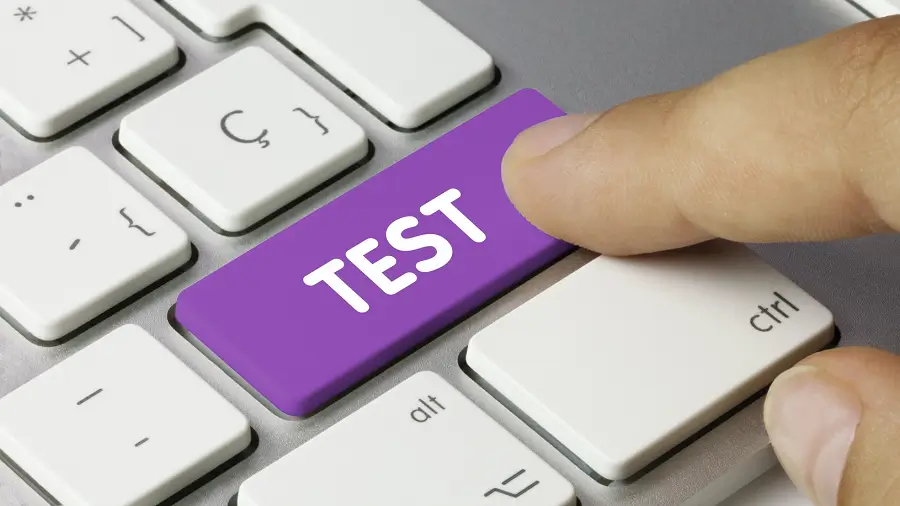
Tại sao bạn cần phải Test Bàn Phím định kỳ?
Đơn giản vì đây là cách nhanh nhất để phát hiện các lỗi khó chịu như phím không ăn, độ trễ cao hay gõ sai ký tự. Bàn phím là nơi dễ tích tụ bụi bẩn nhất, dẫn đến hỏng hóc sau thời gian dài sử dụng. Do đó, hãy biến việc kiểm tra bàn phím thành thói quen định kỳ, đặc biệt là trong các trường hợp sau:
- Phím bị liệt, loạn nút: Gõ chữ "a" mà nó nhảy ra "aa" hoặc không phản hồi hệ thống.
- Mua máy tính hoặc Laptop cũ: Cần kiểm tra kỹ từng nút trên chiếc Laptop cũ xem có bị chết switch hay không trước khi xuống tiền.
- Vừa bị đổ nước hoặc cà phê: Test ngay để xem bo mạch có bị chập hay ảnh hưởng phím nào không.
- Vệ sinh máy tính: Kiểm tra lại sau khi tháo lắp keycap để chắc chắn mọi thứ vẫn hoạt động trơn tru.
Công cụ Test Keyboard Online Miễn Phí & Chính Xác Nhất
1. KeyTest.vn - Website test bàn phím quốc dân
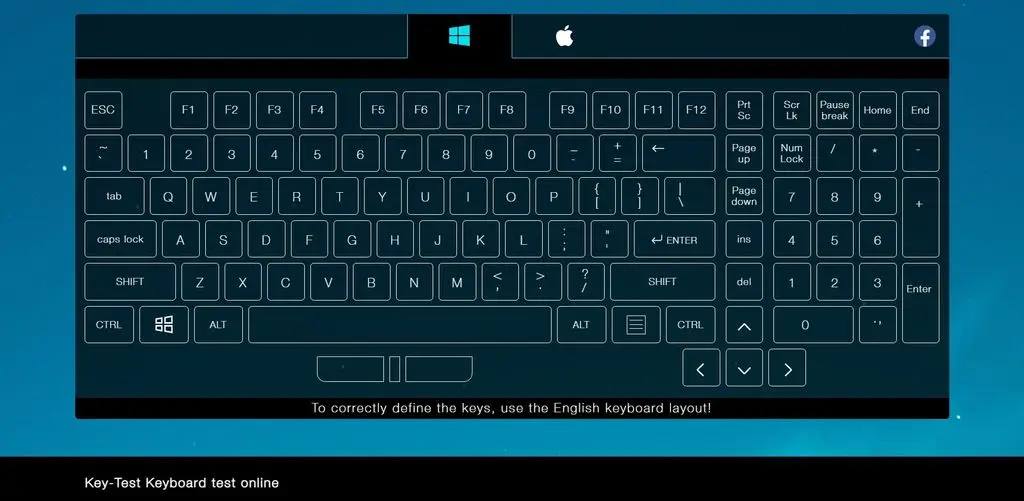
Nếu bạn cần một công cụ nhanh - gọn - lẹ, không cần cài đặt thì KeyTest.vn là sự lựa chọn hàng đầu. Giao diện đơn giản, tải trang siêu tốc và hỗ trợ test cả bàn phím Windows lẫn Layout MacBook.
- Ưu điểm: Tự động nhận diện loại bàn phím, giao diện hiển thị trực quan.
- Cách dùng: Truy cập web, gõ thử từng phím. Phím nào hoạt động tốt sẽ sáng đèn trên màn hình.
2. Keyboard Tester - Kiểm tra âm thanh gõ phím
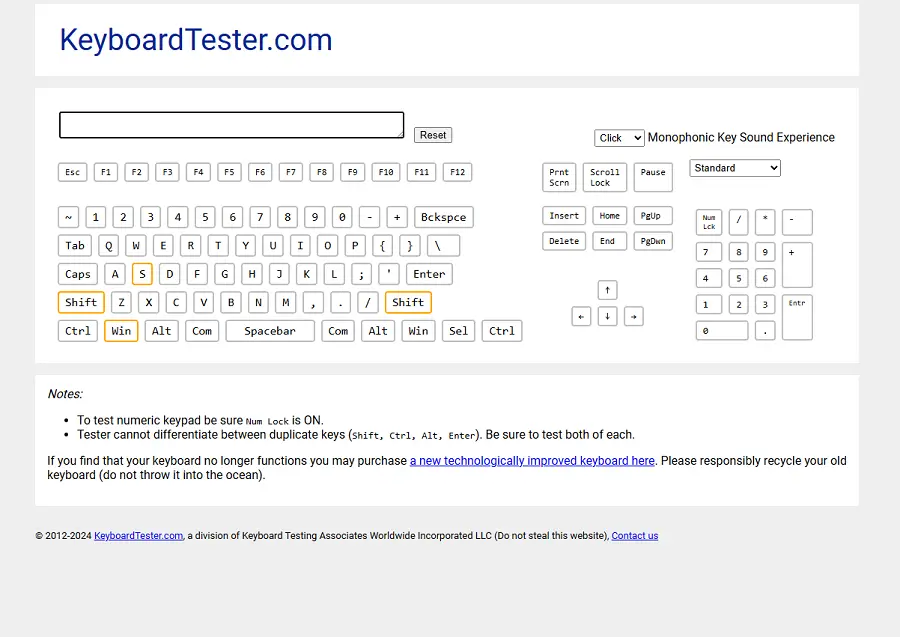
Không chỉ kiểm tra tín hiệu, Keyboard Tester còn mô phỏng âm thanh "clicky" rất vui tai khi bạn gõ. Công cụ này cực kỳ hữu ích để bạn test độ nảy và độ phản hồi của các dòng bàn phím cơ.
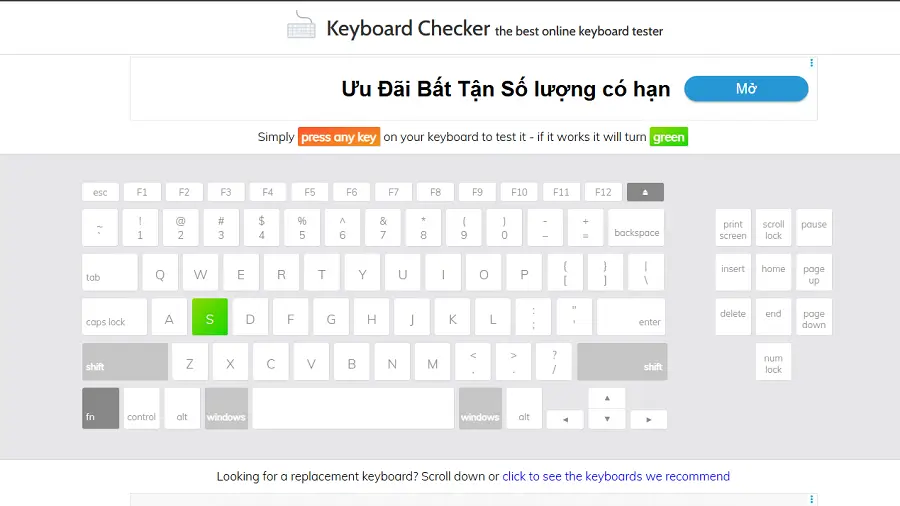
- Cách dùng: Truy cập keyboardchecker.com, gõ phím và xem các nút chuyển sang màu xanh lá cây là ổn định.
3. Keyboard Checker - Chuyên trị Laptop văn phòng
Với giao diện hiển thị bàn phím ảo trực quan, Keyboard Checker giúp bạn dễ dàng phát hiện các phím bị kẹt. Tuy nhiên, điểm trừ nhỏ là giao diện này thường thiếu cụm phím số (Numpad), nên sẽ phù hợp hơn với các dòng Laptop văn phòng hoặc bàn phím TKL (Tenkeyless).
Cách kiểm tra Driver bàn phím trên Windows
Nếu không có kết nối Internet, bạn hoàn toàn có thể dùng trình quản lý của Windows để kiểm tra lỗi driver phần mềm:
- Bước 1: Mở cửa sổ Control Panel -> Chọn mục Device Manager.
- Bước 2: Tìm mục danh mục Keyboards, click chuột phải chọn Scan for hardware changes.
- Bước 3: Nếu xuất hiện dấu chấm than màu vàng, nghĩa là Driver phần mềm đang lỗi. Hãy thử Update Driver hoặc liên hệ Sicomp để được hỗ trợ kỹ thuật phần cứng.
Lời kết
Hy vọng với các công cụ test keyboard mà Sicomp vừa giới thiệu, bạn có thể dễ dàng bắt bệnh cho chiếc bàn phím của mình. Nếu phát hiện bàn phím bị hỏng phần cứng hoặc cần nâng cấp lên các dòng bàn phím gaming chất lượng cao, đừng quên ghé thăm Showroom của Sicomp để trải nghiệm trực tiếp nhé. Chúc các bạn thành công!
Bài viết liên quan
Excel chạy chậm, Not Responding: sửa file hay đổi máy?
Đo thời gian tính, kiểm Excel 32-bit hay 64-bit, dọn công thức và file, rồi tính RAM và CPU cần có. Quy trình từng bước để quyết định sửa file hay đổi máy.

After Effects báo thiếu bộ nhớ: nguyên nhân, cách xử lý
Phân loại thông báo thiếu bộ nhớ của After Effects, tính dung lượng khung hình, kiểm RAM dùng chung với Premiere và mức RAM nên có cho máy dựng motion 2026.
Module Quang Marvell Đặt Bộ Nhớ Cách GPU 50m
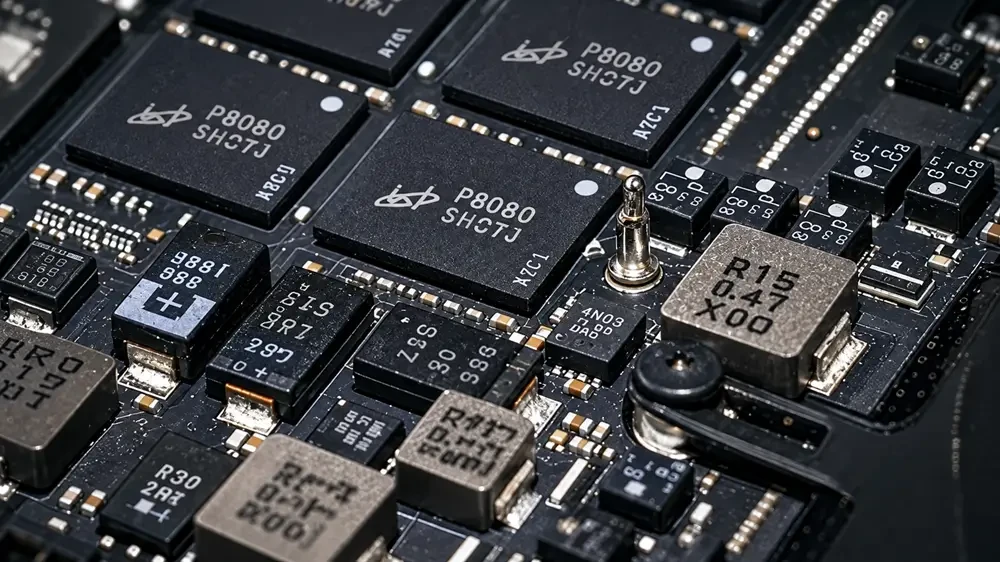
Marvell ra mắt Photonic Fabric Memory Module: Đặt bộ nhớ HBM và DDR cách GPU 50m qua kết nối quang, giải bài toán Memory Wall cho AI.
AMD Rò Rỉ Ryzen AI 7 HX 455: 8 Nhân Với iGPU 16 CU
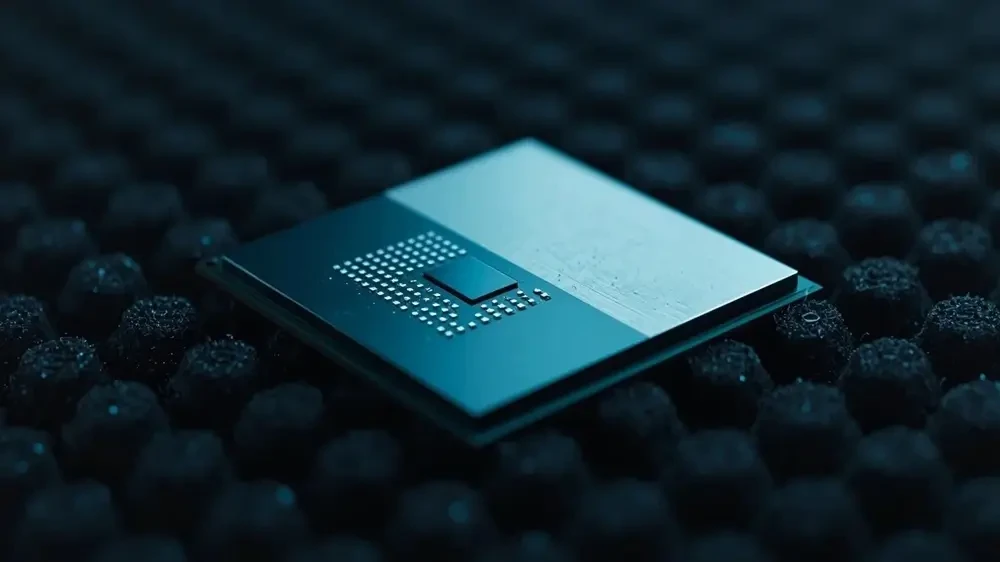
Rò rỉ AMD Ryzen AI 7 HX 455 (Gorgon Point): 8 nhân 16 luồng, 24MB L3 Cache, tích hợp iGPU Radeon 890M 16 CU nhân đôi đồ họa được Sicomp phân tích kỹ thuật.