
After Effects báo thiếu bộ nhớ: nguyên nhân, cách xử lý
Một cỗ máy sở hữu 16 GB RAM đạt điểm chuẩn hiệu năng After Effects thấp hơn tới 43% so với máy trang bị 64 GB RAM, nhưng cấu hình 32 GB RAM lại không hề thua kém máy 64 GB về điểm số tổng thể, điều này cho thấy: Thông báo thiếu bộ nhớ xuất hiện trên màn hình không phải lúc nào cũng đồng nghĩa với việc máy tính của bạn bị thiếu RAM vật lý. Trước khi vội vã chi tiền nâng cấp linh kiện, người dựng motion cần phân loại chính xác bản chất của thông báo lỗi.
Các cảnh báo After Effects báo thiếu bộ nhớ thường rơi vào ba nhóm nguyên nhân cốt lõi: một khung hình đơn lẻ có dung lượng quá lớn so với phân vùng RAM được cấp phát, tài nguyên RAM bị chia sẻ ngầm cho Premiere Pro hoặc Media Encoder đang chạy nền, hoặc do các plugin hiệu ứng bên thứ ba chiếm dụng bộ nhớ không chịu giải phóng. Bài viết này từ Sicomp hướng dẫn chi tiết cách nhận diện từng dạng thông báo, công thức tính dung lượng khung hình thực tế, các bước kiểm soát bộ nhớ dùng chung, định vị hiệu ứng ngốn RAM và xác định dung lượng RAM tối ưu cho máy dựng đồ họa chuyển động năm 2026. Mọi nguồn dữ liệu đối soát được đọc ngày 20/10/2026.
I. THÔNG BÁO NÀO CỦA AFTER EFFECTS THẬT SỰ LÀ THIẾU RAM?
Chỉ một phần nhỏ trong số các thông báo bộ nhớ của After Effects phản ánh tình trạng thiếu RAM thực tế, do đó hãy gọi tên chính xác từng trường hợp trước khi can thiệp vào hệ thống. Trang hỗ trợ chính thức của Adobe mô tả lỗi dạng "Unable to allocate 0.000 MB of memory" và chỉ ra rằng nguyên nhân có thể phát sinh từ chính cấu trúc project hoặc thiết lập cấu hình hệ thống chưa tối ưu (Adobe, cập nhật 19/09/2024). Tài liệu hãng không đưa ra giải thích vì sao con số báo thiếu lại tiệm cận mức 0. Kể từ phiên bản 22.6, After Effects đã bổ sung banner cảnh báo bộ nhớ thấp trực quan, đồng thời Adobe xác nhận vùng bộ nhớ đệm xem trước (preview) sẽ bị thu hẹp đáng kể khi mở nhiều ứng dụng Adobe đồng thời hoặc khi plugin bên thứ ba giữ bộ nhớ (Adobe, cập nhật 30/04/2026).
| Triệu chứng cảnh báo | Nguyên nhân theo Adobe | Bước xử lý thử trước | Ý nghĩa thực tế |
|---|---|---|---|
| "Unable to allocate 0.000 MB of memory" | Do xung đột project hoặc cấu hình hệ thống | Giảm phần RAM cấp cho ứng dụng khác, rồi Purge bộ nhớ | Chưa đủ căn cứ để mua RAM |
| Banner cảnh báo bộ nhớ thấp (từ bản 22.6) | Nhiều app Adobe cùng mở, hoặc hiệu ứng bên thứ ba giữ bộ nhớ | Đóng app Adobe không dùng, tăng RAM cho After Effects, mở lại | Chia lại RAM trước, nâng RAM sau |
| Preview chỉ chạy được vài khung (bản 22.5) | Bản 22.5 giới hạn cache 5 khung khi thiếu bộ nhớ | Cập nhật phần mềm lên các phiên bản hiện hành mới hơn | Lỗi phần mềm bản cũ, không phải do phần cứng máy |
| Cảnh báo cần thêm bộ nhớ khi render composition | Một lớp (layer) đòi hỏi vượt mức bộ nhớ cho phép | Giải phóng bộ nhớ hoặc hạ bớt yêu cầu của lớp nặng nhất | Lỗi theo cấu trúc composition (xem Mục II) |
Rõ ràng, có tới ba trong số bốn trường hợp trên hoàn toàn có thể khắc phục bằng thao tác phần mềm mà chưa cần phải chi thêm bất kỳ khoản tiền nào để mua linh kiện mới.
II. VÌ SAO COMPOSITION ÍT LỚP VẪN BÁO THIẾU BỘ NHỚ?
Nhiều người dùng lầm tưởng rằng composition càng nhiều layer thì càng dễ tràn RAM. Tuy nhiên, After Effects tính toán nhu cầu bộ nhớ của một composition căn cứ theo lớp nặng nhất, chứ không dựa trên tổng số lượng layer hay độ dài timeline. Adobe giải thích cơ chế: phần mềm kết xuất từng khung hình theo tuần tự từng lớp một, do đó mức trần bộ nhớ đòi hỏi của cả composition sẽ tương đương với yêu cầu của lớp tốn tài nguyên nhất (Adobe, cập nhật 21/04/2026). Đặc biệt, mỗi khung hình bắt buộc phải được lưu trữ trong một khối ô nhớ vật lý liền mạch (contiguous memory block), tuyệt đối không thể phân mảnh vào các vùng nhớ rời rạc.
Các tác nhân khiến một lớp bị đội dung lượng đột biến gồm: nâng độ sâu màu (color depth), tăng độ phân giải khung hình, kích hoạt tính năng quản lý màu (color management), áp dụng mặt nạ (mask), lồng pre-compose mà quên bật tính năng thu gọn biến đổi (collapse transformations), hoặc sử dụng các chế độ hòa trộn phức tạp, layer style và hiệu ứng nặng.
CÔNG THỨC ADOBE TÍNH DUNG LƯỢNG MỘT KHUNG HÌNH KHÔNG NÉN (MB):
Dung lượng (MB) = (Chiều cao × Chiều rộng × Số bit trên mỗi kênh màu) : 2.097.152
*Ví dụ: Với khung hình chuẩn 1080p ở độ sâu 16 bpc, công thức cho kết quả 15,82 MB – hoàn toàn khớp với mốc 16 MB mẫu mà Adobe công bố.
| Độ phân giải khung hình | 8 bpc (MB) | 16 bpc (MB) | 32 bpc (MB) | Ghi chú kỹ thuật |
|---|---|---|---|---|
| 1080p (1920 × 1080) | 7,91 | 15,82 | 31,64 | Dự án HD 8 bpc nhẹ nhất trong bảng |
| 4K UHD (3840 × 2160) | 31,64 | 63,28 | 126,56 | Từ 8 lên 32 bpc, mỗi khung nặng gấp 4 lần |
| 8K UHD (7680 × 4320) | 126,56 | 253,12 | 506,25 | Một khung 32 bpc ngốn gần nửa gigabyte |
Bài toán thực tế trên timeline 4K: Giả định một composition chuẩn 4K UHD, tốc độ 24 khung hình/giây, thời lượng 30 giây (tương đương 720 khung hình), xem ở độ phân giải Full resolution và ảnh trong bộ nhớ đệm được lưu giữ ở dạng không nén theo mô tả của Adobe. Ở thiết lập màu 8 bpc, 720 khung × 31,64 MB sẽ ngốn 22.781 MB, tương đương 22,25 GB RAM (quy đổi 1 GB = 1.024 MB). Nếu nâng lên chuẩn 16 bpc, con số này tăng vọt lên 44,49 GB RAM, và ở chuẩn 32 bpc là 88,99 GB RAM! Đây là mức trần nếu muốn giữ toàn bộ đoạn preview trong RAM, trong khi thực tế After Effects còn phải san sẻ bộ nhớ cho các tác vụ nền khác.
III. ỨNG DỤNG ADOBE NÀO ĐANG CHIA RAM VỚI AFTER EFFECTS?
Hệ sinh thái Adobe vận hành dựa trên một cơ chế quản trị bộ nhớ tập trung: After Effects dùng chung một vùng nhớ RAM với Premiere Pro, Photoshop, Audition, Character Animator và Media Encoder. Do đó, chỉ cần bạn khởi chạy thêm một ứng dụng trong danh sách này, lượng RAM thực tế cấp cho việc preview trong After Effects sẽ bị cắt giảm ngay lập tức. Adobe mô tả bộ cân bằng bộ nhớ sẽ chủ động điều tiết dung lượng động: bật Premiere sẽ làm giảm RAM của After Effects, và khi thoát hoàn toàn Premiere, phần RAM này sẽ lập tức được thu hồi trả lại (Adobe, cập nhật 21/04/2026).
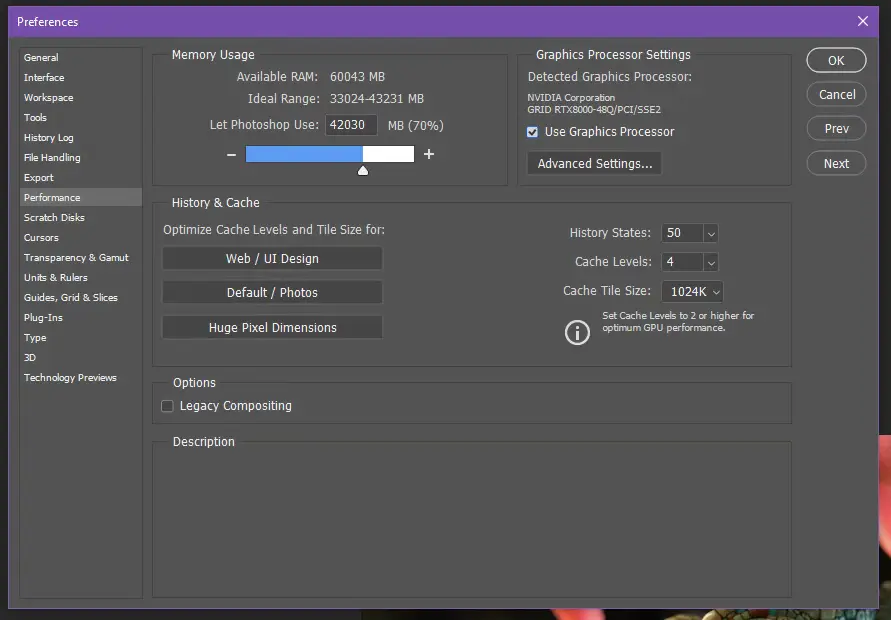
Ba bước kiểm tra và phân bổ lại bộ nhớ chuẩn xác:
- Vào menu Edit > Preferences > Memory & CPU trên Windows (hoặc After Effects > Settings > Memory & CPU trên macOS).
- Bấm nút Show Memory Usage Details để kiểm tra bảng theo dõi tiến trình thực tế, bao gồm: Min Needed Memory, Max Usable Memory, Max Allowed Memory và Current Memory của từng phần mềm đang chạy.
- Đóng toàn bộ các phần mềm Adobe không sử dụng đến, sau đó căn chỉnh lại mục cấp phát bộ nhớ.
Lưu ý đặc biệt về hướng điều chỉnh: Mục "RAM reserved for other applications" là thông số quy định lượng RAM nhường lại cho hệ điều hành và các phần mềm ngoài Adobe. Do đó, muốn After Effects được cấp nhiều RAM hơn, bạn bắt buộc phải GIẢM giá trị này xuống (phần mềm sẽ không cho phép hạ xuống dưới mức nền tối thiểu mà Adobe định sẵn). Hãy đọc kỹ dòng giải thích hiển thị trực tiếp trong hộp thoại để tránh chỉnh ngược.
IV. LÀM SAO TÌM HIỆU ỨNG GIỮ BỘ NHỚ KHÔNG TRẢ LẠI?
Phương pháp chuẩn được Adobe khuyến nghị là theo dõi mức chiếm dụng RAM sau mỗi lần thực hiện lệnh dọn rác (Purge): Nếu dung lượng tiêu thụ trong Task Manager cứ tiếp tục tăng dần đều sau các lần Purge, chắc chắn trong project có một hiệu ứng đang chiếm dụng bộ nhớ mà không chịu trả lại (Adobe, cập nhật 30/04/2026). Quy trình xử lý gồm: cho chạy preview, vào menu Edit > Purge > All Memory & Disk Cache, quan sát mức RAM của tiến trình After Effects trong Task Manager và lặp lại thao tác vài lần. Nếu lượng RAM không hạ, hãy tiến hành tắt tạm thời từng hiệu ứng nghi vấn, khởi động lại phần mềm và đo lại để xác định đúng "thủ phạm".
Đối với thông báo lỗi "Unable to allocate", Adobe liệt kê 6 bước loại trừ từ đơn giản đến phức tạp (cập nhật 19/09/2024):
- Bước 1: Tắt tính năng Enable Mercury Transmit trong menu Preferences > Video Preview.
- Bước 2: Gỡ bỏ tạm thời các plugin bên thứ ba ra khỏi thư mục Plug-ins dùng chung.
- Bước 3: Tiến hành Pre-compose composition đang phát sinh lỗi.
- Bước 4: Vô hiệu hóa một trong hai card đồ họa nếu máy chạy đa GPU, đồng thời rút tạm màn hình phụ.
- Bước 5: Đổi tên thư mục
Adobe\After Effectstrong phân vùng%appdata%để phần mềm tự khởi tạo lại file Preferences sạch (hãy chủ động sao lưu thư mục này trước). - Bước 6: Mở một project trống hoàn toàn, bật phím Caps Lock (để ngăn render khung hình) rồi tiến hành import file project lỗi vào, mở lần lượt từng composition để cô lập phân cảnh gây lỗi.
V. PREVIEW ĐỨT QUÃNG Ở BẢN MỚI CÓ PHẢI DO THIẾU RAM KHÔNG?
Kể từ bản phát hành 25.2 trở đi, thiếu RAM hiếm khi còn là nguyên nhân chính khiến timeline bị khựng dừng preview. Adobe đã tích hợp hệ thống High Performance Preview Playback – cơ chế cache thông minh kết hợp đồng thời giữa RAM và ổ cứng cục bộ để người dùng xem trọn vẹn composition mà không phải chờ nạp lại (Adobe Blog, 02/04/2025). Thử nghiệm của Puget Systems (24/02/2025) khi ép After Effects chỉ được dùng vỏn vẹn 2 GB RAM trên dàn máy 64 GB đã chứng minh sự khác biệt: Bản 25.1 chỉ render được 46 trong số 413 khung hình (đạt 11%) rồi đứng máy vì tràn RAM, trong khi bản beta 25.2 đã kết xuất trọn vẹn cả 413 khung hình!
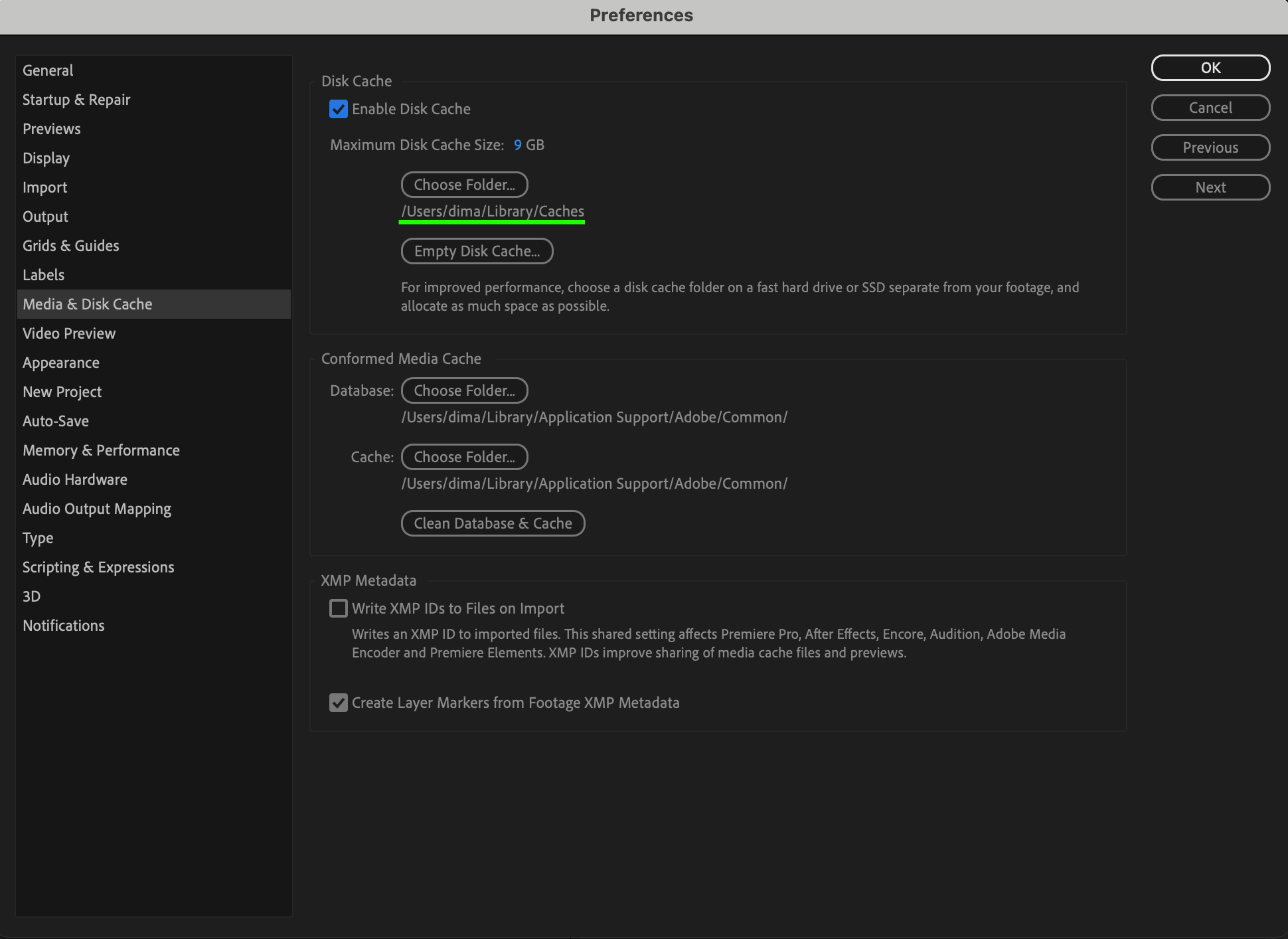
Do đó, nếu bạn đang dùng After Effects từ bản 25.2 trở lên mà preview vẫn bị đứt quãng, hãy nhìn thẳng vào tốc độ của ổ đĩa làm cache. Adobe khuyến nghị bắt buộc phải trang bị một ổ SSD tốc độ cao chuyên dụng cho disk cache (cập nhật 17/04/2026), và Puget Systems luôn cấu hình một ổ ổ cứng SSD NVMe dung lượng 2 TB tách biệt hoàn toàn chỉ để làm bộ nhớ đệm trong các dàn máy After Effects tiêu chuẩn (22/10/2025).
VI. BAO NHIÊU RAM LÀ ĐỦ CHO MÁY DỰNG MOTION NĂM 2026?
Với kiến trúc phần mềm After Effects hiện đại, 32 GB là mốc dung lượng hợp lý cho timeline 4K, trong khi 64 GB là mốc được Puget Systems khẳng định là điểm tối ưu cho người làm nghề chuyên nghiệp. Yêu cầu hệ thống chính thức của bản After Effects 26.5 ghi nhận: tối thiểu 16 GB RAM cho các dự án HD, và khuyến nghị từ 32 GB trở lên cho tác vụ 4K (Adobe, cập nhật 09/09/2026).
Phép thử độc lập của Puget Systems trên bản After Effects 26.2.1 (hệ thống chạy CPU AMD Ryzen 9 9950X3D, card đồ họa GeForce RTX 5080, RAM DDR5-5600, giả lập mức dung lượng bằng bcdedit) công bố kết quả:
- Máy trang bị 16 GB RAM có điểm số tổng thể thấp hơn 43% so với máy 64 GB (trong đó tác vụ composition 2D thấp hơn 58%, tracking đối tượng thấp hơn 56%, riêng composition 3D không đổi).
- Máy trang bị 32 GB RAM không có sự khác biệt về điểm tổng thể so với máy 64 GB trên các bài đo tiêu chuẩn. Puget nhận định 32 GB cực kỳ phù hợp cho người dùng có ngân sách vừa phải, và chỉ khi các đoạn composition vượt quá một phút, tăng độ phân giải cao hoặc tốc độ khung hình cao thì mốc 64 GB mới phát huy trọn vẹn ưu thế.
Mặt khác, Adobe đưa ra công thức định mức phần cứng: Nên trang bị tối thiểu 2 GB RAM cho mỗi nhân CPU. Đối chiếu thực tế: CPU 8 nhân cần 16 GB, CPU 16 nhân cần 32 GB, CPU 24 nhân cần 48 GB, CPU 32 nhân cần 64 GB và CPU 64 nhân cần 128 GB RAM. Khuyến nghị của Adobe và Puget Systems hoàn toàn đồng nhất cho đến các dòng chip 32 nhân (64 GB RAM). Riêng đối với các dòng vi xử lý máy trạm 64 nhân như AMD Ryzen Threadripper, chúng tôi chưa tìm thấy phép đo độc lập nào trong các nguồn đã đối soát cho thấy bắt buộc phải có 128 GB RAM để vận hành mượt mà After Effects.
VII. GIÁ RAM TĂNG THÌ NÊN ƯU TIÊN RAM HAY Ổ CACHE?
Bối cảnh thị trường linh kiện biến động mạnh càng củng cố cho chiến lược đầu tư này: Puget Systems ghi nhận giá một thanh RAM Kingston DDR5-5600 dung lượng 32 GB tại thị trường Mỹ đã tăng từ 98 USD (tháng 5/2025) lên tới 478 USD (tháng 5/2026) – mức tăng phi mã 388% chỉ sau một năm (chúng tôi chưa có số liệu tương đương cho thị trường Việt Nam trong nguồn đọc ngày 20/10/2026, khách hàng vui lòng liên hệ trực tiếp để nhận báo giá linh kiện cập nhật mới nhất). Chính Puget cũng nhận định người dùng chuyên nghiệp nên cân đối giảm bớt lượng RAM dư thừa để dồn ngân sách vào các ổ cứng cache lớn hơn – ví dụ chọn 96 GB RAM kèm ổ cache 4 TB thay vì đầu tư 128 GB RAM nhưng chỉ gắn ổ cache 1 TB (đây là phán đoán chuyên môn của Puget, chưa phải số đo).
Định hướng này hoàn toàn tương đồng với các cấu hình máy trạm tại danh mục PC Edit Video & Photoshop của Sicomp: xác định mốc 32 GB RAM là chuẩn mực tối thiểu năm 2026, và phân khúc 64 GB đến 128 GB dành riêng cho các studio sản xuất đa nhiệm quy mô lớn. Quý khách có thể xem thêm bài phân tích chuyên sâu về cấu hình PC dựng phim chuyên nghiệp để cân đối giữa sức mạnh CPU và card đồ họa.
VIII. TRƯỜNG HỢP NÀO NÂNG RAM KHÔNG GIẢI QUYẾT ĐƯỢC LỖI?
Nâng cấp thêm RAM vật lý sẽ hoàn toàn vô tác dụng nếu nguyên nhân gây lỗi xuất phát từ: hiệu ứng giữ bộ nhớ rò rỉ, một layer cá biệt có thiết lập quá nặng, hoặc tài nguyên RAM đang bị các phần mềm Adobe chạy song song chiếm dụng. Cả ba nguyên nhân này đều được giải quyết triệt để thông qua tinh chỉnh phần mềm mà không tốn chi phí: đóng bớt Premiere/Media Encoder khi dựng motion, giảm mục RAM chia sẻ cho ứng dụng khác, gỡ bỏ plugin lỗi, và chủ động hạ độ sâu màu từ 32 bpc xuống 16 bpc nếu tính chất dự án không bắt buộc.
Bên cạnh RAM hệ thống, dung lượng VRAM của card đồ họa cũng là một điểm nghẽn then chốt: Adobe khuyến nghị tối thiểu 4 GB và đề xuất 8 GB VRAM cho After Effects trên Windows. Puget Systems chỉ ra rằng khi kích hoạt tính năng kết xuất đa khung hình Multi-Frame Rendering (MFR), dung lượng VRAM sẽ quyết định trực tiếp số lượng luồng xử lý đồng thời, và họ lựa chọn dòng card GeForce RTX 5060 Ti 16 GB làm giải pháp tối ưu chi phí hàng đầu (22/10/2025).
Tóm lại, studio chỉ nên quyết định mua thêm RAM khi cả ba điều kiện sau đây cùng lúc thỏa mãn:
- Máy tính hiện tại có dung lượng dưới 32 GB RAM và bạn thường xuyên phải xử lý các dự án 4K.
- Mức tiêu thụ bộ nhớ vẫn liên tục chạm sát trần 100% sau khi đã áp dụng toàn bộ các bước tối ưu phần mềm ở trên.
- Composition phát sinh lỗi là một dự án làm việc tiêu chuẩn định kỳ, không phải là một file ngoại lệ nặng đột biến.
IX. CẦN CHỌN RAM VÀ Ổ CACHE CHO MÁY DỰNG MOTION?
Việc cân đối giữa dung lượng RAM và tốc độ phân vùng disk cache là chìa khóa để trạm làm việc After Effects vận hành bền bỉ mà không lãng phí ngân sách đầu tư. Quý khách hoàn toàn có thể tự xây dựng và kiểm tra cấu hình thông qua công cụ tùy biến của chúng tôi:
Thông số kỹ thuật được trích dẫn theo tài liệu chính thức của Adobe và Puget Systems đối soát tính đến ngày 20/10/2026; hiệu năng xử lý thực tế phụ thuộc vào cấu hình phần cứng tổng thể và quy mô từng dự án. Điều kiện bảo hành áp dụng theo chính sách bảo hành hiện hành tại thời điểm mua hàng.
Bài viết liên quan

Excel chạy chậm, Not Responding: sửa file hay đổi máy?
Đo thời gian tính, kiểm Excel 32-bit hay 64-bit, dọn công thức và file, rồi tính RAM và CPU cần có. Quy trình từng bước để quyết định sửa file hay đổi máy.
Module Quang Marvell Đặt Bộ Nhớ Cách GPU 50m
Marvell ra mắt Photonic Fabric Memory Module: Đặt bộ nhớ HBM và DDR cách GPU 50m qua kết nối quang, giải bài toán Memory Wall cho AI.
AMD Rò Rỉ Ryzen AI 7 HX 455: 8 Nhân Với iGPU 16 CU
Rò rỉ AMD Ryzen AI 7 HX 455 (Gorgon Point): 8 nhân 16 luồng, 24MB L3 Cache, tích hợp iGPU Radeon 890M 16 CU nhân đôi đồ họa được Sicomp phân tích kỹ thuật.
Arm AGI Thắng Gấp Đôi AMD EPYC Ở Tủ Rack Cho AI
Arm AGI CPU đối đầu AMD EPYC Zen 5: Đạt hiệu năng gấp 2 lần trên tủ rack 24 kW trong tác vụ Agentic AI và hạ 45% độ trễ sandbox được Sicomp phân tích.