
Model Máy Là Gì? Cách Xem Model Của PC Và Laptop
Tại sao bạn bắt buộc phải biết Model máy là gì?
Nhiều người chỉ quan tâm máy hãng Dell, HP, Asus hay chip gì như Core i5, i7 mà quên mất Model máy tính cụ thể. Việc kiểm tra Model máy là bước bắt buộc trong các trường hợp sau:
- Sửa chữa & Thay thế linh kiện: Khi máy bị hỏng bàn phím, màn hình hay pin, bạn cần Model chính xác để Sicomp báo giá và lấy đúng linh kiện tương thích.
- Nâng cấp phần cứng: Muốn lắp thêm RAM hay ổ cứng SSD, bạn cần biết Model mainboard hỗ trợ chuẩn nào (DDR4 hay DDR5, M.2 SATA hay NVMe).
- Cài đặt Driver: Mỗi Model máy laptop sẽ có bộ Driver riêng biệt. Cài sai Driver của Model khác có thể gây lỗi hoặc không thể sử dụng được.
- Mua bán máy cũ: Kiểm tra Model giúp bạn định giá chính xác và tránh bị lừa mua phải đời máy quá sâu.
Tổng hợp cách xem Model Laptop và PC nhanh chóng
Dưới đây là những phương pháp từ đơn giản đến chuyên sâu để bạn tra cứu thông tin máy, giải đáp thắc mắc model máy ở đâu.
Xem trực tiếp trên vỏ máy
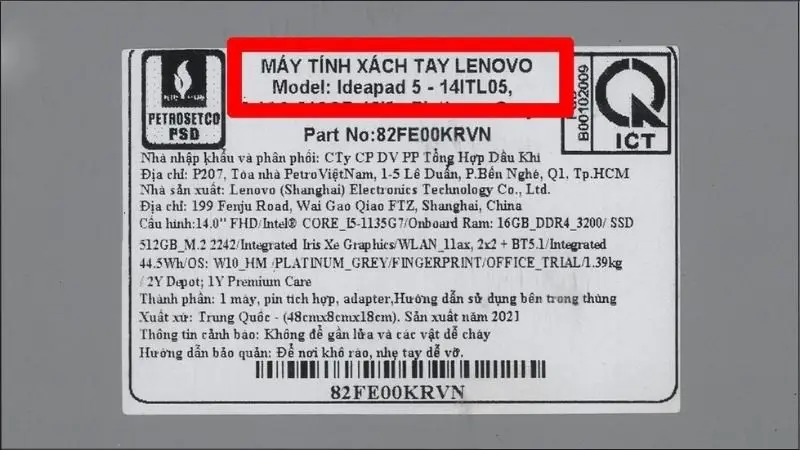
Đây là cách nhanh nhất đối với Laptop. Nhà sản xuất thường in thông tin Model kèm theo số Service Tag/Serial Number ở các vị trí sau:
- Mặt đáy của máy: Tem dán màu đen hoặc trắng.
- Góc màn hình: Một số dòng máy in tên Model nhỏ ở góc viền màn hình.
- Khu vực bàn phím: Dưới chiếu nghỉ tay hoặc gần nút nguồn.
- Khe pin: Với các dòng Laptop đời cũ pin rời, bạn cần tháo pin ra để thấy tem thông số bên trong.
Sử dụng lệnh Dxdiag
Cách này rất phổ biến và cung cấp thông tin chi tiết về cả phần cứng lẫn phần mềm để xác định model máy tính.
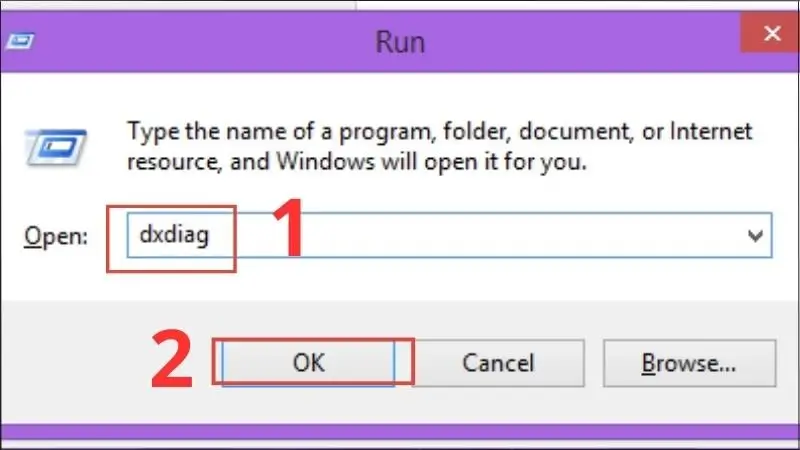
- Bước 1: Nhấn tổ hợp phím Windows + R để mở Run.
- Bước 2: Nhập lệnh
dxdiagvà nhấn Enter (hoặc OK).
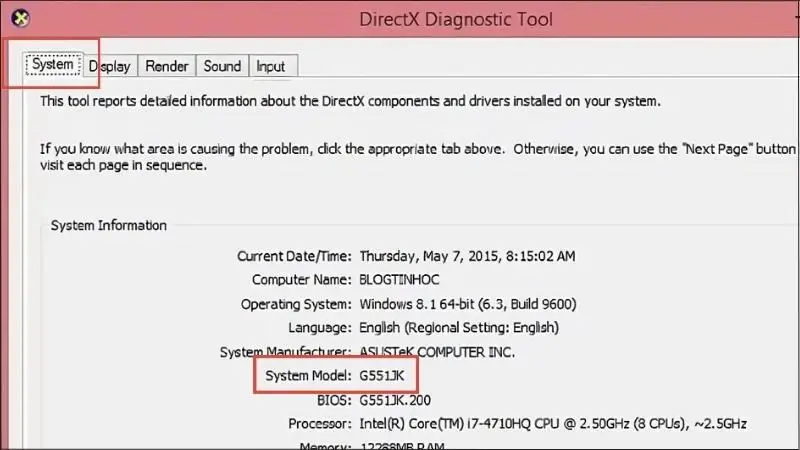
- Bước 3: Tại tab System, bạn tìm dòng System Model. Đó chính là tên mã máy của bạn.
Sử dụng lệnh CMD
Nếu bạn muốn một kết quả nhanh gọn, chỉ hiển thị đúng tên model máy là gì mà không cần xem các thông số khác, hãy dùng cách này:
- Bước 1: Nhấn Windows + R, nhập
cmdvà nhấn OK. - Bước 2: Trong cửa sổ dòng lệnh màu đen, gõ lệnh sau:
wmic csproduct get name
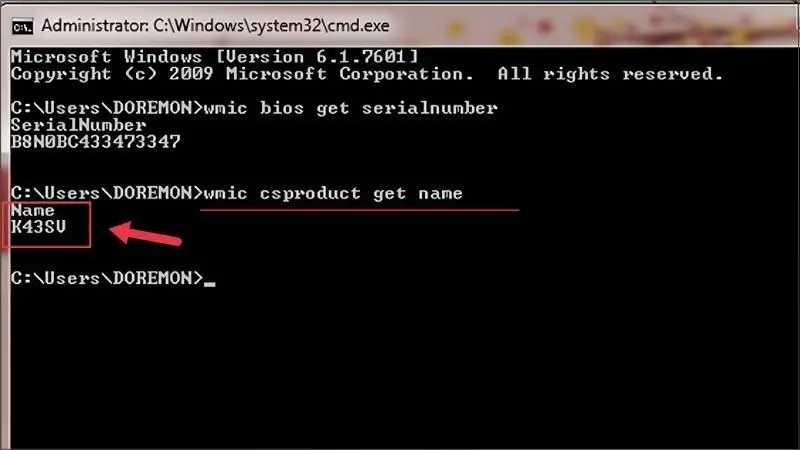
- Bước 3: Nhấn Enter. Tên Model sẽ hiện ngay bên dưới dòng chữ "Name".
Kiểm tra bằng System Information
Công cụ có sẵn của Windows này cho phép xem chi tiết cấu hình máy hơn.
- Bước 1: Nhấn phím Windows, gõ từ khóa System Information vào thanh tìm kiếm và mở ứng dụng.
.webp "System Information App")
- Bước 2: Tại mục System Summary bên trái, nhìn sang bảng bên phải tìm dòng System Model. Giá trị hiển thị ở dòng này chính là Model máy bạn đang tìm.
.webp "Kết quả System Model")
Xem Model thông qua BIOS
Cách này hữu ích khi máy tính chưa cài Windows hoặc bị lỗi Win không vào được màn hình chính.
- Bước 1: Khởi động máy, ngay khi vừa thấy logo hãng, hãy nhấn liên tục phím tắt để vào BIOS (Thường là F2, Del, F10 hoặc Esc tùy hãng - Tham khảo: Dell/Asus là F2; HP là F10).
- Bước 2: Tại giao diện BIOS, dùng phím mũi tên chuyển sang Information. Bạn sẽ thấy các dòng Product Name và Serial Number.
.webp "Thông tin trong BIOS")
- Bước 3: Nhấn F10 để Save & Exit sau khi đã ghi lại thông tin.
Dùng phần mềm CPU-Z hoặc xem vỏ hộp Mainboard đối với PC
Đối với máy tính để bàn (PC), Model của máy thường được hiểu là Model của Mainboard.
Cách 1: Dùng phần mềm CPU-Z
- Tải và cài đặt CPU-Z.
- Mở ứng dụng, chuyển sang tab Mainboard.
- Tại đây, mục Manufacturer là tên hãng (Gigabyte, Asus, MSI...) và mục Model chính là mã bo mạch chủ bạn cần tìm.
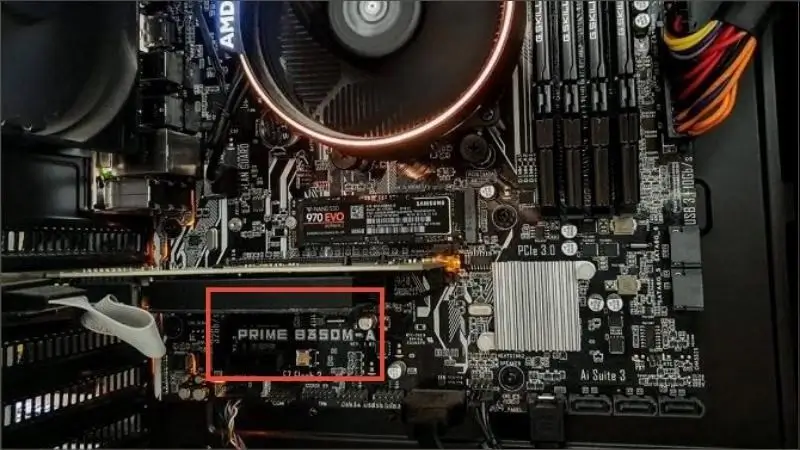
Cách 2: Xem trực tiếp trên Mainboard
- Tắt nguồn, rút điện và mở nắp thùng PC.
- Quan sát trên mặt Mainboard, tên Model thường được in chữ lớn, rõ nét nằm giữa các khe RAM hoặc khe cắm Card PCIe.
Lời kết
Trên đây là toàn bộ các phương pháp kiểm tra Model Laptop và PC chuẩn xác nhất. Việc nắm rõ tên chiếc máy tính sẽ giúp bạn chủ động hơn rất nhiều trong quá trình sử dụng và bảo trì. Nếu bạn gặp khó khăn trong việc xác định Model hoặc cần tư vấn linh kiện nâng cấp phù hợp cho mã máy của mình, hãy liên hệ ngay với Sicomp để được hỗ trợ nhanh nhất!
Bài viết liên quan

Excel chạy chậm, Not Responding: sửa file hay đổi máy?
Đo thời gian tính, kiểm Excel 32-bit hay 64-bit, dọn công thức và file, rồi tính RAM và CPU cần có. Quy trình từng bước để quyết định sửa file hay đổi máy.

After Effects báo thiếu bộ nhớ: nguyên nhân, cách xử lý
Phân loại thông báo thiếu bộ nhớ của After Effects, tính dung lượng khung hình, kiểm RAM dùng chung với Premiere và mức RAM nên có cho máy dựng motion 2026.
Module Quang Marvell Đặt Bộ Nhớ Cách GPU 50m
Marvell ra mắt Photonic Fabric Memory Module: Đặt bộ nhớ HBM và DDR cách GPU 50m qua kết nối quang, giải bài toán Memory Wall cho AI.
AMD Rò Rỉ Ryzen AI 7 HX 455: 8 Nhân Với iGPU 16 CU
Rò rỉ AMD Ryzen AI 7 HX 455 (Gorgon Point): 8 nhân 16 luồng, 24MB L3 Cache, tích hợp iGPU Radeon 890M 16 CU nhân đôi đồ họa được Sicomp phân tích kỹ thuật.