
Google Trang Tính là gì? Cách Tạo Google Sheet Và Sử Dụng Hiệu Quả
Trong kỷ nguyên số hóa, việc xử lý dữ liệu không chỉ gói gọn trong các phần mềm ngoại tuyến truyền thống như Microsoft Excel. Sự ra đời của các nền tảng đám mây đã thay đổi hoàn toàn cách thức vận hành công việc. Hôm nay, Sicomp sẽ giới thiệu đến bạn Google Sheets (Google Trang Tính) – giải pháp xử lý bảng tính toàn năng trên nền tảng Web, giúp bạn tối ưu hóa hiệu suất làm việc mọi lúc mọi nơi.
I. Google Sheets là gì?
Google Sheets là một ứng dụng bảng tính chạy trên nền tảng điện toán đám mây, thuộc hệ sinh thái Google Workspace. Khác với các phần mềm truyền thống phải cài đặt phức tạp vào máy tính, Google Sheets hoạt động trực tiếp trên các trình duyệt Web hiện đại.
Về bản chất, công cụ này cho phép người dùng nhập liệu, tính toán, xử lý hàm số và trực quan hóa dữ liệu tương tự như Excel. Tuy nhiên, sức mạnh thực sự của nó nằm ở khả năng đồng bộ hóa thời gian thực, hỗ trợ nhiều nhân sự cùng thao tác trên một file bảng tính tại cùng một thời điểm.
II. Tại sao nên dùng Google Sheets thay vì Excel?
Đối với dân kỹ thuật, văn phòng hay học sinh sinh viên, Google Sheets mang lại những lợi thế vượt trội về mặt quản lý hệ thống dữ liệu:
- Tính cơ động: Toàn bộ dữ liệu được lưu trữ an toàn trên đám mây (Google Drive), bạn có thể truy xuất file từ bất kỳ thiết bị phần cứng nào (PC, Laptop, Smartphone) miễn là có kết nối mạng Internet.
- Cơ chế tự động lưu (Auto-Save): Không cần lo lắng về sự cố mất điện đột ngột hay quên nhấn tổ hợp phím cứu hộ. Mọi ký tự bạn nhập liệu đều được tự động lưu lại hệ thống ngay lập tức.
- Hệ sinh thái đồng nhất: Tương thích hoàn hảo với Google Forms, Google Docs và Gmail giúp tự động hóa quy trình làm việc.
- Khả năng cộng tác trực tuyến: Hỗ trợ làm việc nhóm mạnh mẽ với tính năng phân quyền truy cập chi tiết (Xem, Nhận xét, Chỉnh sửa).
- Hoàn toàn miễn phí: Tiết kiệm chi phí bản quyền phần mềm, người dùng chỉ cần sở hữu một tài khoản Google (Gmail). Tuy nhiên, đối với các file dữ liệu quy mô cực lớn, Excel trên bộ công cụ Office 365 bản quyền vẫn xử lý mượt mà và tối ưu hơn.

III. Hướng dẫn cách tạo Google Sheet chuẩn nhất
Để bắt đầu triển khai công việc, bạn có thể tạo một trang tính mới thông qua các phương pháp sau:
Cách 1: Tạo trực tiếp từ trình quản lý Google Drive
Đây là cách quản lý file khoa học nhất, hỗ trợ bạn sắp xếp dữ liệu vào đúng thư mục cấu hình mong muốn.
- Truy cập địa chỉ drive.google.com và tiến hành đăng nhập tài khoản.
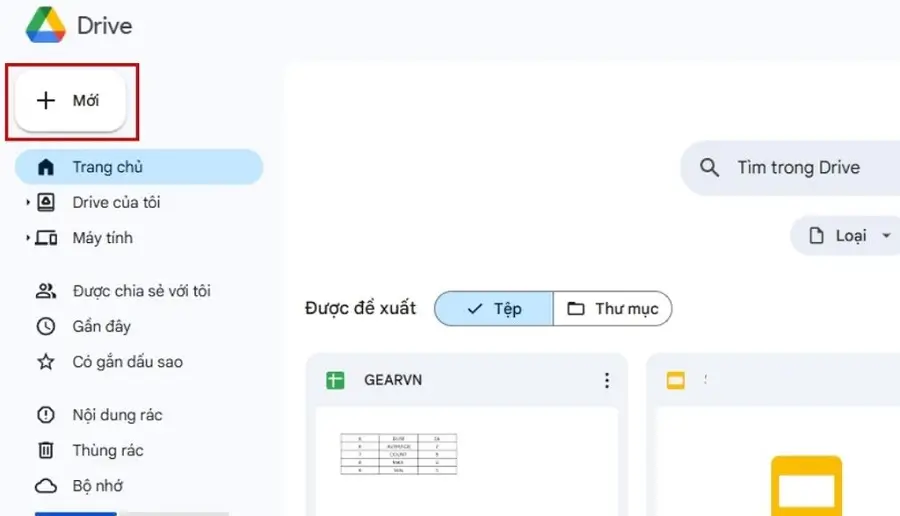
- Nhấn chọn nút + Mới (New) hiển thị ở góc trái màn hình.
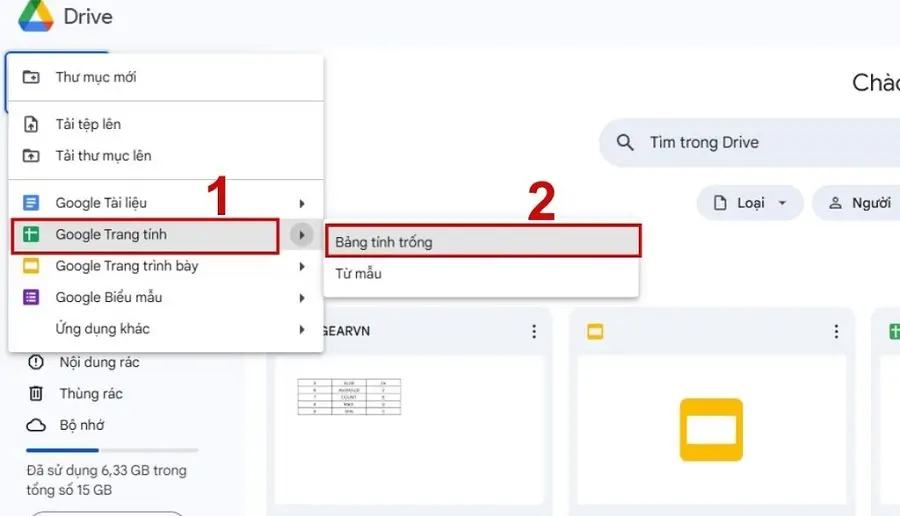
- Chọn mục Google Trang tính (Google Sheets) -> Bảng tính trống (Blank spreadsheet).
Cách 2: Truy cập nhanh qua Menu ứng dụng Google
- Tại giao diện trang chủ Google.com, nhấn vào biểu tượng menu 9 dấu chấm (Google Apps) ở góc phải.
- Cuộn xuống phía dưới và chọn biểu tượng Trang tính (Sheets) màu xanh lá.

Nhấn vào biểu tượng dấu cộng (+) để khởi tạo một file làm việc mới.
Cách 3: Chuyển đổi định dạng từ file Excel (.xlsx) có sẵn
Trường hợp bạn đã xây dựng sẵn file Excel offline và muốn đưa lên đám mây để triển khai làm việc nhóm:
- Tiến hành tải file định dạng .xlsx lên hệ thống lưu trữ Google Drive.

- Click chuột phải vào tệp dữ liệu đó, chọn mục Mở bằng (Open with) -> Google Trang tính.
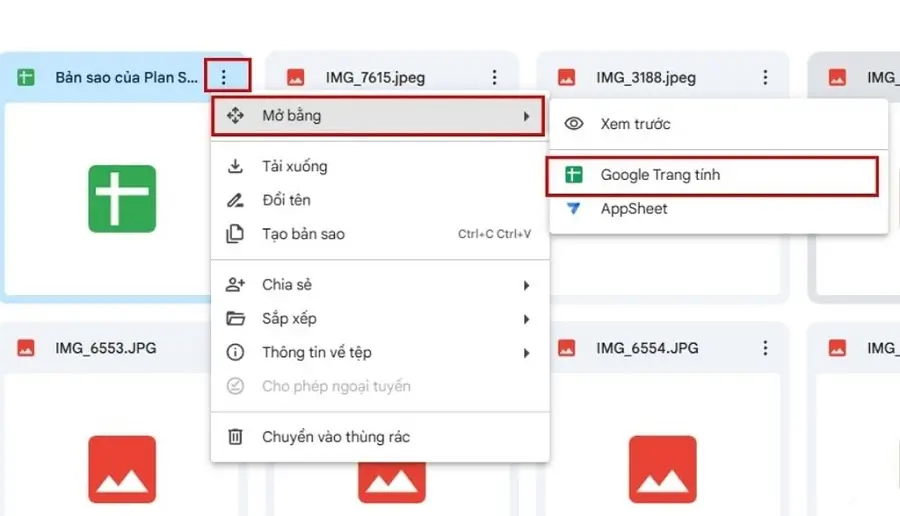
Hệ thống phần mềm sẽ tự động chuyển đổi định dạng cấu trúc để người dùng tiến hành chỉnh sửa online.
IV. Hướng dẫn thao tác và xử lý dữ liệu căn bản
Nhập liệu (Data Entry)
- Nhập liệu thủ công: Click chọn vào ô (Cell) bất kỳ và tiến hành gõ nội dung. Bạn nên ưu tiên sử dụng các dòng bàn phím cơ trang bị cụm phím số Fullsize để đẩy nhanh tốc độ nhập số liệu.
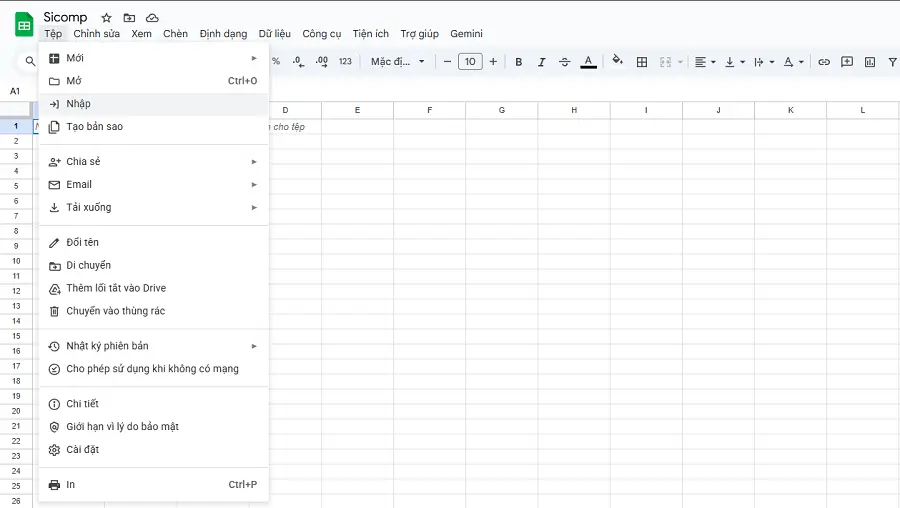
- Nhập dữ liệu từ ngoài (Import): Điều hướng vào menu Tệp (File) -> chọn mục Nhập (Import) để tải lên các file dữ liệu lớn từ máy tính (hỗ trợ các định dạng CSV, Excel...).
Định dạng hiển thị (Formatting)
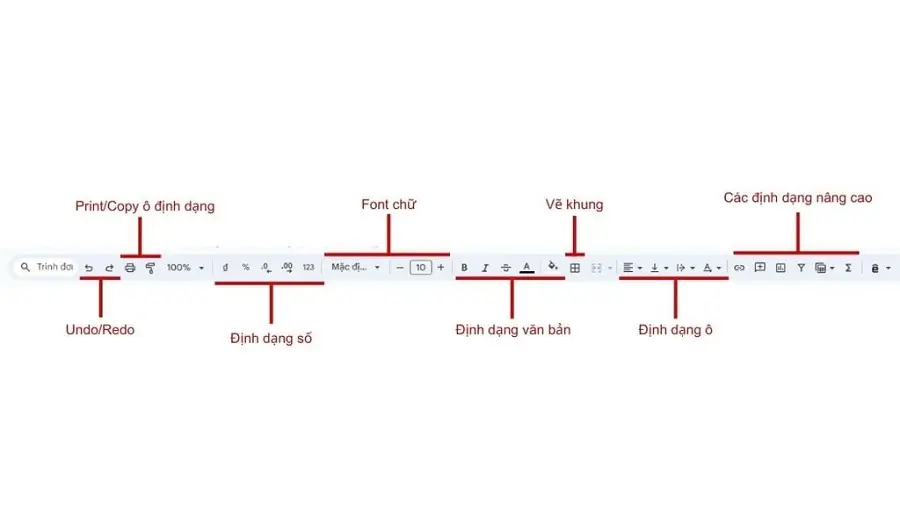
Để bảng tính trực quan và chuyên nghiệp, bạn hãy sử dụng thanh công cụ (Toolbar) phía trên để cấu hình các thuộc tính:
- Định dạng kiểu hiển thị dữ liệu (Số, Tiền tệ, Phần trăm, Ngày tháng...).
- Căn chỉnh lề văn bản, đổ màu nền ô tính và đóng khung viền bảng dữ liệu.
Mẹo từ Sicomp: Vận dụng tính năng "Định dạng có điều kiện" (Conditional Formatting) để hệ thống tự động tô màu các ô giá trị quan trọng (Ví dụ: Doanh số mục tiêu đạt dưới mốc quy định sẽ tự động hiển thị màu đỏ cảnh báo).
Vận dụng hàm tính toán thông dụng (Functions)
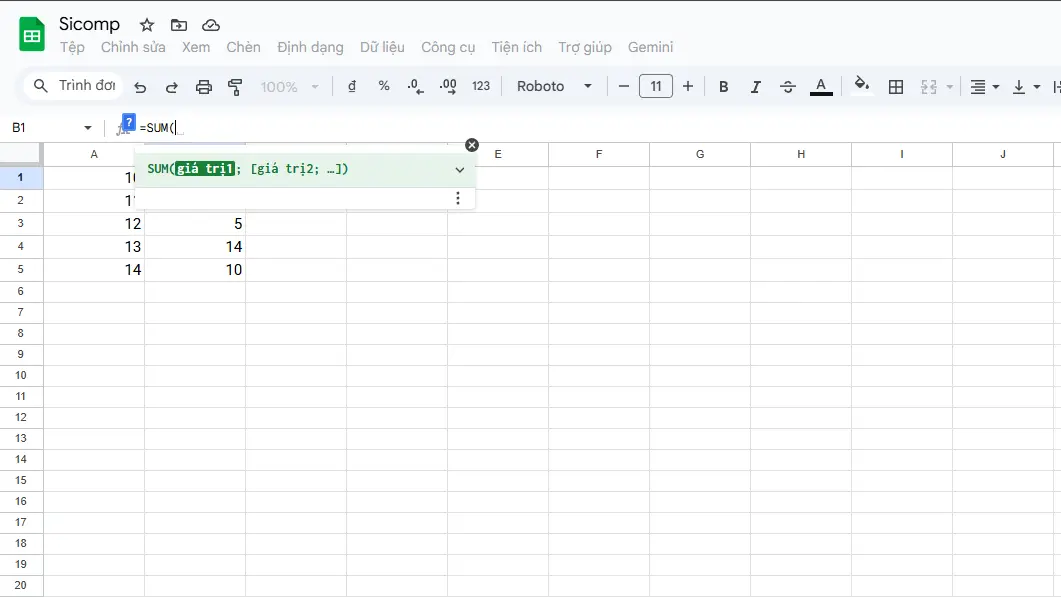
Cú pháp thiết lập hàm toán học trong Google Sheets tương thích đến 99% so với Excel. Người dùng luôn khởi đầu cấu trúc bằng dấu =. Các hàm cơ bản bao gồm:
- =SUM(A1:A5): Tính tổng toán bộ giá trị trong vùng chọn.
- =AVERAGE(A1:A5): Tính giá trị trung bình cộng.
- =COUNT(A1:A5): Đếm số lượng ô có chứa dữ liệu số.
- =MAX(A1:A5) / =MIN(A1:A5): Tìm ra giá trị lớn nhất hoặc giá trị nhỏ nhất trong vùng dữ liệu.
- =VLOOKUP(...): Hàm hỗ trợ tìm kiếm dữ liệu theo cột dọc chuyên sâu.
Xuất dữ liệu hệ thống (Export)
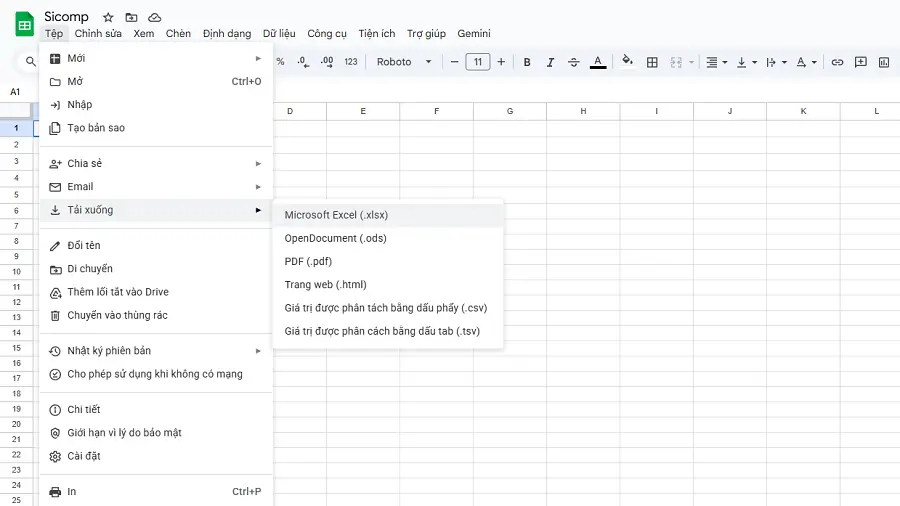
Khi có nhu cầu chuyển gửi tệp báo cáo cho đối tác không sử dụng công cụ đám mây, bạn có thể chủ động tải file về bộ nhớ máy tính: Điều hướng vào mục Tệp (File) -> chọn Tải xuống (Download) -> Lựa chọn định dạng lưu trữ mong muốn như Microsoft Excel (.xlsx) hoặc tài liệu PDF.
V. Quản trị quyền truy cập và bảo mật file dữ liệu
Đây là tính năng giá trị hàng đầu của phần mềm Google Sheets. Để tiến hành chia sẻ tệp dữ liệu an toàn, bạn thực hiện theo quy trình sau:
1. Nhấn chọn nút Chia sẻ (Share) màu xanh nổi bật ở góc phải màn hình.
2. Chia sẻ nội bộ: Nhập chính xác địa chỉ Email người nhận vào ô dữ liệu trống.

3. Chia sẻ công khai qua liên kết (Public Link): Điều chỉnh trạng thái từ mục "Hạn chế" chuyển sang "Bất kỳ ai có đường liên kết".
4. Thiết lập phân quyền thành viên (Tối quan trọng):
- Người xem (Viewer): Chỉ sở hữu quyền đọc nội dung dữ liệu, không thể can thiệp chỉnh sửa cấu trúc.
- Người nhận xét (Commenter): Được quyền xem nội dung và gửi các phần ghi chú ghi nhận trên ô tính.
- Người chỉnh sửa (Editor): Sở hữu toàn quyền thao tác, thay đổi và xóa bỏ dữ liệu hệ thống (cần cẩn trọng bảo mật khi cấp quyền này).

VI. Lời kết
Hy vọng với bài viết hướng dẫn chi tiết này từ Sicomp, bạn đã nắm vững được các thao tác kỹ thuật cơ bản để làm chủ phần mềm Google Sheets. Đây là công cụ nền tảng hỗ trợ bạn xây dựng quy trình quản lý số liệu hiệu quả và chuyên nghiệp hơn trong công việc. Nếu có bất kỳ thắc mắc nào về cách vận dụng hàm nâng cao, đừng ngần ngại để lại bình luận để đội ngũ kỹ thuật của Sicomp hỗ trợ sớm nhất nhé!
Bài viết liên quan

Excel chạy chậm, Not Responding: sửa file hay đổi máy?
Đo thời gian tính, kiểm Excel 32-bit hay 64-bit, dọn công thức và file, rồi tính RAM và CPU cần có. Quy trình từng bước để quyết định sửa file hay đổi máy.

After Effects báo thiếu bộ nhớ: nguyên nhân, cách xử lý
Phân loại thông báo thiếu bộ nhớ của After Effects, tính dung lượng khung hình, kiểm RAM dùng chung với Premiere và mức RAM nên có cho máy dựng motion 2026.

Module Quang Marvell Đặt Bộ Nhớ Cách GPU 50m
Marvell ra mắt Photonic Fabric Memory Module: Đặt bộ nhớ HBM và DDR cách GPU 50m qua kết nối quang, giải bài toán Memory Wall cho AI.

AMD Rò Rỉ Ryzen AI 7 HX 455: 8 Nhân Với iGPU 16 CU
Rò rỉ AMD Ryzen AI 7 HX 455 (Gorgon Point): 8 nhân 16 luồng, 24MB L3 Cache, tích hợp iGPU Radeon 890M 16 CU nhân đôi đồ họa được Sicomp phân tích kỹ thuật.