
Cách Tải Máy Tính Casio Online Cho PC Và Điện Thoại Dễ Nhất
Bạn đang đau đầu với các bài toán đại số, hình học phức tạp nhưng lại quên mang theo máy tính bỏ túi? Đừng lo lắng! Trong kỷ nguyên công nghệ 4.0, chỉ cần một chiếc Laptop văn phòng hay điện thoại thông minh là bạn đã có ngay một chiếc máy tính Casio Online với đầy đủ chức năng. Hôm nay, Sicomp sẽ hướng dẫn bạn chi tiết cách tải và cài đặt phần mềm giả lập máy tính Casio trên mọi nền tảng thiết bị cực kỳ đơn giản. Cùng khám phá nhé!
Máy tính Casio Online là gì?
Về bản chất, máy tính Casio Online là các phần mềm giả lập mô phỏng chính xác 100% giao diện và chức năng của các dòng máy tính cầm tay Casio thật. Thay vì phải bỏ ra số tiền lớn để mua thiết bị vật lý, giờ đây học sinh - sinh viên có thể tận dụng ngay chiếc PC Gaming hoặc Laptop đồ họa của mình để giải phương trình, vẽ đồ thị hàm số hay tính ma trận một cách nhanh chóng và chính xác.
Top phần mềm giả lập Casio phổ biến nhất
Cộng đồng công nghệ hiện nay đánh giá cao các phần mềm sau nhờ tính ổn định và giao diện trực quan:
- Casio fx-580VN X Online: Đây là lựa chọn số 1 của học sinh hiện nay. Phần mềm giả lập này hỗ trợ tiếng Việt, tốc độ xử lý phép tính cực nhanh, rất phù hợp để cài trên các dòng Laptop sinh viên giá rẻ.
- Casio fx-570VN Plus: Phiên bản quen thuộc với nhiều thế hệ, vẫn đáp ứng tốt các nhu cầu tính toán cơ bản đến nâng cao.
- Casio ClassPad: Dành cho nhu cầu chuyên sâu hơn như vẽ đồ thị màu, bảng tính và hình học động.
Hướng dẫn cài đặt Casio Online trên Máy tính
Nếu bạn đang sở hữu PC hoặc Laptop chạy Windows bản quyền, hãy làm theo các bước sau để biến máy tính của mình thành công cụ học tập đắc lực:
Cách tải Casio fx-580VN X
- Bước 1: Tải bộ cài đặt giả lập về máy tại đây: Link tải Casio fx-580VN X.
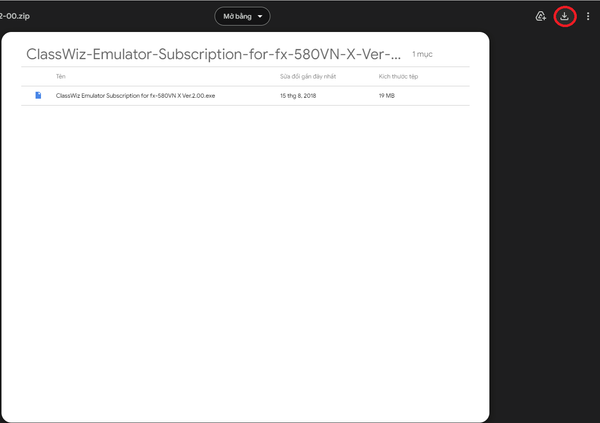
- Bước 2: Sau khi tải xong, bạn click chuột phải vào file nén và chọn Extract Files (Giải nén).
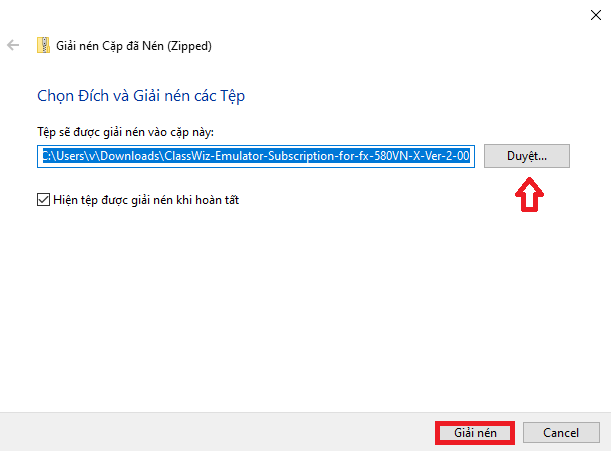
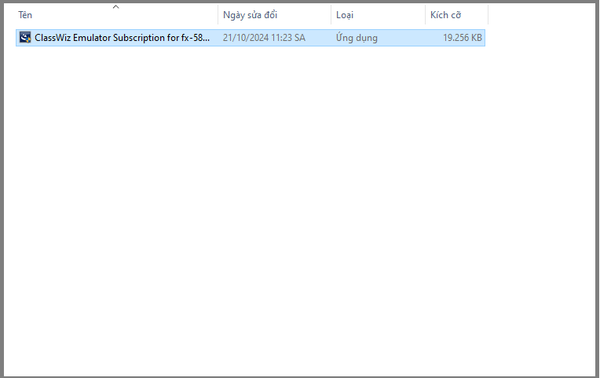
- Bước 3: Chạy file cài đặt (thường có đuôi .exe).
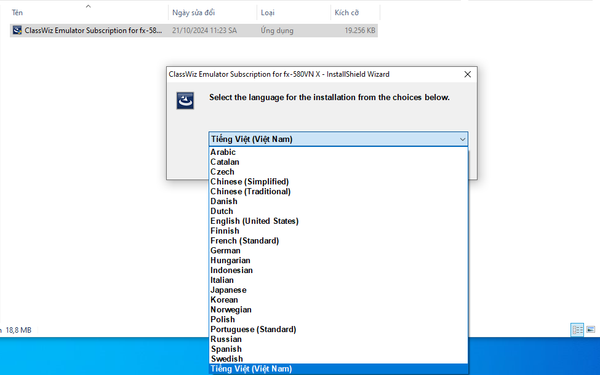
- Bước 4: Tại giao diện cài đặt, bạn chọn ngôn ngữ là Vietnamese để dễ sử dụng -> Nhấn Next.
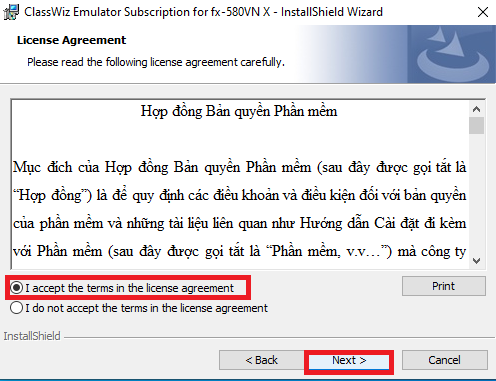
- Bước 5: Tích vào ô "I accept..." để đồng ý điều khoản -> Nhấn Next liên tục và cuối cùng là Install.
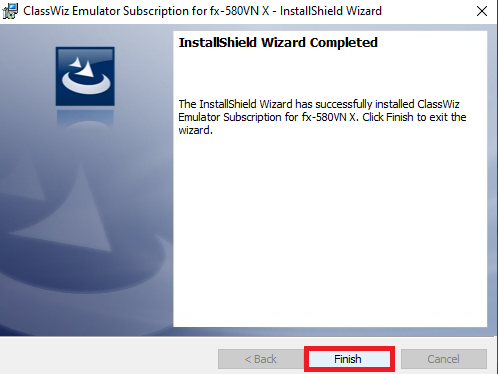
- Bước 6: Chờ vài giây để máy tính xử lý. Nhấn Finish để hoàn tất.
Cách tải Casio fx-570VN Plus (Portable)
Phiên bản này rất nhẹ, phù hợp với các máy PC văn phòng cấu hình thấp.
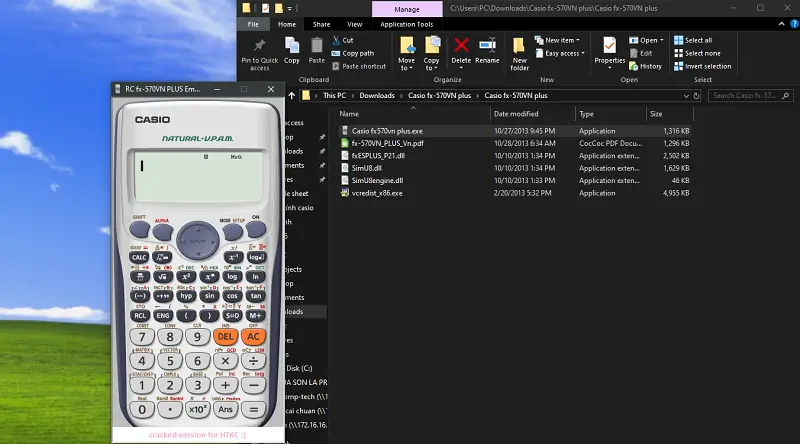
- Bước 1: Tải file giả lập fx-570VN Plus về máy: Link Tải fx-570VN Plus.
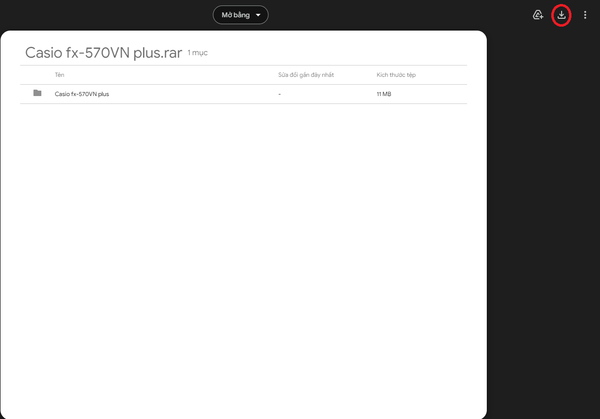
- Bước 2: Giải nén file vừa tải.
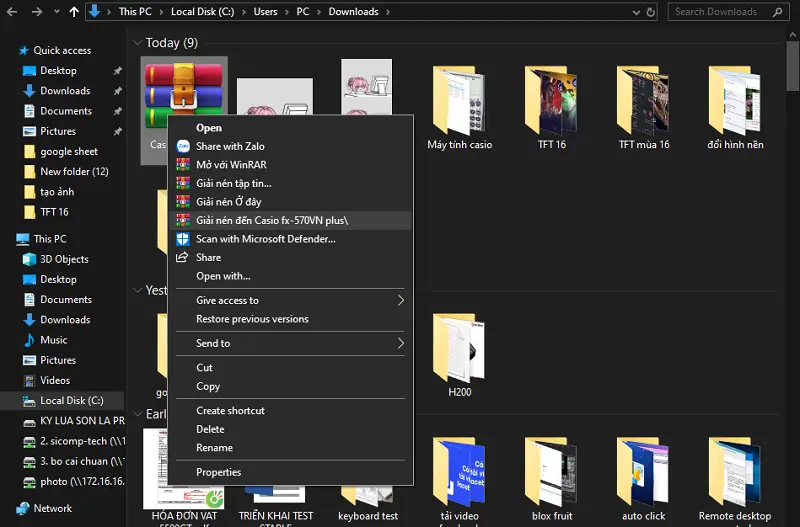
- Bước 3: Bạn chỉ cần click chuột vào biểu tượng máy tính Casio là có thể sử dụng ngay mà không cần cài đặt rườm rà.
Hướng dẫn tải App Casio trên Điện thoại
If không ngồi trước màn hình máy tính, bạn vẫn có thể tính toán mọi lúc mọi nơi bằng smartphone.
Dành cho iPhone (iOS) - App NCalc
- Bước 1: Vào App Store, tìm từ khóa "NCalc Scientific Calculator".
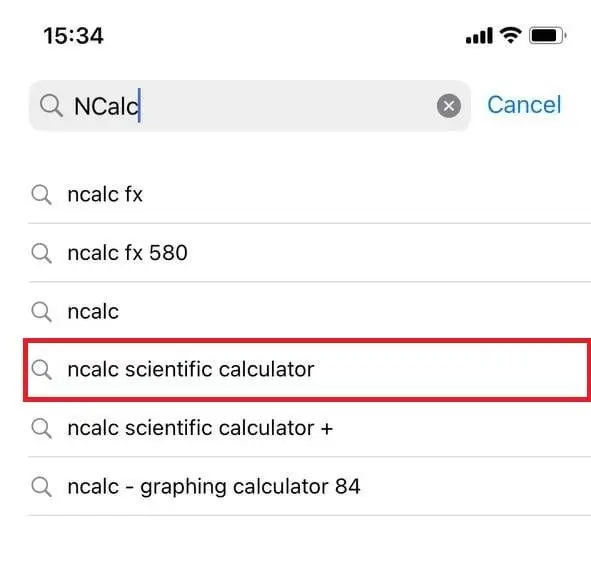
- Bước 2: Nhấn Nhận (Get) để tải về. Ứng dụng này có giao diện rất giống Casio thật và nhiều tính năng mở rộng.

Dành cho Android - App Casio fx-580VN Plus
- Bước 1: Vào Google Play Store (CH Play) và gõ từ khóa "Máy tính Casio fx-580VN Plus".
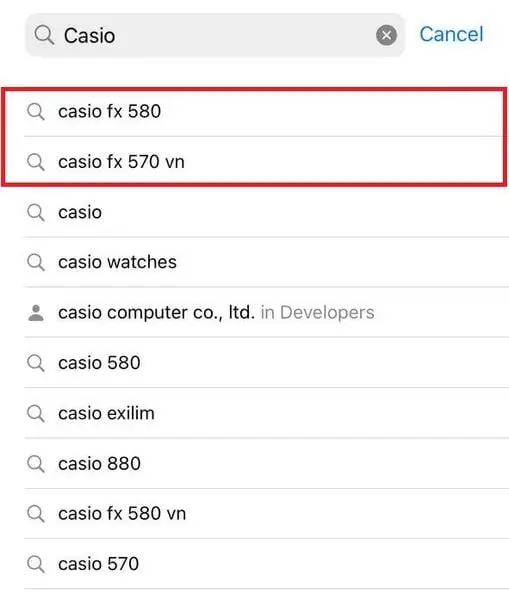
- Bước 2: Chọn ứng dụng có lượt tải cao nhất và nhấn Cài đặt.

Tại sao bạn nên dùng giả lập Casio trên PC/Laptop?
Việc sử dụng giả lập mang lại nhiều lợi ích thiết thực:
- Tiết kiệm chi phí: Hoàn toàn miễn phí so với việc mua máy mới (giá dao động từ 500k - 800k).
- Màn hình lớn: Hiển thị biểu đồ, công thức rõ ràng trên màn hình rộng lớn, dễ nhìn hơn màn hình LCD bé xíu của máy cầm tay.
- Đa nhiệm tiện lợi: Bạn có thể vừa mở đề bài trên Word/PDF, vừa bật cửa sổ máy tính Casio để tính toán song song ngay trên cùng một chiếc màn hình.
- Chụp ảnh màn hình nhanh chóng: Dễ dàng chụp lại các bước giải hoặc đồ thị để chèn vào bài làm, báo cáo học tập.
Lời kết
Trên đây là hướng dẫn chi tiết từ Sicomp giúp bạn cài đặt thành công máy tính Casio Online. Hy vọng công cụ này sẽ hỗ trợ đắc lực cho bạn trong quá trình học tập và làm việc. Nếu bạn đang tìm kiếm những mẫu Laptop học tập hay cấu hình PC Gaming cao cấp để chạy mượt mà mọi phần mềm mô phỏng, đừng quên ghé thăm Sicomp để nhận tư vấn tốt nhất nhé ạ!
Bài viết liên quan

Excel chạy chậm, Not Responding: sửa file hay đổi máy?
Đo thời gian tính, kiểm Excel 32-bit hay 64-bit, dọn công thức và file, rồi tính RAM và CPU cần có. Quy trình từng bước để quyết định sửa file hay đổi máy.

After Effects báo thiếu bộ nhớ: nguyên nhân, cách xử lý
Phân loại thông báo thiếu bộ nhớ của After Effects, tính dung lượng khung hình, kiểm RAM dùng chung với Premiere và mức RAM nên có cho máy dựng motion 2026.
Module Quang Marvell Đặt Bộ Nhớ Cách GPU 50m
Marvell ra mắt Photonic Fabric Memory Module: Đặt bộ nhớ HBM và DDR cách GPU 50m qua kết nối quang, giải bài toán Memory Wall cho AI.

AMD Rò Rỉ Ryzen AI 7 HX 455: 8 Nhân Với iGPU 16 CU
Rò rỉ AMD Ryzen AI 7 HX 455 (Gorgon Point): 8 nhân 16 luồng, 24MB L3 Cache, tích hợp iGPU Radeon 890M 16 CU nhân đôi đồ họa được Sicomp phân tích kỹ thuật.