
Xử lý lỗi Cycles Out of memory khi render GPU trong Blender
Khi hoàn thiện một khung cảnh nội thất phức tạp và chuẩn bị xuất file giao khách hàng, việc nhấn F12 và lập tức nhận thông báo lỗi hết bộ nhớ GPU là tình huống rất quen thuộc, ngay cả khi chính file làm việc đó vẫn render bình thường bằng CPU. Nguyên nhân phổ biến nhất là kích thước dữ liệu của scene vượt quá dung lượng VRAM thực tế của card màn hình, và hệ thống sẽ tự động kích hoạt cơ chế tràn dữ liệu sang RAM máy chủ khi bộ nhớ đồ họa cạn kiệt. Bài viết này hướng dẫn quy trình đo lường bộ nhớ đỉnh theo từng collection, các bước tối ưu texture và lưới hình học, cách phân biệt lỗi VRAM thật với xung đột driver, cùng thời điểm thực sự cần nâng cấp card đồ họa từ góc nhìn kỹ thuật của Sicomp.
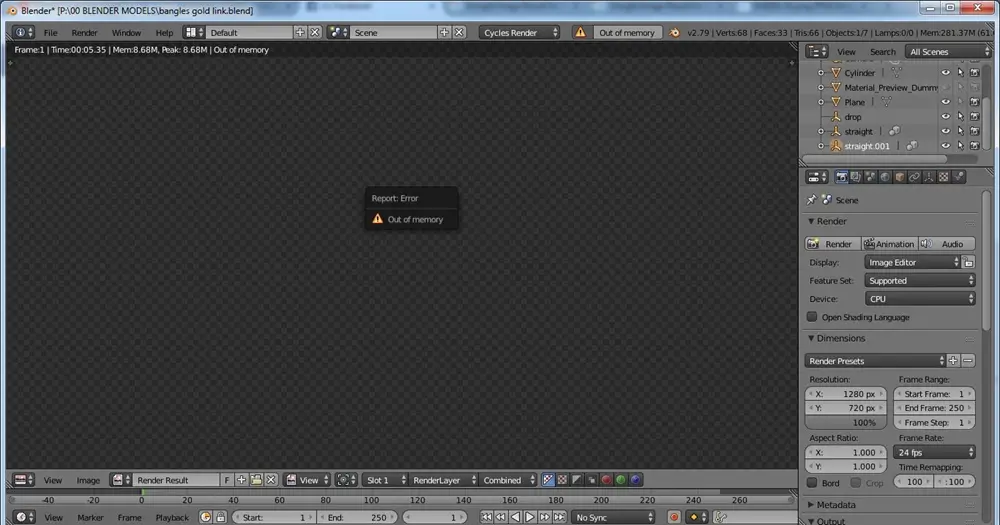
I. LỖI "OUT OF MEMORY" CỦA CYCLES NGHĨA LÀ GÌ?
Thông báo "Out of memory" từ trình kết xuất Blender Cycles xuất hiện khi dữ liệu cần thiết để xử lý khung cảnh không thể nạp vừa vào không gian bộ nhớ vật lý của card đồ họa. Lỗi này thường bắt nguồn từ việc thiếu bộ nhớ để lưu trữ scene cho GPU tính toán, và giải pháp can thiệp đầu tiên được khuyến nghị là hạ độ phân giải của hệ thống texture.
VRAM của card phải gánh đồng thời nhiều thành phần: bộ đệm hiển thị của các render pass (Render Buffers), toàn bộ hình ảnh texture, cấu trúc tăng tốc duyệt tia BVH (Bounding Volume Hierarchy) và dữ liệu được lưu lại giữa các lần render (Persistent Data) theo Blender Manual (chuyên mục Performance, đọc ngày 14/10/2026). Cần lưu ý rằng trong một số trường hợp đặc thù, thông báo này vẫn có thể bật lên ngay cả khi dung lượng VRAM thực tế vẫn còn trống do lỗi giao tiếp driver hoặc xung đột kích thước ô render (Tile Size) – dạng lỗi mà việc giảm texture đơn thuần sẽ không giải quyết được.
II. VÌ SAO SCENE RENDER ĐƯỢC BẰNG CPU MÀ GPU LẠI BÁO LỖI?
Sự khác biệt cốt lõi nằm ở phạm vi bộ nhớ truy cập: GPU chủ yếu chỉ vận hành trong phạm vi bộ nhớ VRAM tích hợp sẵn trên bo mạch card đồ họa (thường dao động từ 8 GB đến 24 GB ở phân khúc phổ thông), nhỏ hơn rất nhiều so với dung lượng RAM hệ thống (thường từ 64 GB đến 256 GB) mà CPU trực tiếp làm việc.
Khi kết xuất qua các backend NVIDIA CUDA, OptiX, AMD HIP hoặc Apple Metal, tài liệu chính thức xác nhận Blender sẽ tự động kích hoạt cơ chế dùng nhờ một phần bộ nhớ RAM hệ thống khi VRAM bị quá tải; tốc độ xử lý lúc này sẽ chậm lại nhưng nhìn chung vẫn nhanh hơn so với việc kết xuất hoàn toàn bằng CPU.
Mức độ sụt giảm tốc độ phụ thuộc chặt chẽ vào loại dữ liệu bị đẩy sang RAM. Thử nghiệm thực tế của Stefan Werner – tác giả xây dựng bản vá bộ nhớ host cho CUDA – trên cảnh BMW kinh điển (thực hiện ngày 14/06/2016 bằng card Quadro K5000 và CPU Intel Core i5-3335P) đã lượng hóa rõ mức chênh lệch này:
| Cấu hình vị trí lưu trữ bộ nhớ | Thời gian kết xuất | Hệ số so với chuẩn VRAM |
|---|---|---|
| Toàn bộ dữ liệu nằm trong VRAM | 8 phút 15 giây | 1,00 lần |
| Dữ liệu duyệt tia ở VRAM, dữ liệu shading ở RAM | 9 phút 31 giây | 1,15 lần |
| Toàn bộ dữ liệu bị đẩy ra RAM hệ thống | 14 phút 49 giây | 1,80 lần |
| Kết xuất hoàn toàn bằng CPU i5-3335P | 18 phút 53 giây | 2,29 lần |
Dù phần cứng thế hệ cũ không phản ánh nguyên vẹn hiệu năng của các dòng card đời mới, nguyên lý kỹ thuật bất biến rút ra là: việc tràn dữ liệu đổ bóng (shading) sang RAM chỉ gây suy giảm nhẹ hiệu năng (chậm hơn 15%), trong khi việc tràn cấu trúc BVH hoặc toàn bộ dữ liệu sẽ kéo tụt tốc độ nghiêm trọng. Cơ chế chia sẻ bộ nhớ host này luôn được tích hợp sẵn và bật mặc định trong nhân Cycles theo xác nhận của các lập trình viên Blender (DevTalk, 23/11/2025).
III. LÀM SAO BIẾT COLLECTION NÀO ĐANG NGỐN BỘ NHỚ?
Để tối ưu có trọng điểm, kỹ thuật viên cần đo đạc và xếp hạng mức tiêu hao bộ nhớ bằng cách chia nhỏ khung cảnh thành khoảng 10 đến 20 collection độc lập, sau đó render thử nghiệm từng collection ở số lượng mẫu (samples) và độ phân giải thấp theo kinh nghiệm từ cộng đồng Blender Artists.
Một số liệu đo đạc thực tế được chia sẻ trong cộng đồng ngày 16/04/2026 cho thấy: khi vừa mở một file dự án phức tạp, VRAM đỉnh chạm mức 23,6 GB và RAM chiếm khoảng 105 GB. Sau khi bật công cụ Simplify đưa subdivision về 0 và giới hạn texture ở mức 512, VRAM đỉnh rút xuống còn 19 GB và RAM hệ thống hạ còn 63 GB (dữ liệu tự khai từ người dùng, chưa kiểm chứng độc lập).
QUAN ĐIỂM CỦA CHÚNG TÔI:
Nên đo trước khi bàn chuyện mua thêm VRAM, vì ví dụ trên bớt được 4,6 GB VRAM đỉnh (23,6 trừ 19) mà không tốn đồng nào.
LƯU Ý: LOẠI BỎ KHỎI RENDER THAY VÌ CHỈ ẨN ĐỐI TƯỢNG
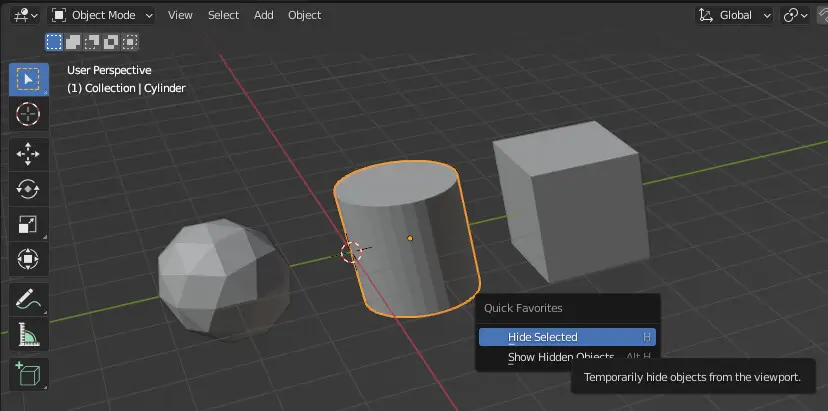
Trong báo cáo sự cố issue 115435, khung nhìn Viewport Cycles ngốn gần 8 GB VRAM dù trên màn hình chỉ hiển thị đúng một khối lập phương cơ bản. Đội ngũ phát triển Blender chỉ rõ: biểu tượng Hide in Viewport chỉ ẩn hiển thị trực quan chứ không giải phóng đối tượng khỏi bộ nhớ tính toán; chỉ có biểu tượng Disable in Renders/Viewports mới loại bỏ hoàn toàn dữ liệu khỏi VRAM.
IV. GIẢM TEXTURE ĐƯỢC BAO NHIÊU BỘ NHỚ?
Về mặt hình học 2D, mỗi lần hạ độ phân giải ảnh xuống một cấp, dung lượng bộ nhớ mà tệp chiếm dụng sẽ giảm đi 4 lần. Theo công bố trong Blender Manual (chuyên mục GPU Rendering, đọc ngày 14/10/2026), các mức kích thước ảnh chiếm dụng bộ nhớ chuẩn như sau: ảnh 8K chiếm 256 MB, ảnh 4K chiếm 64 MB, ảnh 2K chiếm 16 MB và ảnh 1K chiếm 4 MB.
| Độ phân giải mỗi ảnh | Bộ nhớ mỗi ảnh | Tổng dung lượng 40 ảnh | Ý nghĩa thực tế trên phần cứng |
|---|---|---|---|
| 8K | 256 MB | 10.240 MB (~10 GB) | Một mình texture đã chiếm gần trọn VRAM của card 12 GB. |
| 4K | 64 MB | 2.560 MB (~2,5 GB) | Đủ độ sắc nét cho các vật thể nằm gần góc máy camera. |
| 2K | 16 MB | 640 MB | Hoàn hảo cho các vật thể hậu cảnh hoặc chi tiết ở xa. |
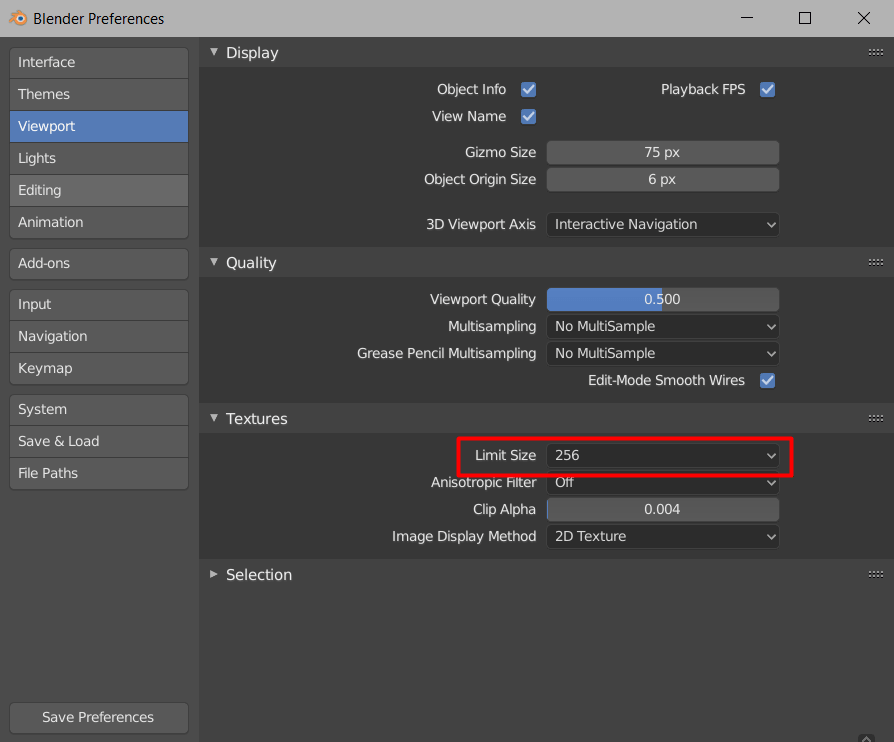
Bằng cách thiết lập mục Texture Size Limit ở mức 4096 trong bảng Simplify, Blender sẽ tự động nén thu nhỏ các tệp texture lớn hơn ngưỡng này. Nhờ đó, 40 ảnh trên chỉ còn tiêu tốn 2.560 MB thay vì 10.240 MB, lập tức giải phóng tới 7.680 MB VRAM một cách hoàn toàn tự động. Ngoài ra, việc kích hoạt tính năng Texture Cache giúp Cycles chỉ nạp các phần ảnh thực sự lọt vào khung hình, đổi lại sẽ tốn thêm một phần bộ nhớ ổ đĩa và suy giảm nhẹ hiệu năng.
V. HÌNH HỌC, SUBDIVISION VÀ INSTANCE ẢNH HƯỞNG THẾ NÀO?
Sau bước tối ưu hóa texture, hệ thống lưới hình học (Geometry) là mục tiêu can thiệp tiếp theo:
- Hạ Max Subdivision: Khống chế cấp độ chia lưới bề mặt trong bảng Simplify để ngăn chặn hiện tượng số lượng đa giác bùng nổ vượt tầm kiểm soát.
- Kích hoạt loại bỏ hình học (Culling): Bật tính năng loại bỏ vật thể nằm ngoài tầm nhìn camera (Camera Cull) hoặc vật thể nằm quá xa (Distance Cull) trong bảng điều khiển đối tượng.
- Tắt Persistent Data khi render ảnh tĩnh: Dữ liệu Persistent Data có tác dụng giữ lại thông tin hình học giữa các lần render để tăng tốc độ làm việc lại, nhưng sẽ chiếm dụng không gian bộ nhớ rất lớn. Nếu chỉ render ảnh tĩnh một lần, hãy tắt tùy chọn này.
- Nhân bản bằng Alt + D thay vì Shift + D: Thao tác bằng tổ hợp phím
Alt + D(Linked Duplicate) giúp các vật thể trùng lặp dùng chung một khối dữ liệu lưới trong VRAM, thay vì tạo thêm một bản sao hình học độc lập gây phình bộ nhớ. - Hạn chế node Realize Instances: Trong Geometry Nodes, tránh lạm dụng node này vì nó sẽ biến hàng ngàn hạt instance dùng chung dữ liệu thành các lưới đa giác thật độc lập, lập tức làm cạn kiệt VRAM.
- Kiểm soát số đỉnh lưới CAD: Các tệp mô hình nhập từ phần mềm kỹ thuật CAD thường có mật độ đỉnh cực dày; cần tiến hành decimate giảm bớt đa giác trước khi đưa vào render.
VI. KHI VRAM CHƯA ĐẦY MÀ VẪN BÁO LỖI THÌ SAO?
Nếu quan sát thấy mức tiêu thụ bộ nhớ đỉnh của file thấp hơn rất nhiều so với dung lượng VRAM thực tế mà lỗi "Out of memory" vẫn kích hoạt, nguyên nhân hàng đầu cần khoanh vùng là xung đột driver đồ họa hoặc thiết lập phân mảnh render.
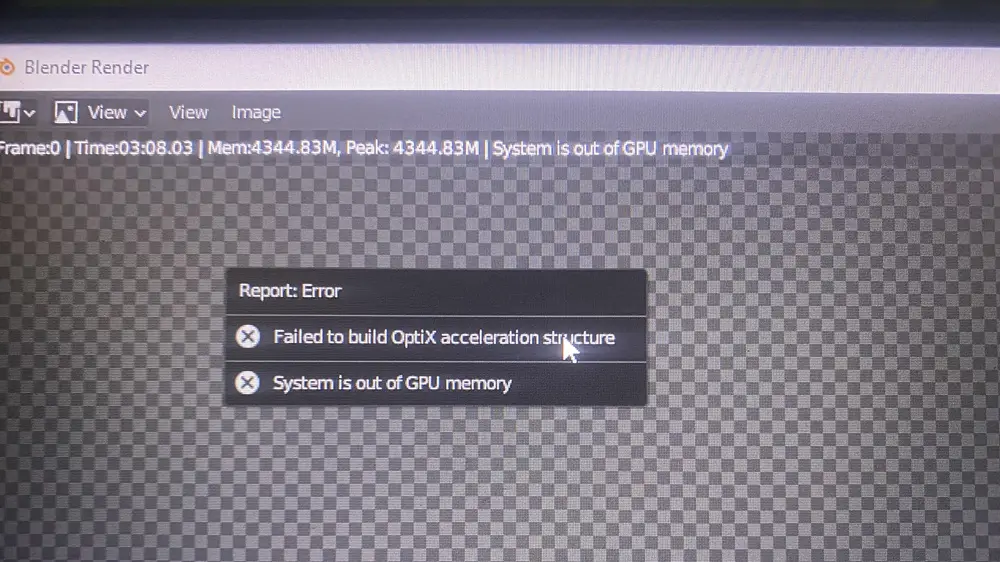
Báo cáo sự cố issue 116495 (kéo dài từ 23/12/2023 đến 22/01/2024) ghi nhận một trường hợp điển hình: mẫu card GeForce RTX 3060 12 GB liên tục báo lỗi OPTIX_ERROR_DEVICE_OUT_OF_MEMORY ngay trên một scene rất nhỏ khi mới chỉ sử dụng 2,2 trên tổng số 12 GiB VRAM. Sự cố chỉ được tháo gỡ sau khi hạ thiết lập Tile Size từ 2048 xuống 128 hoặc 256. Đội ngũ phát triển nhận định đây là lỗi phát sinh từ driver OptiX của hãng, và việc chuyển sang dùng backend CUDA đã giúp hệ thống render thành công.
| Triệu chứng thực tế gặp phải | Nguyên nhân nghi ngờ trước | Các bước xử lý kỹ thuật nên thử |
|---|---|---|
| Lỗi văng ngay khi bấm F12, scene nhẹ, VRAM còn trống nhiều | Lỗi Driver, OptiX backend, kích thước Tile Size quá lớn. | Cài đặt lại driver Studio chính hãng; hạ Tile Size về 1024 hoặc 512; đổi sang chạy backend CUDA thay vì OptiX. |
| Lỗi phát sinh giữa chừng, bộ nhớ đỉnh chạm ngưỡng VRAM | Hết VRAM vật lý thực tế. | Bật Simplify, khống chế Texture Limit, hạ Subdivision và kiểm soát instances. |
| Báo lỗi khi xem Viewport Rendered, nhưng bấm F12 vẫn chạy | Đối tượng bị ẩn bằng icon con mắt vẫn nạp vào VRAM. | Tắt hẳn đối tượng khỏi Viewport bằng biểu tượng màn hình. |
VII. KHI NÀO NÊN ĐỔI CARD HOẶC CHUYỂN SANG RENDER CPU?
Quyết định đầu tư thay đổi phần cứng chỉ nên đưa ra khi bạn đã áp dụng toàn bộ các bước tinh giản dữ liệu ở trên mà bộ nhớ đỉnh của scene vẫn lớn hơn VRAM của card, đồng thời tốc độ kết xuất khi bị tràn sang RAM hệ thống chậm hơn mức mà tiến độ dự án cho phép.
QUAN ĐIỂM CỦA CHÚNG TÔI:
Khi bộ nhớ đỉnh sau tối ưu vẫn vượt VRAM, một card nhiều VRAM hơn hợp lý hơn thêm card thứ hai, vì mỗi card chỉ dùng bộ nhớ riêng nếu không có NVLink. Nhiều card chỉ giúp render song song nhiều khung.
Tài liệu Blender xác nhận các giải pháp ghép nhiều GPU thông thường không cộng dồn dung lượng bộ nhớ với nhau. Trừ trường hợp card chuyên nghiệp của NVIDIA được liên kết qua cầu nối vật lý NVLink và bật tính năng Distributed Memory Across Devices, mỗi card đồ họa khi render vẫn bắt buộc phải chứa trọn vẹn toàn bộ dữ liệu của scene.
Nếu chưa muốn phát sinh ngân sách mua sắm, doanh nghiệp có hai lối đi: giữ card hiện tại và chủ động hạ nấc texture, hoặc chuyển sang render bằng CPU trên máy có dung lượng RAM lớn. Cần lưu ý một số trang thông tin bán lẻ từng ghi nhận sai lệch rằng Blender sẽ tự động chuyển hoàn toàn sang CPU khi hết VRAM; trong khi thực tế từ manual xác nhận phần dữ liệu dư thừa sẽ nằm ở RAM hệ thống và GPU vẫn tiếp tục tham gia render.
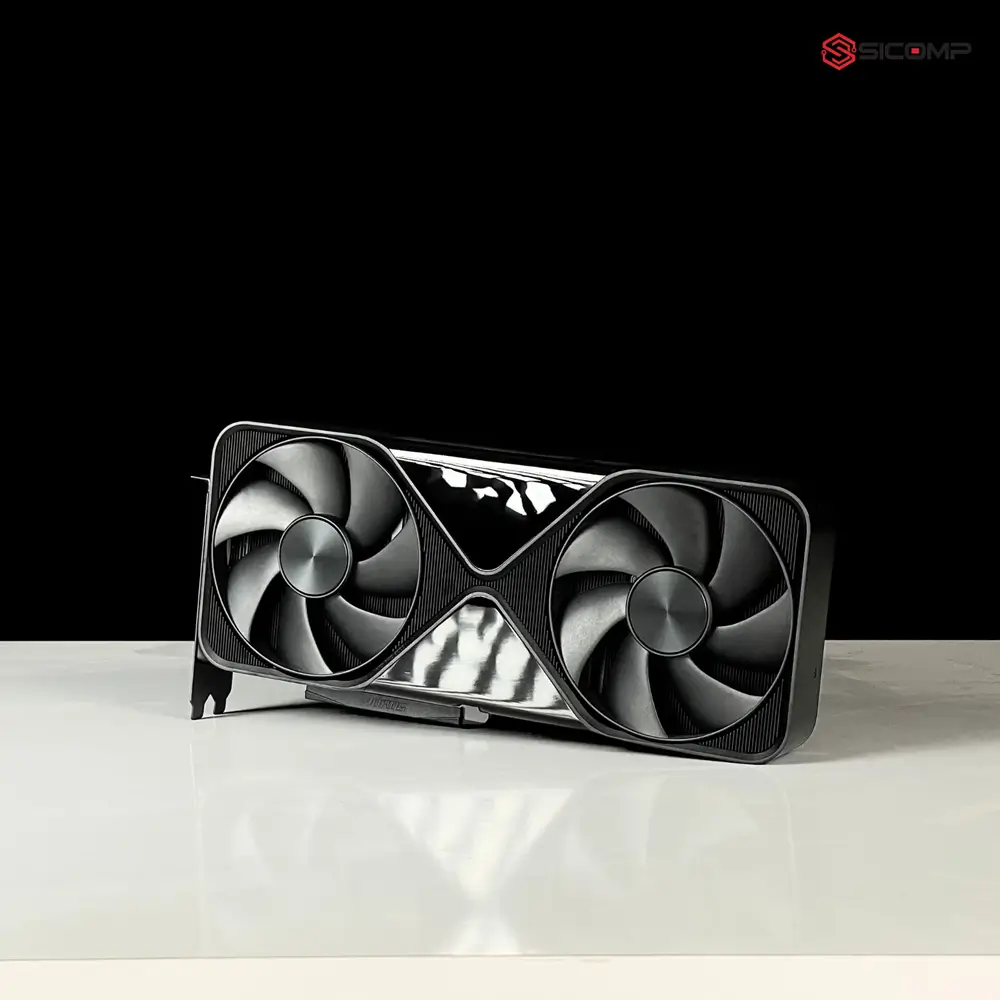
Đối với các studio đồ họa chuyên nghiệp làm việc với các scene đại cảnh vượt ngưỡng thông thường, dòng card đồ họa chuyên dụng NVIDIA RTX PRO 6000 Blackwell Series cung cấp không gian bộ nhớ lên tới 96 GB GDDR7 có ECC chống lỗi bộ nhớ. Phiên bản Max-Q 300 W với quạt tản nhiệt chủ động được thiết kế tối ưu cho các hệ thống máy trạm lắp đặt tới 4 GPU; trong khi bản Workstation Edition 600 W tối đa hóa thông lượng tính toán cho cấu hình một GPU duy nhất đặt tại bàn làm việc.
CARD MÀN HÌNH LEADTEK NVIDIA RTX PRO 6000 BLACKWELL MAX-Q WORKSTATION EDITION 96GB
Giải pháp phần cứng tối thượng dành cho các dự án 3D quy mô lớn mà bộ nhớ đỉnh sau khi tối ưu vẫn vượt quá dung lượng VRAM của các dòng card hiện có.
VIII. CHỦ DOANH NGHIỆP NÊN CÂN NHẮC GÌ TRƯỚC KHI DUYỆT CARD NHIỀU VRAM HƠN?
Trước khi ký duyệt chi phí nâng cấp card đồ họa dung lượng lớn, nhà quản lý nên làm việc trực tiếp với đội ngũ thiết kế 3D qua ba câu hỏi then chốt:
- Bộ nhớ đỉnh sau khi tối ưu thực tế là bao nhiêu GB so với dung lượng VRAM đang có sẵn? (Nếu bộ nhớ đỉnh vốn đã thấp hơn VRAM thì việc mua thêm card nhiều VRAM hơn hoàn toàn không giúp rút ngắn thêm thời gian render).
- Mỗi khung hình render mất bao lâu khi bị tràn sang RAM so với khi chứa trọn trong VRAM? Hãy làm bài toán so sánh chi phí từng giờ chờ đợi công việc của cả nhóm nhân sự với khoản ngân sách chênh lệch khi đầu tư card mới.
- Các hợp đồng dự án trong tương lai có xu hướng mở rộng quy mô scene lớn hơn nữa hay không?
Khi làm việc với các đơn vị cung cấp thiết bị phần cứng, doanh nghiệp cần làm rõ các điều khoản cam kết dịch vụ: hình thức bảo hành tận nơi hay phải mang thiết bị về, chính sách hỗ trợ linh kiện thay thế tạm thời và thời gian phản hồi kỹ thuật. Theo chính sách bảo hành áp dụng cho khối khách hàng doanh nghiệp tại Sicomp (cập nhật ngày 09/10/2026), khách hàng được hưởng chế độ bảo hành 12 tháng tại nơi sử dụng trong bán kính 15 km, cung cấp máy tạm trong thời gian xử lý và thời gian phản hồi kỹ thuật cam kết trong vòng 30 phút trong giờ hành chính.
Nếu khung cảnh của bạn chưa vượt ngưỡng VRAM hiện tại, bạn chưa cần vội vàng nâng cấp. Trong trường hợp dữ liệu đã vượt ngưỡng, bạn có thể tham khảo thêm hướng dẫn chi tiết về cấu hình PC chạy AI local để nắm bắt phương pháp cân bằng tối ưu giữa dung lượng VRAM, bộ nhớ RAM hệ thống và vi xử lý.
*Ghi chú: Vận hành của phần mềm căn cứ theo tài liệu hướng dẫn chính thức Blender 5.2 LTS và các nguồn kỹ thuật được trích dẫn trong bài (dữ liệu truy cập ngày 14/10/2026); kết quả đo lường thực tế phụ thuộc vào tính chất của từng scene, phiên bản Blender và phiên bản driver card đồ họa. Điều kiện bảo hành thiết bị áp dụng theo chính sách bảo hành hiện hành của Sicomp tại thời điểm mua hàng.
Bài viết liên quan

Excel chạy chậm, Not Responding: sửa file hay đổi máy?
Đo thời gian tính, kiểm Excel 32-bit hay 64-bit, dọn công thức và file, rồi tính RAM và CPU cần có. Quy trình từng bước để quyết định sửa file hay đổi máy.

After Effects báo thiếu bộ nhớ: nguyên nhân, cách xử lý
Phân loại thông báo thiếu bộ nhớ của After Effects, tính dung lượng khung hình, kiểm RAM dùng chung với Premiere và mức RAM nên có cho máy dựng motion 2026.
Module Quang Marvell Đặt Bộ Nhớ Cách GPU 50m
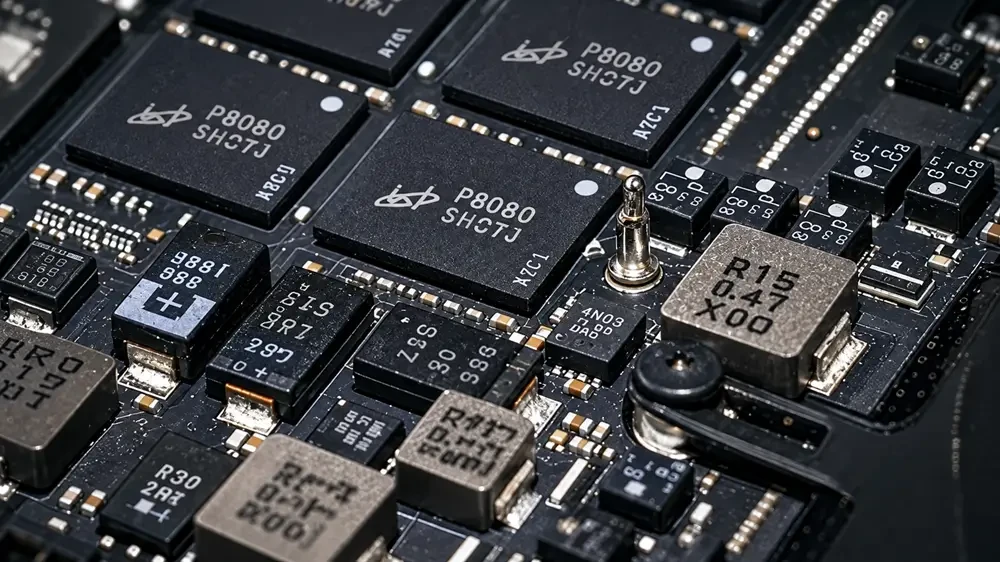
Marvell ra mắt Photonic Fabric Memory Module: Đặt bộ nhớ HBM và DDR cách GPU 50m qua kết nối quang, giải bài toán Memory Wall cho AI.
AMD Rò Rỉ Ryzen AI 7 HX 455: 8 Nhân Với iGPU 16 CU
Rò rỉ AMD Ryzen AI 7 HX 455 (Gorgon Point): 8 nhân 16 luồng, 24MB L3 Cache, tích hợp iGPU Radeon 890M 16 CU nhân đôi đồ họa được Sicomp phân tích kỹ thuật.