
WinPE là gì? Tất tần tật về công cụ cứu hộ phần mềm Win Mini
Đối với người dùng máy tính phổ thông, các hệ điều hành như Windows 10 hay Windows 11 đã trở nên quá quen thuộc. Tuy nhiên, khi hệ thống bất ngờ gặp sự cố treo máy, xuất hiện màn hình xanh hay hoàn toàn không thể khởi động vào Desktop, những bản Windows thông thường sẽ trở nên vô dụng. Trước khi quyết định mang máy đi cài lại Win hoặc định dạng lại ổ đĩa, các kỹ thuật viên tại Sicomp luôn sử dụng một công cụ cứu hộ đắc lực mang tên: WinPE (Mini Win). Vậy WinPE là gì và tại sao nó lại được mệnh danh là chiếc phao cứu sinh cho mọi máy tính? Hãy cùng tìm hiểu chi tiết ngay dưới đây!
I. MINI WIN LÀ GÌ?
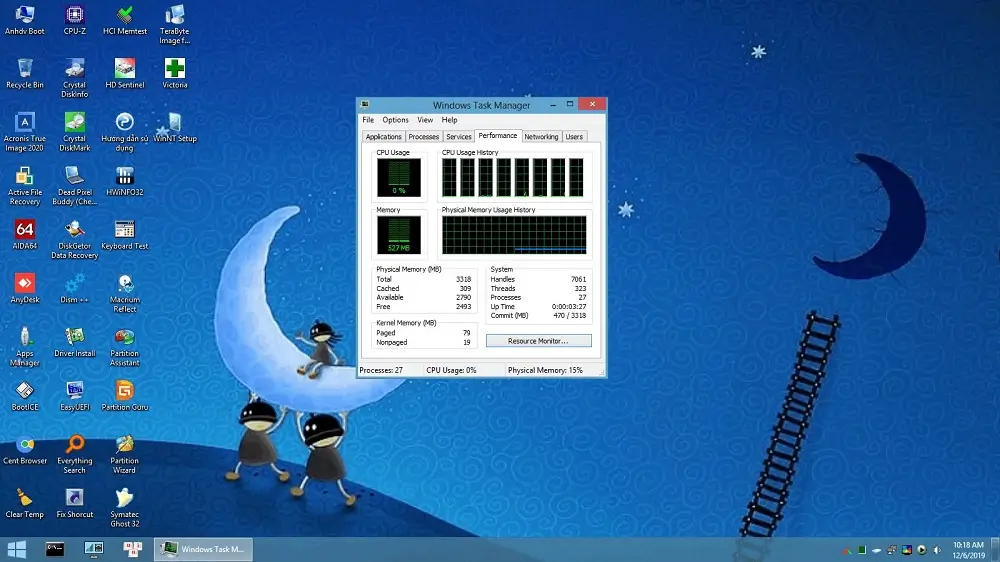
WinPE (viết tắt của Windows Preinstallation Environment), hay còn được cộng đồng công nghệ gọi bằng tên thân thuộc là Mini Win, thực chất là một phiên bản Windows thu nhỏ do chính Microsoft phát triển. Về cơ bản, giao diện, thanh Taskbar và cách thao tác trên WinPE tương tự như các hệ điều hành Windows đầy đủ (như Windows 7, 8, 10 hay Windows 11).
Điểm khác biệt lớn nhất là WinPE đã được tinh giản tối đa, lược bỏ toàn bộ các tính năng giải trí và ứng dụng phụ trợ không cần thiết để nén dung lượng xuống mức cực nhẹ (thường chỉ từ 300MB đến vài GB). Sự nhỏ gọn này cho phép Mini Win được tích hợp vào USB Boot, đĩa CD/DVD hoặc nạp trực tiếp qua mạng nội bộ LAN.
Vì được thiết kế chuyên biệt cho mục đích chẩn đoán, sửa lỗi và cứu hộ phần cứng, WinPE không dùng để chơi game hay vận hành các ứng dụng đồ họa nặng. Bù lại, toàn bộ môi trường WinPE được nạp và chạy trực tiếp trên RAM, giúp bạn thao tác sửa lỗi ổ cứng mượt mà ngay cả khi máy tính đã hỏng hoàn toàn hệ điều hành chính.
II. NHỮNG TÍNH NĂNG VƯỢT TRỘI CỦA MINI WIN
Dù dung lượng cực kỳ nhỏ gọn nhưng WinPE mang đến hàng loạt công cụ mạnh mẽ mà một bản Windows thông thường không thể can thiệp sâu được:
- 1. Cài đặt Windows và bung file Ghost / Backup an toàn:
Đây là môi trường lý tưởng để format, chia lại phân vùng ổ cứng SSD/HDD (bằng MiniTool Partition Wizard, DiskGenius...) và cài mới hệ điều hành. Thay vì dùng các bản Ghost đa cấu hình dễ phát sinh lỗi xung đột, việc cài Win chuẩn ISO trong môi trường WinPE rồi sao lưu lại bằng Acronis True Image, TeraByte hay Macrium Reflect sẽ giúp máy tính vận hành ổn định và bền bỉ nhất.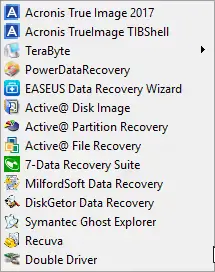
- 2. Cứu dữ liệu và khôi phục file đỉnh cao:
Khi bạn vô tình xóa nhầm tài liệu quan trọng hoặc format nhầm phân vùng, WinPE là giải pháp cứu hộ số 1. Vì Mini Win chạy hoàn toàn trên bộ nhớ RAM, nó tuyệt đối không ghi đè bất kỳ dữ liệu mới nào lên ổ cứng. Điều này giúp các phần mềm khôi phục (như EaseUS Data Recovery, Disk Drill...) quét và cứu lại các tệp tin đã mất với tỷ lệ thành công cao nhất.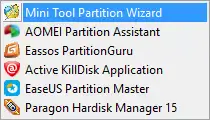
- 3. Phá / Xóa mật khẩu đăng nhập Windows:
Nếu vô tình quên password đăng nhập máy tính, bạn không cần phải cài lại Win. Chỉ với vài thao tác đơn giản thông qua công cụ PassFab FixUWin hay Active Password Changer tích hợp trong WinPE, mật khẩu tài khoản cục bộ (Local Account) sẽ được gỡ bỏ hoàn toàn trong vòng một nốt nhạc. - 4. Kiểm tra và chẩn đoán phần cứng chuyên sâu:
WinPE cung cấp trọn bộ công cụ test sức khỏe linh kiện: Kiểm tra Bad Sector ổ cứng (CrystalDiskInfo, Victoria), test lỗi bộ nhớ RAM (MemTest86), kiểm tra thông số card màn hình VGA, giúp kỹ thuật viên bắt chính xác nguyên nhân gây ra sự cố.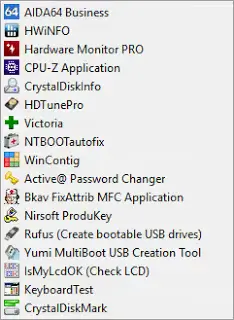
- 5. Lướt web và giải trí đa phương tiện cơ bản:
Các bộ USB Boot WinPE hiện đại (như NHV BOOT, AnDV BOOT, DLC Boot) đều hỗ trợ tích hợp sẵn Driver Wi-Fi, LAN và âm thanh. Bạn hoàn toàn có thể mở trình duyệt lướt web, nghe nhạc hay xem phim trong lúc chờ đợi tiến trình sao chép dữ liệu hoặc bung file Backup.
III. BẢNG SO SÁNH WINPE VÀ WINDOWS THÔNG THƯỜNG
Bảng đối chiếu dưới đây giúp bạn hình dung rõ sự khác biệt giữa môi trường cứu hộ WinPE và hệ điều hành Windows tiêu chuẩn:
| Tiêu chí so sánh | Môi trường WinPE (Mini Win) | Hệ điều hành Windows đầy đủ |
|---|---|---|
| Thiết bị nạp khởi động | USB Boot, đĩa DVD, mạng LAN | Ổ cứng SSD / HDD cài trên máy |
| Nơi vận hành dữ liệu | Bộ nhớ tạm RAM (RAMdisk) | Ổ cứng lưu trữ chính |
| Dung lượng bộ nhớ chiếm dụng | Rất nhẹ (300MB – 3GB) | Lớn (20GB – 60GB+) |
| Mục đích sử dụng chính | Cứu hộ, sửa lỗi, chia ổ, backup, phá pass | Làm việc, chơi game, đồ họa, giải trí |
| Khả năng chạy phần mềm nặng | Không hỗ trợ (chỉ chạy app portable) | Cài đặt và vận hành mọi phần mềm |
IV. CÂU HỎI THƯỜNG GẶP VỀ WINPE (FAQ)
1. WinPE có cần ổ cứng máy tính để khởi động không?
Hoàn toàn không. WinPE được nạp và khởi chạy trực tiếp từ USB vào bộ nhớ RAM. Do đó, ngay cả khi máy tính của bạn bị hỏng ổ cứng hoặc chưa lắp ổ cứng, bạn vẫn có thể truy cập vào WinPE bình thường.
2. Chạy WinPE cứu hộ có làm mất dữ liệu trên máy tính không?
Không làm mất dữ liệu. WinPE hoạt động như một môi trường độc lập, không tự ý ghi đè hay thay đổi bất kỳ tệp tin nào trên ổ cứng trừ khi bạn chủ động thực hiện các thao tác format hay xóa phân vùng.
3. Cần chuẩn bị USB dung lượng bao nhiêu để tạo USB Boot WinPE?
Bạn chỉ cần một chiếc USB dung lượng tối thiểu từ 8GB đến 16GB là đã có thể tích hợp bộ cứu hộ WinPE đầy đủ công cụ phân vùng, diệt virus và cứu dữ liệu chuyên nghiệp.
V. TỔNG KẾT
WinPE (Mini Win) chính là chiếc phao cứu sinh không thể thiếu đối với mọi người dùng máy tính. Sở hữu một chiếc USB Boot chứa WinPE sẽ giúp bạn luôn chủ động trong mọi tình huống sự cố, dễ dàng bảo vệ dữ liệu cá nhân và khắc phục lỗi hệ thống kịp thời.
Máy tính của bạn đang gặp sự cố hỏng Win, tràn ổ đĩa hoặc cần khôi phục dữ liệu quan trọng? Hãy mang máy đến ngay trung tâm kỹ thuật của Sicomp qua hotline 0384.734.666 để được đội ngũ chuyên viên hỗ trợ kiểm tra và cứu hộ dữ liệu siêu tốc hôm nay!
Bài viết liên quan
Bo Mạch Chủ Có Thể Tăng Giá Do Chi Phí Linh Kiện Tăng
Thị trường linh kiện phần cứng máy tính chuẩn bị bước vào một chu kỳ biến động giá mới khi chi phí nguyên vật liệu sản xuất bo mạch chủ (mainboard) ghi nhận mức tăng kỷ lục từ 10% đến 50%. Theo báo cáo từ chuỗi cung ứng Board Channels, chi phí danh mục vật liệu (BOM) sản xuất bo mạch chủ đã tăng tổng thể ít nhất 10%, trong khi mức điều chỉnh giá bán lẻ mà các hãng áp dụng ra thị trường trong tháng 8 vừa qua chỉ mới bù đắp được khoảng 3%. Sự chênh lệch lớn này cho thấy các nhà sản xuất lớn như ASUS, GIGABYTE, MSI đang chịu áp lực biên lợi nhuận đè nặng và một đợt tăng giá trên diện rộng trong Quý 3 và Quý 4 năm 2026 là điều khó tránh khỏi. Bài viết phân tích từ đội ngũ chuyên gia của Sicomp sẽ bóc tách chi tiết các tác nhân đẩy giá và đưa ra lời khuyên mua sắm tối ưu nhất cho người dùng.
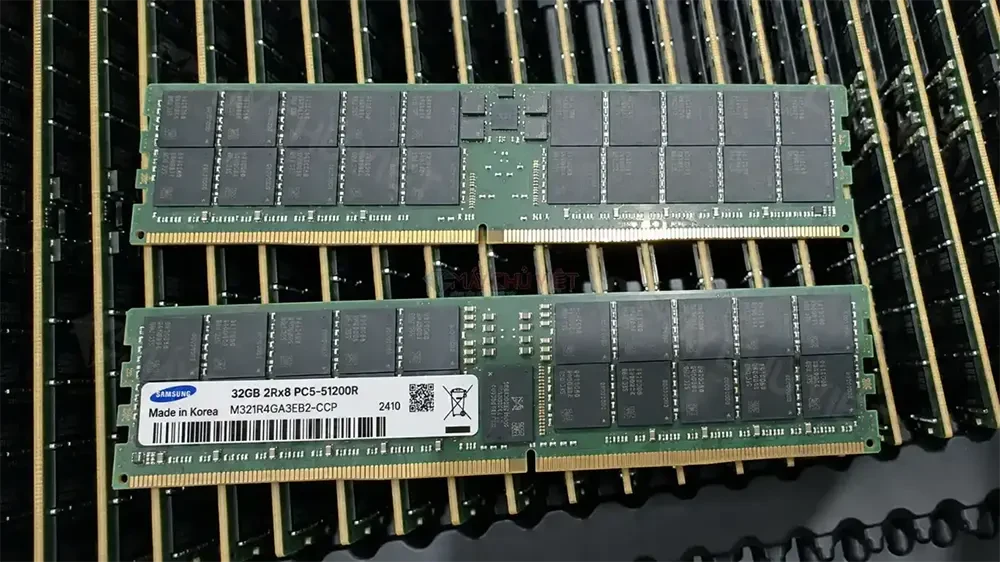
Cách Chọn & Kiểm Tra Trước Khi Mua RAM RDIMM DDR5 64GB 6400
Từ đầu năm 2026, các nhà cung cấp dịch vụ đám mây và các nhà sản xuất máy chủ OEM đã đồng loạt dịch chuyển đơn đặt hàng từ module 96GB và 128GB xuống module 32GB và 64GB, trong khi giá hợp đồng server DRAM quý 3/2026 được dự báo tăng 13–18% so với quý trước (theo TrendForce, 09/07/2026). Hai chuyển động của thị trường gặp nhau ở một điểm: RAM RDIMM DDR5 64GB 6400. Chọn đúng một thanh 64GB tốc độ 6400 MT/s phụ thuộc trực tiếp vào ba yếu tố: cách tổ chức chip nhớ (x4 hay x8), nền tảng của bạn có chạy nổi xung nhịp 6400 ở cấu hình sắp cắm hay không, và module đó đã vượt qua kiểm định QVL của ai. Bài viết này Sicomp sẽ đi qua cả ba vấn đề cốt lõi, kèm bảng tra cứu để bạn kiểm tra chính xác trước khi mua.
Cách Chọn Form Factor SSD Server U.2, U.3, E3.S, M.2
Chọn ổ SSD cho server không bắt đầu từ dung lượng hay tốc độ, mà bắt đầu từ khay ổ và backplane mà máy chủ của bạn đang có. Với phần lớn doanh nghiệp SMB tại Việt Nam năm 2026, câu trả lời là U.2 2.5 inch dày 15mm cho ổ dữ liệu và M.2 cho ổ boot. E3.S chỉ đúng khi bạn mua nền tảng server mới có sẵn khay E3.S. Theo SNIA (cập nhật 6/2026), riêng ổ U.2 15mm đã hỗ trợ dual-port và dung lượng tới 30,72TB, thừa sức cho gần như mọi bài toán SMB.
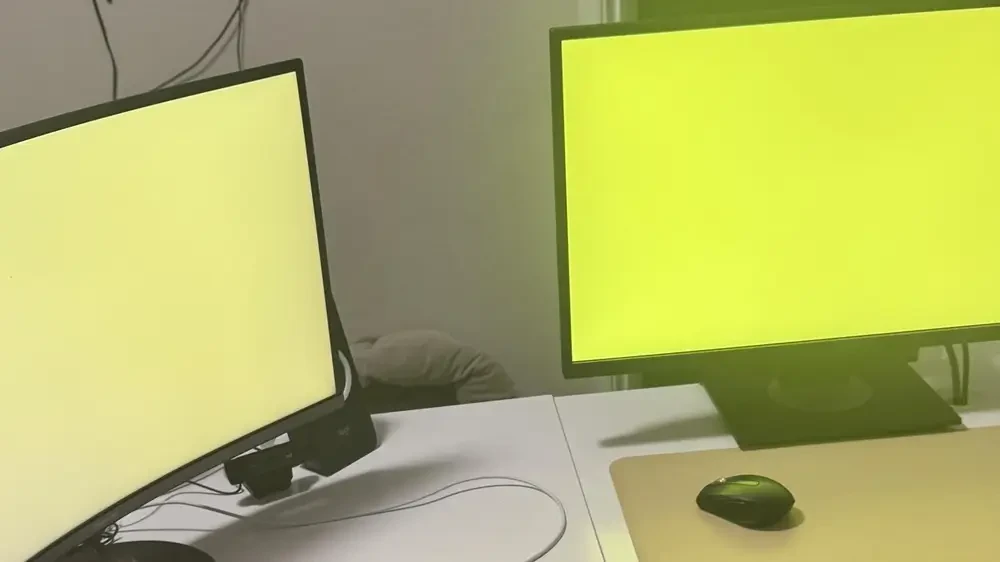
Cách Khắc Phục Lỗi Màn Hình Máy Tính Windows Bị Vàng
Trong quá trình làm việc và giải trí hằng ngày, sự cố màn hình máy tính hoặc laptop Windows từ màu trắng trong đột ngột chuyển sang sắc vàng ấm làm suy giảm đáng kể độ chính xác màu sắc, gây nhức mỏi mắt và mất thẩm mỹ. Hiện tượng này có thể bắt nguồn từ các thiết lập phần mềm vô tình bị kích hoạt, lỗi profile màu, cáp kết nối lỏng lẻo cho đến việc tấm nền màn hình bị suy hao theo thời gian. Bài viết này từ Sicomp sẽ hướng dẫn bạn các bước xử lý lỗi màn hình ngả vàng một cách chi tiết, đơn giản và hiệu quả nhất ngay tại nhà.