
Cách Khắc Phục Lỗi Màn Hình Máy Tính Windows Bị Vàng
Trong quá trình làm việc và giải trí hằng ngày, sự cố màn hình máy tính hoặc laptop Windows từ màu trắng trong đột ngột chuyển sang sắc vàng ấm làm suy giảm đáng kể độ chính xác màu sắc, gây nhức mỏi mắt và mất thẩm mỹ. Hiện tượng này có thể bắt nguồn từ các thiết lập phần mềm vô tình bị kích hoạt, lỗi profile màu, cáp kết nối lỏng lẻo cho đến việc tấm nền màn hình bị suy hao theo thời gian. Bài viết này từ Sicomp sẽ hướng dẫn bạn các bước xử lý lỗi màn hình ngả vàng một cách chi tiết, đơn giản và hiệu quả nhất ngay tại nhà.
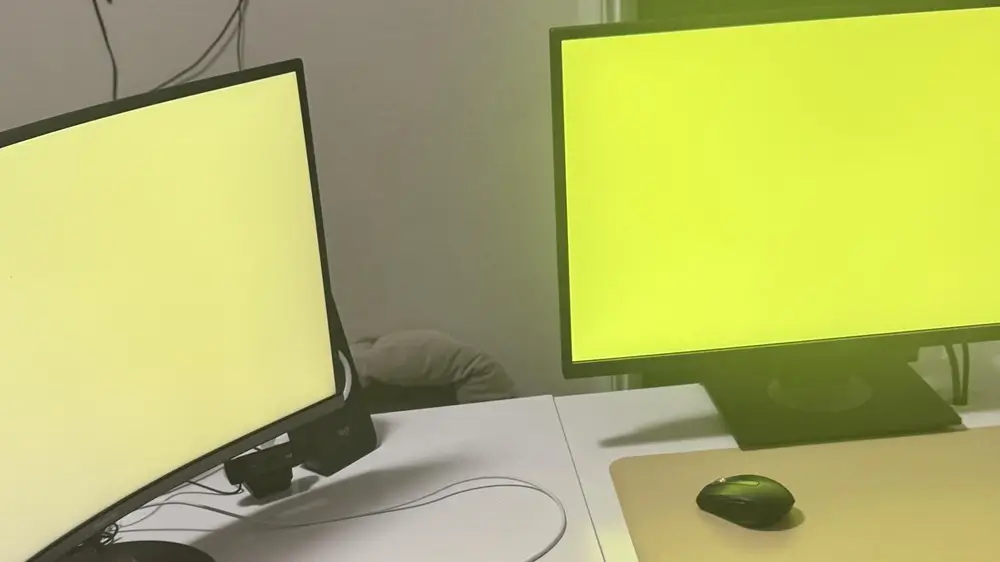
I. Vì Sao Màn Hình Máy Tính Windows Lại Bị Ngả Vàng?
Trước khi bắt tay vào sửa lỗi, việc nhận biết chính xác nguyên nhân gây ra hiện tượng màn hình bị ám vàng sẽ giúp bạn chọn đúng phương án xử lý:
- Chế độ Night Light đang bật: Đây là nguyên nhân phổ biến nhất chiếm tới 80% các trường hợp. Tính năng này giảm ánh sáng xanh để bảo vệ mắt ban đêm nhưng nếu bật vào ban ngày sẽ khiến màn hình bị vàng gạch.
- Cấu hình profile màu bị sai: Máy tính lưu một tập tin màu sắc không chuẩn trong bảng quản lý Color Management của Control Panel.
- Cáp kết nối tín hiệu bị lỏng hoặc hư hỏng: Dây cáp HDMI, DisplayPort hoặc VGA kết nối giữa card màn hình và màn hình bị lỏng pin tiếp xúc làm lệch kênh màu RGB.
- Bụi bẩn bám dày trên bề mặt: Bụi bẩn và vết ố lâu ngày không được lau chùi làm giảm độ trong suốt và độ sáng của tấm nền.
- Đèn nền hoặc tấm nền hiển thị bị lão hóa: Tấm nền LCD/LED sau nhiều năm vận hành bị suy hao bóng đèn nền hoặc tróc lớp phủ chống chói.
II. 6 Cách Khắc Phục Lỗi Màn Hình Máy Tính Bị Vàng Nhanh Nhất
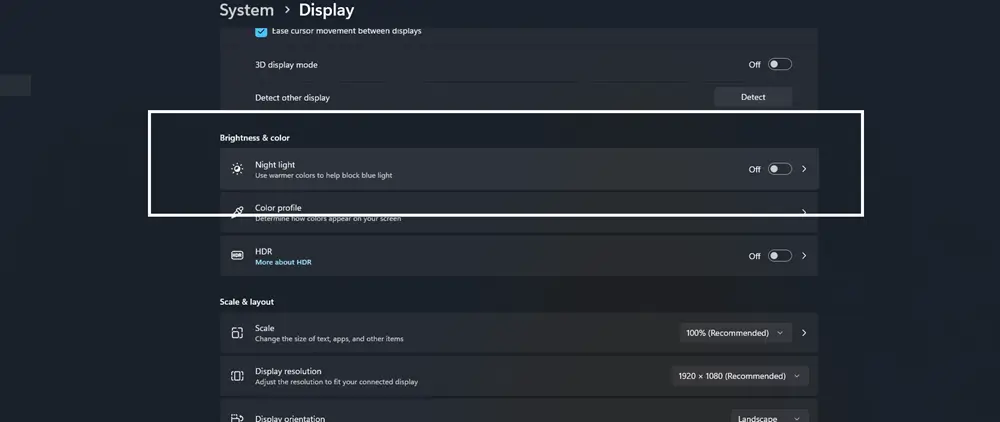
BƯỚC 1: Tắt Chế Độ Ánh Sáng Đêm (Night Light / Night Mode)
Chế độ Night Light được Microsoft tích hợp trên Windows 10 và Windows 11 nhằm tự động lọc bỏ ánh sáng xanh bước sóng ngắn để bảo vệ giấc ngủ vào ban đêm. Tuy nhiên, khi vô tình bật tính năng này ban ngày, toàn bộ màn hình sẽ chuyển sang sắc vàng ấm.
Cách 1: Thao tác nhanh qua Action Center / Quick Settings
- Nhấn tổ hợp phím
Windows + A(hoặc nhấp chuột vào biểu tượng thông báo/loa ở góc dưới cùng bên phải màn hình). - Tìm ô Night light. Nếu ô này đang sáng màu (kích hoạt), hãy nhấp chuột vào để Tắt (Off). Màn hình sẽ lập tức trở lại tông màu trắng trong tự nhiên.
Cách 2: Tắt và tùy chỉnh trong Cài đặt (Settings)
- Nhấn tổ hợp phím
Windows + Iđể mở bảng Settings ➔ Chọn System ➔ Chọn mục Display. - Tại dòng Night light, gạt công tắc sang trạng thái Off. Bạn cũng có thể nhấp vào dải mũi tên bên cạnh để điều chỉnh thanh Strength (Độ đậm nhạt của màu vàng) hoặc tắt lịch hẹn giờ tự động bật ban đêm.
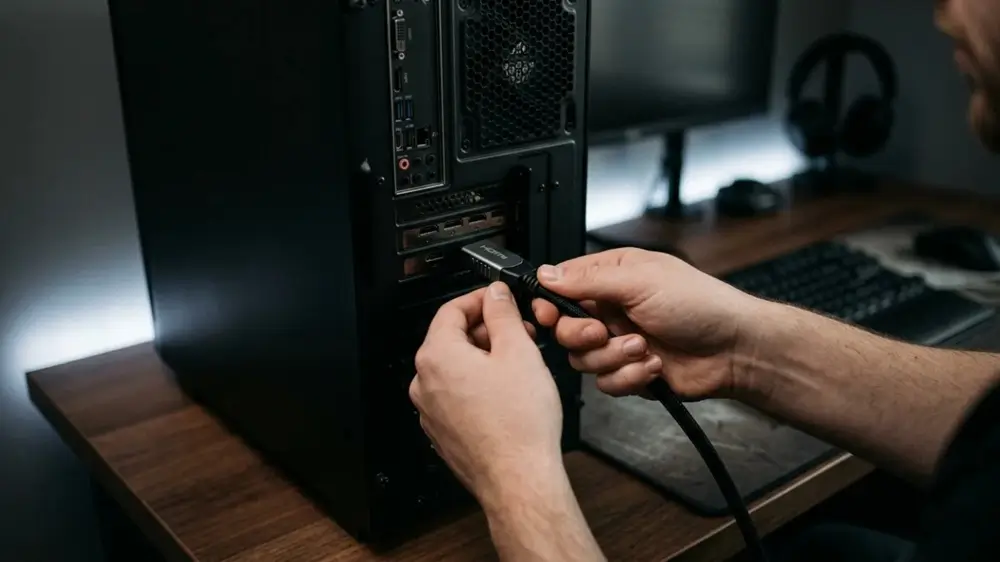
BƯỚC 2: Vệ sinh lại màn hình và cắm lại dây cáp màn hình
Nếu tắt Night Light mà màn hình vẫn ám vàng, hãy tiến hành kiểm tra phần cứng cơ bản:
- Lau chùi bề mặt màn hình: Bụi bẩn, vết dầu mỡ hoặc khói thuốc bám lâu ngày tạo nên một lớp màng mờ khiến tông màu trắng bị chuyển thành vàng ố. Hãy tắt máy, dùng khăn vi sợi (microfiber) mềm cùng dung dịch vệ sinh màn hình chuyên dụng lau nhẹ nhàng.
- Cắm lại cáp tín hiệu (HDMI / DisplayPort / VGA): Khi cáp kết nối bị lỏng chân pin truyền tải tín hiệu Blue, màn hình chỉ nhận được hai dải màu Red (Đỏ) và Green (Xanh lá) — sự pha trộn này tạo ra màu vàng trên điểm ảnh. Hãy tháo dây cáp ra, thổi sạch bụi cổng cắm và siết chặt lại vào card màn hình.
BƯỚC 3: Xóa Cấu Hình Màu Sai Trong Color Management
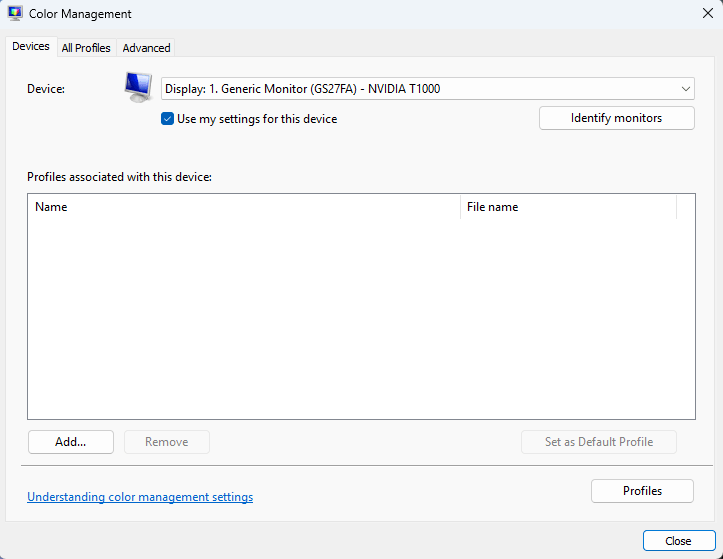
Nhiều phần mềm đồ họa hoặc bản cập nhật Windows vô tình nạp một file cấu hình màu (ICC Profile) bị lệch tông vào hệ thống. Bạn có thể reset lại bảng màu mặc định theo 3 bước:
- Mở ô tìm kiếm Windows (hoặc bấm
Windows + S), gõ từ khóa Color Management và nhấn Enter. - Trong hộp thoại Color Management vừa xuất hiện, tích chọn ô Use my settings for this device.
- Tại mục Profiles associated with this device, nếu thấy xuất hiện bất kỳ profile màu nào, hãy nhấp chọn profile đó và bấm nút Remove bên dưới. Sau đó bấm Close và khởi động lại máy tính.
BƯỚC 4: Cân Chỉnh Lại Màu Qua Driver Card Màn Hình
Các phần mềm điều khiển card đồ họa rời thường tích hợp tính năng chỉnh màu độc lập. Bạn có thể đã vô tình kéo tăng dải màu Đỏ/Xanh lá làm màn hình bị ngả vàng:
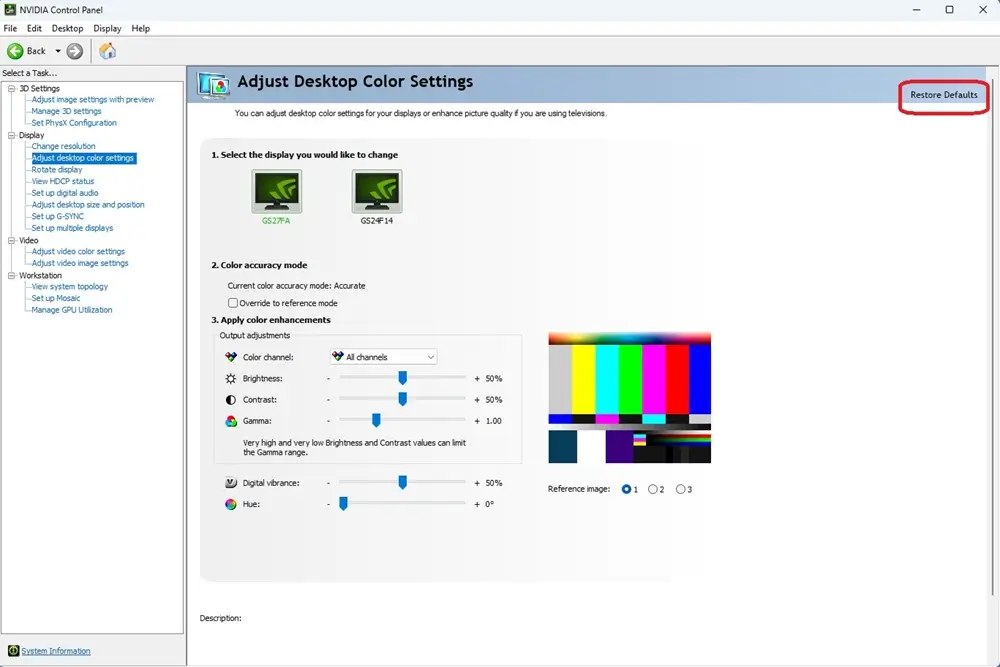
- Với card NVIDIA: Nhấp chuột phải lên Desktop ➔ Chọn NVIDIA Control Panel ➔ Chọn Adjust desktop color settings ➔ Bấm nút Restore Defaults ở góc phải để khôi phục màu chuẩn.
- Với card AMD: Mở AMD Software: Adrenalin Edition ➔ Vào mục Display ➔ Tắt tính năng Custom Color hoặc chọn Reset dải nhiệt độ màu (Color Temperature).
- Với card Intel Graphics: Mở Intel Graphics Command Center ➔ Vào Display ➔ Color ➔ Nhấn Restore to Default.
BƯỚC 5: Chạy Công Cụ Sửa Lỗi Tự Động Troubleshoot Của Microsoft
Windows cung cấp bộ công cụ tự động quét và sửa các lỗi xung đột phần cứng hoặc driver card màn hình gây sai lệch hiển thị:
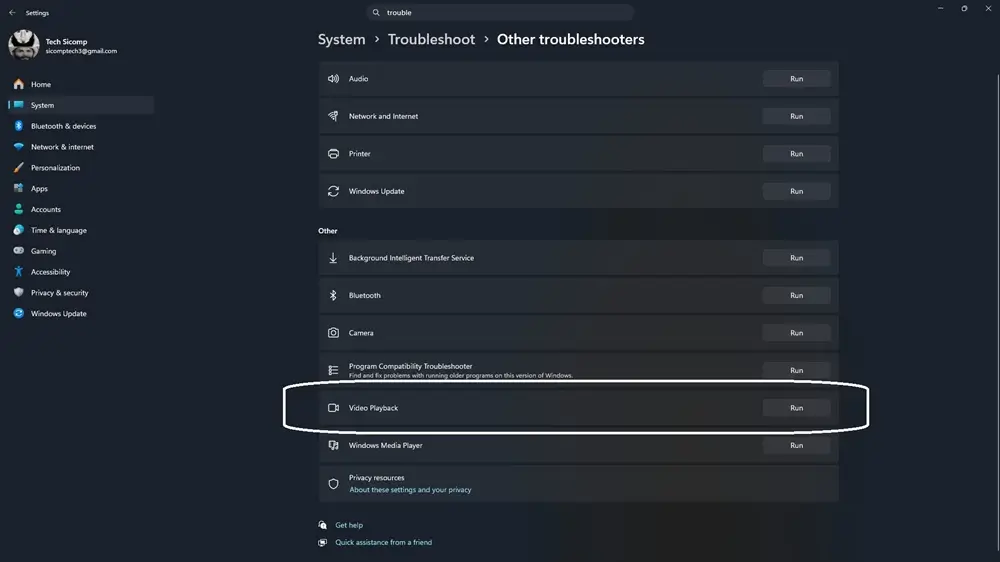
- Vào Settings (phím tắt
Windows + I) ➔ Chọn Update & Security (trên Win 10) hoặc System (trên Win 11). - Chọn mục Troubleshoot ➔ Nhấp vào Other trouble-shooters.
- Tìm mục Display / Video Playback ➔ Nhấn nút Run (Run the troubleshooter) và làm theo hướng dẫn tự động của hệ thống để sửa lỗi.
BƯỚC 6: Mang Máy Đến Trung Tâm Bảo Hành & Sửa Chữa Uy Tín Sicomp
Nếu bạn đã thử toàn bộ 5 giải pháp phần mềm trên nhưng màn hình máy tính Windows vẫn kiên quyết ngả vàng, hiện tượng này đã xuất phát từ hư hỏng linh kiện phần cứng vật lý:
- Tấm nền màn hình LCD bị già bóng đèn LED nền, bị chảy keo hoặc tróc lớp chống chói.
- Cáp màn hình vGA/eDP bên trong bản lề laptop bị va đập đứt ngầm đường tín hiệu màu.
- Chíp xử lý xuất hình trên card đồ họa bị lỗi linh kiện.
Hãy mang thiết bị đến trực tiếp trung tâm kỹ thuật của Sicomp để được đội ngũ kỹ sư đo đạc, kiểm tra miễn phí và đưa ra phương án khắc phục hoặc thay thế tấm nền màn hình chính hãng với mức chi phí tối ưu nhất.
III. Bảng Tổng Hợp Phương Án Xử Lý Lỗi Màn Hình Ám Vàng
| Nguyên nhân gây vàng | Dấu hiệu nhận biết | Hướng khắc phục nhanh |
|---|---|---|
| Bật Night Light | Màn hình ngả vàng theo giờ cố định hoặc sáng ô Night Light. | Tắt Night Light qua Quick Settings (Win + A). |
| Lỗi Color Profile | Màn hình vàng từ lúc khởi động Windows, tắt Night Light không hết. | Vào Color Management ➔ Remove profile màu cũ ➔ Reset sRGB. |
| Cáp lỏng / Bụi bẩn | Màn hình chớp nháy đổi tông màu khi đụng vào dây cáp. | Lau chùi màn hình, tháo cáp HDMI/DP ra cắm lại chặt chẽ. |
| Lỗi Driver GPU | Màu sắc bị chênh lệch sau khi cập nhật phần mềm card màn hình. | Vào NVIDIA/AMD Control Panel ➔ Chọn Restore Defaults. |
| Hỏng tấm nền phần cứng | Ám vàng nặng góc cạnh, xuất hiện vệt màu ố cố định. | Mang máy đến kỹ thuật Sicomp để kiểm tra và thay màn mới. |
IV. Câu Hỏi Thường Gặp
1. Màn hình ngả vàng ám nhẹ có ảnh hưởng xấu đến mắt không?
Không ảnh hưởng xấu. Thực tế tông màu vàng ấm (Night Light) giúp giảm kích thích ánh sáng xanh, dịu mắt hơn khi làm việc ban đêm. Tuy nhiên, nếu bạn làm các công việc đồ họa, chỉnh sửa ảnh/video hay thiết kế thì màu vàng sẽ làm sai lệch hoàn toàn độ chính xác màu sắc.
2. Vì sao đã tắt Night Light rồi nhưng khởi động lại máy lại bị bật lại?
Hiện tượng này do tính năng hẹn giờ tự động (Schedule) trong mục Night light settings vẫn đang hoạt động. Bạn hãy vào Settings ➔ System ➔ Display ➔ Night light settings và tắt hoàn toàn công tắc Schedule Night Light.
3. Thay tấm nền màn hình laptop bị vàng tại Sicomp mất bao lâu?
Quy trình kiểm tra và thay thế linh kiện màn hình laptop/PC lấy ngay tại Sicomp chỉ mất từ 30 đến 45 phút. Linh kiện màn hình được cam kết mới 100% chính hãng, đầy đủ tem phiếu và bảo hành từ 12 đến 24 tháng.
V. Tổng Kết
Lỗi màn hình máy tính Windows bị vàng đa phần xuất phát từ các thiết lập phần mềm như Night Light hoặc Color Profile. Bằng việc áp dụng lần lượt các bước hướng dẫn trên, bạn hoàn toàn có thể tự khắc phục sự cố tại nhà trong 1 nốt nhạc.
Máy tính của bạn vẫn chưa khắc phục được lỗi màn hình bị vàng hoặc bạn đang cần tư vấn nâng cấp PC Workstation / Màn hình đồ họa chuẩn màu? Hãy liên hệ ngay với đội ngũ kỹ thuật của Sicomp qua hotline 0384.734.666 để nhận được sự hỗ trợ kiểm tra và sửa chữa tận tâm nhất hôm nay!
Bài viết liên quan

Excel chạy chậm, Not Responding: sửa file hay đổi máy?
Đo thời gian tính, kiểm Excel 32-bit hay 64-bit, dọn công thức và file, rồi tính RAM và CPU cần có. Quy trình từng bước để quyết định sửa file hay đổi máy.

After Effects báo thiếu bộ nhớ: nguyên nhân, cách xử lý
Phân loại thông báo thiếu bộ nhớ của After Effects, tính dung lượng khung hình, kiểm RAM dùng chung với Premiere và mức RAM nên có cho máy dựng motion 2026.
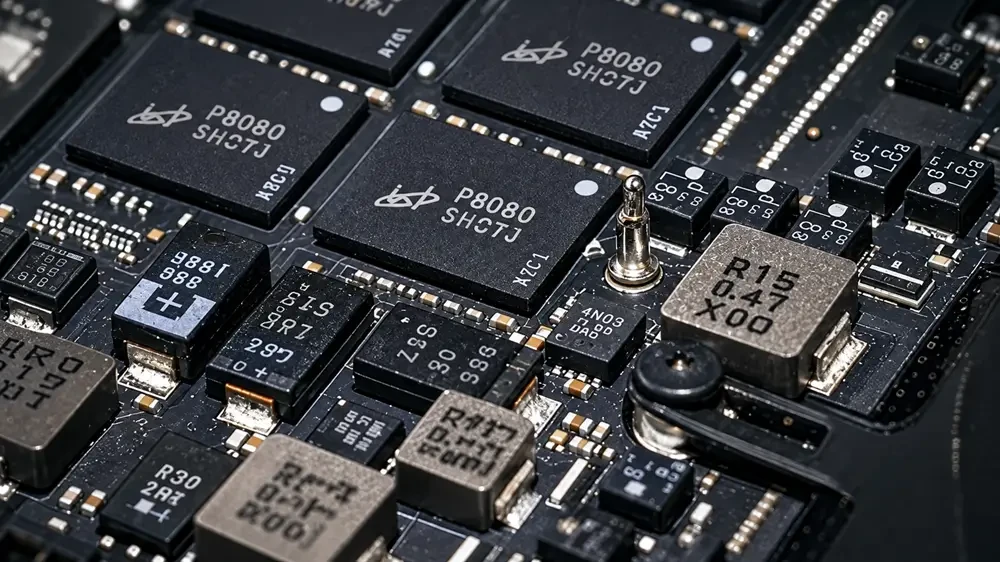
Module Quang Marvell Đặt Bộ Nhớ Cách GPU 50m
Marvell ra mắt Photonic Fabric Memory Module: Đặt bộ nhớ HBM và DDR cách GPU 50m qua kết nối quang, giải bài toán Memory Wall cho AI.
AMD Rò Rỉ Ryzen AI 7 HX 455: 8 Nhân Với iGPU 16 CU
Rò rỉ AMD Ryzen AI 7 HX 455 (Gorgon Point): 8 nhân 16 luồng, 24MB L3 Cache, tích hợp iGPU Radeon 890M 16 CU nhân đôi đồ họa được Sicomp phân tích kỹ thuật.