
Kiểm tra PC công ty lên Windows 11: nâng cấp hay trả ESU?
Theo dữ liệu thống kê từ StatCounter (truy xuất ngày 15/10/2026), có tới 23,39% máy tính Windows để bàn tại Việt Nam vẫn đang vận hành Windows 10 trong tháng 09/2026, dù chương trình hỗ trợ cập nhật miễn phí của Microsoft đã chính thức khép lại từ ngày 14/10/2025. Đối với hạ tầng máy tính văn phòng của các doanh nghiệp, bài toán cấp bách hàng đầu hiện nay không phải là vội vàng mua sắm thiết bị mới, mà là kiểm tra và phân loại chính xác xem từng cỗ máy có đáp ứng đủ tiêu chuẩn phần cứng khắt khe của Windows 11 hay không.
Microsoft yêu cầu vi xử lý phải thuộc danh sách hỗ trợ chính thức, bo mạch chủ tích hợp chip bảo mật TPM 2.0, firmware chuẩn UEFI kích hoạt Secure Boot, dung lượng RAM tối thiểu từ 4 GB và ổ cứng trống từ 64 GB (theo Microsoft Learn, cập nhật ngày 14/07/2026). Những máy đạt chuẩn có thể tiến hành nâng cấp ngay; các máy chỉ thiếu thiết lập TPM hoặc Secure Boot hoàn toàn có thể cấu hình lại trong BIOS/UEFI; trong khi các cỗ máy sở hữu CPU đời cũ nằm ngoài danh mục sẽ buộc doanh nghiệp phải cân nhắc giữa việc trả phí gia hạn bảo mật ESU hoặc thay thế dàn máy mới. Bài viết này hướng dẫn chi tiết quy trình rà soát bằng câu lệnh PowerShell và bài toán chi phí ESU thực tế cho toàn bộ dàn máy công ty từ góc nhìn kỹ thuật của Sicomp.
I. MÁY TÍNH CÔNG TY CẦN ĐẠT NHỮNG GÌ ĐỂ LÊN WINDOWS 11?
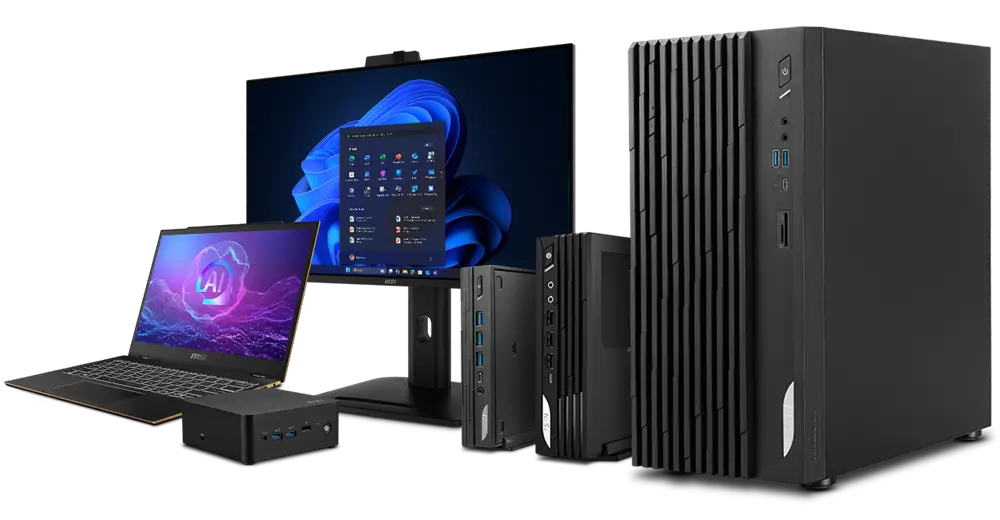
Tài liệu Microsoft Learn (cập nhật ngày 14/07/2026) quy định cấu hình tối thiểu để cài đặt Windows 11 bao gồm: bộ vi xử lý 64-bit tốc độ từ 1 GHz trở lên với tối thiểu 2 nhân, bộ nhớ RAM từ 4 GB, ổ cứng lưu trữ trống từ 64 GB, firmware chuẩn UEFI hỗ trợ tính năng Secure Boot, chip bảo mật TPM 2.0 và card đồ họa tương thích DirectX 12 với driver chuẩn WDDM 2.0. Dưới đây là bảng đối chiếu từng điều kiện phần cứng và hướng can thiệp kỹ thuật cho đội máy văn phòng:
| Hạng mục phần cứng | Tiêu chuẩn tối thiểu | Ý nghĩa thực tế với đội máy công ty |
|---|---|---|
| Bộ vi xử lý (CPU) | 64-bit, từ 1 GHz, từ 2 nhân, nằm trong danh sách hỗ trợ của Microsoft | Không thể thay đổi bằng phần mềm. Nếu sai chuẩn buộc phải thay CPU cùng bo mạch chủ hoặc thay toàn bộ máy tính mới. |
| Bộ nhớ RAM | 4 GB | Nếu thiếu có thể gắn thêm thanh RAM mới nếu bo mạch chủ còn khe cắm trống. |
| Ổ lưu trữ | Dung lượng trống từ 64 GB trở lên | Nên để trống nhiều hơn vì dung lượng yêu cầu có thể tăng dần theo các bản cập nhật định kỳ. |
| Firmware hệ thống | UEFI, hỗ trợ Secure Boot | Các dòng máy cũ đang chạy định dạng BIOS Legacy sẽ không có tính năng Secure Boot để kích hoạt. |
| Mô-đun bảo mật TPM | Phiên bản 2.0 (Trusted Platform Module) | Phiên bản TPM 1.2 không đạt chuẩn. Nếu TPM đang bị tắt trong BIOS thì máy vẫn báo không đạt cho đến khi được bật lại. |
| Card đồ họa | Tương thích DirectX 12, driver chuẩn WDDM 2.0 | Các dòng card đồ họa quá cũ hoặc thiếu driver chuẩn WDDM 2.0 sẽ bị loại. |
Ngoài các yêu cầu phần cứng nêu trên, thiết bị cần đang cài đặt hệ điều hành Windows 10 từ phiên bản 2004 trở lên và đã nạp đầy đủ bản cập nhật bảo mật phát hành ngày 14/09/2021 (hoặc mới hơn) thì mới đủ điều kiện thực hiện nâng cấp trực tiếp (In-place Upgrade).
II. CPU NÀO NẰM TRONG DANH SÁCH WINDOWS 11 CỦA MICROSOFT?
Theo danh sách tương thích bộ xử lý của Microsoft (áp dụng cho phiên bản 24H2, cập nhật ngày 27/02/2025), dòng chip Intel được hỗ trợ chính thức bắt đầu từ thế hệ thứ 8 (Core gen 8 Coffee Lake) trở lên, cùng các dòng máy trạm và máy chủ như Intel Xeon E-2100+, Xeon W series và Xeon Scalable. Đối với vi xử lý AMD (cập nhật ngày 08/08/2025), danh sách hỗ trợ bắt đầu từ các dòng Ryzen 2000 series trở lên và Ryzen Threadripper PRO 3000WX series trở lên. Toàn bộ các dòng chip Intel Core thế hệ 7 trở về trước đều hoàn toàn vắng mặt.
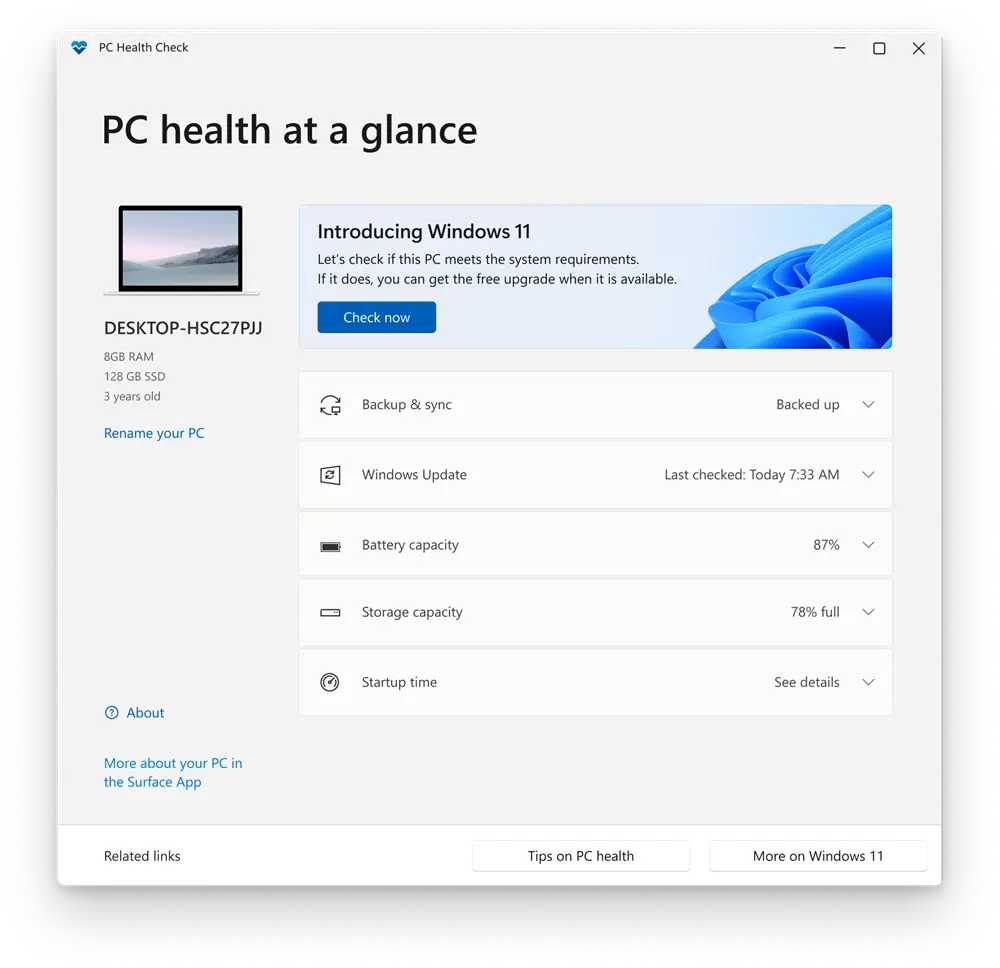
Đối với dòng vi xử lý Intel Core, nhân viên quản trị IT có thể tra cứu mã CPU của từng máy trên cơ sở dữ liệu Intel ARK để xác định chính xác thế hệ kiến trúc. Microsoft cũng nêu rõ các thế hệ CPU thương mại ra mắt sau thời điểm công bố danh sách vẫn được mặc định công nhận hỗ trợ dù chưa kịp ghi tên trên văn bản, và danh sách chỉ được rà soát bổ sung theo từng bản cập nhật lớn của hệ điều hành. Tài liệu cập nhật ngày 31/08/2026 của Microsoft khuyến nghị khách hàng nên sử dụng ứng dụng kiểm tra hệ thống PC Health Check thay vì tra cứu thủ công từng mã linh kiện.
III. LÀM SAO KIỂM TPM 2.0 VÀ SECURE BOOT TRÊN TỪNG MÁY?
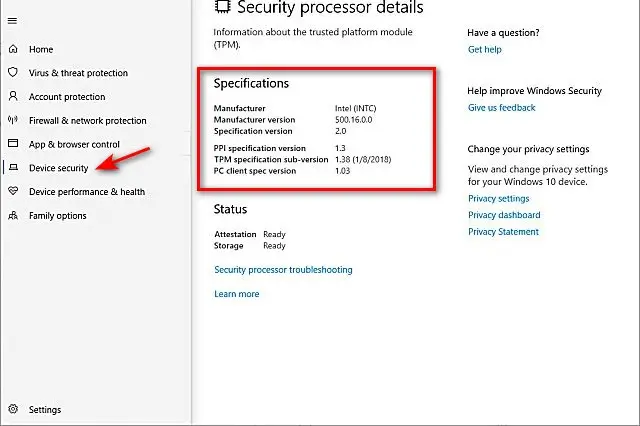
Để kiểm tra trên từng máy đơn lẻ, bạn mở menu Windows Security → Device security → Security processor details và quan sát dòng Specification version (phải hiển thị chính xác là 2.0) theo tài liệu Microsoft Support (truy cập ngày 15/10/2026). Nếu không tìm thấy mục này, khả năng cao tính năng TPM đang bị vô hiệu hóa trong firmware. Quy trình kiểm tra chi tiết theo 4 bước tuần tự như sau:
- Kiểm tra phiên bản phần cứng TPM: Điều hướng tới Settings → Update & Security → Windows Security → Device security → Security processor details và xác nhận chỉ số Specification version là 2.0.
- Kiểm tra trạng thái Secure Boot: Khởi chạy công cụ PowerShell bằng quyền quản trị (Run as Administrator) và chạy câu lệnh
Confirm-SecureBootUEFI. Kết quả trả vềTruebiểu thị tính năng đang bật;Falselà đang tắt; trường hợp máy chạy BIOS Legacy truyền thống sẽ trả về thông báo lỗi "Cmdlet not supported on this platform".
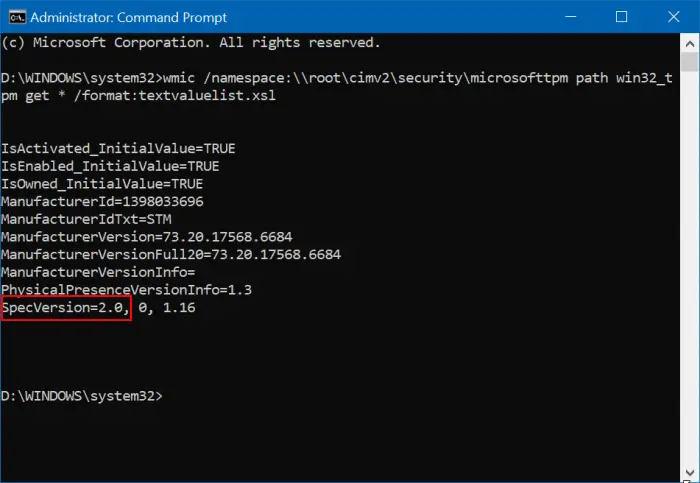
- Kiểm tra sự hiện diện của chip TPM: Chạy lệnh
Get-Tpmtrong PowerShell để xác nhận mô-đun TPM có tồn tại và sẵn sàng hoạt động hay không. Lệnh này không hiển thị phiên bản đặc tả chi tiết, do đó bước kiểm tra đồ họa ở bước 1 vẫn là bắt buộc để xác định chuẩn 2.0. - Kích hoạt TPM trong cài đặt BIOS/UEFI: Nếu TPM đang tắt, điều hướng tới Settings → Update & Security → Recovery → Restart now → Troubleshoot → Advanced options → UEFI Firmware Settings. Trong giao diện UEFI (thường nằm tại mục Advanced, Security hoặc Trusted Computing), tìm và kích hoạt các tùy chọn có tên: Intel PTT (Platform Trust Technology) đối với máy chạy chip Intel, hoặc AMD fTPM switch / AMD PSP fTPM đối với máy chạy chip AMD.
IV. KIỂM CẢ VĂN PHÒNG BẰNG CÔNG CỤ NÀO?
Microsoft phân chia công cụ quản trị theo các phiên bản Windows: đối với hệ điều hành Windows 10 Home, Pro và Pro for Workstations, người dùng sử dụng ứng dụng PC Health Check; trong khi các phiên bản Enterprise và Education sẽ do đội ngũ IT phân phối thông qua hạ tầng quản trị tập trung (tài liệu Microsoft Learn: Plan for Windows 11, ngày 27/03/2025). Đối với các hệ thống máy tính do bộ phận IT điều hành qua chính sách doanh nghiệp, chính sách Windows Update client sẽ ngăn chặn hệ thống tự động hiển thị thông báo nâng cấp phiền toái trên các máy tính không đủ điều kiện.
Đối với các văn phòng vừa và nhỏ không triển khai các hệ thống quản trị chuyên sâu như Microsoft Intune hay Microsoft Configuration Manager, người phụ trách IT hoàn toàn có thể lập bảng đánh giá nhanh bằng cách chạy tập lệnh 3 câu lệnh PowerShell quyền Administrator trên từng máy:
Get-CimInstance Win32_Processor | Select-Object Name# 2. Kiểm tra trạng thái kích hoạt của chip bảo mật TPM:
Get-Tpm | Select-Object TpmPresent, TpmReady, TpmEnabled# 3. Xác nhận tính năng bảo mật khởi động Secure Boot:
Confirm-SecureBootUEFIGhi nhận các kết quả này vào một bảng tính chung kèm thông tin dung lượng RAM và ổ cứng trống để phân loại xử lý theo 4 nhóm kỹ thuật được trình bày ở mục kế tiếp.
V. MÁY KHÔNG ĐỦ ĐIỀU KIỆN THÌ CHIA VÀO NHÓM NÀO?
Sau khi kiểm tra, toàn bộ dàn máy tính của công ty cần được phân chia thành 4 nhóm rõ ràng để tối ưu hóa ngân sách và công sức xử lý kỹ thuật:
| Nhóm phân loại | Dấu hiệu nhận biết kỹ thuật | Hành động kỹ thuật đề xuất |
|---|---|---|
| Nhóm A | CPU nằm trong danh sách hỗ trợ, TPM 2.0 và Secure Boot đều đang bật sẵn | Tiến hành nâng cấp trực tiếp lên Windows 11 qua Windows Update, Microsoft Intune hoặc Windows Autopatch. |
| Nhóm B | CPU nằm trong danh sách hỗ trợ, nhưng tính năng TPM 2.0 hoặc Secure Boot đang bị tắt trong BIOS | Truy cập giao diện UEFI bật lại tính năng TPM/Secure Boot, kiểm tra lại hệ thống và xử lý nâng cấp tương tự Nhóm A. |
| Nhóm C | CPU đời cũ nằm ngoài danh sách hỗ trợ chính thức của Microsoft | Cân nhắc lựa chọn 1 trong 3 giải pháp: mua gói hỗ trợ bảo mật ESU theo từng năm, thay thế máy tính mới hoặc chuyển đổi sang Windows 365 Cloud PC. |
| Nhóm D | Hệ thống đang chạy các phiên bản chuyên dụng Windows 10 LTSB hoặc LTSC | Tra cứu trực tiếp vòng đời hỗ trợ tại Microsoft Lifecycle theo phiên bản cụ thể (các bản này có chính sách hỗ trợ riêng và không thuộc chương trình ESU thông thường). |
QUAN ĐIỂM CỦA CHÚNG TÔI:
Doanh nghiệp nên ưu tiên xử lý dứt điểm Nhóm B trước khi chuyển sang Nhóm C. Nhóm B chỉ tiêu tốn chút thời gian cấu hình lại cài đặt trong UEFI theo hướng dẫn của Microsoft mà không mất thêm chi phí; trong khi Nhóm C chắc chắn sẽ phát sinh ngân sách tài chính. Hơn nữa, phí ESU được tính theo cơ chế cộng dồn theo từng năm, do đó việc trì hoãn quyết định sẽ không làm chi phí rẻ đi.
VI. ESU CHO WINDOWS 10 TỐN BAO NHIÊU TIỀN MỖI MÁY?
Chương trình gia hạn cập nhật bảo mật ESU (Extended Security Updates) dành cho doanh nghiệp được Microsoft phân phối thông qua kênh cấp phép số lượng lớn (Volume Licensing) với mức phí 61 USD cho mỗi máy ở năm đầu tiên, chi phí này sẽ tăng gấp đôi sau mỗi năm và áp dụng tối đa trong vòng 3 năm (tính từ tháng 11/2025 theo Microsoft Learn). Điểm quan trọng cần lưu ý: Gói ESU áp dụng hình thức tính phí cộng dồn; nếu doanh nghiệp quyết định tham gia từ năm thứ hai, bạn bắt buộc phải thanh toán luôn chi phí của năm thứ nhất.
| Thời gian mua duy trì | Chi phí cộng dồn trên 1 máy | Tổng chi phí cho quy mô 100 máy |
|---|---|---|
| Năm thứ nhất (Năm 1) | 61 USD | 6.100 USD |
| Năm thứ hai (Năm 2) | 61 + 122 = 183 USD | 18.300 USD |
| Năm thứ ba (Năm 3) | 61 + 122 + 244 = 427 USD | 42.700 USD |
Gói ESU chỉ bao gồm các bản vá lỗi bảo mật quan trọng (Critical và Important), hoàn toàn không bổ sung bất kỳ tính năng làm việc mới nào và không đi kèm dịch vụ hỗ trợ kỹ thuật chung của Microsoft (chỉ hỗ trợ lỗi phát sinh liên quan trực tiếp đến việc cài đặt bản vá ESU). Để kích hoạt, thiết bị bắt buộc phải đang chạy phiên bản Windows 10 22H2, nạp bản cập nhật KB5066791 rồi đến KB5072653.
Tạp chí công nghệ The Register (05/02/2025) nhận định: việc Microsoft tăng gấp đôi mức giá sau mỗi năm được xem như một hình thức "chế tài tài chính" nhằm thúc đẩy các tổ chức nhanh chóng chuyển dịch sang Windows 11. Đáng chú ý, Microsoft miễn phí hoàn toàn gói ESU cho các máy ảo Windows 10 vận hành trên các nền tảng đám mây gồm Windows 365, Azure Virtual Desktop và Azure Virtual Machines.
VII. Ở VIỆT NAM CÒN BAO NHIÊU MÁY CHẠY WINDOWS 10?
Theo dữ liệu đo kiểm của StatCounter trong tháng 09/2026 trên nền tảng máy tính để bàn tại Việt Nam (ghi nhận ngày 15/10/2026): Windows 11 chiếm 76,18%, Windows 10 chiếm 23,39% và Windows 7 còn giữ 0,32%. Điều này đồng nghĩa với việc gần một phần tư số lượng máy tính để bàn trên thị trường hiện nay vẫn đang đứng trước ngã ba đường: nâng cấp lên hệ điều hành mới, bỏ tiền gia hạn ESU hay thay thế thiết bị mới.
Số liệu trên được đo lường dựa trên lượt truy cập web thực tế chứ không đại diện cho toàn bộ số lượng máy đã cài đặt độc lập, và hiện chưa có thống kê tách biệt riêng cho khối khách hàng doanh nghiệp. Tỷ lệ thực tế tại mỗi cơ quan có thể nghiêng hẳn về một phía; do đó, cách duy nhất để có con số chính xác là thực hiện rà soát trực tiếp bằng các công cụ đã nêu ở các phần trên.
VIII. CÓ NÊN ÉP CÀI WINDOWS 11 LÊN MÁY KHÔNG ĐỦ ĐIỀU KIỆN?
Đối với môi trường làm việc doanh nghiệp đòi hỏi tính bảo mật và ổn định tuyệt đối: Câu trả lời dứt khoát là KHÔNG NÊN. Tài liệu hỗ trợ từ Microsoft (cập nhật ngày 12/12/2024) cảnh báo rõ: các thiết bị không đạt chuẩn phần cứng sẽ không được bảo đảm nhận các bản cập nhật định kỳ (kể cả các bản vá bảo mật quan trọng) và bị từ chối mọi hỗ trợ kỹ thuật từ phía Microsoft.
Hãng khuyến cáo các thiết bị đã lỡ nâng cấp bằng các biện pháp vượt rào kỹ thuật nên quay trở lại Windows 10 ngay lập tức, và lưu ý rằng tùy chọn Go back chỉ có hiệu lực trong vòng 10 ngày đầu tiên sau khi cài đặt. Ngoài ra, các sự cố chập chờn hay hỏng hóc phát sinh do tính không tương thích phần cứng sẽ không được bảo hành bởi các nhà sản xuất máy tính. Các máy này nên được đưa vào Nhóm C để có lộ trình thay thế phù hợp.
IX. NÂNG CẤP, ESU HAY THAY MÁY: CHỌN THEO ĐIỀU KIỆN NÀO?
Chiến lược chuyển đổi của doanh nghiệp nên căn cứ vào tỷ lệ phân bổ của các nhóm máy thực tế:
- Nếu Nhóm A và B chiếm phần lớn: Tiến hành nâng cấp trực tiếp lên hệ điều hành mới và hoàn toàn không cần phát sinh chi phí mua ESU cho số máy này.
- Nếu Nhóm C chỉ chiếm một vài máy đặc thù: Do đang vận hành các phần mềm chuyên ngành cũ chưa thể tương thích ngay, doanh nghiệp nên chi trả gói ESU Năm 1 cho đúng số lượng máy đó, đồng thời đặt ra mốc thay mới trước khi bước sang Năm 2 để tránh chi phí bị đội lên gấp đôi.
- Nếu Nhóm C chiếm tỷ trọng lớn và máy tính đã quá cũ: Hãy sử dụng gói ESU như một giải pháp cầu nối tạm thời để chia các đợt thay mới theo từng giai đoạn, hoặc ứng dụng nền tảng đám mây Windows 365 Cloud PC nếu quy trình nghiệp vụ cho phép.
Khi bước vào giai đoạn đổi mới thiết bị, doanh nghiệp nên làm rõ các phần mềm và ứng dụng cần chạy trước tiên, sau đó lựa chọn cấu hình đồng bộ thông qua danh mục PC văn phòng. Khi làm việc với các nhà cung cấp phần cứng máy tính, hãy yêu cầu làm rõ các cam kết dịch vụ: hình thức bảo hành tận nơi hay phải gửi máy về trạm, chính sách hỗ trợ thiết bị thay thế tạm thời và thời gian phản hồi kỹ thuật.
Theo chính sách bảo hành áp dụng cho khối khách hàng doanh nghiệp tại Sicomp (cập nhật ngày 09/10/2026), khách hàng được hưởng chế độ bảo hành 12 tháng tại nơi sử dụng trong bán kính 15 km, cung cấp máy tạm trong thời gian xử lý và thời gian phản hồi kỹ thuật cam kết trong vòng 30 phút trong giờ hành chính.
*Ghi chú: Các yêu cầu phần cứng và mức phí ESU căn cứ theo tài liệu chính thức của Microsoft ngày 15/10/2026; mức phí ESU là giá niêm yết bằng USD của Microsoft trên kênh Volume Licensing, không phải báo giá trực tiếp của Sicomp. Hiệu năng thực tế phụ thuộc vào cấu hình cụ thể và phần mềm sử dụng. Điều kiện bảo hành thiết bị áp dụng theo chính sách hiện hành của Sicomp tại thời điểm mua hàng.
Bài viết liên quan
Excel chạy chậm, Not Responding: sửa file hay đổi máy?
Đo thời gian tính, kiểm Excel 32-bit hay 64-bit, dọn công thức và file, rồi tính RAM và CPU cần có. Quy trình từng bước để quyết định sửa file hay đổi máy.
After Effects báo thiếu bộ nhớ: nguyên nhân, cách xử lý
Phân loại thông báo thiếu bộ nhớ của After Effects, tính dung lượng khung hình, kiểm RAM dùng chung với Premiere và mức RAM nên có cho máy dựng motion 2026.
Module Quang Marvell Đặt Bộ Nhớ Cách GPU 50m
Marvell ra mắt Photonic Fabric Memory Module: Đặt bộ nhớ HBM và DDR cách GPU 50m qua kết nối quang, giải bài toán Memory Wall cho AI.
AMD Rò Rỉ Ryzen AI 7 HX 455: 8 Nhân Với iGPU 16 CU
Rò rỉ AMD Ryzen AI 7 HX 455 (Gorgon Point): 8 nhân 16 luồng, 24MB L3 Cache, tích hợp iGPU Radeon 890M 16 CU nhân đôi đồ họa được Sicomp phân tích kỹ thuật.