
Hướng Dẫn Kiểm Tra Cấu Hình Máy Tính Chi Tiết Từ A-Z Bằng CPU-Z
Hướng dẫn Download và Cài đặt CPU-Z nhanh chóng
Việc cài đặt phần mềm này rất đơn giản và nhẹ nhàng. Hãy làm theo các bước hướng dẫn dưới đây từ Sicomp:
- Bước 1: Tải file cài đặt của CPU-Z về máy theo link sau: https://www.cpuid.com/softwares/cpu-z.html
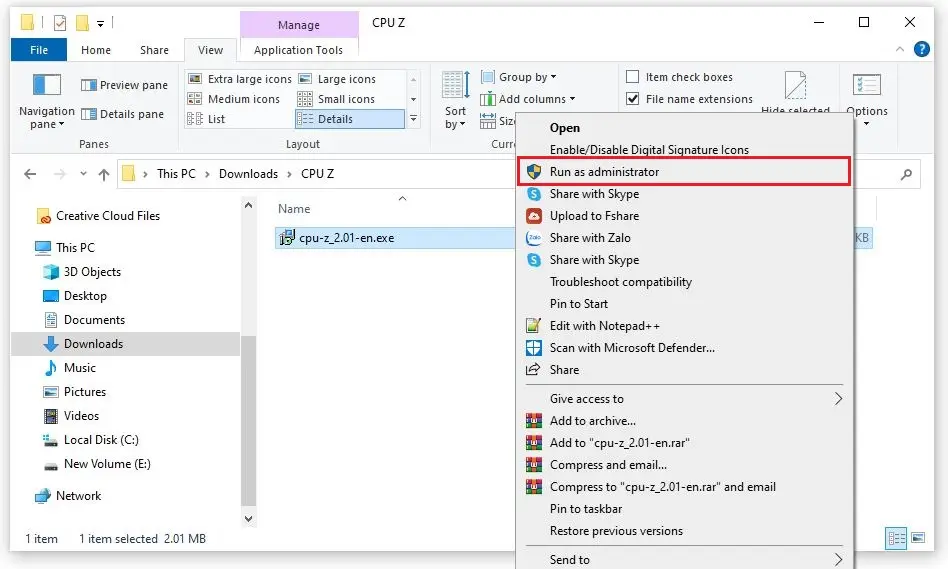
- Bước 2: Nhấn chuột phải vào file vừa tải và chọn Run as administrator để bắt đầu. Một bảng thông báo hiện ra, bạn tích vào ô I accept the agreement rồi nhấn Next.
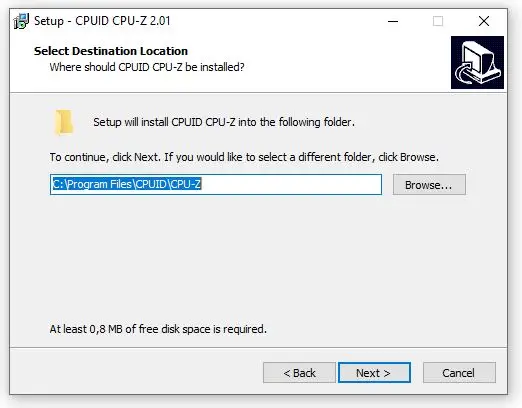
- Bước 3: Chọn vị trí lưu cài đặt. Nếu không cần thay đổi, bạn cứ nhấn Next.
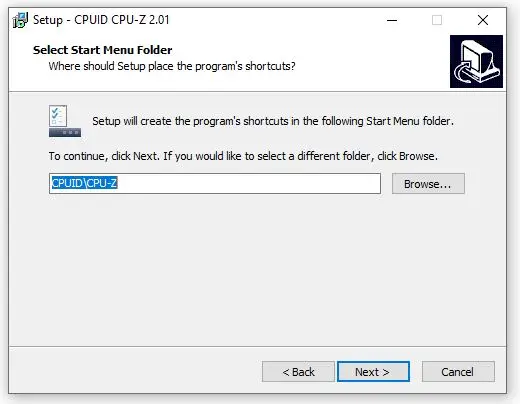
- Bước 4: Ở bước tiếp theo, hãy tích vào ô "Create a desktop icon" để phần mềm tạo biểu tượng ngoài màn hình chính, giúp bạn truy cập nhanh hơn vào lần sau. Nhấn Next.
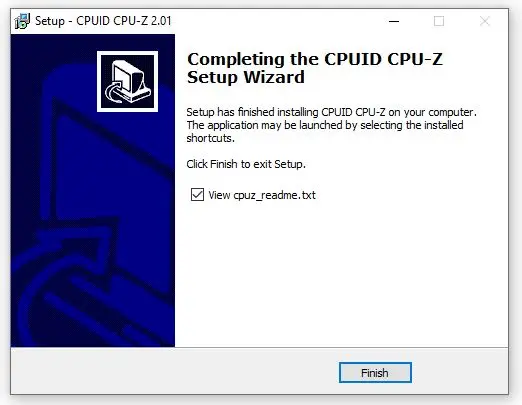
- Bước 5: Nhấn Install để chạy quá trình cài đặt. Quá trình này chỉ mất khoảng 3-5 giây. Cuối cùng nhấn Finish để hoàn tất.
Giải mã các thông số kỹ thuật trên CPU-Z
Giao diện của CPU-Z chia thành nhiều Tab khác nhau. Đối với người dùng phổ thông, việc nhìn vào hàng loạt con số có thể gây bối rối. Sicomp sẽ giải thích ý nghĩa từng thẻ quan trọng nhất để bạn dễ dàng nắm bắt:
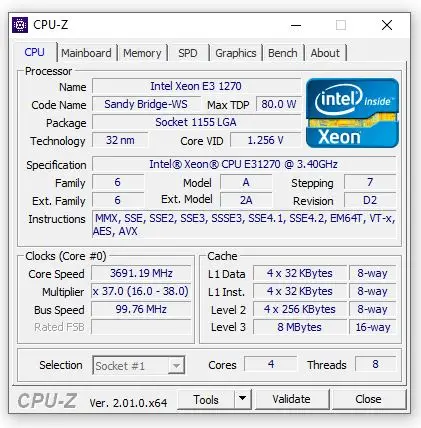
Tab CPU (Vi xử lý)
Đây là thẻ quan trọng nhất, cung cấp mọi thông tin về "bộ não" của máy tính:
- Name: Tên đầy đủ của con chip (Ví dụ: Intel Core i5 12400F).
- Code Name: Tên mã kiến trúc (Ví dụ: Alder Lake).
- Max TDP: Mức tiêu thụ điện năng tối đa thiết kế.
- Package: Loại chân cắm (Socket) – rất quan trọng nếu bạn định nâng cấp CPU sau này.
- Core Speed: Tốc độ xung nhịp hiện tại của CPU.
- Cores/Threads: Số nhân và số luồng xử lý của CPU.
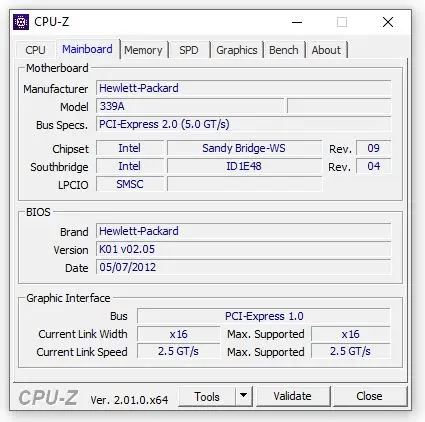
Tab Mainboard (Bo mạch chủ)
Giúp bạn xác định thông tin về bo mạch chủ mà không cần mở thùng máy:
- Manufacturer: Tên hãng sản xuất (Asus, Gigabyte, MSI...).
- Model: Tên mã cụ thể của bo mạch.
- BIOS: Phiên bản BIOS hiện tại và ngày cập nhật (Giúp bạn biết có cần Update BIOS mới hay không).
- Graphic Interface: Chuẩn giao tiếp khe cắm card đồ họa (thường là PCI-Express).
- Góc tư vấn: Nếu bạn cần nâng cấp bo mạch chủ, hãy ghé thăm danh mục Mainboard tại Sicomp để chọn được sản phẩm tương thích tốt nhất.
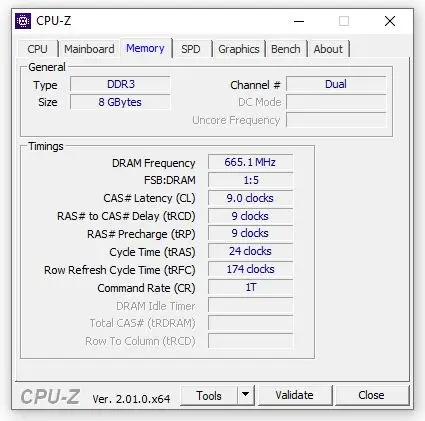
Tab Memory (Bộ nhớ RAM)
Nơi kiểm tra dung lượng và tình trạng hoạt động của RAM:
- Type: Loại RAM (DDR3, DDR4 hay DDR5).
- Size: Tổng dung lượng RAM của máy (Ví dụ: 16GB).
- Channel #: Chế độ chạy RAM (Single là kênh đơn, Dual là kênh đôi - Dual Channel sẽ cho hiệu năng cao hơn).
- DRAM Frequency: Tốc độ bus thực tế của RAM. Lưu ý: Với các dòng RAM DDR, bạn cần lấy thông số này nhân đôi để ra tốc độ Bus quảng cáo (Ví dụ hiển thị 1600MHz thì Bus thực tế là 3200MHz).
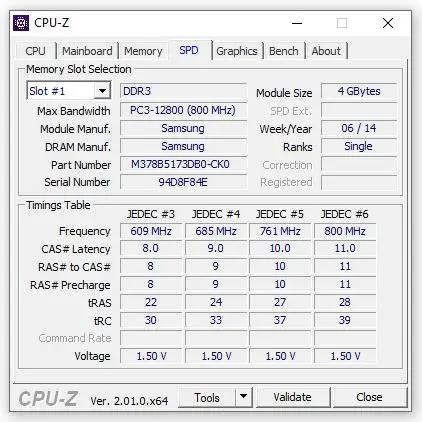
Tab SPD (Chi tiết khe cắm RAM)
Khác với thẻ Memory (xem tổng thể), thẻ SPD cho phép bạn soi chi tiết từng thanh RAM ở từng khe cắm (Slot #1, Slot #2...):
- Giúp bạn biết máy đang cắm mấy thanh RAM, còn trống khe nào.
- Biết được hãng sản xuất (Module Manuf.) và băng thông tối đa của từng thanh.
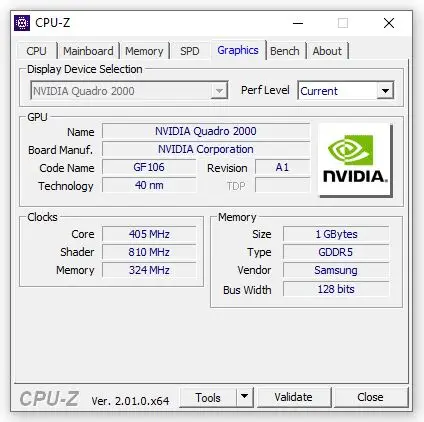
Tab Graphics (Đồ họa)
Cung cấp thông tin về Card màn hình (VGA):
- Display Device Selection: Nếu máy có cả Card Onboard (tích hợp) và Card rời, bạn có thể bấm vào đây để chuyển đổi xem thông tin từng cái.
- GPU Name: Tên chip đồ họa.
- Memory Size: Dung lượng bộ nhớ VRAM của card (Ví dụ: 4GB, 8GB...).
Có thể bạn quan tâm: Các mẫu VGA - Card màn hình giá rẻ, hiệu năng cao tại Sicomp.
Tab Bench (Kiểm tra hiệu năng)
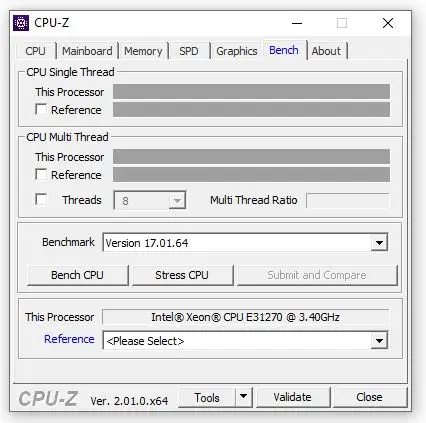
Một tính năng rất hay để test nhanh sức mạnh CPU. Bạn có thể bấm "Bench CPU" để chấm điểm, sau đó so sánh điểm số này với các dòng CPU mẫu khác trong danh sách tham chiếu (Reference) để biết máy mình mạnh hay yếu.
CPU-Z là gì? Tại sao dân công nghệ đều sử dụng?
CPU-Z là một tiện ích phần mềm miễn phí vô cùng nổi tiếng, có chức năng thu thập và hiển thị thông tin chi tiết về các thành phần phần cứng chính của hệ thống. Thay vì phải tháo máy ra để xem linh kiện, CPU-Z giúp bạn xem toàn bộ thông số về: Vi xử lý (CPU), Bo mạch chủ (Mainboard), Bộ nhớ (RAM) và Card đồ họa (VGA).
Không chỉ hiển thị thông số tĩnh, CPU-Z còn giúp bạn theo dõi hoạt động thời gian thực của từng nhân CPU, từ đó phát hiện sớm các bất thường về xung nhịp hay điện áp, giúp máy tính hoạt động ổn định và hiệu quả hơn.
Tham khảo thêm: Các dòng CPU - Vi xử lý Intel & AMD chính hãng, hiệu năng cao đang có giá tốt tại Sicomp.
Tại sao bạn nên cài đặt CPU-Z ngay?
Không phải ngẫu nhiên mà CPU-Z trở thành phần mềm được nhiều người biết đến. Dưới đây là những ưu điểm khiến Sicomp luôn khuyến nghị khách hàng sử dụng:
- Hoàn toàn miễn phí: Không tốn chi phí, không chứa quảng cáo làm phiền.
- Nhẹ và Nhanh: Dung lượng cực nhỏ, không chiếm tài nguyên máy, mở lên là chạy ngay lập tức.
- Thông tin chính xác: Hiển thị thông số kỹ thuật chuẩn xác hơn nhiều so với Task Manager mặc định của Windows.
- Hỗ trợ nâng cấp: Giúp bạn nắm rõ thông số Mainboard, RAM, Socket để mua linh kiện nâng cấp chính xác, tránh tình trạng mua về không lắp vừa.
Hy vọng qua bài viết này, bạn đã hiểu rõ hơn về CPU-Z và cách sử dụng nó để kiểm soát hệ thống máy tính của mình. Nếu có bất kỳ thắc mắc nào về phần cứng hay cần tư vấn nâng cấp PC, đừng ngần ngại liên hệ với Sicomp để được hỗ trợ tốt nhất!
Bài viết liên quan

Excel chạy chậm, Not Responding: sửa file hay đổi máy?
Đo thời gian tính, kiểm Excel 32-bit hay 64-bit, dọn công thức và file, rồi tính RAM và CPU cần có. Quy trình từng bước để quyết định sửa file hay đổi máy.

After Effects báo thiếu bộ nhớ: nguyên nhân, cách xử lý
Phân loại thông báo thiếu bộ nhớ của After Effects, tính dung lượng khung hình, kiểm RAM dùng chung với Premiere và mức RAM nên có cho máy dựng motion 2026.
Module Quang Marvell Đặt Bộ Nhớ Cách GPU 50m
Marvell ra mắt Photonic Fabric Memory Module: Đặt bộ nhớ HBM và DDR cách GPU 50m qua kết nối quang, giải bài toán Memory Wall cho AI.
AMD Rò Rỉ Ryzen AI 7 HX 455: 8 Nhân Với iGPU 16 CU
Rò rỉ AMD Ryzen AI 7 HX 455 (Gorgon Point): 8 nhân 16 luồng, 24MB L3 Cache, tích hợp iGPU Radeon 890M 16 CU nhân đôi đồ họa được Sicomp phân tích kỹ thuật.