
Giải thích về IPMI và BMC trên PC Workstation
Hãy tưởng tượng một ngày hệ thống máy trạm render đồ họa 3D hoặc tính toán mô hình AI của doanh nghiệp đặt tại chi nhánh nhà máy cách văn phòng IT hàng chục cây số đột ngột gặp sự cố màn hình xanh hoặc treo ngay tại màn hình cấu hình BIOS. Trong các tình huống hệ thống sập hoàn toàn như vậy, mọi phần mềm điều khiển thông thường như TeamViewer hay UltraViewer đều hoàn toàn vô dụng. Đây chính là lúc bộ đôi công nghệ IPMI (Intelligent Platform Management Interface) và BMC (Baseboard Management Controller) phát huy sức mạnh cứu cánh. Tại hệ thống Sicomp, khi thiết lập các cấu hình AI Workstation cao cấp cho doanh nghiệp SMB, chúng tôi luôn chú trọng tư vấn giải pháp quản lý ngoài băng tần này để giúp tối ưu hóa tối đa thời gian xử lý sự cố và chi phí vận hành.
I. Phân biệt bản chất kỹ thuật: IPMI và BMC khác nhau thế nào?
Hai khái niệm này rất hay bị gộp chung làm một, nhưng việc bóc tách và hiểu rõ bản chất vật lý của từng thành phần sẽ giúp bộ phận IT đọc thông số datasheet phần cứng một cách chính xác hơn:
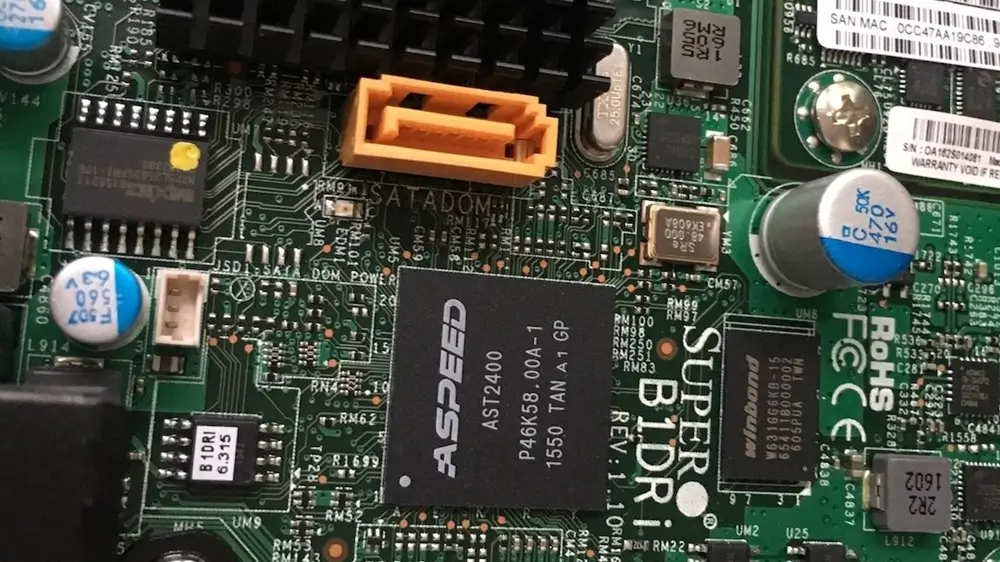
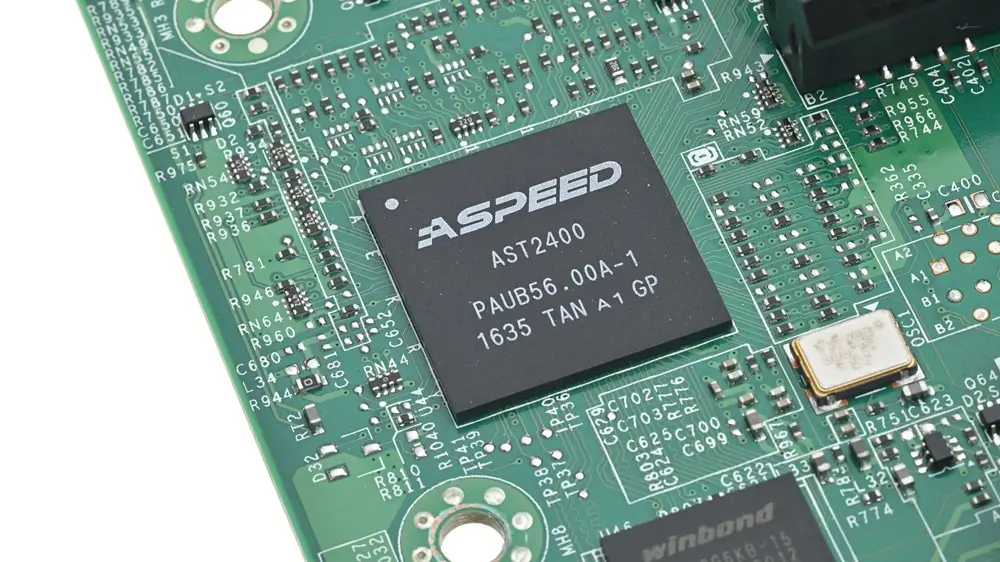
BMC (Baseboard Management Controller) là phần cứng: Đây là một chip vi điều khiển SoC chuyên dụng (phổ biến nhất hiện nay là dòng chip ASPEED AST2500 và AST2600) được hàn cứng trực tiếp trên bo mạch chủ của máy trạm. Con chip này sở hữu CPU, bộ nhớ RAM, chip nhớ ROM chứa firmware riêng biệt và vận hành hoàn toàn độc lập với bộ vi xử lý trung tâm của máy trạm. BMC được nuôi bằng nguồn điện dự phòng (Standby Power), nghĩa là chỉ cần bộ nguồn máy tính được cắm điện lưới, chip BMC sẽ lập tức khởi động và hoạt động liên tục 24/7 kể cả khi máy trạm đang ở trạng thái tắt nguồn (Shutdown).
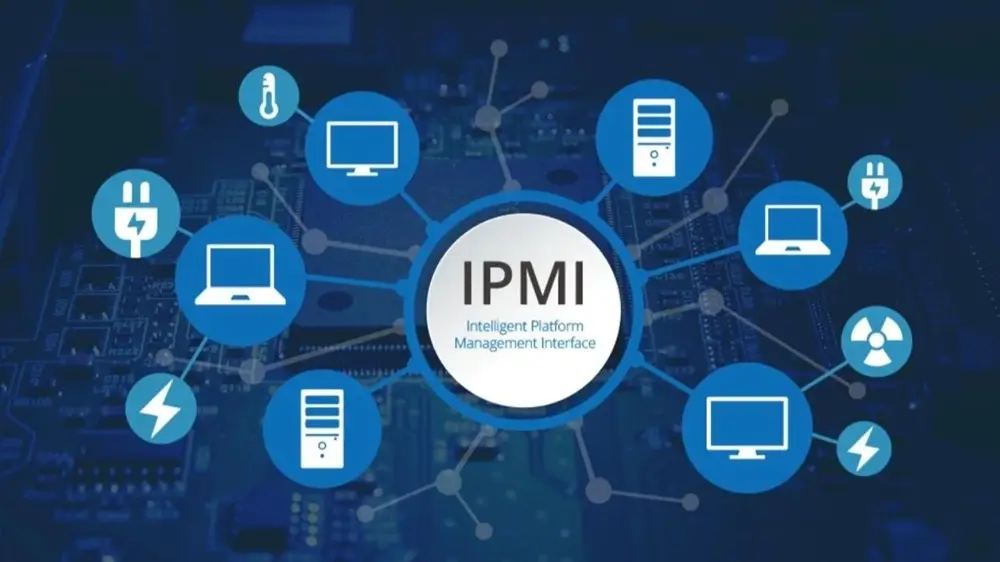
IPMI (Intelligent Platform Management Interface) là giao thức phần mềm: Đây là bộ quy chuẩn công nghiệp định nghĩa cách thức giao tiếp và ra lệnh cho chip BMC từ xa. Khi người quản trị gửi lệnh qua mạng, giao thức IPMI sẽ truyền tải lệnh đó xuống chip BMC. BMC sau đó sẽ can thiệp trực tiếp vào phần cứng vật lý (bơm điện nút nguồn, truy xuất cảm biến nhiệt, đọc màn hình xuất hình) để thực thi và báo cáo kết quả về giao diện quản lý. Hiện nay, phiên bản IPMI 2.0 tích hợp thêm tính năng iKVM (Keyboard-Video-Mouse over IP) thông qua giao diện Web HTML5, cho phép IT điều khiển toàn bộ bàn phím, chuột và nhìn thấy màn hình máy trạm trực quan giống như đang ngồi trực tiếp trước máy trạm.
II. Giá trị thực tế của IPMI/BMC đối với quản trị viên IT trong doanh nghiệp SMB
Hầu hết các tài liệu kỹ thuật hiện nay đều bám sát bối cảnh ứng dụng IPMI trong các Data Center quy mô lớn. Tuy nhiên, đối với một doanh nghiệp SMB có văn phòng đặt ở nhiều tầng, chi nhánh cách xa nhau hoặc đặt máy trạm trong nhà xưởng, giá trị thực tế của BMC nằm ở khả năng giảm thiểu tối đa Downtime của hệ thống phần cứng:
Điểm mấu chốt là cơ chế quản lý ngoài băng tần (Out-of-band Management). Khi hệ điều hành Windows gặp sự cố sập màn hình xanh, phân vùng boot ổ cứng SSD bị lỗi, hoặc hệ thống mảng ổ cứng RAID gặp sự cố - những tình huống mà các công cụ kết nối trong băng tần (In-band) như Remote Desktop hay UltraViewer hoàn toàn bị vô hiệu hóa vì hệ điều hành đã ngừng chạy - IT Manager vẫn có thể kết nối bình thường vào BMC. Thông qua giao diện iKVM HTML5, IT có thể reset cứng hệ thống, truy cập sâu vào thiết lập của bo mạch chủ, thay đổi thứ tự ưu tiên boot của thiết bị hoặc mount một file ISO cài đặt Windows từ xa thông qua tính năng Virtual Media. Toàn bộ quy trình phức tạp này có thể được hoàn tất trong vòng 15 phút ngay tại bàn làm việc thay vì mất hàng giờ di chuyển trực tiếp đến hiện trường lắp đặt.
III. Làm thế nào để nhận biết một hệ thống máy trạm hỗ trợ IPMI/BMC?
Không phải cấu hình máy trạm nào cũng hỗ trợ công nghệ quản lý này. Đây là phân cấp tính năng chuyên biệt của các dòng mainboard server-class hoặc máy trạm cao cấp (phổ biến nhất là các nền tảng chạy CPU AMD Threadripper PRO socket sWRX8, sTR5 dòng chipset WRX80, WRX90 hoặc Intel Xeon W). Anh em kỹ thuật có thể nhận diện nhanh chóng qua bốn dấu hiệu vật lý sau:
- Ký hiệu model sản phẩm: Tên bo mạch chủ thường được nhà sản xuất đính kèm hậu tố "IPMI" (ví dụ: Gigabyte WRX80-SU8-IPMI).
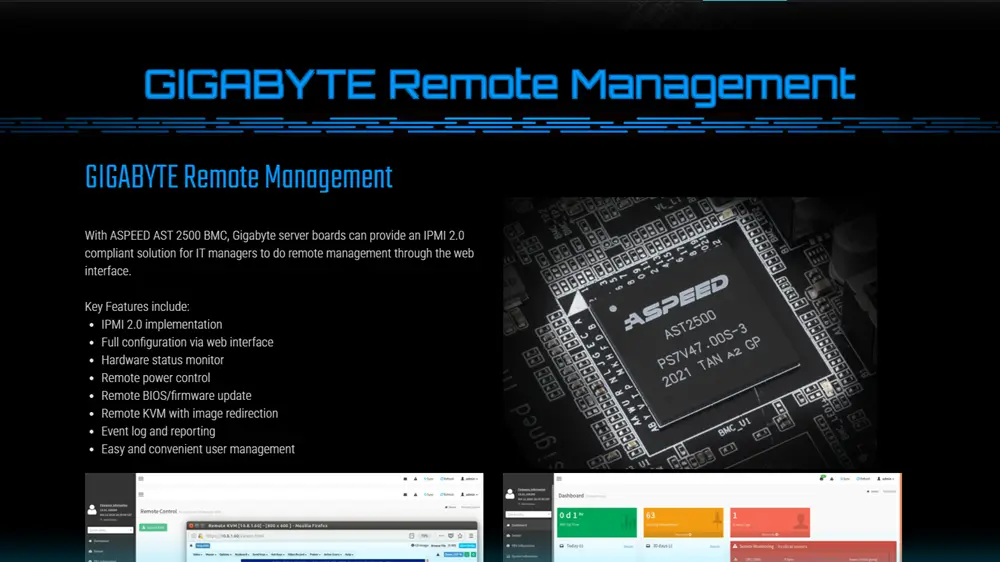
- Sự xuất hiện của chip ASPEED: Khi quan sát trực tiếp trên bo mạch chủ, anh em sẽ tìm thấy một vi điều khiển hình vuông của hãng ASPEED có ghi mã hiệu AST2500 hoặc AST2600.
- Cổng xuất hình VGA vật lý: Mặc dù bộ vi xử lý Threadripper PRO không tích hợp sẵn nhân đồ họa, trên cụm cổng kết nối I/O phía sau của bo mạch vẫn xuất hiện một cổng xuất hình VGA. Đây chính là ngõ ra hình của chip đồ họa tích hợp 2D nằm bên trong chip ASPEED BMC, phục vụ cho việc truyền hình ảnh iKVM.
- Cổng kết nối mạng chuyên dụng: Bo mạch chủ tích hợp một cổng LAN RJ45 chuyên dụng có ký hiệu "MGMT" (Management) hoặc có trang bị các switch gạt vật lý có ký hiệu "BMC switch" hoặc "IPMI switch" trên bo mạch.
IV. Cơ chế cổng quản lý Shared NIC và Dedicated NIC - Điểm dễ gây nhầm lẫn
Đây là chi tiết kỹ thuật cực kỳ quan trọng thường bị tư vấn sai lệch trong quá trình lên cấu hình máy trạm. Tùy thuộc vào thiết kế của nhà sản xuất bo mạch chủ, cơ chế kết nối mạng của BMC sẽ được chia làm hai loại: Cổng quản lý dùng chung (Shared NIC) hoặc Cổng quản lý độc lập (Dedicated NIC). Dưới đây là bảng đối chiếu thực tế từ ba mã bo mạch chủ máy trạm phân khúc cao cấp phổ biến hiện nay:
| Tiêu chí so sánh | ASUS Pro WS WRX80E-SAGE SE | ASUS Pro WS WRX90E-SAGE SE | Gigabyte WRX80-SU8-IPMI |
|---|---|---|---|
| Chipset BMC tích hợp | ASPEED AST2600 | ASPEED AST2600 | ASPEED AST2500 |
| Cơ chế cổng quản lý | Shared (Dùng chung cổng 10GbE) | Dedicated (Cổng 1GbE riêng biệt) | Shared qua cổng Intel i210 (Cơ chế NC-SI) |
| Giao diện Web điều khiển | ASMB9-iKVM (HTML5) | AST2600 iKVM & ASUS Control Center | Web GUI HTML5, hỗ trợ vMedia |
| Yêu cầu cấu hình an toàn | Bắt buộc phải cấu hình phân tách VLAN | Cắm thẳng cáp mạng vào phân khu MGMT riêng | Cần cấu hình VLAN hoặc chế độ NC-SI trong BIOS |
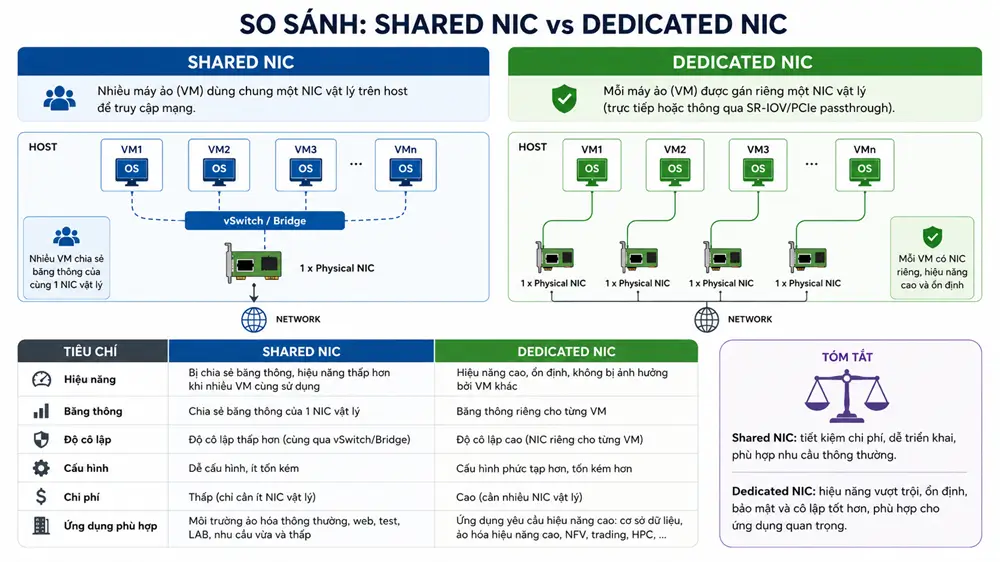
Vì sao điều này cực kỳ quan trọng? Đối với các hệ thống sử dụng cơ chế dùng chung cổng (Shared NIC), toàn bộ luồng traffic quản lý của BMC sẽ đi chung đường truyền vật lý với cổng truyền tải dữ liệu của hệ điều hành. Do đó, để cô lập và bảo vệ BMC tránh khỏi các rủi ro bảo mật xâm nhập, quản trị viên IT bắt buộc phải thiết lập VLAN trên switch. Trong khi đó, các dòng bo mạch chủ có cổng Dedicated riêng biệt giúp quá trình cô lập phần cứng vật lý trở nên vô cùng đơn giản và an toàn hơn bằng việc cắm sợi cáp LAN riêng biệt vào switch của mạng quản lý chuyên biệt.
V. Quy trình 6 bước thiết lập IPMI và BMC cơ bản trên máy trạm
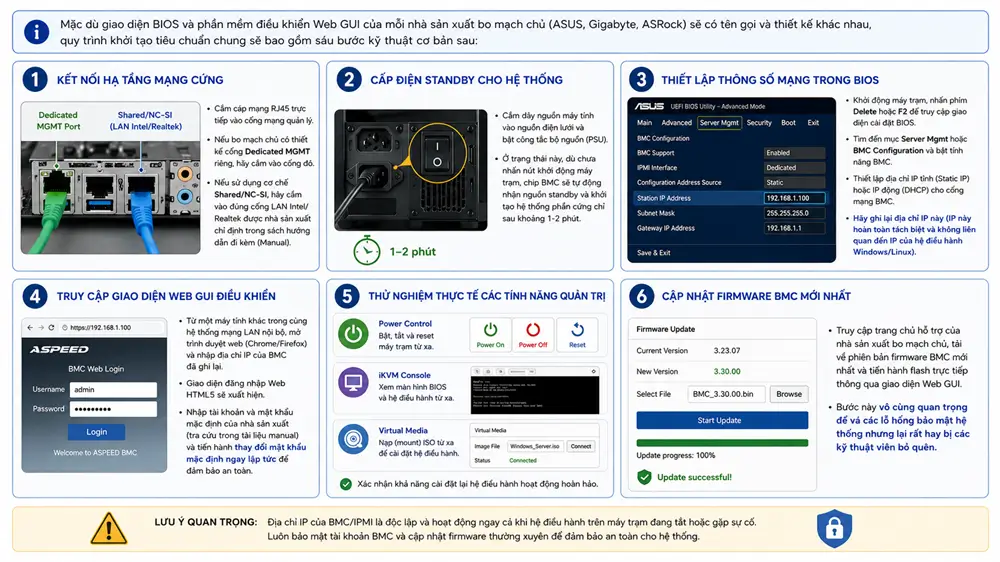
Mặc dù giao diện BIOS và phần mềm điều khiển Web GUI của mỗi nhà sản xuất bo mạch chủ (ASUS, Gigabyte, ASRock) sẽ có tên gọi và thiết kế khác nhau, quy trình khởi tạo tiêu chuẩn chung sẽ bao gồm sáu bước kỹ thuật cơ bản sau:
Bước 1: Kết nối hạ tầng mạng cứng
Cắm cáp mạng RJ45 trực tiếp vào cổng mạng quản lý. Nếu bo mạch chủ có thiết kế cổng Dedicated MGMT riêng, hãy cắm vào cổng đó. Nếu sử dụng cơ chế Shared/NC-SI, hãy cắm vào đúng cổng LAN Intel/Realtek được nhà sản xuất chỉ định trong sách hướng dẫn đi kèm (Manual).
Bước 2: Cấp điện standby cho hệ thống
Cắm dây nguồn máy tính vào nguồn điện lưới và bật công tắc bộ nguồn (PSU). Ở trạng thái này, dù chưa nhấn nút khởi động máy trạm, chip BMC sẽ tự động nhận nguồn standby và khởi tạo hệ thống phần cứng chỉ sau khoảng 1-2 phút.
Bước 3: Thiết lập thông số mạng trong BIOS
Khởi động máy trạm, nhấn phím Delete hoặc F2 để truy cập giao diện cài đặt BIOS. Tìm đến mục **Server Mgmt** hoặc **BMC Configuration** và bật tính năng BMC. Tại đây, thiết lập địa chỉ IP tĩnh (Static IP) hoặc IP động (DHCP) cho cổng mạng BMC. Hãy ghi lại địa chỉ IP này (IP này hoàn toàn tách biệt và không liên quan đến IP của hệ điều hành Windows/Linux).
Bước 4: Truy cập giao diện Web GUI điều khiển
Từ một máy tính khác trong cùng hệ thống mạng LAN nội bộ, mở trình duyệt web (Chrome/Firefox) và nhập địa chỉ IP của BMC đã ghi lại. Giao diện đăng nhập Web HTML5 sẽ xuất hiện. Nhập tài khoản và mật khẩu mặc định của nhà sản xuất (tra cứu trong tài liệu manual) và tiến hành **thay đổi mật khẩu mặc định ngay lập tức** để đảm bảo an toàn.
Bước 5: Thử nghiệm thực tế các tính năng quản trị
Kiểm tra tính năng Power Control để bật, tắt và reset máy trạm từ xa. Kích hoạt tính năng iKVM Console để nhìn thấy màn hình xuất ra của BIOS và hệ điều hành. Thử nghiệm tính năng Virtual Media để nạp (mount) một tệp tin ISO hệ điều hành từ xa nhằm xác nhận khả năng cài đặt lại hệ điều hành hoạt động hoàn hảo.
Bước 6: Cập nhật Firmware BMC mới nhất
Truy cập trang chủ hỗ trợ của nhà sản xuất bo mạch chủ, tải về phiên bản firmware BMC mới nhất và tiến hành flash trực tiếp thông qua giao diện Web GUI. Bước này vô cùng quan trọng để vá các lỗ hổng bảo mật hệ thống nhưng lại rất hay bị các kỹ thuật viên bỏ quên.
VI. Khi nào KHÔNG nên bật IPMI/BMC và các bẫy rủi ro bảo mật thực tế
Mặc dù IPMI và BMC cung cấp năng lực quản lý phần cứng vô cùng mạnh mẽ, tuy nhiên công nghệ này cũng là một con dao hai lưỡi nếu không được triển khai đúng quy cách an toàn:
Rủi ro bảo mật từ firmware lỗi thời: Vì BMC là một chiếc máy tính mini luôn hoạt động liên tục 24/7 và có quyền can thiệp sâu nhất vào cấp độ phần cứng vật lý, một khi kẻ tấn công xâm nhập được vào BMC, chúng sẽ chiếm quyền kiểm soát hoàn toàn hệ thống. Lịch sử ngành bảo mật công nghệ đã ghi nhận nhiều lỗ hổng nghiêm trọng (như lỗ hổng USBAnywhere trên hệ thống BMC của hãng Supermicro) cho phép kẻ tấn công tự động nạp thiết bị USB ảo từ xa để cài cắm mã độc và chiếm quyền kiểm soát máy trạm, hoàn phát sinh từ việc quản trị viên phơi cổng BMC ra mạng internet công cộng và sử dụng mật khẩu mặc định.
Nguyên tắc triển khai bắt buộc đảm bảo an toàn phần cứng:
- Cô lập hoàn toàn cổng mạng BMC: Tuyệt đối không bao giờ được cấu hình cổng BMC kết nối trực tiếp hoặc phơi ra môi trường Internet công cộng. Cổng mạng quản lý bắt buộc phải được đặt trong VLAN hoặc phân khu mạng quản lý (Management Subnet) riêng biệt và được bảo vệ nghiêm ngặt phía sau hệ thống tường lửa (Firewall).
- Tuyệt đối không dùng thông tin mặc định: Thay đổi toàn bộ thông tin đăng nhập admin mặc định của nhà sản xuất ngay trong lần đầu tiên truy cập giao diện.
- Tắt hẳn nếu không sử dụng: Nếu hệ thống máy trạm được đặt ngay trong văn phòng kỹ thuật và IT có thể dễ dàng tiếp cận vật lý bất kỳ lúc nào, tốt nhất hãy truy cập BIOS và tắt hẳn tính năng IPMI/BMC để triệt tiêu hoàn toàn một bề mặt tấn công tiềm ẩn của tin tặc.
VII. Câu hỏi thường gặp (FAQ) về IPMI và BMC trên máy trạm
1. Sử dụng tính năng quản lý iKVM và Virtual Media của IPMI có bắt buộc phải mua bản quyền (License) không?
Điều này phụ thuộc hoàn toàn vào chính sách của từng nhà sản xuất bo mạch chủ. Các dòng bo mạch máy trạm của ASUS (sử dụng module ASMB9-iKVM hoặc ASMB11) thường cung cấp đầy đủ các tính năng iKVM HTML5 và Virtual Media hoàn toàn miễn phí. Trong khi đó, một số hãng chuyên về server-class khác lại yêu cầu người dùng phải mua thêm Key License chuyên dụng để kích hoạt tính năng Virtual Media hoặc tính năng điều khiển iKVM ngoài hệ điều hành.
2. Tôi có cần lắp đặt thêm card đồ họa (VGA) rời để sử dụng tính năng iKVM không?
Không cần. Chip điều khiển BMC (như ASPEED AST2600) đã được tích hợp sẵn một nhân xử lý đồ họa hiển thị 2D cơ bản bên trong cấu trúc silicon của nó và xuất hình trực tiếp qua cổng VGA vật lý ở mặt sau của bo mạch chủ. Do đó, bạn hoàn toàn có thể xem được màn hình boot BIOS và quá trình khởi động của máy trạm từ xa ngay cả khi máy chưa được lắp đặt bất kỳ chiếc card đồ họa rời nào.
3. Công nghệ IPMI/BMC khác biệt như thế nào so với Intel vPro / AMT?
IPMI và BMC là giải pháp quản lý ngoài băng tần cấp độ server-class đích thực, sử dụng một chip vi xử lý vật lý ASPEED độc lập hoàn toàn để điều hành phần cứng kịch khung và có khả năng hoạt động ngay khi máy trạm tắt nguồn. Trong khi đó, Intel vPro/AMT là giải pháp quản lý từ xa dành cho các cấu hình máy tính văn phòng doanh nghiệp phổ thông, hoạt động dựa trên cấu trúc tích hợp sâu trong chipset và bộ xử lý Intel, có phần nhẹ nhàng và giới hạn tính năng can thiệp phần cứng sâu hơn so với BMC.
Kết luận tại Sicomp
Đối với các doanh nghiệp SMB đang vận hành hệ thống máy trạm phân tán, công nghệ IPMI và BMC là giải pháp tối thượng để tối ưu hóa năng lực quản trị hạ tầng phần cứng, triệt tiêu thời gian downtime và giải phóng sức lao động cho đội ngũ IT. Tuy nhiên, việc triển khai bắt buộc phải đi kèm với tư duy thiết kế hệ thống mạng an toàn, cô lập cổng quản lý đúng quy chuẩn kỹ thuật để bảo vệ an toàn cho tài nguyên dữ liệu của doanh nghiệp.
Doanh nghiệp của bạn đang cần xây dựng chuỗi cấu hình AI Workstation cao cấp có trang bị sẵn công nghệ IPMI/BMC, hoặc cần tư vấn các giải pháp máy trạm chuyên dụng vận hành kiên cố dài lâu? Hãy liên hệ ngay với đội ngũ kỹ sư trình độ chuyên môn cao tại hệ thống Sicomp để nhận được sự hỗ trợ và đo ni đóng giày cấu hình tối ưu nhất nhé!
Bài viết liên quan

Excel chạy chậm, Not Responding: sửa file hay đổi máy?
Đo thời gian tính, kiểm Excel 32-bit hay 64-bit, dọn công thức và file, rồi tính RAM và CPU cần có. Quy trình từng bước để quyết định sửa file hay đổi máy.

After Effects báo thiếu bộ nhớ: nguyên nhân, cách xử lý
Phân loại thông báo thiếu bộ nhớ của After Effects, tính dung lượng khung hình, kiểm RAM dùng chung với Premiere và mức RAM nên có cho máy dựng motion 2026.
Module Quang Marvell Đặt Bộ Nhớ Cách GPU 50m
Marvell ra mắt Photonic Fabric Memory Module: Đặt bộ nhớ HBM và DDR cách GPU 50m qua kết nối quang, giải bài toán Memory Wall cho AI.
AMD Rò Rỉ Ryzen AI 7 HX 455: 8 Nhân Với iGPU 16 CU
Rò rỉ AMD Ryzen AI 7 HX 455 (Gorgon Point): 8 nhân 16 luồng, 24MB L3 Cache, tích hợp iGPU Radeon 890M 16 CU nhân đôi đồ họa được Sicomp phân tích kỹ thuật.