
DaVinci Resolve báo GPU memory is full: cách xử lý
Thông báo "Your GPU memory is full" xuất hiện trong DaVinci Resolve về bản chất cho biết một yêu cầu cấp phát bộ nhớ đồ họa đã thất bại, nhưng điều đó chưa chắc đồng nghĩa với việc card đồ họa của bạn đã cạn kiệt VRAM vật lý. Thay vì vội vàng chi tiền nâng cấp linh kiện, quy trình xử lý chuẩn xác nhất là: phân loại lỗi theo triệu chứng, kiểm tra lại cấu hình GPU trong Preferences, giảm tải các hiệu ứng xử lý nặng, rồi mới tính đến chuyện nâng cấp card đồ họa.
Thực tế có ba nhóm nguyên nhân chính dẫn đến thông báo này: VRAM thực sự bị quá tải so với độ phân giải timeline và hiệu ứng, cấu hình GPU trong Preferences bị thiết lập sai, hoặc do xung đột driver phần cứng và môi trường hệ điều hành. Bảng tính năng DaVinci Resolve 21.1 của Blackmagic Design (tháng 9/2026) xếp các công cụ giảm nhiễu theo thời gian, Speed Warp và Magic Mask vào phiên bản Studio, đồng thời ghi nhận tính năng Voice Convert đòi hỏi GPU có tối thiểu 8 GB VRAM. Bài phân tích này từ Sicomp chia nhỏ lỗi theo triệu chứng thực tế, hướng dẫn các bước tinh chỉnh hoàn toàn miễn phí và xác định các ngưỡng VRAM chuẩn trước khi đầu tư phần cứng. Mọi nguồn dữ liệu đối soát được đọc ngày 18/10/2026.
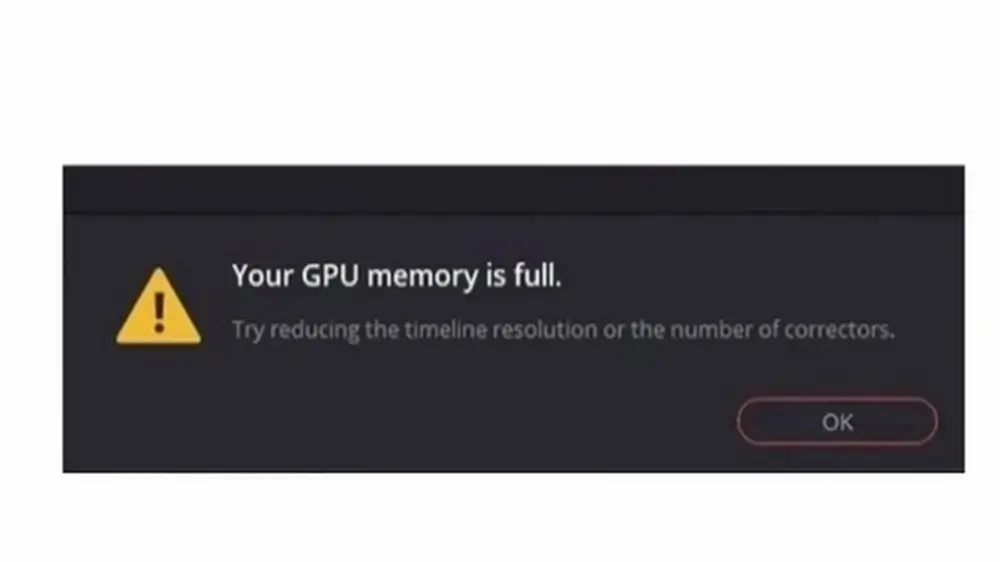
I. THÔNG BÁO GPU MEMORY IS FULL THẬT SỰ NÓI GÌ?
Theo giải thích từ DaVinci Resolve Club (17/10/2026), thông báo này có nghĩa là Resolve gửi một lệnh xin cấp phát vùng nhớ lên GPU nhưng bị từ chối, do đó mức VRAM đang sử dụng trên thực tế có thể vẫn còn thấp hơn trần dung lượng của card. Điển hình vào ngày 27/06/2024, một người dùng Resolve Studio 18.6.6 sử dụng card AMD 8 GB đã báo cáo gặp lỗi này ngay khi Task Manager chỉ ghi nhận mức sử dụng khoảng 3 GB VRAM (diễn đàn Blackmagic). Một thành viên khác trả lời rằng thông báo trên không phản ánh chính xác hoàn toàn và khuyên nên dùng card có tối thiểu 12 GB VRAM – tuy nhiên đây chỉ là ý kiến cá nhân của thành viên, không phải khuyến nghị chính thức từ Blackmagic Design.
Hai tình huống này dẫn tới hai hướng xử lý hoàn toàn khác biệt: Nếu mức VRAM đo được lúc báo lỗi vẫn còn thấp, việc bỏ tiền mua card lớn hơn chưa chắc đã giải quyết được vấn đề; nhưng nếu mức đo chạm sát dung lượng, các giải pháp giảm tải hiệu ứng mới mang lại tác dụng tức thì.
II. LÀM SAO PHÂN LOẠI LỖI TRƯỚC KHI SỬA?
Hãy phân loại lỗi căn cứ theo thời điểm xuất hiện, bởi mỗi trường hợp sẽ áp dụng các bước kiểm tra riêng biệt. Trước khi can thiệp vào bất kỳ thiết lập nào, hãy lưu dự án (Project), nhân bản timeline hiện tại và ghi lại mã GPU, dung lượng VRAM, phiên bản driver, độ phân giải timeline cùng số khung hình (frame) bị dừng lỗi (DaVinci Resolve Club, cập nhật 17/10/2026). Trong quá trình Resolve vận hành, mở tab Performance của Windows Task Manager hoặc chạy lệnh terminal nvidia-smi để quan sát lượng VRAM thực tế đang tiêu thụ.
| Triệu chứng xuất hiện | Nhóm nguyên nhân chính | Bước xử lý thử trước | Ý nghĩa thực tế |
|---|---|---|---|
| Lỗi ngay khi vừa mở bất kỳ project nào | Cấu hình GPU hoặc driver | Kiểm tra mục Preferences > Memory and GPU | Chưa cần tính tiền nâng card |
| Chỉ lỗi ở đoạn có giảm nhiễu hoặc plugin nặng | Thiếu VRAM theo tải | Tắt (Bypass) từng hiệu ứng trên timeline nhân bản | Tìm ra chính xác hiệu ứng vượt trần VRAM |
| Playback mượt mà, nhưng xuất file báo lỗi | Xử lý ở độ phân giải đầy đủ | Render thử 5 giây quanh vị trí frame lỗi | Giảm proxy khi dựng chưa đủ an toàn |
| Lỗi xuất hiện khi VRAM đo được còn trống nhiều | Môi trường hoặc driver | Đặt GPU processing mode về Auto, update driver | Loại trừ lỗi hệ thống trước khi mua card |
Nguyên tắc quan trọng: Nhóm đầu tiên và nhóm cuối cùng bắt buộc phải được loại trừ triệt để trước khi tính đến chuyện mua sắm phần cứng mới. Hãy đo trước, sửa sau!
III. CẤU HÌNH MEMORY AND GPU TRONG PREFERENCES CÓ GÂY LỖI KHÔNG?
Có, và đây là bước kiểm tra đơn giản, không tốn kém chi phí nhất. Vào ngày 15/08/2024, nhân viên hỗ trợ của Blackmagic Design đã chỉ ra một trường hợp người dùng card GeForce RTX 2060 bị lỗi do cố tình ép chế độ GPU processing mode sang OpenCL. Kỹ thuật viên này khẳng định chế độ cần thiết phải là CUDA hoặc tốt nhất là Auto, và người dùng đã xác nhận chế độ Auto xử lý dứt điểm thông báo lỗi (diễn đàn Blackmagic, 15/08/2024).
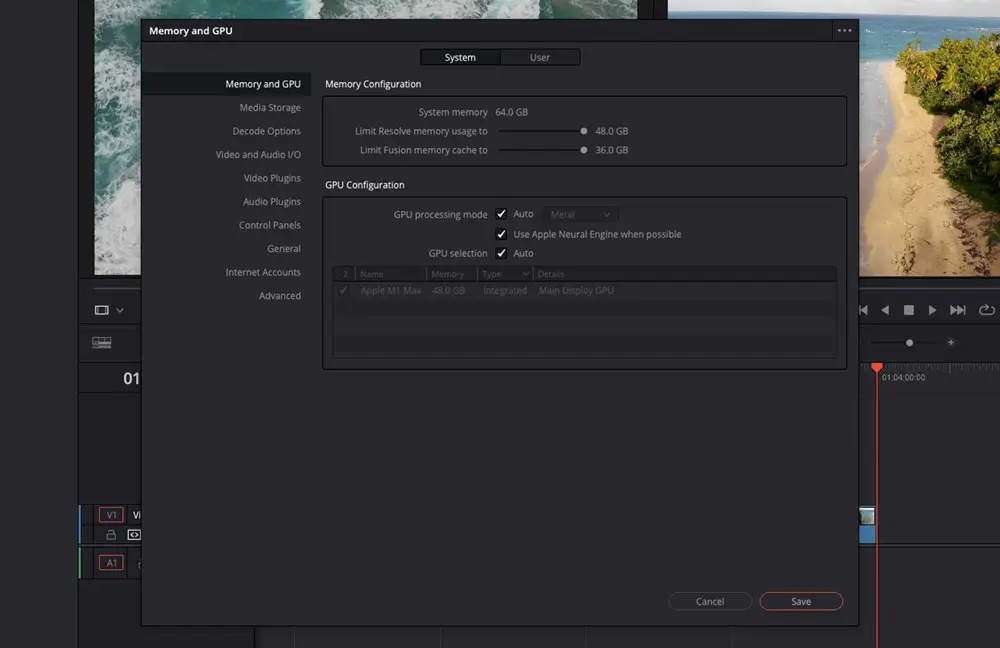
Cách xử lý chuẩn: Mở Preferences > System > Memory and GPU. Thiết lập mục GPU processing mode về Auto. Nếu bắt buộc phải chọn thủ công, tài liệu hướng dẫn Resolve 21 khuyến nghị chọn CUDA cho card đồ họa NVIDIA và OpenCL cho card AMD trên cả hai hệ điều hành Windows và Linux (tóm tắt từ DaVinci Resolve Club, 17/10/2026). Lưu lại thiết lập và khởi động lại phần mềm Resolve trước khi làm việc tiếp.
Yếu tố driver cũng cần được rà soát tại bước này. Bản tóm tắt yêu cầu hệ thống từ ifilmthings (2026) ghi nhận phiên bản Resolve 21.1 yêu cầu driver NVIDIA Studio từ bản 581.57 trở lên trên Windows (chưa đối chiếu với readme gốc của Blackmagic). Nếu bạn đang sử dụng các phiên bản driver quá cũ, hãy tiến hành cập nhật driver card đồ họa NVIDIA Studio mới nhất.
IV. HIỆU ỨNG NÀO NGỐN VRAM VÀ BẢN MIỄN PHÍ CÓ DÙNG ĐƯỢC KHÔNG?
Nhóm thuật toán xử lý theo thời gian – tiêu biểu là tính năng giảm nhiễu Temporal Noise Reduction và các plugin tương tự – chính là nguyên nhân hàng đầu ngốn sạch VRAM. Hãng Neat Video (đơn vị phát triển plugin giảm nhiễu danh tiếng) xác nhận trên trang ghi nhận lỗi rằng Resolve đòi hỏi lượng VRAM cực lớn khi kích hoạt temporal noise reduction, đặc biệt rõ rệt trên các khung hình từ độ phân giải 4K trở lên (Neat Video, 18/10/2026). Năm 2021, một người dùng card Quadro K2200 4 GB đã khắc phục hoàn toàn lỗi sau khi chủ động giảm số lượng temporal frames của plugin (diễn đàn Blackmagic, 31/03/2021).
Bảng tính năng phiên bản 21.1 của Blackmagic cho thấy phần lớn các công cụ xử lý nặng này đều thuộc về bản DaVinci Resolve Studio trả phí (Blackmagic Design, 09/2026):
| Công cụ xử lý hình ảnh | Phiên bản hỗ trợ | Phương pháp thử nghiệm giảm tải |
|---|---|---|
| Temporal noise reduction (Khử nhiễu thời gian) | Studio | Giảm bớt số frame phân tích, hoặc tắt ở clip không cần thiết |
| Spatial noise reduction (Khử nhiễu không gian) | Studio | Giảm cường độ, so sánh lại ở độ phân giải xuất file thực tế |
| Speed Warp (Làm chậm chuyển động AI) | Studio | Bypass hiệu ứng, dùng tính năng Render in Place đoạn đó |
| Magic Mask (Tách mặt nạ thông minh) | Studio | Giới hạn phạm vi đoạn phân tích theo khung hình cần thiết |
| Sử dụng nhiều GPU xử lý hình ảnh | Studio | Không cộng dồn VRAM (mỗi card giữ một bản sao dữ liệu) |
Lưu ý đối với bản miễn phí: Nếu bạn đang sử dụng DaVinci Resolve bản Free, các công cụ nâng cao trong bảng trên hoàn toàn không xuất hiện trên máy. Khi gặp lỗi thiếu bộ nhớ đồ họa, hãy tập trung nghi ngờ vào độ phân giải timeline quá cao, kích thước các tệp ảnh tĩnh chèn vào vượt chuẩn, các nhánh hiệu ứng Fusion phức hợp, hoặc thiết lập sai trong Preferences.
V. GIẢM TẢI BẰNG CÁCH NÀO MÀ VẪN GIỮ CHẤT LƯỢNG ĐẦU RA?
Nguyên tắc bất biến: Hãy chủ động giảm tải trong quá trình dựng, tuyệt đối không làm suy giảm chất lượng tệp bàn giao cuối cùng. Hãy thực hiện theo trình tự 4 bước sau trên một timeline đã được nhân bản:
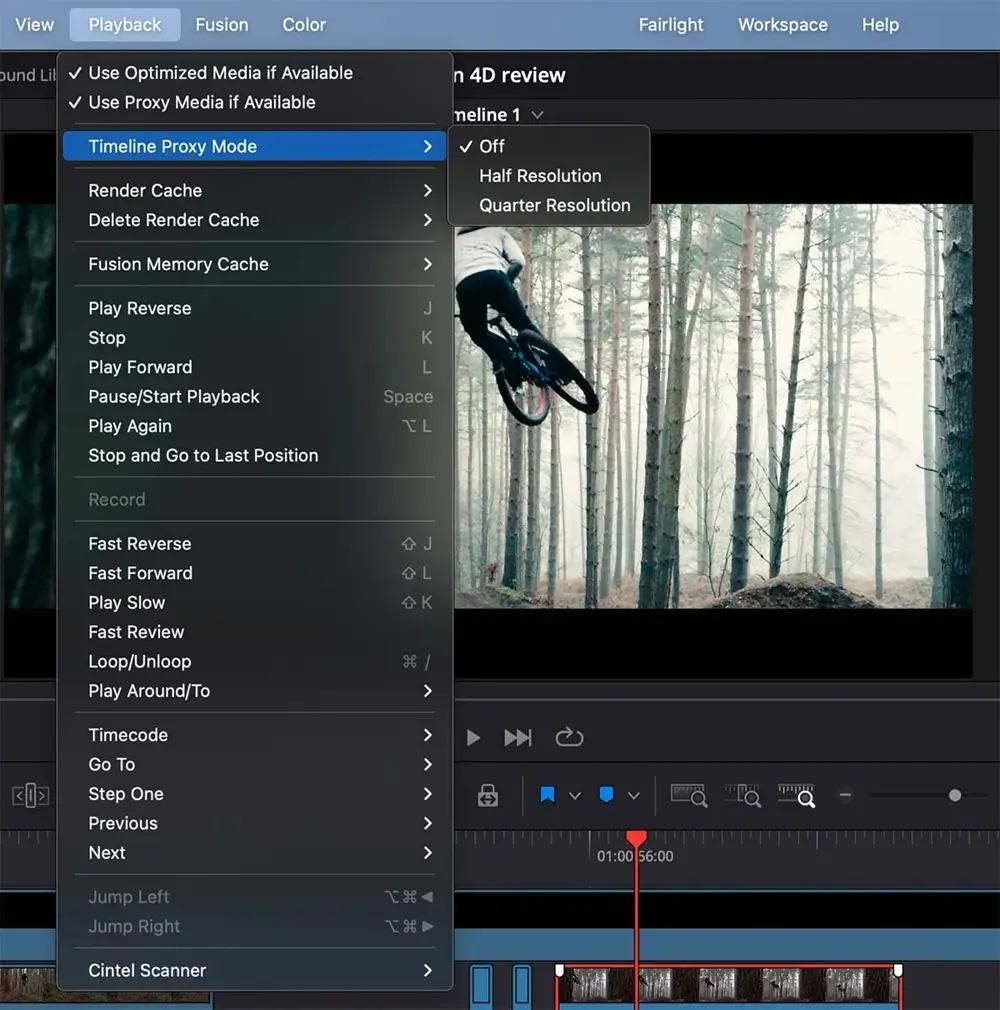
- Hạ Timeline Proxy Resolution: Vào menu Playback > Timeline Proxy Resolution, chuyển lần lượt từ chế độ Half xuống Quarter. Tài liệu Resolve 21 mô tả tính năng này giúp hạ độ phân giải làm việc tạm thời xuống một nửa hoặc một phần tư mà hoàn toàn không can thiệp vào tệp video gốc (DaVinci Resolve Club, 17/10/2026).
- Tắt kiểm tra từng hiệu ứng nặng: Tắt (Bypass) từng nhóm hiệu ứng giảm nhiễu, làm mịn da hay plugin thời gian cho đến khi xác định được hiệu ứng trực tiếp kích hoạt lỗi.
- Áp dụng Render in Place: Chuyển các clip chứa hiệu ứng nặng thành tệp đã kết xuất sẵn bằng tính năng Render in Place (giải pháp được thành viên diễn đàn Blackmagic chia sẻ từ 10/03/2021).
- Kiểm tra bằng render mẫu ngắn: Tiến hành kết xuất thử một đoạn video 5 giây ở độ phân giải đầy đủ ngay tại khu vực từng bị lỗi để đảm bảo quá trình xuất file (Deliver) sau cùng diễn ra an toàn.
Ghi nhớ quan trọng: Proxy chỉ giúp bạn làm việc nhẹ nhàng ở khâu dựng hình. Đến khi xuất file thương phẩm, toàn bộ khung hình đầy đủ vẫn phải đi qua trọn vẹn các lớp hiệu ứng.
VI. NÊN CHỈNH TRƯỚC HAY NÂNG CARD NGAY?
Lỗi GPU memory is full thường đặt hai luồng quan điểm đối nghịch nhau: Người dựng phim muốn nâng cấp card đồ họa nhiều VRAM hơn ngay lập tức để công việc không bị gián đoạn, trong khi người quản lý ngân sách lại muốn chắc chắn rằng mọi giải pháp miễn phí đã được thử nghiệm kỹ lưỡng. Cả hai góc nhìn đều có cơ sở, và dữ liệu kỹ thuật sẽ đưa ra câu trả lời.
- Điều kiện 1: Mức tiêu thụ VRAM đo được tại thời điểm xảy ra lỗi chạm sát trần dung lượng vật lý của card.
- Điều kiện 2: Đã kích hoạt Timeline Proxy và Render in Place nhưng timeline làm việc thực tế vẫn liên tục báo lỗi.
- Điều kiện 3: Dung lượng VRAM của card hiện tại thấp hơn ngưỡng tiêu chuẩn cho độ phân giải timeline của bạn (đối chiếu bảng ở Mục VII).
Giải pháp tình thế không tốn tiền từ NVIDIA: Kể từ driver 536.40, NVIDIA đã tích hợp cơ chế mượn bộ nhớ RAM hệ thống (System Memory Fallback) khi GPU bị tràn VRAM, giúp phần mềm tiếp tục chạy thay vì bị sập đột ngột (công tắc bật tắt xuất hiện từ driver 546.01, cập nhật 31/10/2023). Dù tài liệu gốc của NVIDIA viết cho Stable Diffusion, một người dùng RTX 2070 8 GB trên diễn đàn Blackmagic (10/09/2024) xác nhận việc thiết lập "CUDA - Sysmem Fallback Policy" sang "Prefer Sysmem Fallback" đã giúp máy xử lý xong timeline mà không bị crash, đánh đổi lại là tốc độ xử lý sẽ chậm đi rõ rệt (đây là báo cáo trường hợp đơn lẻ).
VII. VRAM BAO NHIÊU LÀ ĐỦ CHO TIMELINE CỦA BẠN?
Puget Systems – đơn vị chuyên đo kiểm hiệu năng phần cứng hàng đầu cho máy trạm – đưa ra khuyến nghị mức dung lượng VRAM tối thiểu theo từng độ phân giải làm việc thực tế trong DaVinci Resolve:
| Độ phân giải Timeline | VRAM tối thiểu (Puget Systems) | Ý nghĩa thực tế cho người dựng |
|---|---|---|
| Timeline 1080p (Full HD) | 8 GB VRAM | Các dòng card 4 GB hiện thấp hơn mức khuyến nghị chuẩn |
| Timeline 4K Ultra HD | 12 GB VRAM | Mốc sàn tối thiểu bắt buộc để làm việc ổn định trên timeline 4K |
| Timeline 6K và 8K | Từ 20 GB VRAM trở lên | Bắt buộc phải trang bị các dòng card đồ họa phân khúc từ 20 GB+ |
Điểm lưu ý cốt lõi: Puget Systems nhấn mạnh việc lắp đặt hai card 8 GB song song vẫn chỉ mang lại 8 GB VRAM sử dụng được, bởi vì mỗi GPU bắt buộc phải lưu trữ một bản sao dữ liệu hình ảnh độc lập.
Các chuyên trang quốc tế cũng đồng thuận với nhận định này: bài phân tích từ The Post Flow (cập nhật 06/10/2026) nhận định con số 4 GB trong tài liệu in sẵn của Blackmagic hiện không còn thực dụng, đồng thời khẳng định mốc 12 GB là bắt buộc cho timeline 4K có tích hợp công cụ AI. Bảng tính năng chính thức của Blackmagic cũng nêu một ví dụ cụ thể: công cụ tách giọng Voice Convert yêu cầu GPU có tối thiểu 8 GB VRAM.
VIII. MUỐN NÂNG CARD TẠI VIỆT NAM THÌ CÓ NHỮNG MỨC VRAM NÀO?
Dòng card máy trạm thế hệ mới NVIDIA RTX PRO Blackwell hiện cung cấp các phân khúc dung lượng bộ nhớ đa dạng gồm: 16, 24, 32, 48, 72, 84 và 96 GB. Danh mục phân phối tại Sicomp gồm các dòng VGA chuyên đồ họa và thế hệ RTX PRO Blackwell cao cấp
| Dòng Card đồ họa | Dung lượng VRAM | Công suất tối đa | Khả năng đáp ứng Timeline | Giới hạn kỹ thuật |
|---|---|---|---|---|
| RTX PRO 2000 Blackwell | 16 GB | 70 W | Vượt mốc 12 GB của timeline 4K theo Puget | Nằm dưới mốc 20 GB cho 6K và 8K |
| RTX PRO 4000 Blackwell | 24 GB | 145 W | Vượt mốc 20 GB, thiết kế khe cắm đơn (Single-slot) | Chưa có số đo Resolve độc lập trong nguồn đối soát |
| RTX PRO 4500 Blackwell Workstation Edition | 32 GB | 200 W | Cao hơn đáng kể so với mốc 20 GB của Puget | Chưa có số đo Resolve độc lập trong nguồn đối soát |
Việc so sánh VRAM của từng model với khuyến nghị từ Puget là phép đối chiếu kỹ thuật độc lập từ Sicomp, không phải kết luận của hãng phần mềm hay sản xuất. Nếu bạn đang sử dụng card GeForce 16 GB và lỗi đã biến mất sau các bước tối ưu ở trên, hãy tiếp tục yên tâm sử dụng cấu hình hiện tại.
IX. NẾU PROJECT ĐANG LỖI NGAY LÚC NÀY THÌ LÀM GÌ TRƯỚC?
Tóm tắt nhanh lộ trình xử lý khẩn cấp khi bạn đang bị kẹt giữa deadline:
- Lỗi xuất hiện ngay khi mở project: Vào Preferences đặt ngay GPU processing mode về Auto và tiến hành cập nhật driver NVIDIA Studio mới nhất.
- Chỉ lỗi ở một đoạn clip nhất định: Nhân bản timeline, tắt (Bypass) từng hiệu ứng giảm nhiễu thời gian, Magic Mask hoặc Speed Warp.
- Chỉ lỗi khi kết xuất (Deliver): Thiết lập render thử một đoạn ngắn 5 giây quanh vị trí khung hình báo lỗi ở độ phân giải đầy đủ.
Chỉ khi mức VRAM vẫn tiếp tục chạm trần sau khi đã thử nghiệm toàn bộ các bước giảm tải, đồng thời thông số card hiện tại thấp hơn ngưỡng tiêu chuẩn của timeline, bạn mới nên tính đến việc đầu tư card mới. Khi đó, hãy đối chiếu dung lượng VRAM với bảng khuyến nghị, kiểm tra kỹ công suất bộ nguồn máy tính cùng số lượng khe cắm PCIe trên thùng máy hiện tại trước khi chốt cấu hình. Trường hợp lỗi biến mất sau các bước tinh chỉnh miễn phí, đừng quên ghi chép lại các thông số đã sửa để thuận tiện đối chiếu cho các dự án sau!
Thông số kỹ thuật được trích dẫn theo tài liệu các hãng công bố tính đến ngày 18/10/2026; hiệu năng xử lý thực tế phụ thuộc vào cấu hình phần cứng tổng thể và quy mô từng dự án. Điều kiện bảo hành áp dụng theo chính sách bảo hành hiện hành tại thời điểm mua hàng.
Bài viết liên quan

Excel chạy chậm, Not Responding: sửa file hay đổi máy?
Đo thời gian tính, kiểm Excel 32-bit hay 64-bit, dọn công thức và file, rồi tính RAM và CPU cần có. Quy trình từng bước để quyết định sửa file hay đổi máy.

After Effects báo thiếu bộ nhớ: nguyên nhân, cách xử lý
Phân loại thông báo thiếu bộ nhớ của After Effects, tính dung lượng khung hình, kiểm RAM dùng chung với Premiere và mức RAM nên có cho máy dựng motion 2026.
Module Quang Marvell Đặt Bộ Nhớ Cách GPU 50m
Marvell ra mắt Photonic Fabric Memory Module: Đặt bộ nhớ HBM và DDR cách GPU 50m qua kết nối quang, giải bài toán Memory Wall cho AI.
AMD Rò Rỉ Ryzen AI 7 HX 455: 8 Nhân Với iGPU 16 CU
Rò rỉ AMD Ryzen AI 7 HX 455 (Gorgon Point): 8 nhân 16 luồng, 24MB L3 Cache, tích hợp iGPU Radeon 890M 16 CU nhân đôi đồ họa được Sicomp phân tích kỹ thuật.