
Cách tắt các ứng dụng chạy ngầm trên máy tính
Tắt các ứng dụng chạy ngầm giúp cải thiện hiệu suất máy tính bằng cách giải phóng bộ nhớ RAM và giảm tải cho bộ vi xử lý CPU, từ đó giúp hệ thống chạy mượt mà hơn, hạn chế tình trạng giật lag. Đối với laptop, việc tắt ứng dụng chạy ngầm còn giúp tiết kiệm pin, kéo dài thời gian sử dụng. Ngoài ra, nó cũng giúp giảm tiêu thụ dữ liệu mạng do hạn chế các ứng dụng tự động cập nhật hoặc gửi thông tin nền. Bên cạnh đó, việc này còn tăng cường bảo mật, ngăn chặn các ứng dụng không cần thiết thu thập dữ liệu cá nhân mà người dùng không hay biết. Trong bài viết này, Sicomp sẽ giới thiệu tới các bạn các cách tắt ứng dụng chạy ngầm cơ bản, dễ làm nhất.
I. Cách tắt ứng dụng chạy ngầm bằng Windows Settings
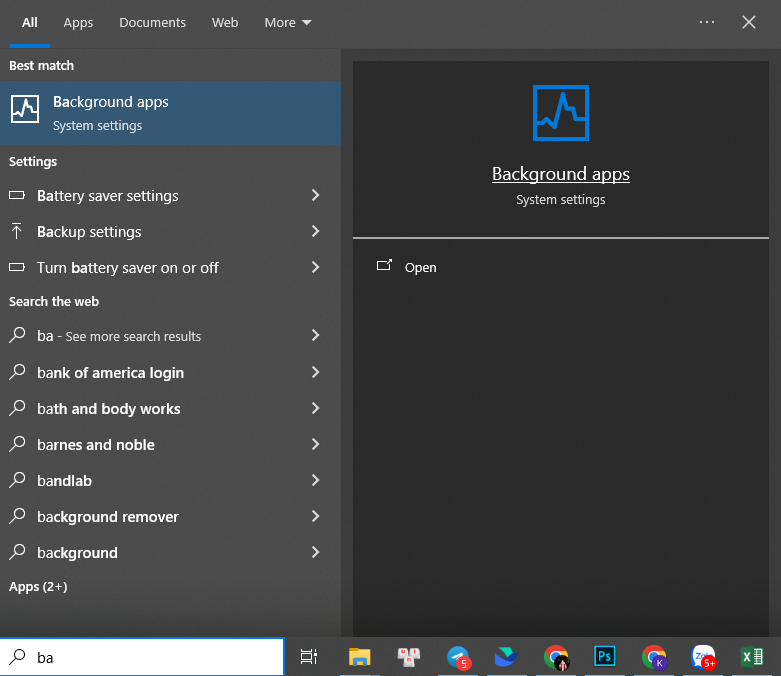
Bước 1: Bạn nhập từ khóa “background apps” trên thanh tìm kiếm của Windows và chọn mục Background apps hiện ra.
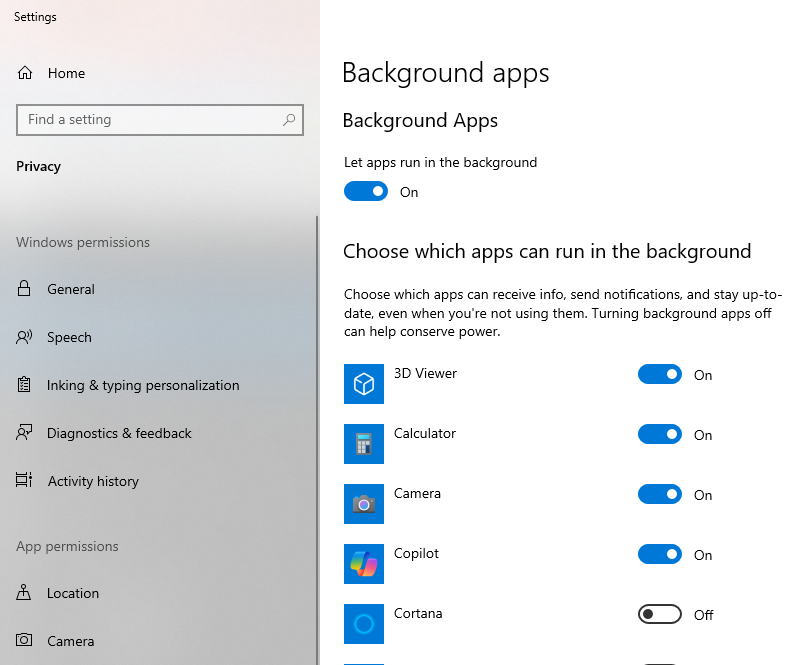
Bước 2: Tiến hành lựa chọn ứng dụng bạn muốn tắt bằng cách click vào thanh trạng thái on/off của ứng dụng đó.
II. Cách tắt ứng dụng chạy ngầm bằng Task Manager
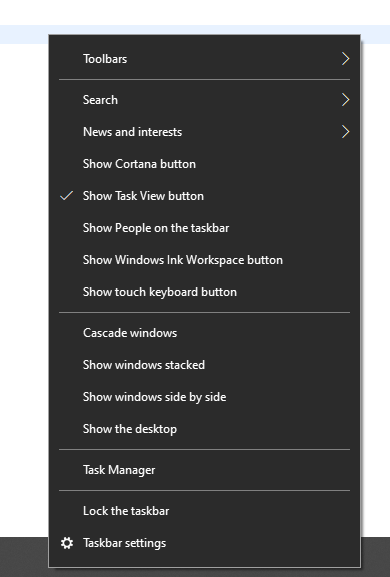
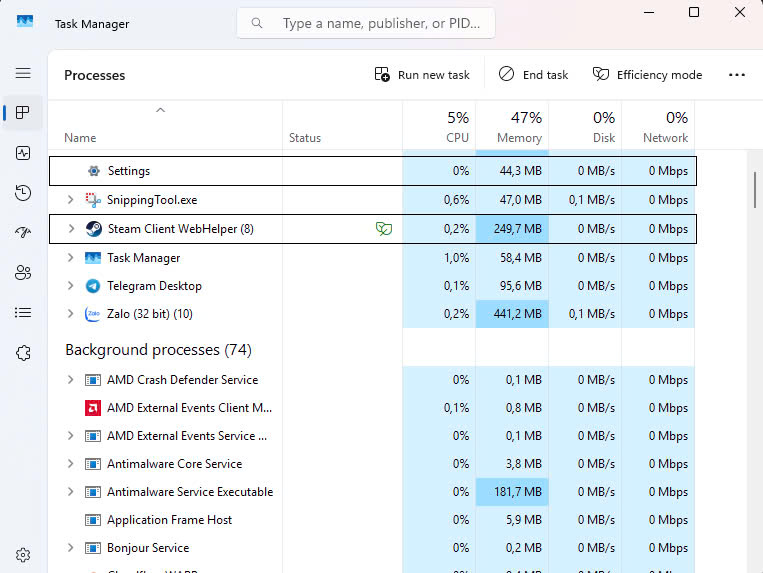
Bước 1: Click chuột phải vào thanh Taskbar nằm ở cạnh dưới màn hình và bấm chọn thanh công cụ "Task Manager".
Bước 2: Đối với lần đầu tiên bạn mở bảng điều khiển, bạn cần thao tác click thêm vào tùy chọn "More details" để mở rộng toàn bộ không gian quản lý.
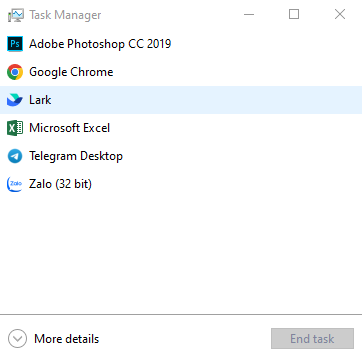
Bước 3: Tìm kiếm các ứng dụng đang chạy nền không mong muốn trong danh sách danh mục Backgroud processes, click chuột chọn và nhấn phím Delete trên bàn phím để tắt nó.
III. Lời kết
Việc tắt các ứng dụng chạy ngầm là một phương án đơn giản nhưng mang lại hiệu quả cực kỳ cao để tối ưu hóa hiệu suất máy tính, giúp thiết bị hoạt động nhanh hơn, ổn định hơn và tiết kiệm tài nguyên phần cứng. Thực hiện thao tác dọn dẹp này thường xuyên không chỉ giúp cải thiện trải nghiệm sử dụng phẳng mượt mà còn góp phần bảo vệ an toàn kho dữ liệu cá nhân, giảm tải áp lực tỏa nhiệt và kéo dài tuổi thọ cho linh kiện.
Bạn đang có nhu cầu tối ưu nâng cấp phần cứng RAM, CPU chính hãng hoặc tìm kiếm dòng máy tính tối ưu nhất cho công việc? Hãy liên hệ ngay với đội ngũ chuyên gia công nghệ tại Sicomp hôm nay để nhận được sự đồng hành hỗ trợ chi tiết kỹ thuật tốt nhất nhé!
Bài viết liên quan
Cách Chọn Form Factor SSD Server U.2, U.3, E3.S, M.2
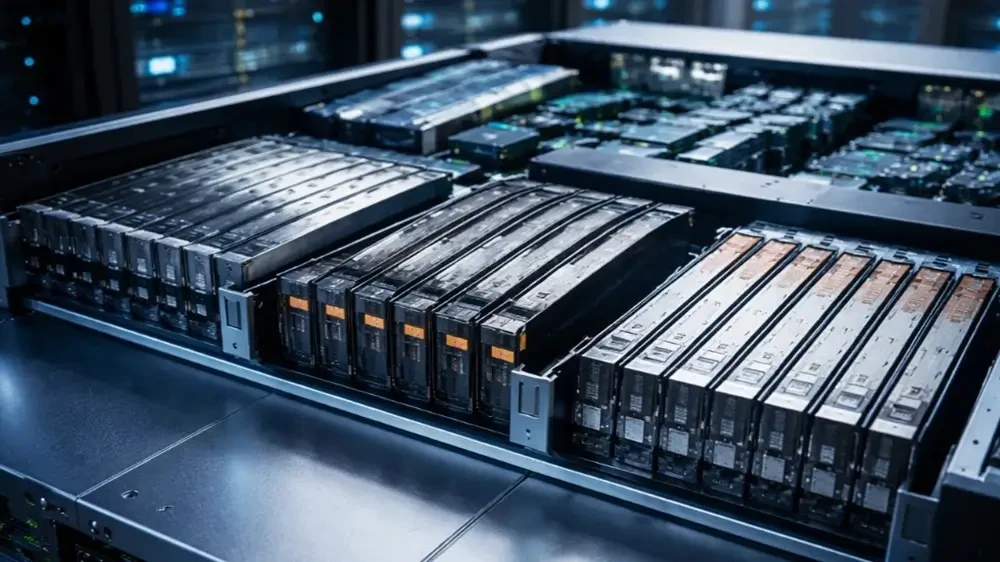
Chọn ổ SSD cho server không bắt đầu từ dung lượng hay tốc độ, mà bắt đầu từ khay ổ và backplane mà máy chủ của bạn đang có. Với phần lớn doanh nghiệp SMB tại Việt Nam năm 2026, câu trả lời là U.2 2.5 inch dày 15mm cho ổ dữ liệu và M.2 cho ổ boot. E3.S chỉ đúng khi bạn mua nền tảng server mới có sẵn khay E3.S. Theo SNIA (cập nhật 6/2026), riêng ổ U.2 15mm đã hỗ trợ dual-port và dung lượng tới 30,72TB, thừa sức cho gần như mọi bài toán SMB.
Cách Khắc Phục Lỗi Màn Hình Máy Tính Windows Bị Vàng
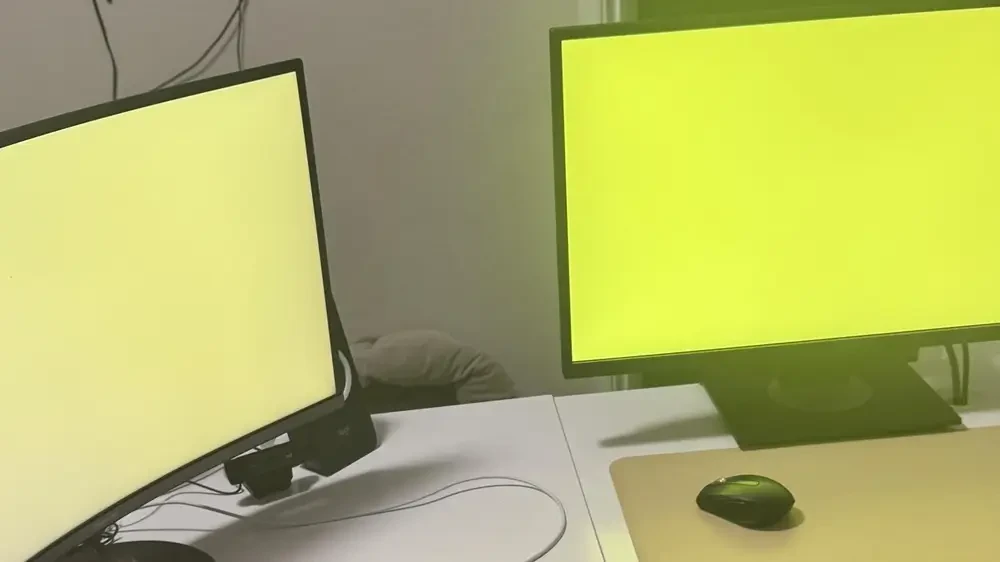
Trong quá trình làm việc và giải trí hằng ngày, sự cố màn hình máy tính hoặc laptop Windows từ màu trắng trong đột ngột chuyển sang sắc vàng ấm làm suy giảm đáng kể độ chính xác màu sắc, gây nhức mỏi mắt và mất thẩm mỹ. Hiện tượng này có thể bắt nguồn từ các thiết lập phần mềm vô tình bị kích hoạt, lỗi profile màu, cáp kết nối lỏng lẻo cho đến việc tấm nền màn hình bị suy hao theo thời gian. Bài viết này từ Sicomp sẽ hướng dẫn bạn các bước xử lý lỗi màn hình ngả vàng một cách chi tiết, đơn giản và hiệu quả nhất ngay tại nhà.
Nên chọn VGA RTX 5090 hay RTX Pro 4500 cho công việc?
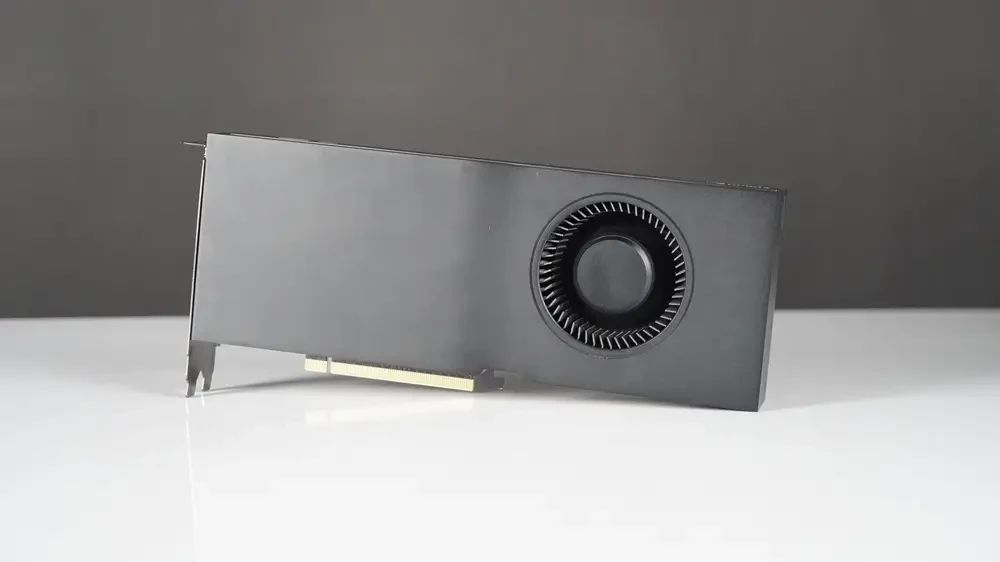
Cùng sở hữu 32GB VRAM GDDR7, cùng xây dựng trên kiến trúc vi mô NVIDIA Blackwell, bài toán lựa chọn giữa GeForce RTX 5090 và RTX PRO 4500 Blackwell nghe qua tưởng đã có đáp án nghiêng hẳn về một phía: phiên bản GeForce nhanh hơn gần gấp đôi ở hầu hết các tác vụ đơn người dùng, lại đang có mức giá rẻ hơn trên thị trường Việt Nam.
Nên Mua PC AI Gigabyte Đồng Bộ Hay Tự Build?
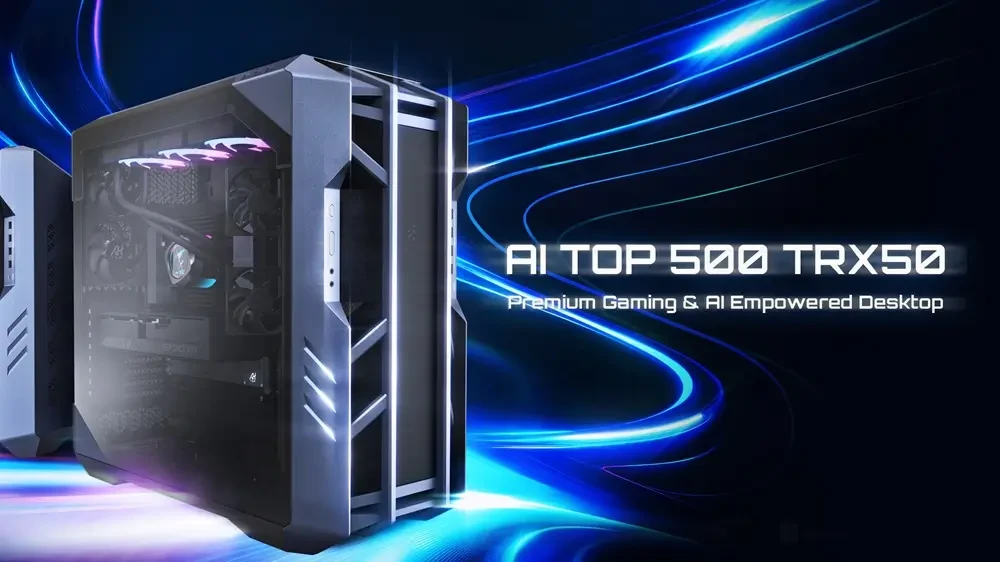
GIGABYTE AI TOP 500 TRX50 là cỗ máy trạm AI đồng bộ do GIGABYTE chế tạo, trang bị vi xử lý AMD Threadripper PRO 7965WX 24 nhân, card đồ họa GeForce RTX 5090 32GB GDDR7 và bộ nhớ DDR5 ECC RDIMM tối đa 768GB. Với một nhóm kỹ sư phát triển đang cân nhắc dựng hạ tầng AI local, câu hỏi thực tế không nằm ở chỗ máy mạnh hay yếu, mà nằm ở chỗ: Nên xuống tiền mua nguyên bộ hay tự chọn linh kiện để đơn vị tích hợp dựng máy? Sự khác biệt tập trung ở bốn yếu tố cốt lõi: phần mềm đi kèm, cơ chế bảo hành B2B, quyền chọn cấu hình RAM, và trần cứng 32GB VRAM mà không phiên bản nào vượt qua được. Bài viết này từ đội ngũ kỹ thuật của Sicomp sẽ bóc tách từng điểm, kèm hai ràng buộc kỹ thuật & pháp lý mà trang sản phẩm của hãng không đề cập.