
Cách Sửa Lỗi We Couldn't Create a New Partition Khi Cài Win Chi Tiết Nhất
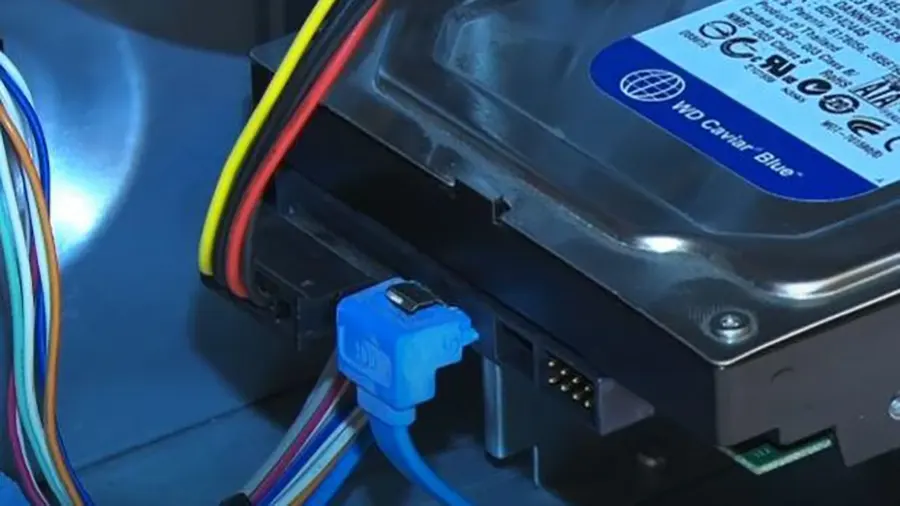
Ngắt kết nối các thiết bị lưu trữ USB, HDD, SSD khác
Nguyên nhân thường gặp nhất gây ra lỗi phân vùng chính là sự xung đột giữa các thiết bị lưu trữ. Khi có quá nhiều ổ cứng hoặc USB được cắm cùng lúc, trình cài đặt Windows có thể bị nhầm lẫn thứ tự ưu tiên.
Giải pháp:
- Tắt máy tính và rút toàn bộ USB, ổ cứng di động, thẻ nhớ SD đang cắm trên máy.
- Chỉ giữ lại duy nhất ổ cứng chính bạn định cài Win và USB chứa bộ cài Windows.
- Nếu máy tính có nhiều ổ cứng gắn trong, bạn có thể tạm thời vô hiệu hóa chúng trong BIOS hoặc tháo cáp kết nối ra.
Sử dụng phần mềm tạo USB Boot khác
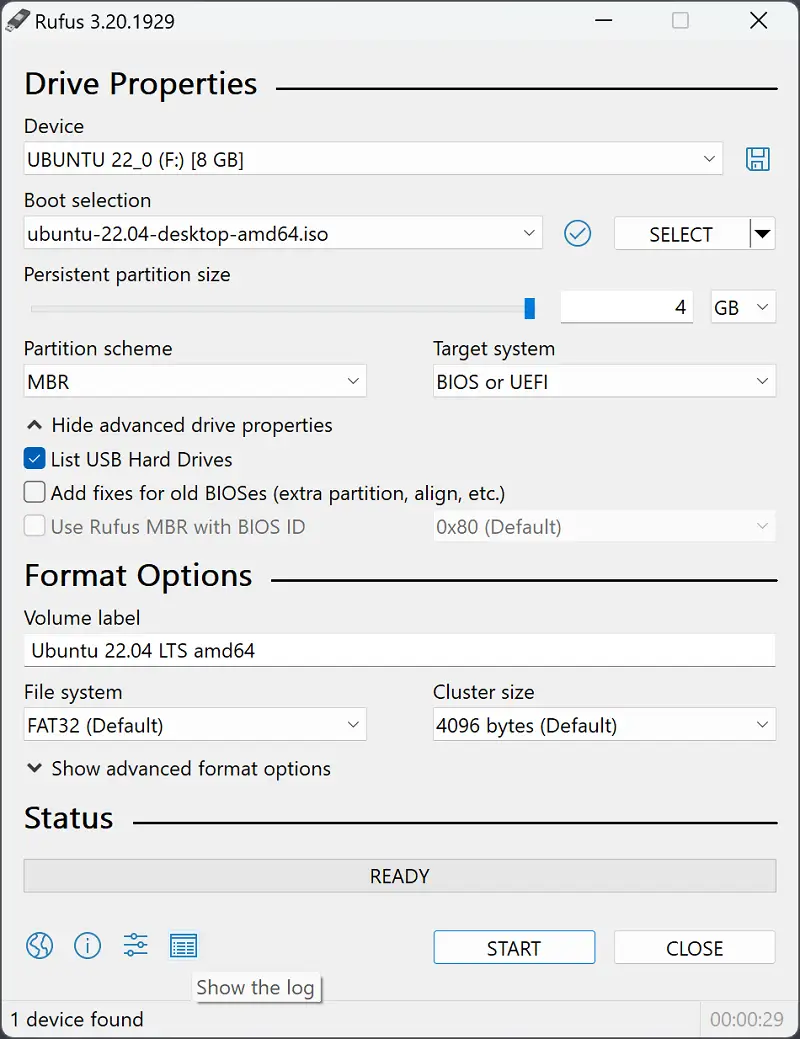
Đôi khi, chính bộ cài Windows được tạo bởi công cụ mặc định lại bị lỗi hoặc không tương thích tốt với một số dòng Mainboard.
Giải pháp:
- Hãy thử tạo lại USB Boot bằng các phần mềm uy tín như Rufus. Các công cụ này thường xử lý định dạng phân vùng tốt hơn, giúp quá trình cài đặt diễn ra suôn sẻ.
Thiết lập ổ cứng làm thiết bị khởi động ưu tiên
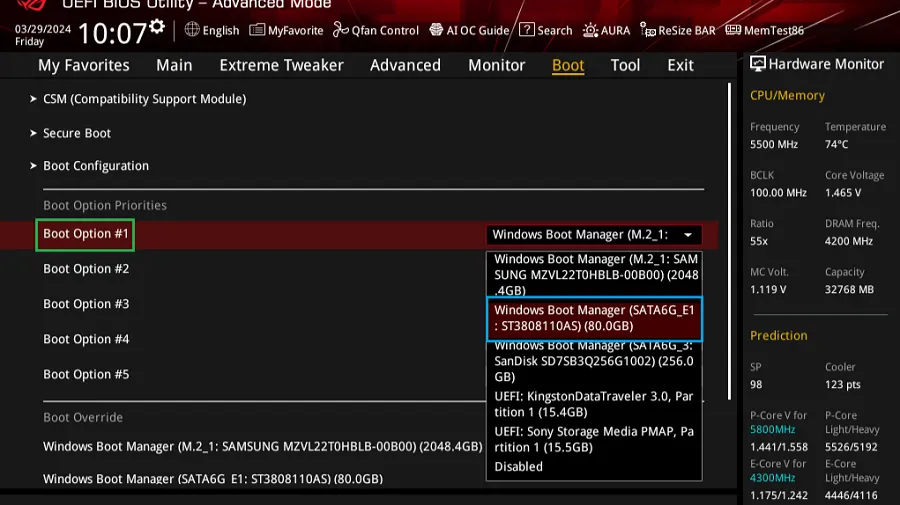
Trong một số trường hợp, nếu USB cài Win được đặt làm ưu tiên số 1 trong BIOS, Windows sẽ liên tục nhận diện USB là phân vùng hệ thống thay vì ổ cứng thực tế, dẫn đến lỗi không tạo được phân vùng mới.
Cách khắc phục:
- Bước 1: Rút USB cài Win ra, khởi động máy và vào BIOS (thường nhấn F2, Del, F10... tùy dòng máy).
- Bước 2: Tìm đến mục Boot Menu, kéo ổ cứng HDD/SSD của bạn lên ở Boot Option #1. Lưu lại và khởi động lại.
- Bước 3: Cắm lại USB cài Win. Ngay khi máy vừa khởi động, hãy nhấn phím tắt để mở Boot Menu nhanh (thường là F12, F11 hoặc F8) và chọn khởi động từ USB. Cách này giúp trình cài đặt nhận diện đúng ổ cứng là đích đến.
Sử dụng lệnh Diskpart để tạo phân vùng thủ công
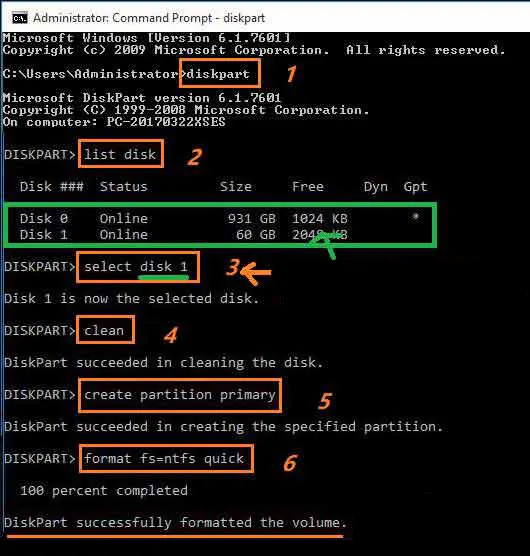
Đôi khi hiện lỗi này thì chúng ta phải dùng công cụ Diskpart của Windows để bắt hệ thống tạo phân vùng. Lưu ý: Cách này sẽ xóa sạch dữ liệu trên ổ cứng, hãy đảm bảo bạn đã sao lưu dữ liệu quan trọng.
Các bước thực hiện:
- Bước 1: Tại màn hình cài đặt bị lỗi, nhấn tổ hợp phím Shift + F10 để mở cửa sổ CMD.
- Bước 2: Gõ
diskpartvà nhấn Enter. - Bước 3: Gõ
list diskđể xem danh sách ổ cứng. Xác định ổ đĩa bạn muốn cài Win. - Bước 4: Gõ các lệnh sau theo thứ tự (nhấn Enter sau mỗi dòng):
select disk 0(Thay 0 bằng số ổ đĩa của bạn)clean(Xóa sạch ổ đĩa)create partition primary(Tạo phân vùng chính)active(Kích hoạt phân vùng)format fs=ntfs quick(Định dạng nhanh chuẩn NTFS)assign(Gán ký tự ổ đĩa)
- Bước 5: Gõ
exitđể thoát và thử cài đặt lại.
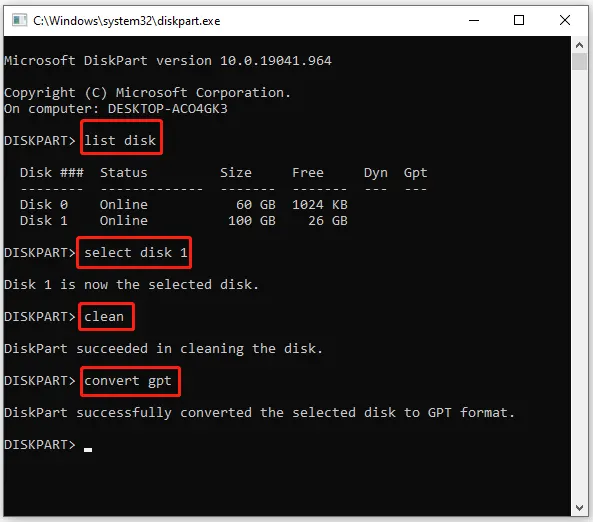
Chuyển đổi định dạng ổ cứng sang GPT (Khuyên dùng)
Các dòng máy tính đời mới sử dụng chuẩn giao thức UEFI hoạt động tốt nhất với chuẩn ổ cứng SSD định dạng GPT. Nếu ổ cứng của bạn đang ở chuẩn cũ MBR, lỗi tạo phân vùng rất dễ xảy ra.
Cách chuyển đổi:
- Bước 1: Mở CMD bằng Shift + F10 như cách trên.
- Bước 2: Nhập lần lượt các lệnh:
diskpartlist diskselect disk x(Thay x bằng ổ đĩa cần chuyển)clean(Lệnh này sẽ xóa toàn bộ dữ liệu)convert gpt
- Bước 3: Thoát CMD và tiến hành cài đặt Windows như bình thường.
Lời kết
Trên đây là những phương pháp hiệu quả nhất để xử lý lỗi "We Couldn't Create a New Partition" mà Sicomp thường xuyên áp dụng. Hy vọng bài viết giúp bạn cài đặt Windows thành công. Nếu gặp khó khăn về phần cứng hay cần tư vấn nâng cấp PC, Laptop, đừng ngần ngại liên hệ với Sicomp để được hỗ trợ tốt nhất nhé!
Bài viết liên quan
Excel chạy chậm, Not Responding: sửa file hay đổi máy?
Đo thời gian tính, kiểm Excel 32-bit hay 64-bit, dọn công thức và file, rồi tính RAM và CPU cần có. Quy trình từng bước để quyết định sửa file hay đổi máy.
After Effects báo thiếu bộ nhớ: nguyên nhân, cách xử lý
Phân loại thông báo thiếu bộ nhớ của After Effects, tính dung lượng khung hình, kiểm RAM dùng chung với Premiere và mức RAM nên có cho máy dựng motion 2026.
Module Quang Marvell Đặt Bộ Nhớ Cách GPU 50m
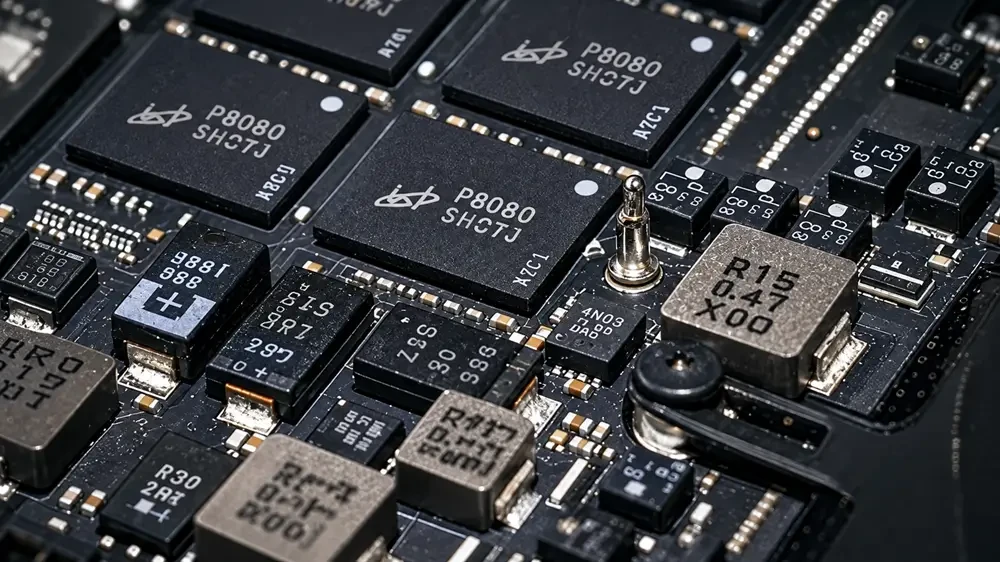
Marvell ra mắt Photonic Fabric Memory Module: Đặt bộ nhớ HBM và DDR cách GPU 50m qua kết nối quang, giải bài toán Memory Wall cho AI.
AMD Rò Rỉ Ryzen AI 7 HX 455: 8 Nhân Với iGPU 16 CU
Rò rỉ AMD Ryzen AI 7 HX 455 (Gorgon Point): 8 nhân 16 luồng, 24MB L3 Cache, tích hợp iGPU Radeon 890M 16 CU nhân đôi đồ họa được Sicomp phân tích kỹ thuật.