
Cách Nén File PDF Để Giảm Dung Lượng Dễ Nhất
Trong kỷ nguyên số hóa, PDF đã trở thành định dạng văn bản tiêu chuẩn cho mọi công việc văn phòng. Namun, một file PDF quá nặng sẽ khiến việc truyền gửi dữ liệu qua Email hoặc Zalo trở nên khó khăn và tốn thời gian. Làm thế nào để giảm dung lượng cho file PDF mà vẫn giữ nguyên được nội dung gốc? Hãy cùng Sicomp khám phá các công cụ nén file PDF miễn phí và hiệu quả nhất hiện nay nhé!
I. Tại sao bạn cần giảm dung lượng file PDF?
Việc tối ưu hóa dung lượng file tài liệu mang lại nhiều lợi ích thiết thực cho hệ thống vận hành công việc hằng ngày:
- Tăng tốc độ truyền tải: Tệp dữ liệu nhẹ giúp quá trình đính kèm gửi Email hoặc tải lên đám mây Google Drive diễn ra nhanh chóng.
- Tiết kiệm bộ nhớ máy: Giải phóng không gian lưu trữ cho ổ cứng máy tính văn phòng và thiết bị di động.
- Vượt qua giới hạn gửi file đính kèm: Nhiều hệ thống thư điện tử như Gmail giới hạn dung lượng tệp đính kèm ở mốc 25MB. Việc nén file giúp bạn vượt qua rào cản này dễ dàng.
II. Top Công Cụ Nén PDF Trực Tuyến Tốt Nhất
Đây là giải pháp xử lý nhanh gọn hàng đầu dành cho dân văn phòng, thực hiện trực tiếp trên trình duyệt web mà không cần cài đặt phần mềm phức tạp:
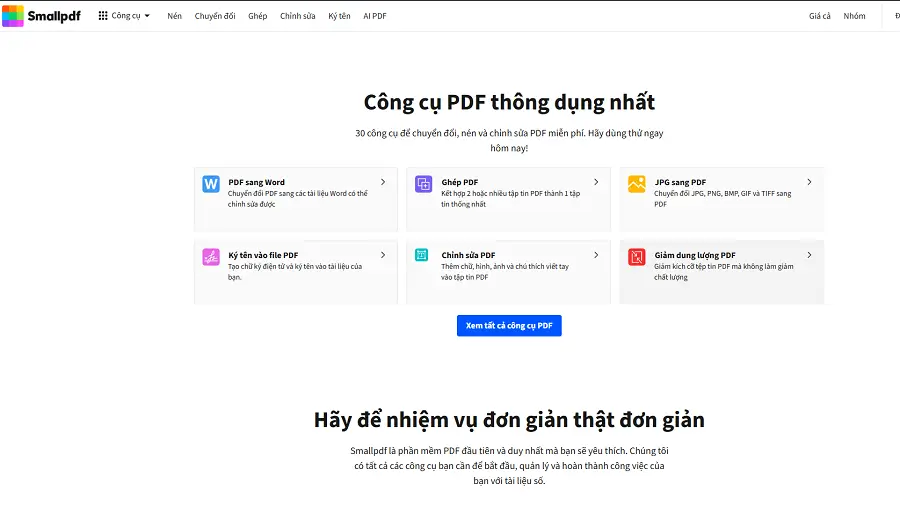
1. Smallpdf
Smallpdf nổi tiếng với khả năng tối ưu hóa mạnh mẽ mà không làm suy giảm chất lượng hiển thị của văn bản và hình ảnh đính kèm.
- Bước 1: Truy cập địa chỉ
smallpdf.com/vi/compress-pdf. - Bước 2: Kéo thả trực tiếp file PDF vào khung dữ liệu hoặc nhấn nút Chọn các tệp. Công cụ hỗ trợ liên kết lấy file từ Google Drive và Dropbox rất tiện lợi.
- Bước 3: Lựa chọn chế độ Basic compression (Nén cơ bản) -> Nhấn nút Nén và tải file đã xử lý về máy.
2. iLovePDF
Không chỉ hỗ trợ giảm dung lượng, iLovePDF còn là bộ công cụ đa năng giúp ghép, tách và chuyển đổi định dạng tệp tin cực tốt.
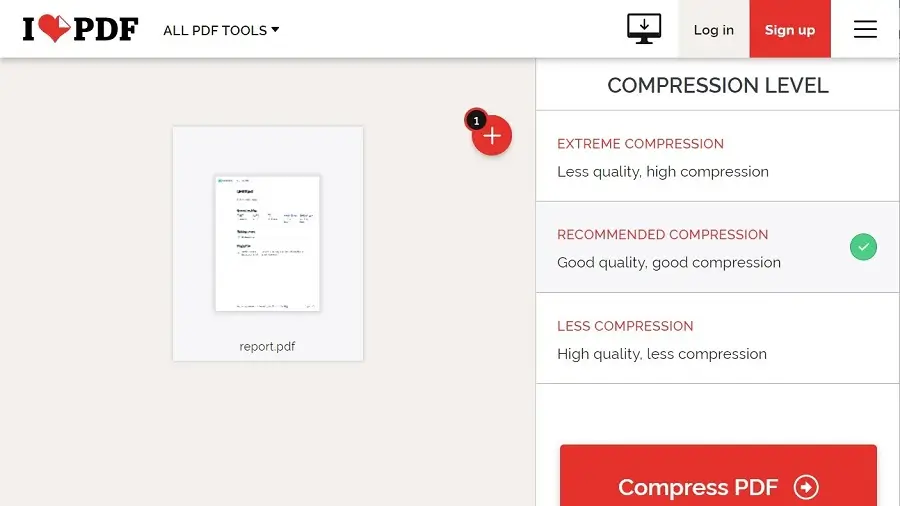
- Bước 1: Truy cập địa chỉ website
ilovepdf.com/vi/compress_pdf. - Bước 2: Chọn tính năng nén và giảm dung lượng file PDF hiển thị trên màn hình.
- Bước 3: Nhấn nút Chọn tệp PDF để tải dữ liệu lên mạng -> tiến hành bấm nút Nén PDF.
3. Soda PDF Online
Hệ thống phần mềm đám mây hỗ trợ xử lý dữ liệu mượt mà, bảo mật cao.
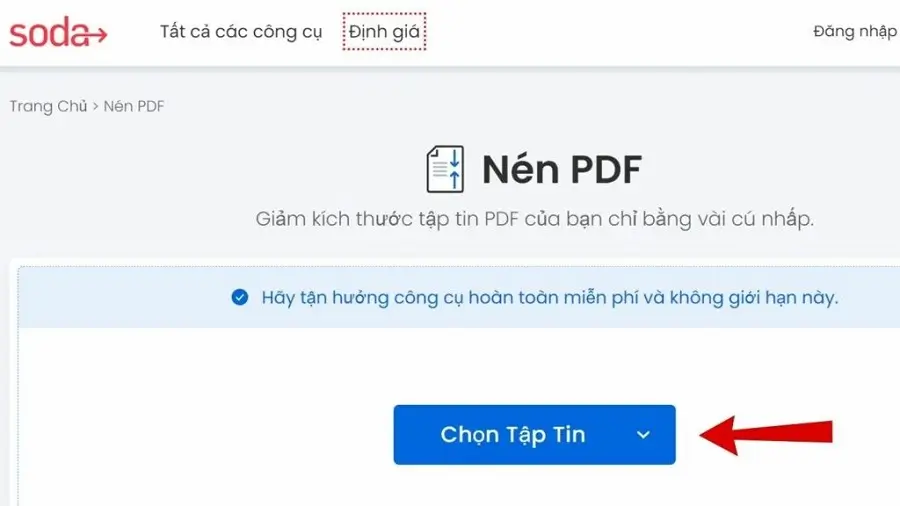
- Bước 1: Truy cập địa chỉ website
sodapdf.com/vi/compress-pdf/. - Bước 2: Chọn tính năng tải tập tin lên từ bộ nhớ máy tính hoặc liên kết tài khoản lưu trữ đám mây.
- Bước 3: Hệ thống tự động tiến hành render nén dữ liệu, bạn chỉ việc bấm nút tải file thành phẩm về lưu trữ.
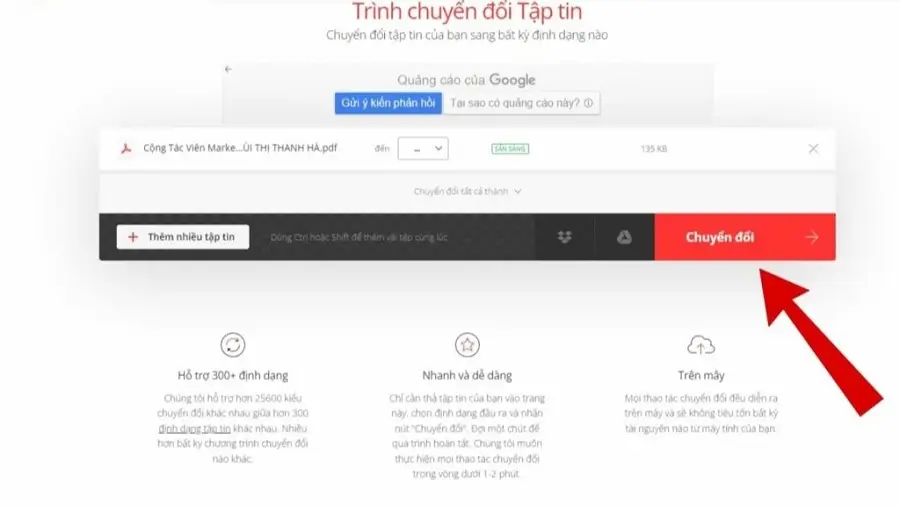
4. Convertio
Nếu tệp tài liệu PDF của hệ thống chứa nhiều định dạng hình ảnh đồ họa nặng, Convertio là giải pháp chuyển đổi tối ưu.
- Bước 1: Truy cập vào địa chỉ
convertio.co/vn/. - Bước 2: Nhấp chọn tập tin từ thư mục máy tính hoặc dán đường link liên kết URL.
- Bước 3: Nhấn chọn lệnh Chuyển đổi để hệ thống tiến hành nén tệp và tải xuống.
III. Mẹo từ Sicomp để file PDF luôn gọn nhẹ
Người dùng hoàn toàn có thể chủ động kiểm soát dung lượng file tài liệu ngay từ công đoạn khởi tạo ban đầu:
- Hạn chế lồng ghép Font chữ lạ: Việc nhúng quá nhiều phông chữ tùy biến phức tạp sẽ làm gia tăng dung lượng tệp tin. Hãy ưu tiên sử dụng các font chuẩn hệ thống như Arial, Times New Roman, Tahoma.
- Tối ưu hóa hình ảnh trước khi chèn: Tránh việc chèn trực tiếp các tệp ảnh gốc độ phân giải quá cao vào file Word/PowerPoint trước khi xuất định dạng PDF. Hãy sử dụng các phần mềm nén ảnh như TinyPNG để tối ưu dung lượng ảnh trước.
- Lưu trữ dưới định dạng PDF/A: Đây là tiêu chuẩn lưu trữ được tối ưu hóa sâu về mặt dung lượng cấu trúc từ Adobe, giúp file văn bản gọn nhẹ hơn.
IV. Lời kết
Hy vọng với các phương pháp trực tuyến hữu ích mà Sicomp tổng hợp, bạn sẽ không còn gặp trở ngại mỗi khi xử lý các tệp tài liệu PDF có dung lượng quá nặng trong công việc. Nếu bạn thường xuyên phải xử lý khối lượng lớn hồ sơ tài liệu hằng ngày và cần trang bị một bộ PC Văn Phòng cấu hình ổn định, tốc độ xử lý nhanh mượt để nâng cao hiệu suất, đừng quên ghé thăm hệ thống cửa hàng Sicomp để nhận tư vấn cấu hình tối ưu nhất nhé!
Bài viết liên quan

Excel chạy chậm, Not Responding: sửa file hay đổi máy?
Đo thời gian tính, kiểm Excel 32-bit hay 64-bit, dọn công thức và file, rồi tính RAM và CPU cần có. Quy trình từng bước để quyết định sửa file hay đổi máy.

After Effects báo thiếu bộ nhớ: nguyên nhân, cách xử lý
Phân loại thông báo thiếu bộ nhớ của After Effects, tính dung lượng khung hình, kiểm RAM dùng chung với Premiere và mức RAM nên có cho máy dựng motion 2026.
Module Quang Marvell Đặt Bộ Nhớ Cách GPU 50m
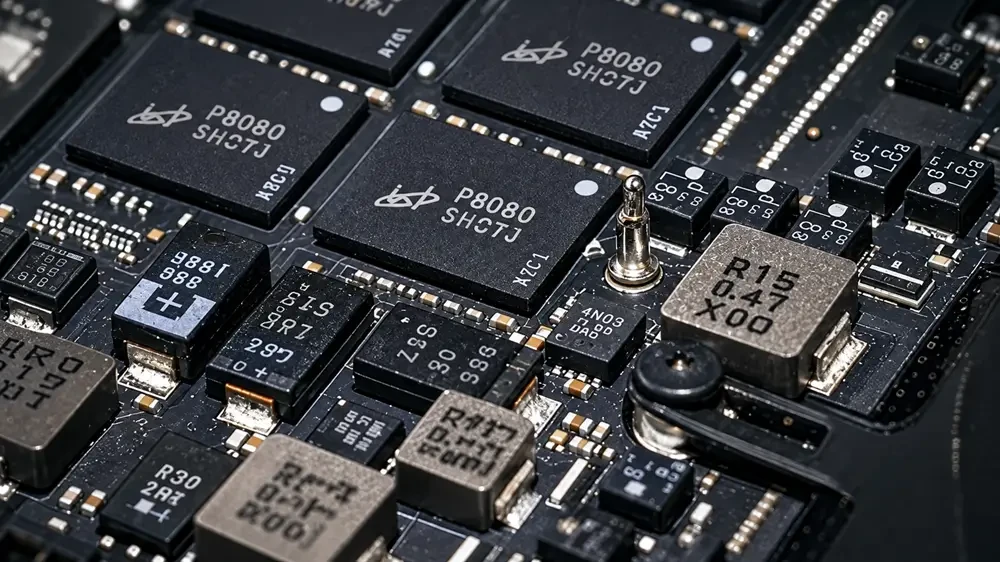
Marvell ra mắt Photonic Fabric Memory Module: Đặt bộ nhớ HBM và DDR cách GPU 50m qua kết nối quang, giải bài toán Memory Wall cho AI.
AMD Rò Rỉ Ryzen AI 7 HX 455: 8 Nhân Với iGPU 16 CU
Rò rỉ AMD Ryzen AI 7 HX 455 (Gorgon Point): 8 nhân 16 luồng, 24MB L3 Cache, tích hợp iGPU Radeon 890M 16 CU nhân đôi đồ họa được Sicomp phân tích kỹ thuật.