
Cách Kiểm Tra Windows Bản Quyền Hay Crack Chính Xác Nhất
Trong quá trình vận hành PC Gaming hay Workstation, hệ điều hành đóng vai trò là nền tảng cốt lõi điều phối toàn bộ tài nguyên phần cứng. Đã bao giờ bạn tự hỏi liệu phiên bản hệ điều hành trên máy tính của mình là hàng chính thống hay đang sử dụng các công cụ bẻ khóa trái phép? Việc sử dụng hệ điều hành không rõ nguồn gốc không chỉ làm giảm hiệu năng xử lý thô mà còn mở toang cánh cửa cho các lỗ hổng bảo mật nghiêm trọng. Sicomp sẽ hướng dẫn bạn các phương pháp trực quan nhất để xác minh thực trạng hệ điều hành, phân tích tác hại của các công cụ bẻ khóa và cách xử lý triệt để cho doanh nghiệp.

I. Khái Niệm Bản Quyền Hệ Điều Hành Và Bản Crack
Hệ điều hành bản quyền chính hãng: Là phiên bản được phân phối và cấp phép chính thống bởi nhà phát triển Microsoft. Khi hệ thống được kích hoạt bằng mã khóa Product Key hợp pháp, máy tính sẽ được mở khóa toàn bộ tính năng, liên tục nhận các gói bản vá sửa lỗi, tối ưu hiệu năng phần cứng cho các dòng Card màn hình thế hệ mới và bảo vệ dữ liệu an toàn trước các cuộc tấn công mạng.
Hệ điều hành bẻ khóa (Crack/Lậu): Là phiên bản hệ điều hành bị can thiệp thô bạo vào cấu trúc mã nguồn tệp tin hệ thống. Thông qua các công cụ bẻ khóa trái phép (như KMSpico, r@1n, các phần mềm giả lập máy chủ KMS nội bộ), trạng thái kích hoạt sẽ bị đánh lừa để vượt qua hàng rào kiểm tra của Microsoft. Bản chất của quy trình này là tước bỏ quyền kiểm soát hệ thống của người dùng và chuyển giao cho một công cụ không rõ nguồn gốc.
II. Những Nguy Cơ Tiềm Ẩn Khi Sử Dụng Hệ Điều Hành Bẻ Khóa
Nhiều người dùng cá nhân và doanh nghiệp thường có tâm lý tiết kiệm chi phí dòng tiền đầu tư ban đầu mà bỏ qua những hệ lụy cơ khí và phần mềm vô cùng nặng nề:
- Nguy cơ nhiễm mã độc, Trojan tống tiền: Các công cụ kích hoạt lậu bắt buộc người dùng phải tắt hệ thống phòng thủ mặc định. Đây là cơ hội vàng để các hacker đính kèm virus, phần mềm gián điệp nhằm chiếm đoạt tài khoản ngân hàng, thông tin hợp đồng kinh tế và mã hóa toàn bộ tệp tin phối cảnh render của doanh nghiệp.
- Hệ thống vận hành bất ổn, nghẽn tải phần cứng: Bản bẻ khóa thường bị chặn tính năng tự động cập nhật (Windows Update). Hệ thống sẽ thiếu đi các gói tối ưu luồng xử lý cho CPU cấu trúc mới hay băng thông bộ nhớ VRAM của GPU, gây ra hiện tượng tụt FPS khi chơi game, crash sập nguồn đột ngột khi đang render đồ họa nặng.
- Rủi ro pháp lý cấp doanh nghiệp: Đối với tổ chức doanh nghiệp B2B, việc sử dụng phần mềm lậu là hành vi vi phạm nghiêm trọng luật sở hữu trí tuệ, có thể dẫn đến các khoản phạt tài chính vĩ mô và làm tổn hại nghiêm trọng đến uy tín thương hiệu đối với đối tác.
III. Các Hướng Dẫn Xác Minh Bản Quyền Hệ Điều Hành Chính Xác Nhất
1. Xác minh trực tiếp trong Activation Settings
Đây là phương thức kiểm tra cơ bản nhất để nhận biết trạng thái liên kết mã khóa của bo mạch chủ:
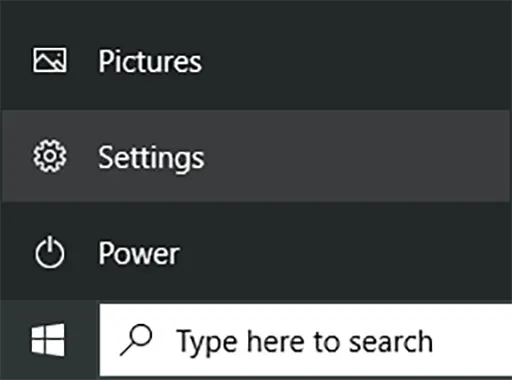
- Bước 1: Truy cập vào biểu tượng menu Start ở góc màn hình và mở mục Settings (Cài đặt).
- Bước 2: Nếu hệ thống đang chạy Windows 10, chọn Update & Security > Chọn mục Activation. Nếu đang chạy Windows 11, chọn mục System > Chọn Activation.
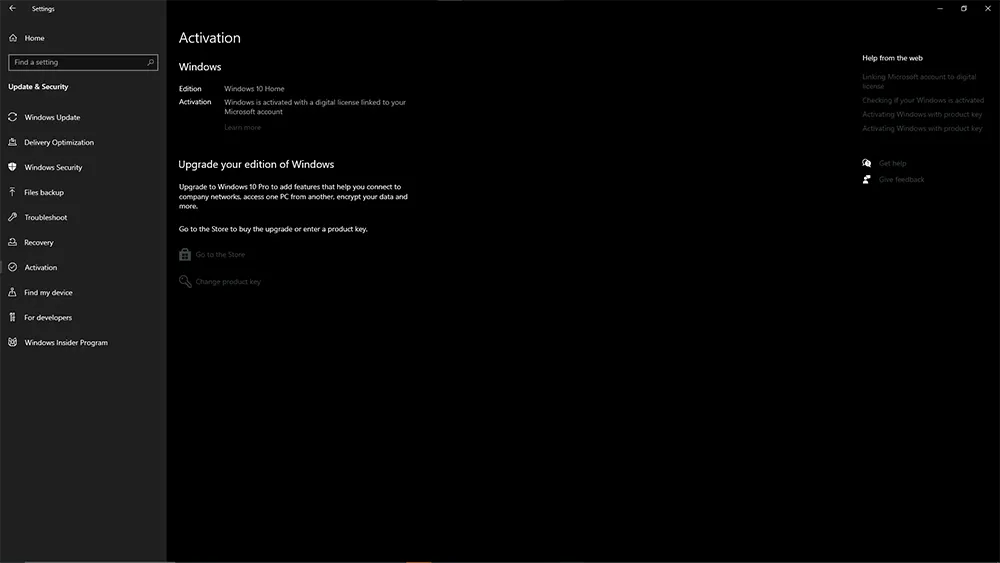
- Bước 3: Quan sát kỹ dòng trạng thái hiển thị tại mục Activation state để đối chiếu theo bảng quy chuẩn kỹ thuật sau:
| Dòng trạng thái hiển thị trên màn hình | Ý nghĩa hạ tầng kỹ thuật thực tế |
|---|---|
| Windows is activated | Hệ thống đã được kích hoạt mã khóa thành công. |
| Windows is activated with a digital license | Thiết bị đang khai thác giấy phép kỹ thuật số gắn liền phần cứng bo mạch. |
| Windows is activated with a digital license linked to your Microsoft account | Bản quyền hợp pháp đã được đồng bộ an toàn vào tài khoản cá nhân Microsoft. |
| Windows is not activated / Activation expiry... | Hệ thống chưa được cấp quyền, hoặc đang sử dụng công cụ kích hoạt lậu có thời hạn. |
2. Xác minh thông qua Properties của Control Panel
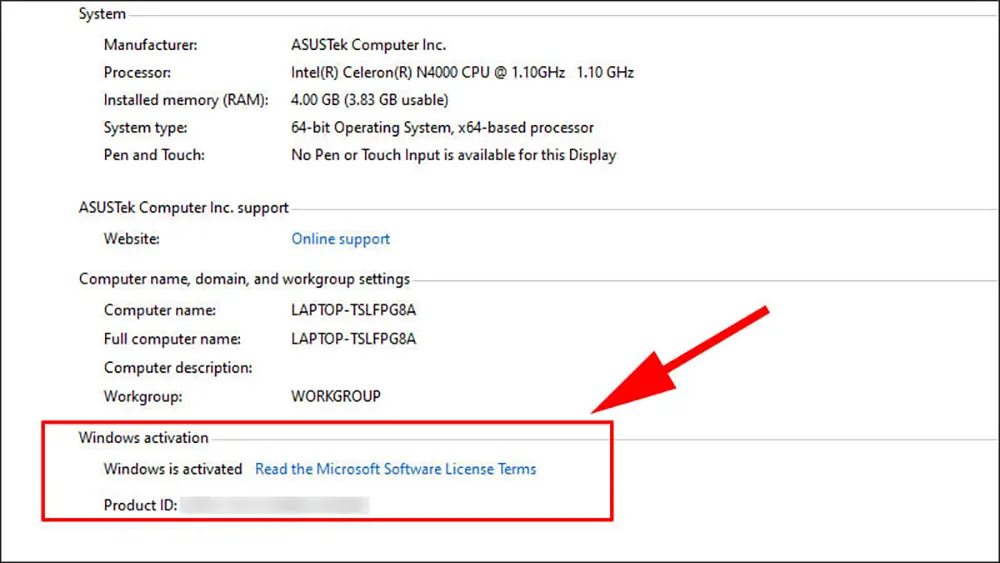
Người dùng có thể nhấp chuột phải vào biểu tượng This PC trên không gian màn hình chính > Chọn dòng Properties. Trong giao diện thông số cấu hình phần cứng xuất hiện, cuộn chuột xuống khu vực dưới cùng để tìm mục xác thực trạng thái. Nếu hệ thống hiển thị dòng chữ thông báo khẳng định "Windows is activated" đi kèm logo Microsoft rõ nét thì máy của bạn tạm thời đã an toàn.
3. Sử dụng công cụ Command Prompt
Hai phương pháp trên đôi khi có thể bị các công cụ bẻ khóa cao tay qua mặt bằng cách ghi đè chuỗi ký tự hiển thị. Để bảo chứng độ chính xác tuyệt đối, bạn bắt buộc phải dùng lệnh truy vấn sâu vào nhân hệ thống thông qua Command Prompt:
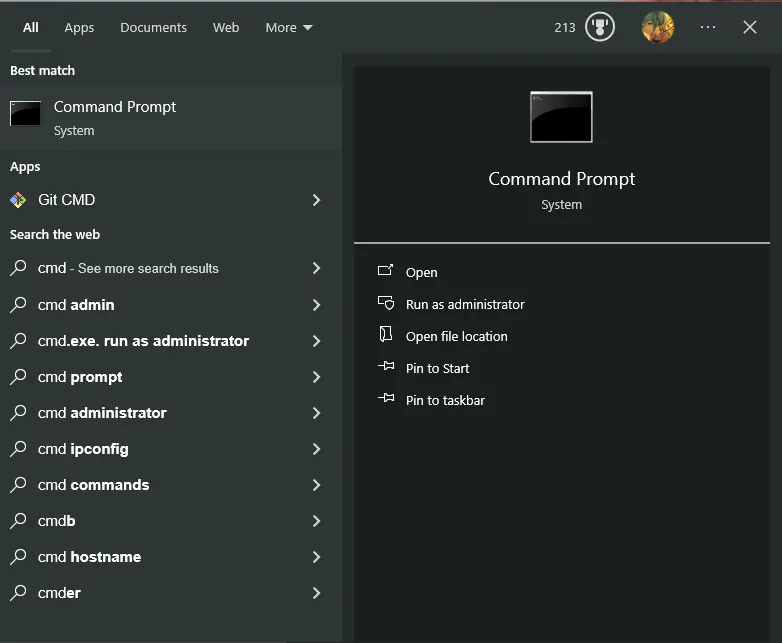
- Bước 1: Nhấn phím Windows > Nhập dòng chữ cmd và nhấn chuột phải, bấm vào dòng Run as Administrator.
- Bước 2: Tại cửa sổ mã nền đen xuất hiện, nhập chính xác chuỗi ký tự lệnh:
slmgr /xprrồi nhấn phím Enter. - Bước 3: Chờ đợi trong giây lát, một hộp thoại thông báo độc lập từ hệ thống mang tên Windows Script Host sẽ hiển thị trên màn hình. Hãy phân tích kỹ nội dung thông điệp trả về:
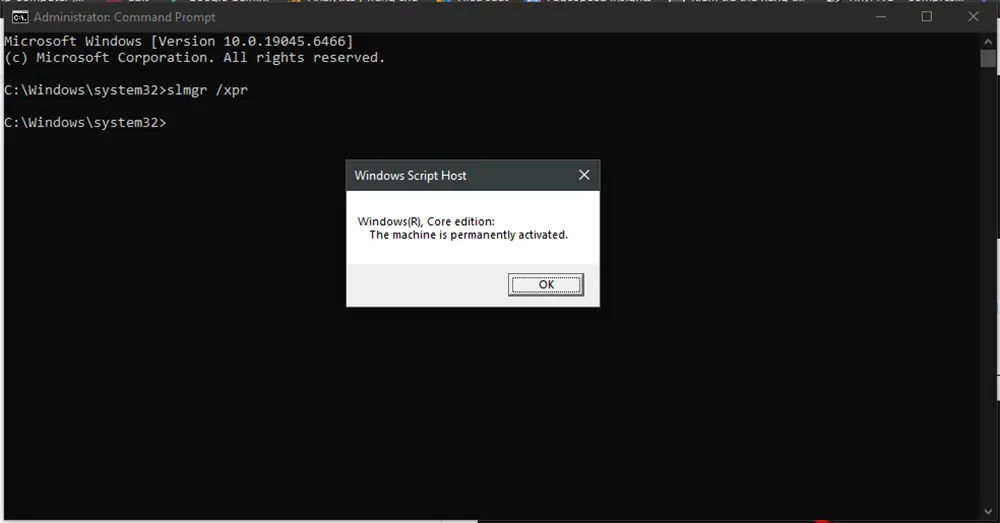
- Trường hợp 1 — Bản quyền kiên cố vĩnh viễn: Hộp thoại xuất hiện dòng chữ duy nhất: "The machine is permanently activated". Xin chúc mừng, máy của bạn đang sở hữu giấy phép hợp pháp 100% vĩnh viễn.
- Trường hợp 2 — Dòng máy bẻ khóa hoặc dùng thử lậu: Hộp thoại xuất hiện nội dung chứa mốc thời gian cụ thể, dạng: "Volume activation will expire on [Ngày/Tháng/Năm]". Đây là bằng chứng khẳng định máy tính đang sử dụng các công cụ bẻ khóa tự động gia hạn theo chu kỳ 180 ngày hoặc sử dụng key lậu cấp hàng loạt, hệ thống phần mềm của doanh nghiệp bạn sẽ sớm bị khóa tính năng khi hết hạn mạch.
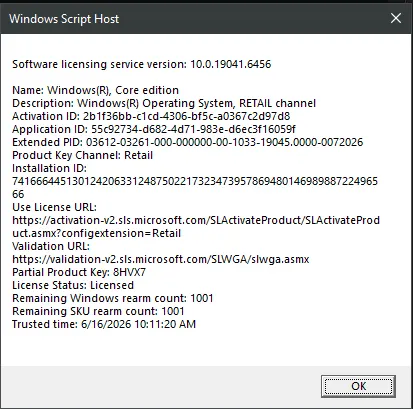
- Bước 4 (Truy vấn chuyên sâu thông số Key): Tiếp tục nhập dòng lệnh chuyên sâu thứ hai:
slmgr /dlvrồi nhấn phím Enter. Bảng dữ liệu chi tiết xuất hiện sẽ làm rõ thông tin. Nếu tại mục Product Key Channel xuất hiện các cụm từ như KMS, GVLK — 100% trạm máy của bạn đang chạy hệ điều hành lậu thông qua máy chủ giả lập bẻ khóa trái phép.
IV. Giải Pháp Xử Lý Khi Phát Hiện Hệ Điều Hành Không Hợp Pháp
Nếu sau khi tiến hành rà soát kỹ lưỡng bằng công cụ CMD và phát hiện hệ thống máy trạm báo lỗi chưa kích hoạt hoặc đang chạy các bản bẻ khóa tạm thời, doanh nghiệp cần chủ động tiến hành chuẩn hóa bản quyền phần mềm càng sớm càng tốt bám sát theo quy trình kỹ thuật an toàn sau:
- Bước 1 - Loại bỏ công cụ bẻ khóa cũ: Thực hiện quy trình gỡ bỏ hoàn toàn các phần mềm kích hoạt lậu, quét sạch hệ thống bằng trình diệt virus chuyên sâu để triệt tiêu các mã độc chạy ngầm trong nhân hệ thống hằng ngày.
- Bước 2 - Sở hữu mã khóa Product Key chính hãng: Chủ động liên hệ các đơn vị phân phối linh kiện phần cứng và giải pháp phần mềm uy tín như Sicomp để mua giấy phép bản quyền hợp pháp (Gồm dải mã 25 ký tự số và chữ độc quyền từ Microsoft).
- Bước 3 - Nạp mã kích hoạt mới vào hệ thống: Truy cập lại giao diện Activation Settings > Tìm kiếm và nhấn chọn vào dòng lệnh Change product key (Thay đổi khóa sản phẩm) > Nhập chính xác dải chuỗi 25 ký tự bản quyền vào ô trống > Nhấn Next để hệ thống tiến hành xác thực mạch trực tiếp với máy chủ Microsoft toàn cầu kịch khung hình.
V. Tại Sao Nên Chọn Mua Giải Pháp Bản Quyền Phần Mềm Tại Hệ Thống Sicomp?
Đầu tư mua sắm phần mềm bản quyền chính thống cho hệ thống máy tính văn phòng, Gaming PC hay hệ thống máy trạm đồ họa nặng là nước đi khôn ngoan để bảo vệ tài sản số vững bền của cả doanh nghiệp. Khi tin tưởng lựa chọn dịch vụ tại hệ thống máy tính Sicomp, quý khách hàng luôn nhận được cam kết trọn vẹn dải quyền lợi chuyên nghiệp:
- Bảo chứng nguồn gốc chính hãng 100%: Toàn bộ sản phẩm phần mềm kích hoạt hệ điều hành (Windows 10 Pro, Windows 11 Pro cấp doanh nghiệp) đều mới nguyên seal từ hãng, có đầy đủ hóa đơn chứng từ xuất xứ rõ ràng, loại bỏ hoàn toàn rủi ro khóa key giữa chừng hằng năm.
- Tối ưu hóa bài toán chi phí tài chính: Sicomp duy trì mức giá thành đầu tư cạnh tranh top đầu thị trường, đi kèm chính sách chiết khấu dòng tiền vô cùng hấp dẫn cho các gói thầu số lượng lớn phục vụ lắp đặt đồng bộ hệ thống phòng ban doanh nghiệp.
- Hỗ trợ kỹ thuật cài đặt chuyên sâu chuyên nghiệp: Đội ngũ kỹ sư trình độ chuyên môn cao hỗ trợ rà soát kiểm tra mã độc hệ thống phần mềm, thực hiện tháo lắp cấu hình nạp key kích hoạt an toàn kịch khung hình và hỗ trợ xử lý kỹ thuật trọn gói hậu mãi hằng ngày hằng năm.
Hãy chủ động liên hệ trực tiếp với bộ phận đường dây nóng hotline chuyên viên tư vấn của Sicomp ngay hôm nay để nhận được bảng báo giá chi tiết dải sản phẩm phần mềm bản quyền, bảo vệ vững chắc dữ liệu số doanh nghiệp và tối ưu hóa hiệu năng làm việc khôn ngoan nhất nhé!
Bài viết liên quan
Excel chạy chậm, Not Responding: sửa file hay đổi máy?
Đo thời gian tính, kiểm Excel 32-bit hay 64-bit, dọn công thức và file, rồi tính RAM và CPU cần có. Quy trình từng bước để quyết định sửa file hay đổi máy.
After Effects báo thiếu bộ nhớ: nguyên nhân, cách xử lý
Phân loại thông báo thiếu bộ nhớ của After Effects, tính dung lượng khung hình, kiểm RAM dùng chung với Premiere và mức RAM nên có cho máy dựng motion 2026.
Module Quang Marvell Đặt Bộ Nhớ Cách GPU 50m
Marvell ra mắt Photonic Fabric Memory Module: Đặt bộ nhớ HBM và DDR cách GPU 50m qua kết nối quang, giải bài toán Memory Wall cho AI.
AMD Rò Rỉ Ryzen AI 7 HX 455: 8 Nhân Với iGPU 16 CU
Rò rỉ AMD Ryzen AI 7 HX 455 (Gorgon Point): 8 nhân 16 luồng, 24MB L3 Cache, tích hợp iGPU Radeon 890M 16 CU nhân đôi đồ họa được Sicomp phân tích kỹ thuật.