
Cách Đổi Hình Nền Máy Tính Windows 10 & 11 Cực Nhanh
Bạn cảm thấy nhàm chán khi ngày nào mở máy lên cũng chỉ thấy một tấm ảnh mặc định của Windows? Một Wallpaper độc đáo không chỉ thể hiện cá tính mà còn giúp gia tăng tinh thần làm việc cực tốt. Hôm nay, Sicomp sẽ hướng dẫn bạn những cách thay hình nền cho màn hình Desktop trên cả Windows 10 và 11 cực kỳ đơn giản. Ai cũng làm được ngay!
I. Cách đổi hình nền chuẩn nhất trên Windows 10 & 11 (Settings)
Đây là cách làm chính thống, giúp bạn căn chỉnh được tỷ lệ ảnh hiển thị (Fit, Fill, Stretch...) sao cho đẹp mắt nhất.
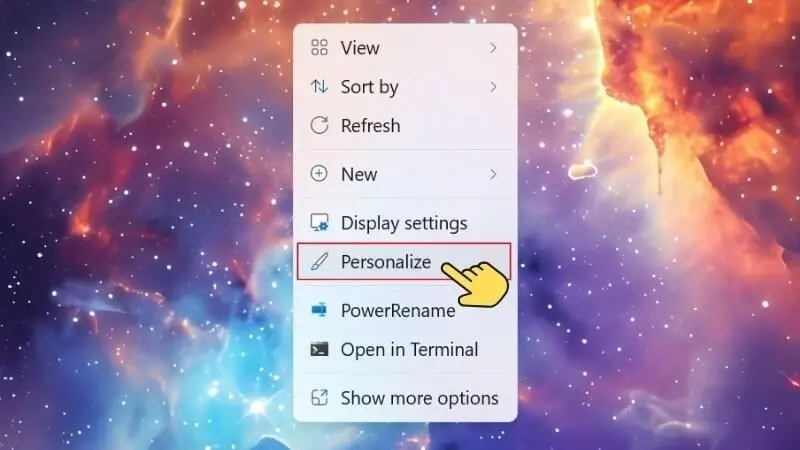
- Bước 1: Tại màn hình chính, bạn click chuột phải vào khoảng trống bất kỳ và chọn Personalize.
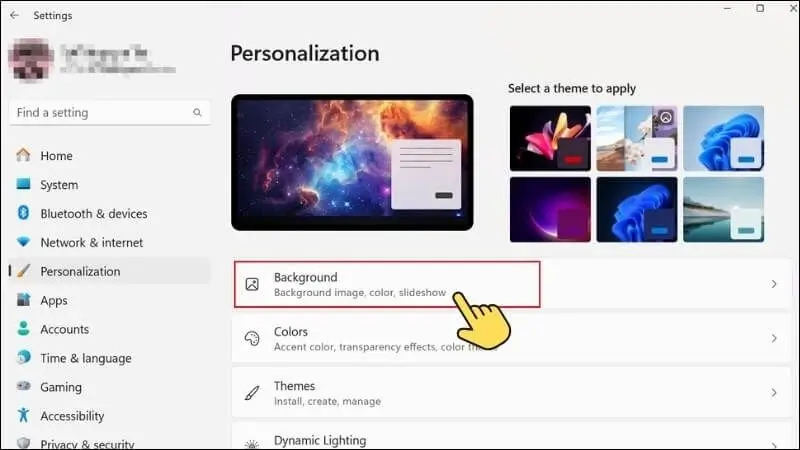
- Bước 2: Cửa sổ Settings hiện ra, bạn tìm đến mục Background.
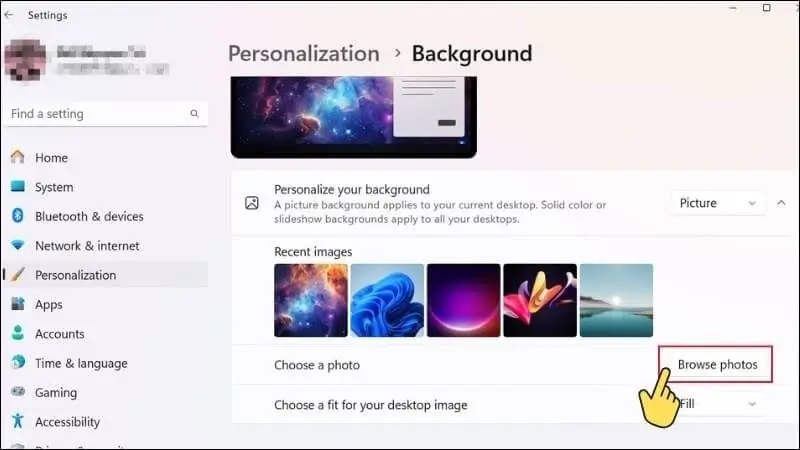
- Bước 3: Tại giao diện bên phải, nhấn vào nút Browse photos.
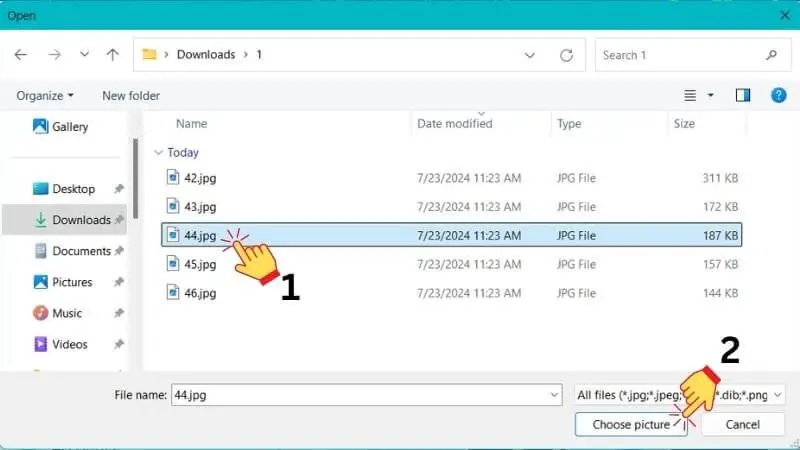
- Bước 4: Tìm đến file ảnh bạn đã lưu trong máy, click chọn và nhấn Choose picture. Nếu ảnh không vừa màn hình, hãy xuống mục "Choose a fit" và chọn Fill để ảnh tràn đều đẹp nhất nhé.
II. Cách đổi trực tiếp từ file ảnh (Nhanh nhất)
Bạn vừa tải được một tấm ảnh 4K cực đẹp về máy và muốn đặt làm hình nền ngay lập tức mà không muốn tìm vào phần cài đặt? Hãy dùng cách này:
- Bước 1: Mở thư mục chứa ảnh bạn vừa tải về bộ nhớ.
- Bước 2: Click chuột phải vào tấm ảnh đó.
- Bước 3: Chọn dòng Set as desktop background.
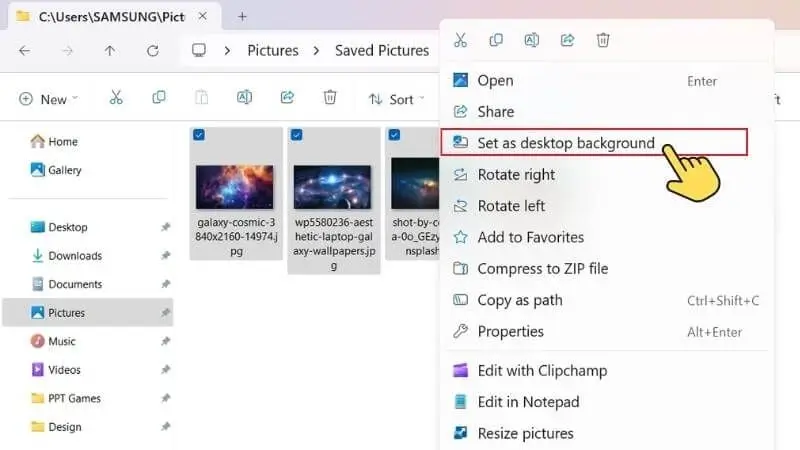
Kết quả: Màn hình hiển thị đã được thay đổi chỉ trong một giây. Đây là phương pháp vô cùng tiện lợi khi thao tác nhanh.
III. Đổi hình nền ngay trên trình duyệt Google Chrome
Nếu bạn là người thích ảnh đẹp trên mạng và muốn cài làm hình nền ngay mà không cần tải về máy tính, bạn có thể sử dụng một tiện ích mở rộng (Extension).
- Bước 1: Truy cập Cửa hàng trực tuyến Chrome, tìm từ khóa "Set as desktop background".
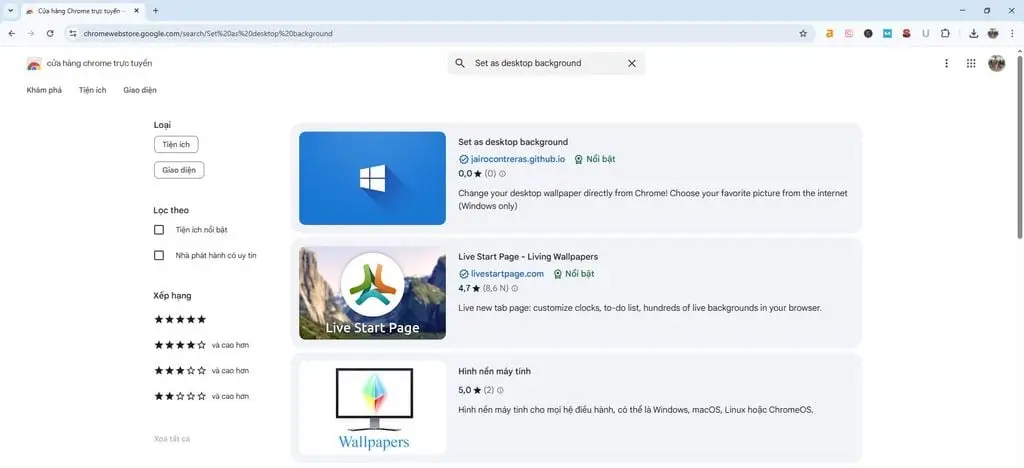
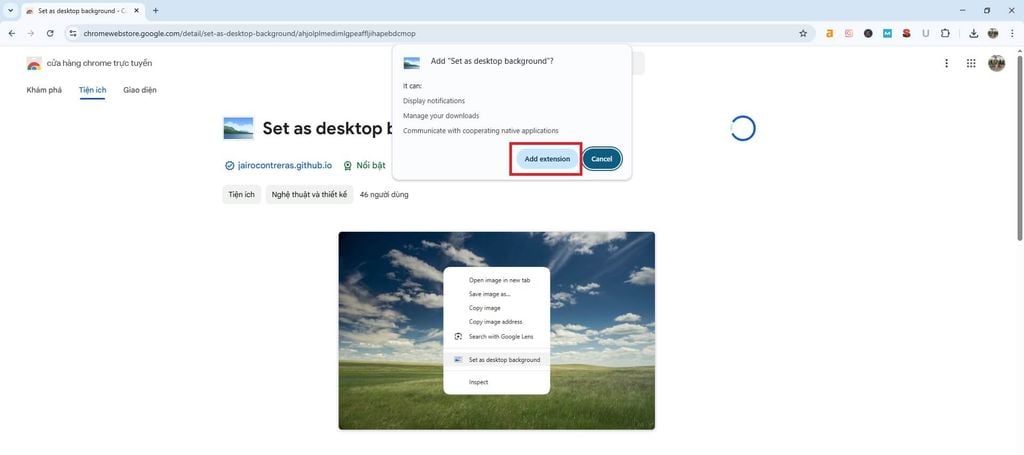
- Bước 2: Nhấn Add to Chrome (Thêm vào Chrome) để cài đặt tiện ích phần mềm.
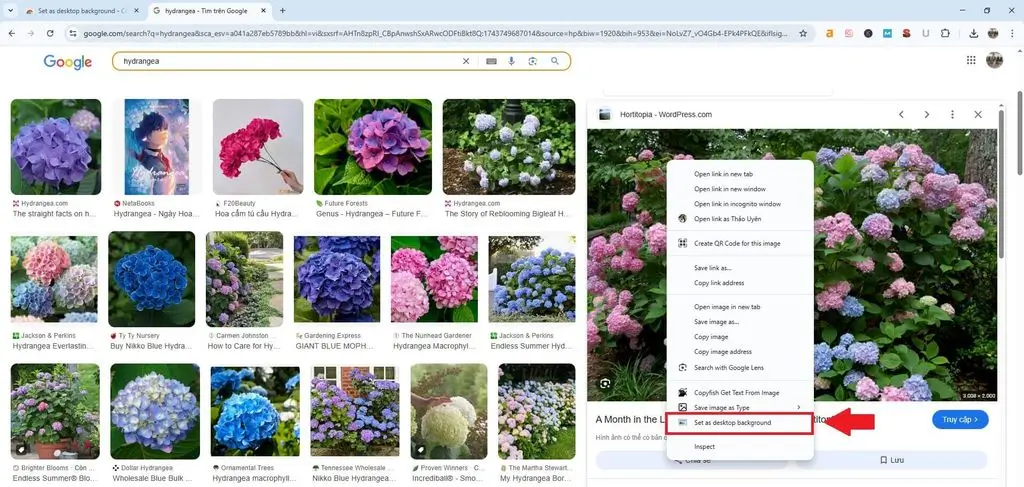
- Bước 3: Bây giờ, khi lướt web và thấy ảnh ưng ý, bạn chỉ cần click chuột phải vào ảnh đó và chọn dòng Set as desktop background từ menu hiển thị.
IV. Lời kết
Việc thay đổi không gian làm việc số tuy nhỏ nhưng mang lại hiệu ứng thị giác rất lớn. Hy vọng với các phương pháp đơn giản trên từ Sicomp, bạn sẽ luôn giữ được sự tươi mới và hứng khởi mỗi khi ngồi vào máy tính làm việc. Đừng quên ghé thăm hệ thống cửa hàng Sicomp nếu bạn đang tìm kiếm những chiếc màn hình đồ họa sắc nét để hiển thị hình nền chuẩn chỉ nhất nhé!
Bài viết liên quan
Excel chạy chậm, Not Responding: sửa file hay đổi máy?
Đo thời gian tính, kiểm Excel 32-bit hay 64-bit, dọn công thức và file, rồi tính RAM và CPU cần có. Quy trình từng bước để quyết định sửa file hay đổi máy.
After Effects báo thiếu bộ nhớ: nguyên nhân, cách xử lý
Phân loại thông báo thiếu bộ nhớ của After Effects, tính dung lượng khung hình, kiểm RAM dùng chung với Premiere và mức RAM nên có cho máy dựng motion 2026.
Module Quang Marvell Đặt Bộ Nhớ Cách GPU 50m
Marvell ra mắt Photonic Fabric Memory Module: Đặt bộ nhớ HBM và DDR cách GPU 50m qua kết nối quang, giải bài toán Memory Wall cho AI.
AMD Rò Rỉ Ryzen AI 7 HX 455: 8 Nhân Với iGPU 16 CU
Rò rỉ AMD Ryzen AI 7 HX 455 (Gorgon Point): 8 nhân 16 luồng, 24MB L3 Cache, tích hợp iGPU Radeon 890M 16 CU nhân đôi đồ họa được Sicomp phân tích kỹ thuật.