
Cách Chuyển Dữ Liệu Từ Ổ C Sang Ổ D Trên Windows 10, 11 Đơn Giản
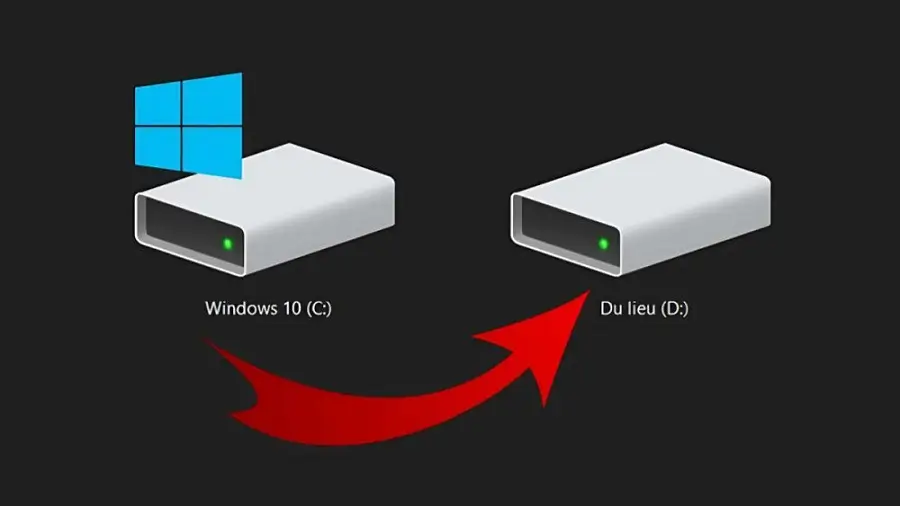
Ổ C bị đầy là tình trạng chung của rất nhiều người dùng máy tính sau một thời gian sử dụng. Việc này không chỉ khiến bạn không thể lưu thêm file mới mà còn làm máy tính trở nên ì ạch. Áp dụng cách chuyển dữ liệu từ ổ C sang ổ D là giải pháp tối ưu để giải phóng không gian lưu trữ mà không cần xóa bỏ những dữ liệu quan trọng. Hôm nay, Sicomp sẽ hướng dẫn bạn cách thực hiện việc này một cách an toàn nhất trên Windows 10 và 11.
I. Những thư mục hệ thống tuyệt đối không được di chuyển
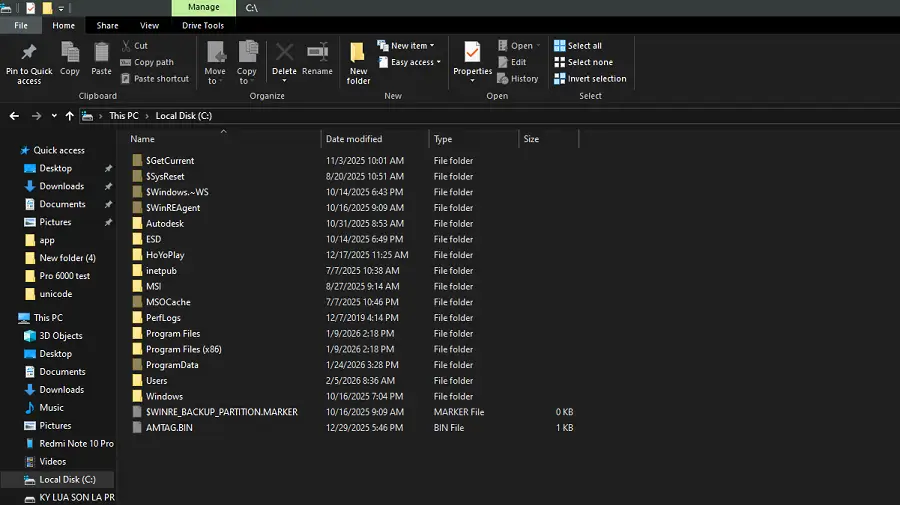
Rất nhiều bạn mắc sai lầm khi Cut toàn bộ các thư mục trong ổ C sang ổ D. Điều này cực kỳ nguy hiểm cho hệ thống. Dưới đây là danh sách các thư mục bạn tuyệt đối không được động vào:
- Thư mục Windows: Chứa các tệp lõi của hệ điều hành. Di chuyển thư mục này sẽ khiến máy tính gặp lỗi nghiêm trọng hoặc không thể khởi động.
- Thư mục Program Files và Program Files (x86): Nơi chứa các phần mềm đã cài đặt. Nếu di chuyển, các phần mềm sẽ mất đường dẫn liên kết và không thể mở được.
- Thư mục System32: Chứa các thư viện và driver quan trọng để Windows vận hành.
- Các file khởi động (Boot, BCD): Nếu di chuyển các tệp tin này, máy tính sẽ không tìm thấy hệ điều hành để boot.
- Các file hệ thống (pagefile.sys, hiberfil.sys...): Liên quan đến bộ nhớ ảo và chế độ ngủ đông, cần giữ nguyên để máy hoạt động ổn định.
- Thư mục AppData (trong Users): Chứa cấu hình và bộ nhớ đệm của ứng dụng, di chuyển sai cách sẽ làm lỗi phần mềm hệ thống.
II. Các bước chuẩn bị trước khi di chuyển dữ liệu
Trước khi bắt tay vào thực hiện, Sicomp khuyên bạn nên:
- Sao lưu dữ liệu cốt lõi: Hãy upload các file quan trọng nhất lên Google Drive, OneDrive hoặc Zalo Cloud để đề phòng rủi ro thao tác nhầm làm mất dữ liệu.
- Sử dụng công cụ chính chủ: Chúng ta sẽ sử dụng tính năng có sẵn trong File Explorer của Windows 10/11 để đảm bảo an toàn, thay vì cài thêm phần mềm bên thứ 3.
III. Cách chuyển thư mục người dùng cá nhân (Desktop, Documents, Downloads...)
Cách an toàn nhất để giải phóng không gian ổ C là di chuyển vị trí lưu trữ mặc định của các thư mục cá nhân như Desktop, Documents, Downloads, Pictures sang phân vùng ổ đĩa khác.
1. Quy trình di chuyển thư mục mặc định sang ổ D
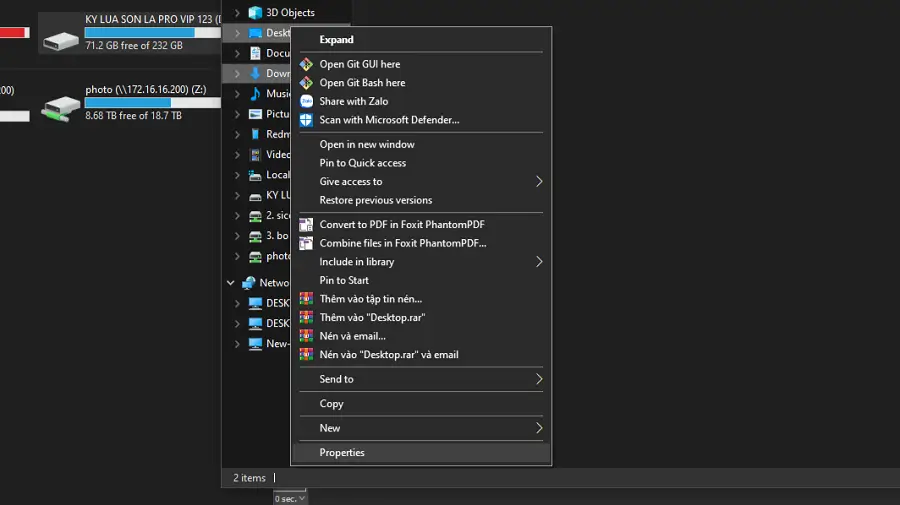
- Bước 1: Nhấn tổ hợp phím
Windows + Eđể mở File Explorer. Tại danh sách bên trái (Quick Access hoặc This PC), nhấn chuột phải vào thư mục bạn muốn chuyển (Ví dụ: Desktop hoặc Documents), sau đó chọn Properties.
- Bước 2: Một bảng cài đặt hiện ra, bạn chọn sang tab Location. Tại đây, nhấn vào nút Move...
- Bước 3: Cửa sổ chọn vị trí mới hiện ra. Bạn tìm đến ổ đĩa D hoặc phân vùng khác muốn lưu. Nhấn chuột phải vào khoảng trống chọn New > Folder để tạo thư mục mới. Đặt tên cho thư mục mới (ví dụ: Desktop_Moi) rồi nhấn Select Folder.
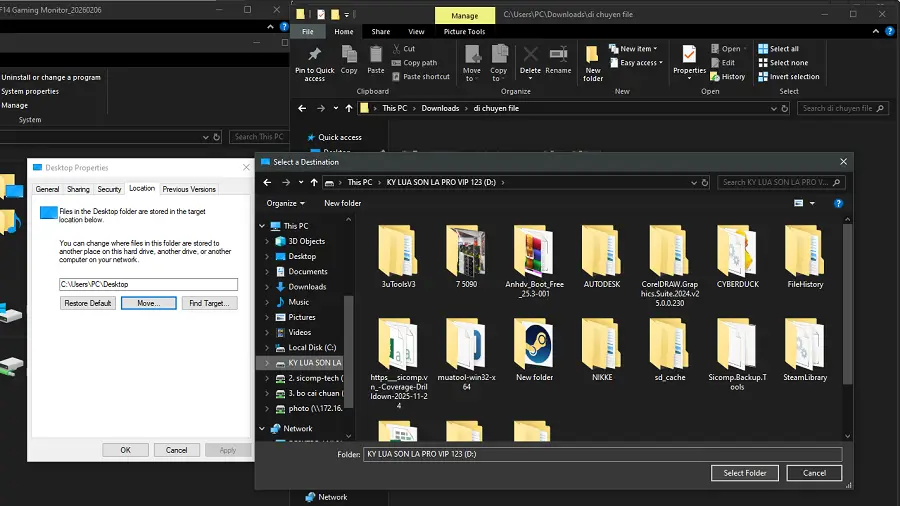
- Bước 4: Nhấn Apply. Một thông báo sẽ hiện ra hỏi bạn có muốn di chuyển toàn bộ dữ liệu cũ sang vị trí mới không. Hãy chọn Yes để hệ thống tự động chuyển hết file sang ổ D. Nhấn OK để hoàn tất quy trình.
2. Cách khôi phục dữ liệu quay về lại ổ C khi cần thiết
Sẽ có lúc bạn nâng cấp ổ cứng SSD mới cho ổ C với dung lượng lưu trữ lớn hơn và muốn đưa các thư mục Desktop, Documents... về lại vị trí mặc định ban đầu. Sicomp hướng dẫn bạn cách đảo ngược quy trình cực kỳ đơn giản:
- Bước 1: Mở File Explorer, truy cập vào ổ D (nơi bạn đang lưu thư mục dữ liệu).
- Bước 2: Nhấn chuột phải vào thư mục muốn khôi phục (Ví dụ: Desktop), chọn Properties.
- Bước 3: Chuyển sang tab Location. Thay vì chọn "Move" như lúc trước, bạn hãy nhấn nút Restore Default (Khôi phục mặc định).
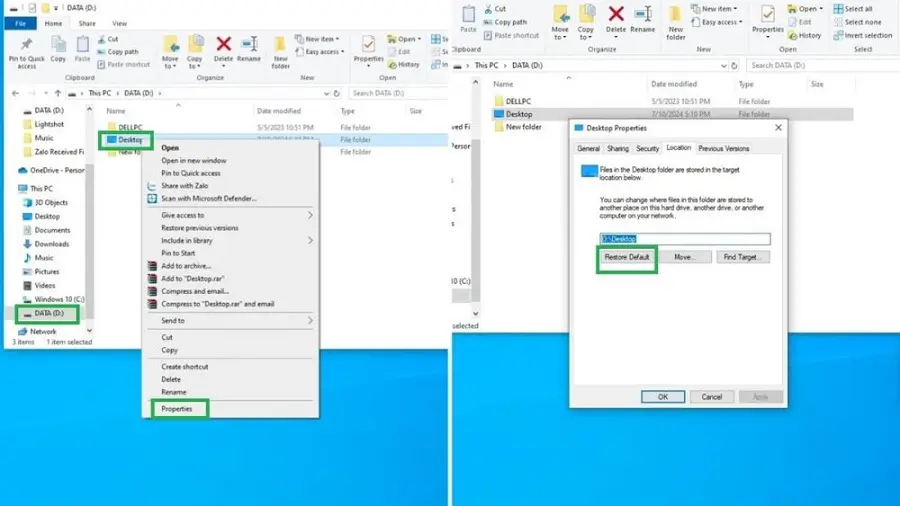
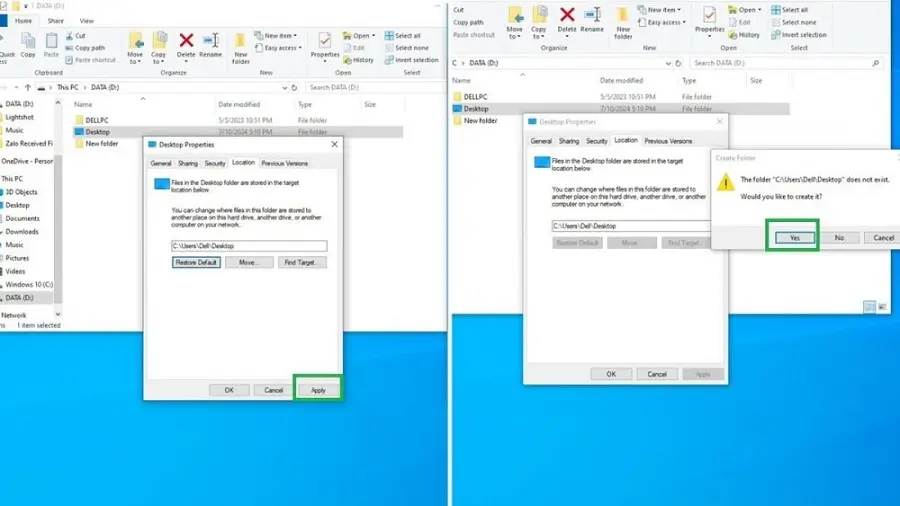
- Bước 4: Nhấn Apply. Windows sẽ hỏi bạn có muốn tạo lại thư mục ở ổ C không -> Chọn Yes.
- Bước 5: Tiếp tục chọn Yes khi hệ thống hỏi có muốn di chuyển toàn bộ dữ liệu từ D về lại C không. Chờ quá trình trung chuyển hoàn tất.
IV. Một vài phần mềm hỗ trợ di chuyển dữ liệu từ ổ C sang D chuyên dụng
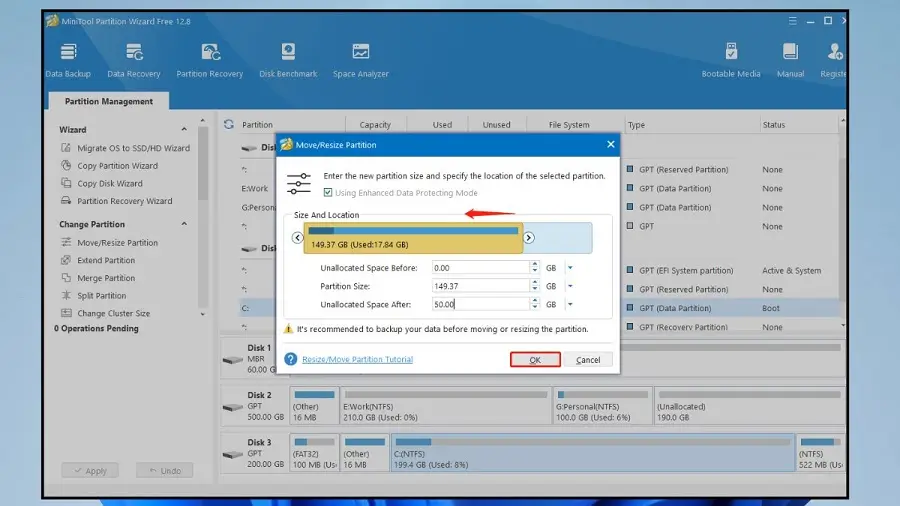
1. MiniTool Partition Wizard
Một công cụ quản lý phân vùng đĩa cứng vô cùng quen thuộc với dân kỹ thuật máy tính. Phần mềm sở hữu tính năng Migrate OS hoặc App Move hoạt động sâu vào hệ thống, giúp chuyển các file dữ liệu lớn an toàn, triệt tiêu tối đa các lỗi phát sinh.
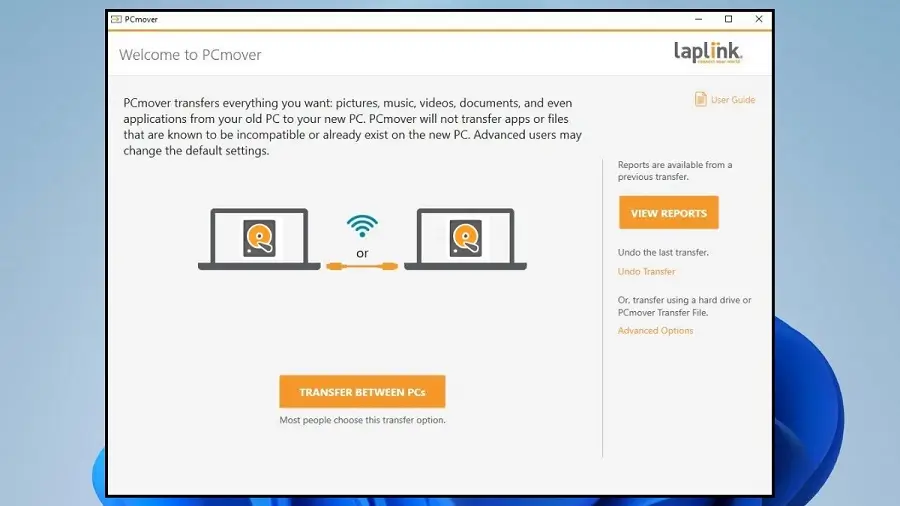
2. Laplink PCmover
Phần mềm chuyên nghiệp này thường được các chuyên gia IT doanh nghiệp tin dùng nhờ khả năng di chuyển cực kỳ chi tiết, giữ nguyên vẹn được các thiết lập cấu hình phức tạp của phần mềm cũ sang vị trí lưu trữ mới. Điểm lưu ý nhỏ là công cụ này yêu cầu người dùng trả phí bản quyền tương đối cao.
3. Steam Mover
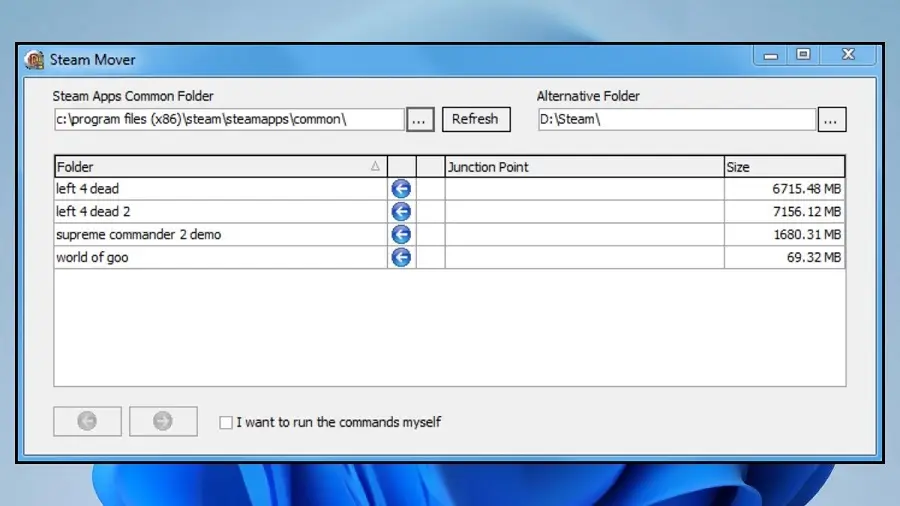
Nếu bạn là game thủ sử dụng cấu hình PC Gaming chuyên Steam và ổ C bị đầy vì chứa quá nhiều trò chơi nặng, đây là giải pháp cứu cánh tuyệt vời. Công cụ hoạt động theo cơ chế di chuyển thư mục game sang ổ D, sau đó tạo một liên kết Junction Point tại ổ C. Nhờ đó, bạn vẫn có thể mở game trải nghiệm bình thường mà không cần cài đặt lại từ đầu.
V. Bản chất nguyên nhân tại sao nên chuyển dữ liệu cá nhân sang ổ D
Theo thiết lập mặc định của hệ điều hành, Windows sẽ lưu trữ mọi thành phần từ tệp tin hệ thống đến các tệp tải về tại phân vùng ổ C. Khi ổ đĩa này đạt giới hạn lưu trữ tối đa, máy tính sẽ xử lý tác vụ chậm chạp, xuất hiện hiện tượng đơ lag. Việc di chuyển dữ liệu sang phân vùng khác mang lại những lợi ích thiết thực:
- Tăng tốc độ vận hành hệ thống: Giúp hệ điều hành Windows luôn có không gian trống bộ nhớ đệm ảo để xử lý các tác vụ mượt mà.
- Bảo vệ an toàn dữ liệu: Việc tách biệt các tệp tài liệu cá nhân khỏi phân vùng chứa hệ điều hành giúp bạn tránh mất mát dữ liệu khi cần cài đặt lại Win hoặc khi hệ thống gặp sự cố xung đột phần mềm.
- Dễ dàng quản lý lưu trữ: Quy hoạch tập trung các tài liệu quan trọng vào một vùng riêng biệt giúp việc sao lưu định kỳ diễn ra thuận tiện hơn.
VI. Những lưu ý quan trọng sau khi hoàn tất quy trình di chuyển
- Kiểm tra tính toàn vẹn của tệp tin: Sau khi hệ thống chạy xong, hãy truy cập vào ổ D để đảm bảo các file cũ đã xuất hiện đầy đủ, cấu trúc thư mục không bị lỗi.
- Kiên nhẫn chờ đợi: Nếu dung lượng dữ liệu của bạn lớn lên tới vài chục GB, quá trình di chuyển sẽ mất một khoảng thời gian nhất định, tuyệt đối không được tắt máy giữa chừng làm lỗi cấu trúc phân rã tệp.
- Hạn chế sử dụng phần mềm lạ: Tuyệt đối không cài đặt các công cụ dọn dẹp không rõ nguồn gốc trên mạng để tránh nguy cơ máy bị nhiễm mã độc virus hoặc làm hư hại tệp tin gốc.
Hy vọng với hướng dẫn chi tiết trên từ Sicomp, bạn đã có thể tự tin sắp xếp lại không gian lưu trữ cho chiếc máy tính của mình, giúp Windows 10/11 hoạt động tối ưu nhất.
Nếu bạn có nhu cầu nâng cấp các dòng ổ cứng SSD dung lượng lớn hơn để lưu trữ dữ liệu thoải mái cho Laptop và PC, hãy ghé thăm hệ thống showroom công nghệ Sicomp để được đội ngũ kỹ thuật viên hỗ trợ kiểm tra linh kiện chính hãng tốt nhất nhé!
Bài viết liên quan
Bo Mạch Chủ Có Thể Tăng Giá Do Chi Phí Linh Kiện Tăng
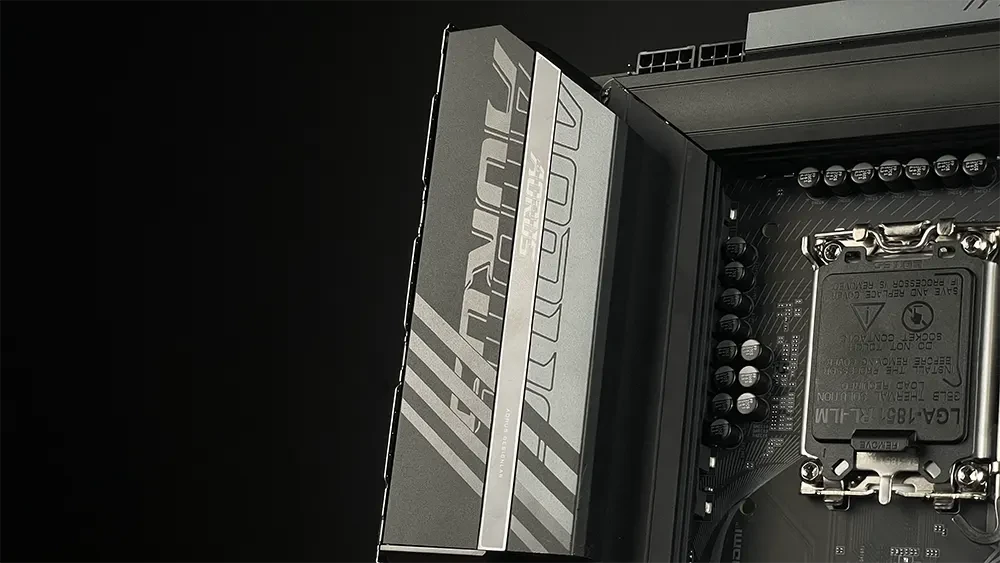
Thị trường linh kiện phần cứng máy tính chuẩn bị bước vào một chu kỳ biến động giá mới khi chi phí nguyên vật liệu sản xuất bo mạch chủ (mainboard) ghi nhận mức tăng kỷ lục từ 10% đến 50%. Theo báo cáo từ chuỗi cung ứng Board Channels, chi phí danh mục vật liệu (BOM) sản xuất bo mạch chủ đã tăng tổng thể ít nhất 10%, trong khi mức điều chỉnh giá bán lẻ mà các hãng áp dụng ra thị trường trong tháng 8 vừa qua chỉ mới bù đắp được khoảng 3%. Sự chênh lệch lớn này cho thấy các nhà sản xuất lớn như ASUS, GIGABYTE, MSI đang chịu áp lực biên lợi nhuận đè nặng và một đợt tăng giá trên diện rộng trong Quý 3 và Quý 4 năm 2026 là điều khó tránh khỏi. Bài viết phân tích từ đội ngũ chuyên gia của Sicomp sẽ bóc tách chi tiết các tác nhân đẩy giá và đưa ra lời khuyên mua sắm tối ưu nhất cho người dùng.
Cách Chọn & Kiểm Tra Trước Khi Mua RAM RDIMM DDR5 64GB 6400
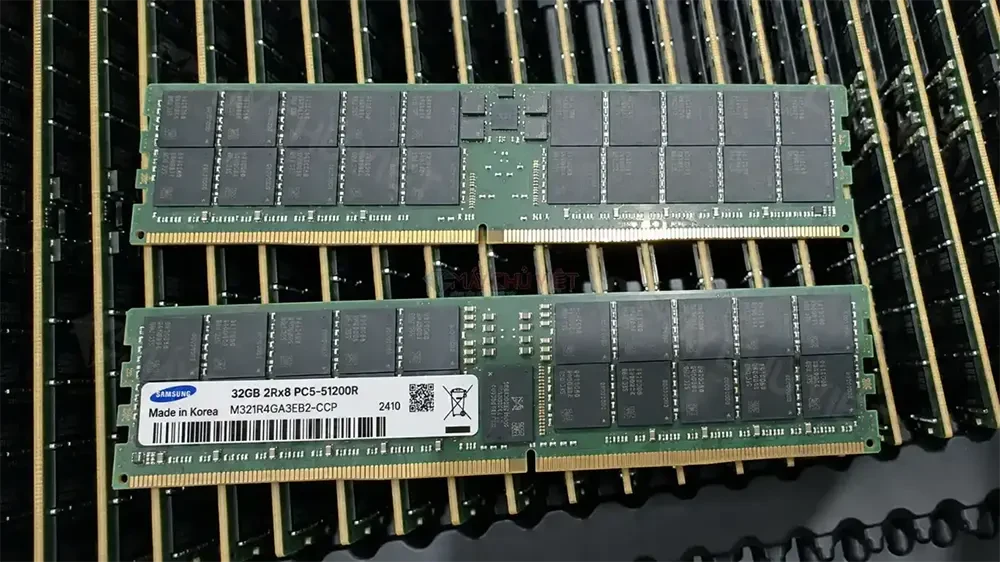
Từ đầu năm 2026, các nhà cung cấp dịch vụ đám mây và các nhà sản xuất máy chủ OEM đã đồng loạt dịch chuyển đơn đặt hàng từ module 96GB và 128GB xuống module 32GB và 64GB, trong khi giá hợp đồng server DRAM quý 3/2026 được dự báo tăng 13–18% so với quý trước (theo TrendForce, 09/07/2026). Hai chuyển động của thị trường gặp nhau ở một điểm: RAM RDIMM DDR5 64GB 6400. Chọn đúng một thanh 64GB tốc độ 6400 MT/s phụ thuộc trực tiếp vào ba yếu tố: cách tổ chức chip nhớ (x4 hay x8), nền tảng của bạn có chạy nổi xung nhịp 6400 ở cấu hình sắp cắm hay không, và module đó đã vượt qua kiểm định QVL của ai. Bài viết này Sicomp sẽ đi qua cả ba vấn đề cốt lõi, kèm bảng tra cứu để bạn kiểm tra chính xác trước khi mua.
Cách Chọn Form Factor SSD Server U.2, U.3, E3.S, M.2
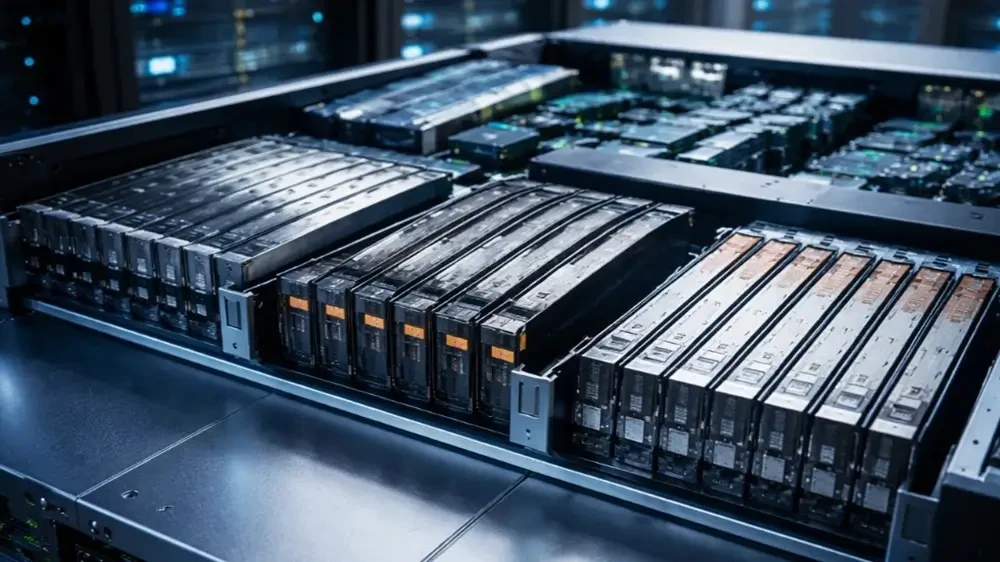
Chọn ổ SSD cho server không bắt đầu từ dung lượng hay tốc độ, mà bắt đầu từ khay ổ và backplane mà máy chủ của bạn đang có. Với phần lớn doanh nghiệp SMB tại Việt Nam năm 2026, câu trả lời là U.2 2.5 inch dày 15mm cho ổ dữ liệu và M.2 cho ổ boot. E3.S chỉ đúng khi bạn mua nền tảng server mới có sẵn khay E3.S. Theo SNIA (cập nhật 6/2026), riêng ổ U.2 15mm đã hỗ trợ dual-port và dung lượng tới 30,72TB, thừa sức cho gần như mọi bài toán SMB.
Cách Khắc Phục Lỗi Màn Hình Máy Tính Windows Bị Vàng
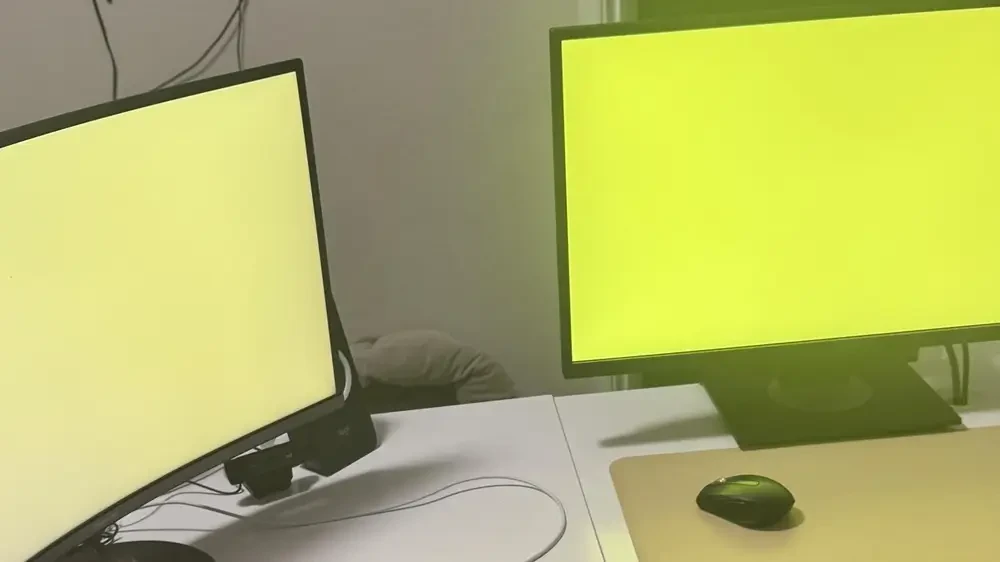
Trong quá trình làm việc và giải trí hằng ngày, sự cố màn hình máy tính hoặc laptop Windows từ màu trắng trong đột ngột chuyển sang sắc vàng ấm làm suy giảm đáng kể độ chính xác màu sắc, gây nhức mỏi mắt và mất thẩm mỹ. Hiện tượng này có thể bắt nguồn từ các thiết lập phần mềm vô tình bị kích hoạt, lỗi profile màu, cáp kết nối lỏng lẻo cho đến việc tấm nền màn hình bị suy hao theo thời gian. Bài viết này từ Sicomp sẽ hướng dẫn bạn các bước xử lý lỗi màn hình ngả vàng một cách chi tiết, đơn giản và hiệu quả nhất ngay tại nhà.