
Cách active Win 11 bằng key bản quyền dễ nhất
Cách active Win 11 bằng key bản quyền không hề phức tạp như nhiều người vẫn tưởng. Thực tế, đây là một quy trình đơn giản, nhanh chóng và an toàn mà bất kỳ ai cũng có thể tự thực hiện tại nhà. Chỉ với vài thao tác cơ bản, bạn có thể biến chiếc máy tính của mình thành một hệ thống hoạt động hoàn toàn hợp pháp và ổn định.
Là phiên bản hệ điều hành mới nhất từ Microsoft, Windows 11 mang đến nhiều cải tiến vượt trội về cả giao diện lẫn hiệu năng xử lý phần cứng. Tuy nhiên, để tận hưởng trọn vẹn những tính năng cao cấp cũng như nhận các bản cập nhật vá lỗi liên tục, việc kích hoạt bản quyền chính hãng cho hệ điều hành là điều bắt buộc. Trong bài viết này, Sicomp sẽ hướng dẫn bạn cách active Win 11 bằng key bản quyền số chính hãng một cách chi tiết, bảo chứng thành công 100%.
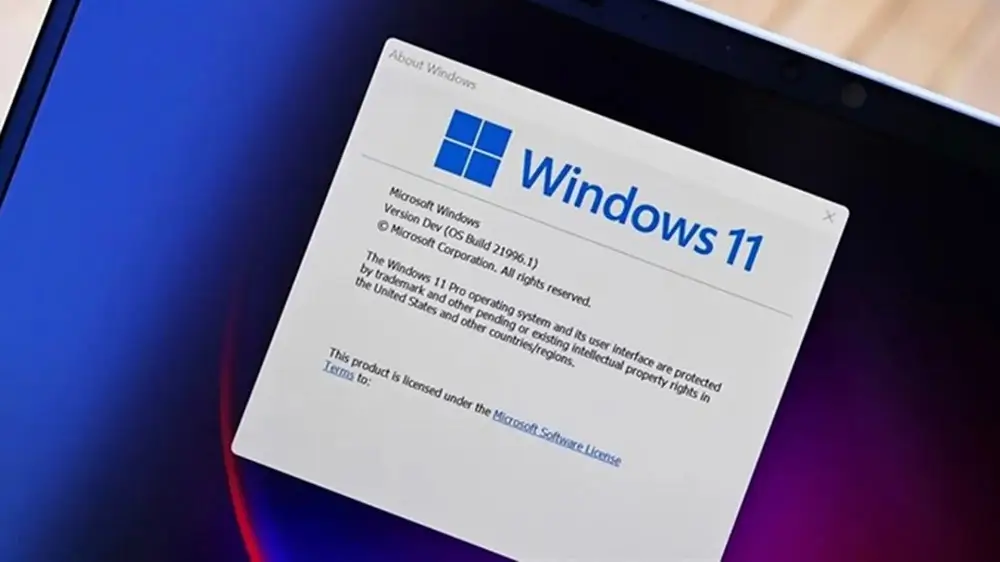
Tại sao nên active Win 11 bằng key bản quyền?
Việc kích hoạt Windows 11 bằng key bản quyền số chính hãng mang lại nhiều lợi ích to lớn không chỉ về mặt pháp lý mà còn bảo vệ tối đa cho linh kiện và trải nghiệm của người dùng:
- Bảo mật và ổn định hệ thống: Khi bạn active Windows 11 chính hãng, máy tính sẽ nhận được các bản cập nhật bảo mật định kỳ từ Microsoft. Các bản vá này giúp bảo vệ hệ thống khỏi các lỗ hổng nguy hiểm và sự xâm nhập của mã độc tống tiền. Việc sử dụng các công cụ bẻ khóa (crack) lậu có thể khiến bo mạch chủ và hệ điều hành dễ bị tấn công, dẫn đến nguy cơ mất dữ liệu dữ liệu nội bộ.
- Trải nghiệm đầy đủ tính năng: Windows 11 sở hữu nhiều tính năng quản trị mạnh mẽ, nhưng chúng chỉ hoạt động toàn diện khi được nạp key chính hãng. Điều này bao gồm các tính năng bảo mật nâng cao như mã hóa ổ cứng BitLocker, nhận diện Windows Hello và khả năng đồng bộ mượt mà với Microsoft 365. Hệ thống chưa kích hoạt sẽ bị giới hạn tùy biến giao diện và vô hiệu hóa nhiều tính năng cốt lõi.
- Hỗ trợ kỹ thuật trực tiếp từ Microsoft: Khi sử dụng Windows bản quyền, bạn sẽ nhận được quyền lợi hỗ trợ kỹ thuật trực tiếp từ hãng khi gặp phải các sự cố phần mềm phức tạp trong quá trình vận hành thiết bị.
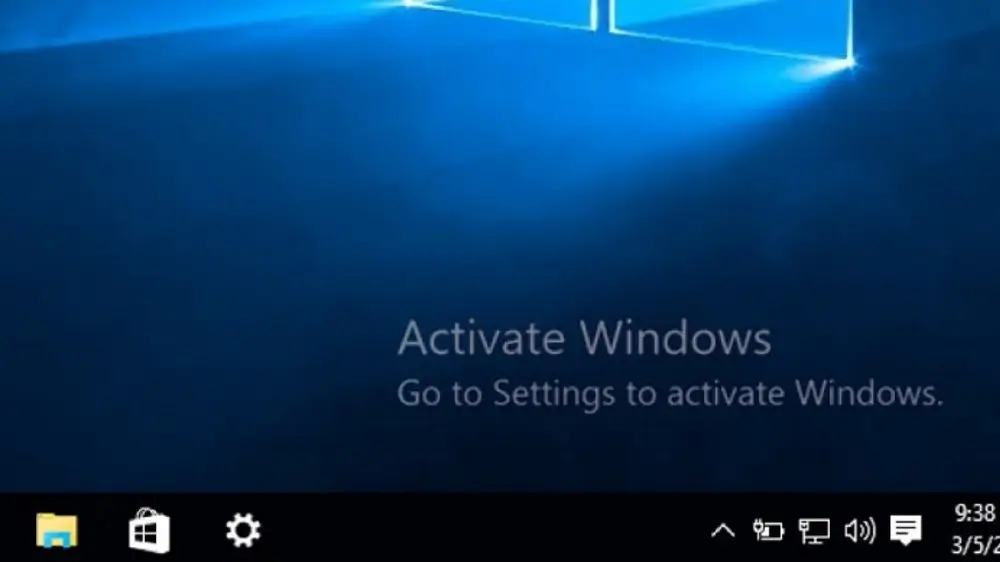
Cách active Win 11 bằng key bản quyền chi tiết
Trước khi bắt đầu, hãy đảm bảo máy tính của bạn đã được cài đặt sẵn hệ điều hành Windows 11 và có kết nối mạng Internet ổn định. Sau đó, bạn cần chuẩn bị sẵn một mã key bản quyền số chính hãng mua từ các đại lý uy tín. Quy trình thực hiện gồm các bước sau:
Bước 1: Truy cập giao diện kích hoạt của Windows 11
Đầu tiên, bạn hãy mở cửa sổ Settings trên hệ thống bằng cách sử dụng tổ hợp phím Windows + I.
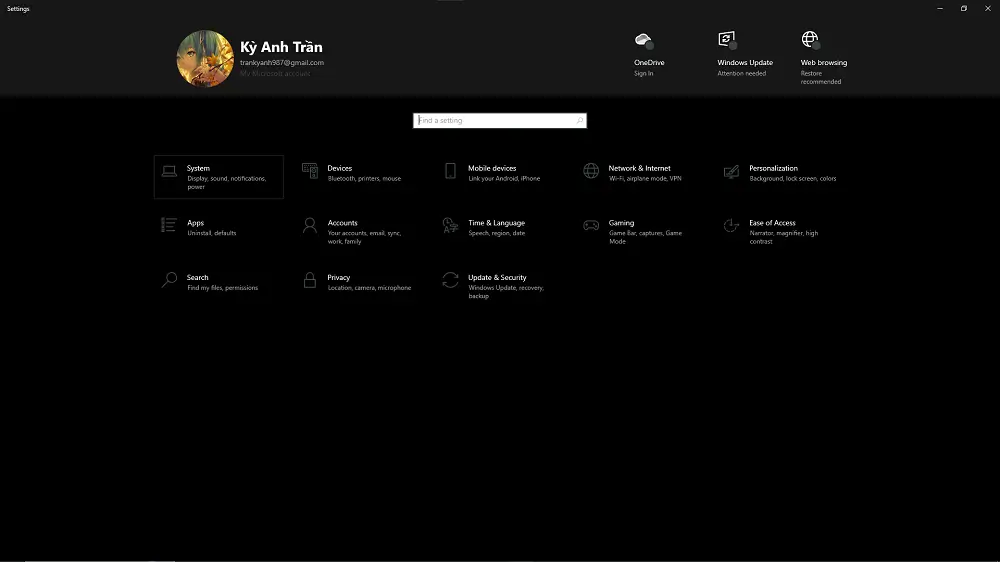
Tại giao diện hiển thị, bạn nhấn chọn mục System ở danh mục menu bên trái hệ điều hành Windows 11, sau đó cuộn xuống và tìm chọn tùy chọn Activation ở khung hiển thị bên phải.
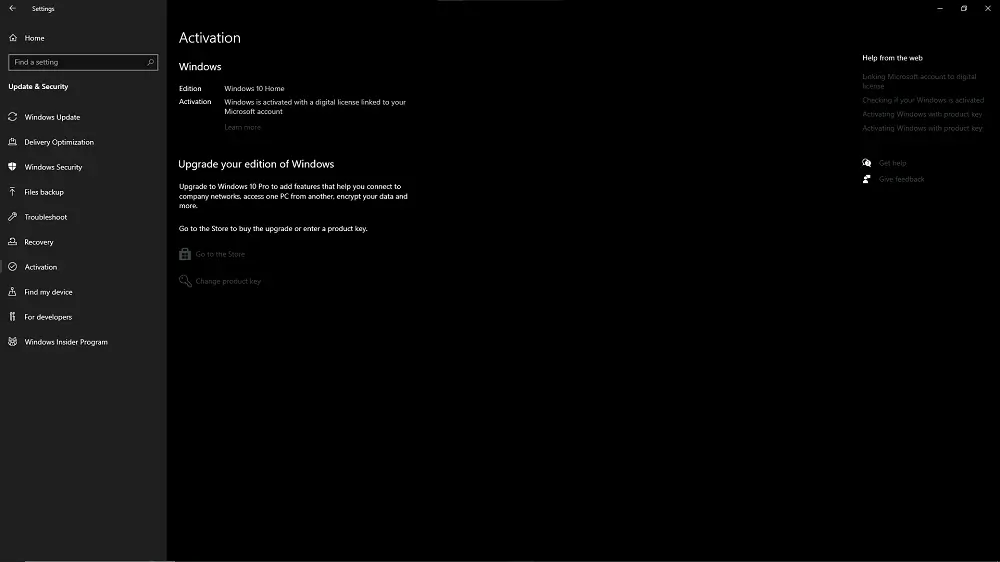
Bước 2: Tiến hành nhập key bản quyền số
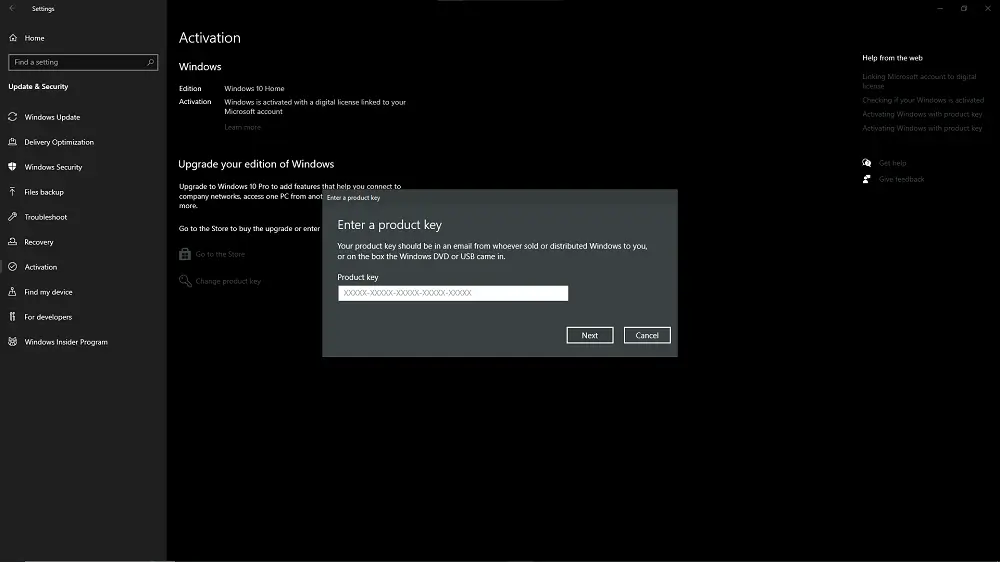
Tại cửa sổ Activation, bạn tìm đến dòng Upgrade your edition of Windows hoặc Change product key rồi nhấn vào nút Change.
Một hộp thoại yêu cầu nạp dữ liệu sẽ hiện ra. Bạn hãy sao chép chính xác chuỗi ký tự key bản quyền đã chuẩn bị, dán vào ô trống và nhấn Next. Hệ thống sẽ mất vài giây để kết nối với máy chủ Microsoft và xác thực mã.
Bước 3: Hoàn tất kích hoạt hệ thống
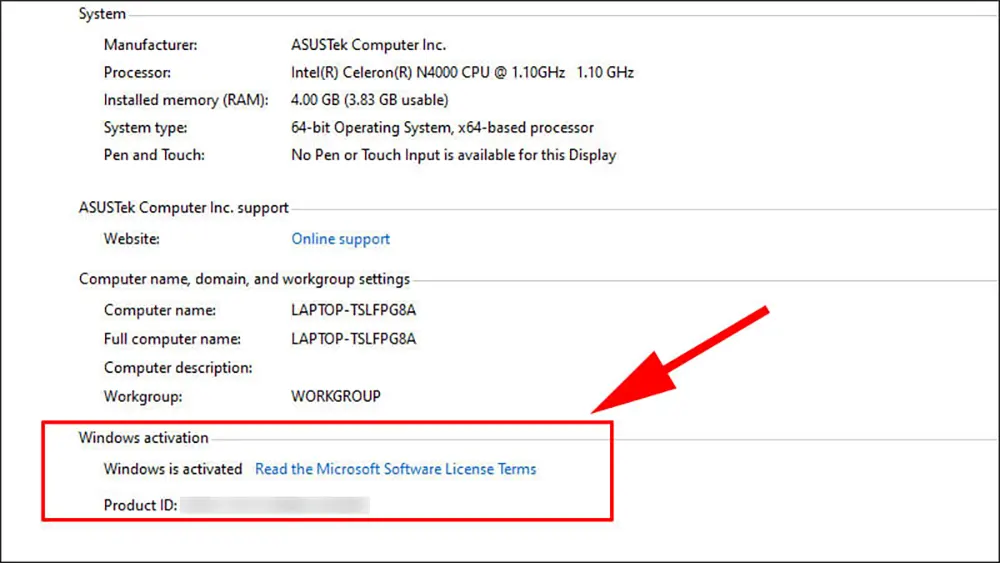
Nếu đoạn mã key bản quyền của bạn hợp lệ, trạng thái kích hoạt trên màn hình sẽ chuyển sang thông báo xác nhận hệ thống đã được kích hoạt thành công (Windows is activated). Trong trường hợp xuất hiện thông báo lỗi, hãy kiểm tra lại kết nối mạng hoặc rà soát xem đã nhập sai ký tự nào hay chưa.
Mua key active Win 11 ở đâu uy tín giá tốt?
Để tránh mua phải các mã key lậu, key giả lập kém chất lượng có thể bị Microsoft khóa bất cứ lúc nào, việc lựa chọn một đơn vị phân phối uy tín là điều tối quan trọng đối với các cờ thủ và người dùng doanh nghiệp.
Hệ thống showroom công nghệ Sicomp tự hào là đơn vị phân phối các sản phẩm phần cứng và Phần mềm bản quyền chính hãng từ Microsoft tại Việt Nam. Khi chọn mua Phần mềm hệ điều hành Windows 11 Pro, Windows 11 Home tại Sicomp, bạn luôn được đảm bảo về mặt chất lượng, nguồn gốc xuất xứ rõ ràng đi kèm dịch vụ hỗ trợ cài đặt, cấu hình kỹ thuật tận tình từ đội ngũ chuyên viên phần cứng.
Tổng kết
Active Win 11 bằng key bản quyền số chính hãng là giải pháp tối ưu để khai thác 100% hiệu suất cấu hình máy tính và thiết lập hàng rào bảo mật an toàn cho hệ thống. Hy vọng qua bài viết hướng dẫn chi tiết này từ Sicomp, bạn đã có thể tự kích hoạt thành công hệ điều hành của mình một cách dễ dàng. Nếu có nhu cầu nâng cấp phần mềm bản quyền hoặc xây dựng cấu hình PC, hãy chủ động liên hệ ngay với Sicomp để nhận báo giá ưu đãi tốt nhất nhé!
Bài viết liên quan
Excel chạy chậm, Not Responding: sửa file hay đổi máy?
Đo thời gian tính, kiểm Excel 32-bit hay 64-bit, dọn công thức và file, rồi tính RAM và CPU cần có. Quy trình từng bước để quyết định sửa file hay đổi máy.
After Effects báo thiếu bộ nhớ: nguyên nhân, cách xử lý
Phân loại thông báo thiếu bộ nhớ của After Effects, tính dung lượng khung hình, kiểm RAM dùng chung với Premiere và mức RAM nên có cho máy dựng motion 2026.
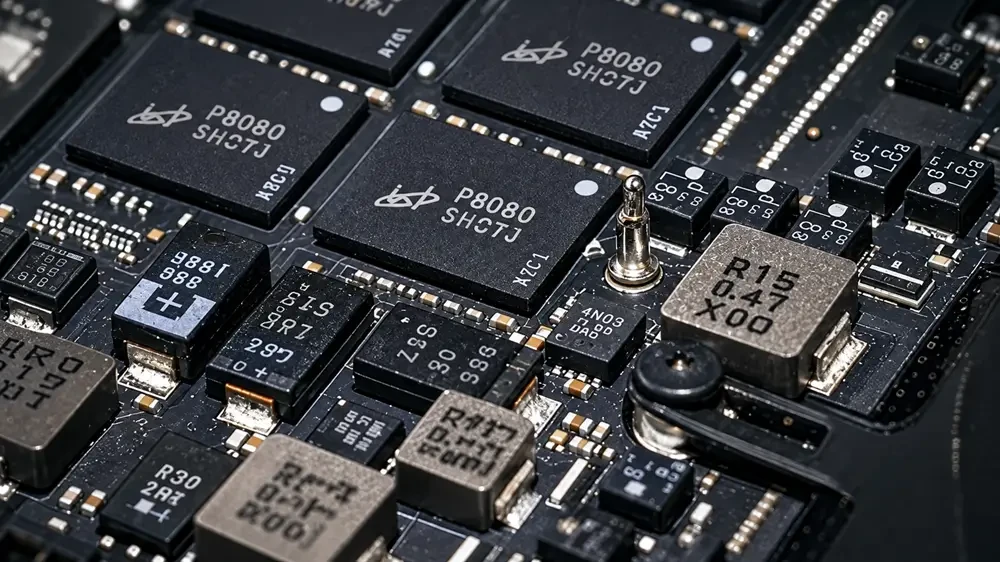
Module Quang Marvell Đặt Bộ Nhớ Cách GPU 50m
Marvell ra mắt Photonic Fabric Memory Module: Đặt bộ nhớ HBM và DDR cách GPU 50m qua kết nối quang, giải bài toán Memory Wall cho AI.
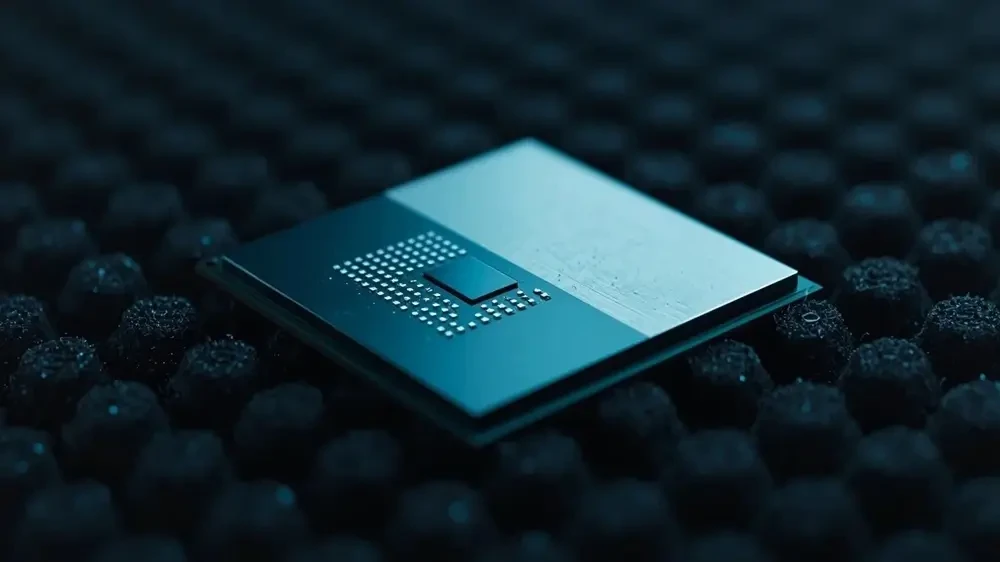
AMD Rò Rỉ Ryzen AI 7 HX 455: 8 Nhân Với iGPU 16 CU
Rò rỉ AMD Ryzen AI 7 HX 455 (Gorgon Point): 8 nhân 16 luồng, 24MB L3 Cache, tích hợp iGPU Radeon 890M 16 CU nhân đôi đồ họa được Sicomp phân tích kỹ thuật.