
A Còng @ Là Gì? Mẹo Gõ Nhanh Ký Tự @ Trên Mọi Máy Tính Cùng Sicomp
Ký hiệu @ thường gọi là a còng hoặc a móc đã trở thành một phần không thể thiếu trong môi trường internet, từ địa chỉ email cho đến việc tag tên bạn bè trên Facebook, Zalo. Tuy nhiên, không phải ai cũng biết cách gõ nhanh ký tự này hoặc xử lý khi bàn phím gặp lỗi trục trặc. Hãy cùng Sicomp tìm hiểu nguồn gốc thú vị và cách gõ @ đơn giản nhất nhé!

I. A Còng (@) là gì?
Về mặt hình thức, @ là ký tự chữ a thường được bao quanh bởi một vòng tròn hở. Tên gọi phổ biến nhất tại Việt Nam là a còng hoặc a móc.

Công dụng phổ biến của ký tự @:
- Hệ thống Email: Ngăn cách phần tên người dùng và tên miền cấu hình (Ví dụ: [email protected]).
- Mạng xã hội: Sử dụng để nhắc tên (tag) đến một thành viên hoặc một trang cụ thể (Ví dụ: @Sicomp).
- Lập trình phần mềm: Sử dụng làm mảng hoặc khai báo trong các cấu trúc ngôn ngữ code hệ thống.
II. Nguồn gốc lịch sử của ký tự @
Ban đầu, @ là ký tự viết tắt của từ "At" (tại, hoặc ở mức giá) chuyên dùng trong lĩnh vực thương mại buôn bán. Đến năm 1972, Ray Tomlinson - cha đẻ của hệ thống thư điện tử đã lựa chọn ký tự này để định vị địa chỉ gửi email, và từ đó nó trở thành biểu tượng toàn cầu của kỷ nguyên Internet.

III. Vị trí phím @ trên bàn phím máy tính
Trên hầu hết các dòng bàn phím máy tính tiêu chuẩn layout QWERTY hiện nay, ký tự @ được tích hợp nằm chung vị trí với phím số 2 ở hàng phím số phía trên bên trái.
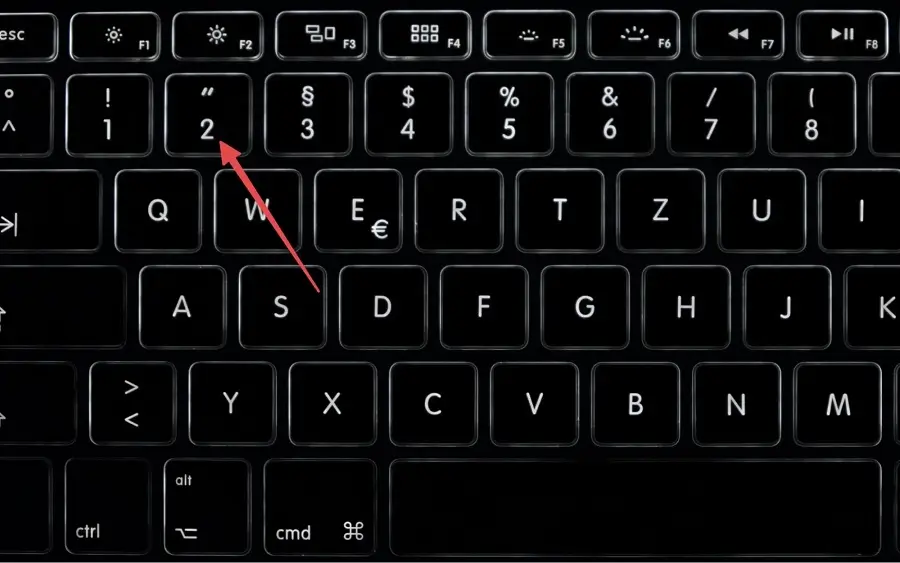
IV. Tại sao hệ thống không gõ được dấu @?
Nếu bạn thực hiện ấn tổ hợp phím mà không hiển thị ký tự @, nguyên nhân phần cứng hoặc phần mềm thường gặp bao gồm:
- Sai chế độ cài đặt ngôn ngữ: Bạn đang thiết lập layout bàn phím ở ngôn ngữ khác không phải English US chuẩn.
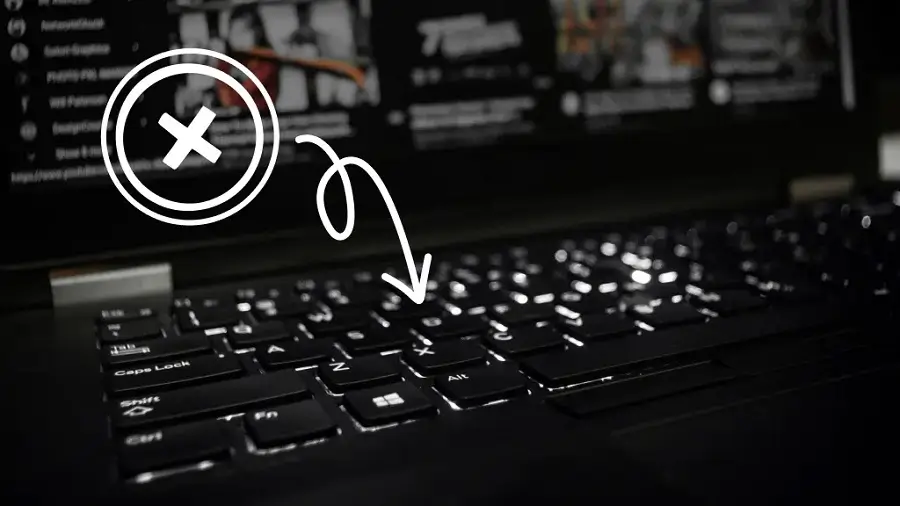
- Hỏng hóc phần cứng: Phím chức năng Shift hoặc phím số 2 gặp tình trạng bị liệt switch, kẹt mạch.
- Xung đột phần mềm: Do driver điều khiển bàn phím hệ điều hành bị lỗi xung đột.
V. Tổng hợp các cách gõ @ nhanh nhất hiện nay
Cách 1: Sử dụng tổ hợp phím tắt tiêu chuẩn
Đây là phương pháp phổ biến và nhanh nhất trên các thiết bị PC hoặc Laptop.
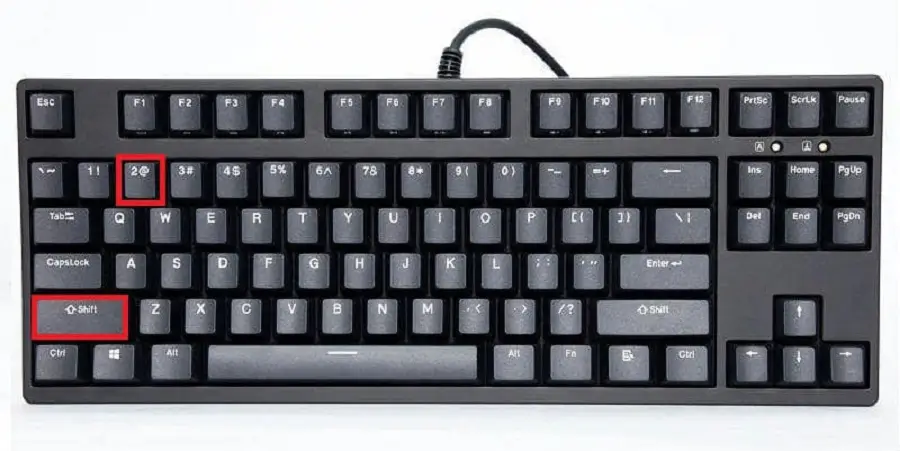
- Thao tác thực hiện: Nhấn giữ phím Shift + nhấn phím số 2.
- Lưu ý cấu hình: Nếu màn hình hiển thị dấu ngoặc kép
"thay vì ký tự @, nghĩa là máy tính đang thiết lập layout bàn phím kiểu Anh-Anh (UK). Hãy điều chỉnh ngôn ngữ máy tính về English (United States) để khắc phục.
Cách 2: Sử dụng tính năng Bàn phím ảo (On-Screen Keyboard)
Giải pháp thay thế tạm thời khi bàn phím vật lý gặp sự cố hỏng hóc:
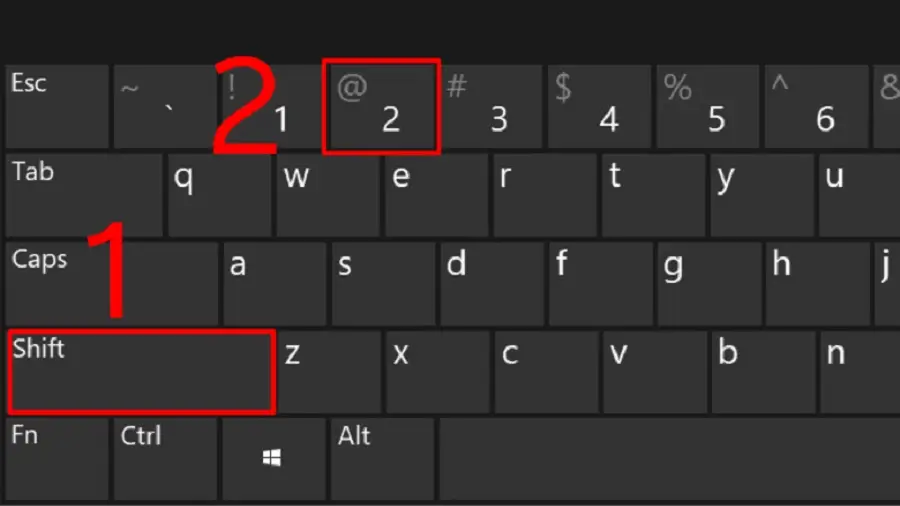
- Mở menu Start, nhập từ khóa "OSK" để khởi chạy tính năng bàn phím ảo hệ thống.
- Click chuột máy tính vào phím Shift trên màn hình, sau đó click chọn phím số 2.
Cách 3: Sao chép ký tự trực tiếp từ môi trường Internet
- Sử dụng công cụ tìm kiếm Google, nhập từ khóa "a còng".
- Tiến hành bôi đen ký tự
@hiển thị tại kết quả tìm kiếm, sử dụng tổ hợp phímCtrl + Cđể sao chép vàCtrl + Vđể dán vào vị trí cần nhập liệu.
Cách 4: Chèn ký hiệu trong phần mềm Microsoft Office
Trong các phần mềm Word, Excel hoặc PowerPoint, người dùng có thể nạp ký tự thông qua thanh menu:
- Điều hướng vào tab Insert -> chọn mục Symbol -> Tìm kiếm biểu tượng dấu
@và nhấn chọn nút Insert để xác nhận.
Cách 5: Sao chép từ địa chỉ Email có sẵn trên trình duyệt
Trường hợp đang mở ứng dụng hộp thư, bạn có thể bôi đen chính xác ký tự @ nằm trong địa chỉ email bất kỳ, copy và dán ra ngoài, thực hiện xóa bỏ các cụm text thừa xung quanh để giữ lại dấu @ cấu hình.
Cách 6: Nhập liệu từ smartphone rồi truyền gửi sang máy tính
Nếu cần xử lý thông tin gấp mà bàn phím máy tính bị hỏng hoàn toàn:
- Mở ứng dụng nhắn tin Zalo hoặc Messenger trên điện thoại di động, gõ ký tự
@gửi vào mục Cloud lưu trữ cá nhân. - Khởi chạy ứng dụng Zalo hoặc Messenger trên máy tính để tiến hành sao chép lại đoạn mã.
Cách 7: Vận dụng bảng mã ASCII bằng phím Alt
Phương pháp áp dụng cho các hệ thống máy tính trang bị dòng bàn phím fullsize có cụm phím số Numpad độc lập bên phải:
- Nhấn giữ phím Alt trên bàn phím -> thực hiện gõ liên tục cụm số 64 trên vùng phím số. Thả tay khỏi phím Alt hệ thống sẽ tự động xuất hiện dấu
@.
VI. Lời kết
Hy vọng với những mẹo nhỏ tổng hợp từ Sicomp, bạn sẽ xử lý linh hoạt và không còn gặp trở ngại mỗi khi có nhu cầu nhập liệu ký tự "a còng" trong công việc hằng ngày. Nếu hệ thống phím bấm hiện tại đã xuống cấp và cần tư vấn nâng cấp lên các dòng sản phẩm bàn phím cơ gõ êm ái, bền bỉ, đừng quên ghé thăm trực tiếp hệ thống showroom của Sicomp để trải nghiệm và nhận ưu đãi dịch vụ tốt nhất nhé!
Bài viết liên quan

Excel chạy chậm, Not Responding: sửa file hay đổi máy?
Đo thời gian tính, kiểm Excel 32-bit hay 64-bit, dọn công thức và file, rồi tính RAM và CPU cần có. Quy trình từng bước để quyết định sửa file hay đổi máy.

After Effects báo thiếu bộ nhớ: nguyên nhân, cách xử lý
Phân loại thông báo thiếu bộ nhớ của After Effects, tính dung lượng khung hình, kiểm RAM dùng chung với Premiere và mức RAM nên có cho máy dựng motion 2026.
Module Quang Marvell Đặt Bộ Nhớ Cách GPU 50m
Marvell ra mắt Photonic Fabric Memory Module: Đặt bộ nhớ HBM và DDR cách GPU 50m qua kết nối quang, giải bài toán Memory Wall cho AI.
AMD Rò Rỉ Ryzen AI 7 HX 455: 8 Nhân Với iGPU 16 CU
Rò rỉ AMD Ryzen AI 7 HX 455 (Gorgon Point): 8 nhân 16 luồng, 24MB L3 Cache, tích hợp iGPU Radeon 890M 16 CU nhân đôi đồ họa được Sicomp phân tích kỹ thuật.