
Xid 79 GPU has fallen off the bus: kiểm theo thứ tự nào
Khi nvidia-smi báo "Unable to determine the device handle" và dmesg ghi Xid 79, GPU đã mất liên lạc với máy qua giao tiếp PCIe, và chỉ khởi động lại mới đưa nó về trạng thái nhận diện. Hãy kiểm tra theo thứ tự chuẩn: giữ log, kiểm tra dây nguồn và khe cắm, hoán đổi vị trí card, cuối cùng mới can thiệp BIOS và gửi bảo hành.
Lỗi "GPU has fallen off the bus" đồng nghĩa với việc driver NVIDIA thử truy cập card qua đường truyền PCI Express và không còn thấy thiết bị phản hồi. Tài liệu hỗ trợ của NVIDIA thường chỉ khuyên khởi động lại máy rồi liên hệ đơn vị hỗ trợ kỹ thuật. Tuy nhiên, giữa hai bước đó còn một khoảng xử lý kỹ thuật rất đáng làm: phân loại nguyên nhân chính xác trong vài giờ để biết nên đổi dây cáp, chuyển khe cắm hay gửi card đi bảo hành. Cùng Sicomp đi sâu vào quy trình chẩn đoán bài bản ngay dưới đây.
I. Xid 79 "GPU has fallen off the bus" nghĩa là gì?
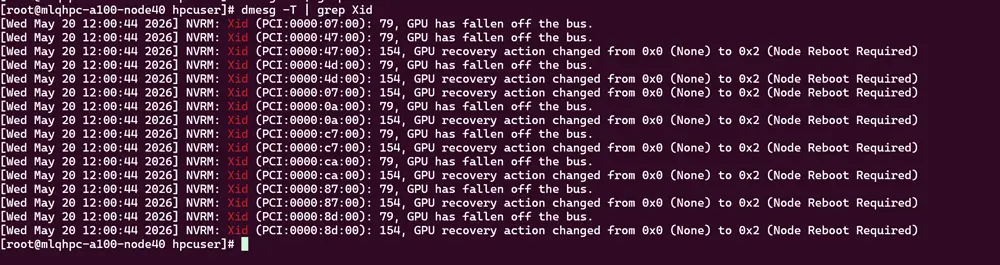
Xid 79 nghĩa là driver NVIDIA đã cố truy cập GPU qua kết nối PCI Express và phát hiện GPU không còn truy cập được. Theo Xid catalog của NVIDIA (cập nhật ngày 09/09/2026), sự kiện này thường do lỗi phần cứng trên đường PCIe làm sập liên kết tín hiệu, hoặc do chính GPU bị hỏng hay phát sinh lỗi driver. Hành động chính thức mà NVIDIA liệt kê là khởi động lại máy (RESTART_BM), kèm theo việc liên hệ đơn vị hỗ trợ để điều tra chuyên sâu.
Đáng chú ý, catalog ghi mục này cho các dòng GPU máy chủ cao cấp như A100, H100, B100 và GB200. Tuy nhiên, cùng dòng log đó cũng xuất hiện phổ biến trên các dòng card dùng cho workstation, ví dụ như hệ thống chạy năm card GeForce RTX 4090 được chia sẻ trên diễn đàn NVIDIA (đăng ngày 25/11/2024), dù catalog không liệt kê trực tiếp dòng card này. Hãy đọc tài liệu catalog như một mô tả về cơ chế vận hành chung, không phải bảo đảm riêng cho từng model phần cứng.
Bản thân thông báo lỗi không chỉ thẳng card nào bị hỏng hóc vật lý. Nó chỉ cho biết đường truyền dữ liệu đã sập hoàn toàn, và đường truyền đó đi qua khe cắm PCIe, cáp riser, dây nguồn phụ, bo mạch chủ lẫn chính bản thân card đồ họa.
II. Làm sao biết đúng là Xid 79 chứ không phải GPU treo?
Lỗi Xid 79 luôn đi kèm với ba dấu hiệu đặc trưng xuất hiện đồng thời: dmesg xuất hiện dòng NVRM Xid 79, lệnh nvidia-smi không xác định được handle của GPU, và lệnh lspci có thể không còn liệt kê card. Một người dùng đăng thread card L40S ngày 16/09/2025 đã mô tả đúng bộ ba dấu hiệu này trên hệ thống tám card: nvidia-smi báo "Unable to determine the device handle", log ghi nhận Xid 79 tại địa chỉ PCI 0000:25:00, và chỉ khi khởi động lại máy mới đưa card quay trở lại.
Theo hướng dẫn kỹ thuật từ Netdata (hãng phần mềm giám sát hệ thống), kỹ sư quản trị nên chạy bộ 4 lệnh kiểm tra nhanh sau bằng quyền root:
# 1. Tìm dòng ghi nhận lỗi Xid và địa chỉ bus PCI của card gặp sự cố:
dmesg -T | grep -i "NVRM: Xid"
# 2. Kiểm tra xem driver NVIDIA còn liệt kê đủ danh sách card hay không:
nvidia-smi -L
# 3. Kiểm tra bo mạch chủ còn nhận diện thiết bị NVIDIA trên bus PCIe vật lý không:
lspci -d 10de:
# 4. Truy vết lỗi PCIe Advanced Error Reporting (AER) xuất hiện sát trước thời điểm lỗi:
dmesg -T | grep -i "pcie\|aer" | tail -50
Trong đó, dòng log AER là thành phần cần lưu tâm đặc biệt. Theo tài liệu kỹ thuật về cơ chế AER trên nhân Linux Kernel, lỗi fatal (nghiêm trọng) biểu thị việc kernel đánh giá liên kết PCIe không còn đáng tin cậy và tiến hành reset cổng upstream, đồng thời cơ chế này không bị giới hạn tần suất ghi log. Nếu thông báo "Uncorrectable (Fatal)" xuất hiện sát trước Xid 79, liên kết PCIe chính là nghi phạm đầu tiên cần khoanh vùng. Đây là suy luận kỹ thuật của chúng tôi từ tài liệu kernel, chưa phải kết luận chính thức từ NVIDIA.
III. Cần lưu gì trước khi khởi động lại máy?
Hãy chủ động lưu log và chạy tập lệnh nvidia-bug-report.sh trước khi bấm nút khởi động lại máy, bởi việc restart sẽ đưa card về trạng thái ban đầu nhưng toàn bộ dữ liệu log chi tiết của phiên làm việc lỗi sẽ bị xóa sạch. Thread hỗ trợ GPU L40S nêu trên từng đính kèm một file bug report dung lượng 3,5 MB; chuyên viên hỗ trợ trên diễn đàn đã mở tệp này để phân tích và phản hồi vào ngày 24/09/2025, minh chứng rằng các chuyên gia kỹ thuật chỉ có thể điều tra nguyên nhân gốc rễ khi có trong tay bản báo cáo bug report này.
Một gói bằng chứng kỹ thuật đầy đủ để chẩn đoán bao gồm bốn thông tin cốt lõi:
- Đầu ra đầy đủ của 4 câu lệnh dòng lệnh ở mục trên.
- Địa chỉ bus PCI chính xác của chiếc card bị lỗi.
- Thời điểm phát sinh lỗi và tác vụ tải (workload) đang chạy lúc đó.
- Phiên bản driver NVIDIA đang cài đặt, phiên bản BIOS bo mạch chủ và model chính xác của mainboard.
Đặc biệt, cần ghi chú thêm một chi tiết rất dễ bị bỏ sót: lỗi xảy ra khi máy đang chạy tải nặng hay đang ở trạng thái nghỉ (idle)? Một trường hợp thực tế trên bo mạch chủ ASRock Rack ROMED8-2T ghi nhận lỗi chỉ xuất hiện sau 2 đến 3 giờ máy ở trạng thái nhàn rỗi, trong khi chạy bài kiểm tra ép tải tối đa bằng công cụ gpu_burn suốt 1 giờ liên tục ở công suất 450W và nhiệt độ dưới 80°C thì hệ thống vẫn hoàn toàn ổn định. Rõ ràng, việc stress test đạt yêu cầu không đồng nghĩa với việc đã loại trừ được lỗi.
IV. Nên kiểm nguồn, khe cắm hay BIOS trước?
Kỹ sư hệ thống nên tiến hành kiểm tra theo thứ tự ưu tiên các bước có chi phí thấp và cho ra kết luận rõ ràng trước: cắm lại dây nguồn phụ và chân card, chuyển đổi khe cắm PCIe, rút bớt số lượng card, thử nghiệm card trên thùng máy khác, và để việc cập nhật BIOS cũng như driver ở bước sau cùng. Thứ tự này giúp tháo gỡ bài toán xung đột muôn thuở giữa bộ phận vận hành (muốn gửi bảo hành ngay) và bộ phận quản lý dự án (muốn duy trì hệ thống chạy tiếp để không vỡ tiến độ):
| Bước | Việc làm cụ thể | Cần thêm linh kiện? | Kết quả nói lên điều gì |
|---|---|---|---|
| 1 | Lưu log hệ thống, chạy tập lệnh nvidia-bug-report.sh |
Không | Giữ bằng chứng cho các bước sau và phục vụ quy trình bảo hành. |
| 2 | Vệ sinh, cắm lại chân card và đổi sợi cáp nguồn phụ (12V-2x6 hoặc 8-pin) | Không | Lỗi biến mất chứng tỏ điểm tiếp xúc chân cắm hoặc sợi cáp nguồn là nguyên nhân. |
| 3 | Chuyển card nghi vấn sang cắm ở khe PCIe khác | Không | Lỗi đi theo card sang khe mới thì nghi ngờ card hỏng; lỗi ở lại khe cũ thì nghi khe cắm mainboard hoặc riser. |
| 4 | Rút bớt card ra, chạy thử lại cùng khối lượng công việc | Không | Hệ thống ổn định khi chạy ít card hơn thì nghi ngờ công suất bộ nguồn hoặc trần tải điện áp. |
| 5 | Lắp chiếc card nghi vấn sang kiểm tra trên một máy tính độc lập khác | Cần một máy khác | Nếu vẫn phát sinh lỗi trên máy khác thì xác định chính xác card đồ họa bị hỏng phần cứng. |
| 6 | Cập nhật BIOS, đổi driver, tùy chỉnh tham số tiết kiệm điện ASPM | Không | Kết quả thường không ổn định, chỉ nên sử dụng như một phép thử loại trừ cuối cùng. |
V. Vì sao hoán đổi khe và rút bớt card cho kết luận rõ hơn?
Hoán đổi vị trí và rút bớt card đồ họa mang lại kết luận dứt khoát nhất vì mỗi phép thử chỉ làm thay đổi duy nhất một biến số. Bước 3 trong bảng quy trình đã được chứng minh trực tiếp qua thực nghiệm: Trong một báo cáo lỗi ngày 11/02/2025, người dùng hoán đổi card sang khe cắm PCIe khác và nhận lại đúng mã lỗi cũ, chỉ khác địa chỉ số bus. Họ đã đúc kết: "the GPU itself remains a constant" (chính bản thân card GPU là biến số không đổi).
Trong khi đó, Bước 4 xuất phát từ kinh nghiệm thực tiễn của thành viên rs277 (chia sẻ ngày 26/11/2024): hiện tượng bộ nguồn thiếu công suất thực hoặc dòng điện chập chờn là nguyên nhân phổ biến nhất gây sập liên kết PCIe, do đó hãy thử nghiệm với ít card hơn. Phép tính mức tải điện áp sẽ làm sáng tỏ điều này: Mẫu card RTX PRO 6000 Workstation Edition có mức tiêu thụ điện năng tối đa lên tới 600W theo công bố của NVIDIA. Một hệ thống máy chủ lắp 4 card khi chạy hết công suất sẽ tiêu tốn tới 4 × 600 = 2.400W chỉ riêng cho dàn GPU, con số này chưa hề tính đến điện năng của CPU, RAM, quạt chassis và ổ đĩa.
Quan điểm kỹ thuật từ Sicomp:
Đối với các hệ thống máy chủ trang bị từ ba GPU trở lên, hãy luôn thực hiện thao tác hoán đổi khe và rút bớt card trước khi can thiệp vào bất kỳ thiết lập BIOS hay driver nào. Căn cứ thực tế là phép hoán đổi đã cho kết luận chính xác ở ca hỗ trợ ngày 11/02/2025, trong khi việc tắt tính năng ASPM ở ca máy 5 card RTX 4090 chỉ giúp hệ thống ổn định tạm thời trong một khoảng thời gian ngắn rồi lỗi lại tái diễn. Tất nhiên, nhận định này có thể có ngoại lệ đối với những hệ thống mà nguyên nhân lỗi nằm ở firmware bo mạch chủ.
Khi xây dựng cấu hình mới cho các trạm máy nhiều GPU, bước kế tiếp bắt buộc là cộng tổng công suất như trên rồi chọn bộ nguồn có dư địa an toàn cao, tương tự như các tiêu chuẩn được phân tích trong chuyên mục giải pháp PC AI của Sicomp.
VI. Reset GPU có thay được việc khởi động lại máy không?
Đối với lỗi Xid 79, câu trả lời thường là KHÔNG. Catalog của NVIDIA nêu rõ hành động bắt buộc phải làm là khởi động lại toàn bộ máy, không phải reset riêng chiếc card gặp sự cố. Tài liệu hướng dẫn công cụ nvidia-smi đặt ra các điều kiện rất chặt chẽ cho lệnh reset phần mềm (-r): không có ứng dụng nào đang chiếm dụng thiết bị, người thao tác phải có quyền quản trị root, và ghi chú rõ ràng: "GPU reset is not guaranteed to work in all cases. It is not recommended for production environments at this time." (Lệnh reset GPU không đảm bảo hiệu quả trong mọi trường hợp và không khuyến nghị dùng trong môi trường sản xuất thực tế).
Thực tế đo kiểm hoàn toàn trùng khớp với tài liệu. Ở trường hợp dàn máy card L40S, kỹ sư vận hành đã thử nghiệm cả lệnh nvidia-smi drain lẫn --gpu-reset nhưng card vẫn không thể nhận diện lại được, bắt buộc phải reboot toàn bộ máy chủ thì card mới hoạt động tiếp, và sau đó sự cố lại tái diễn trên một hoặc hai card khác. Chuyên trang Netdata cũng khuyến nghị không nên lạm dụng lệnh reset hay gỡ/nạp lại driver để thay thế cho việc khởi động lại máy, bởi cơ chế reset chỉ có tác dụng khi driver vẫn còn giữ được kênh liên lạc với GPU.
Nếu card vẫn không xuất hiện trở lại sau khi khởi động, hãy tắt hẳn nguồn điện của máy (power off hoàn toàn), rút nguồn chờ vài phút rồi bật lại, không sử dụng lệnh reboot thông thường. Theo khuyến cáo từ Netdata, nếu chiếc card vẫn hoàn toàn biến mất khỏi danh sách nhận diện sau bước tắt nguồn lạnh này, hệ thống có thể coi như card đã bị hỏng hóc phần cứng nghiêm trọng.
VII. Tắt ASPM có chữa được lỗi này không?
Hiện chưa có bằng chứng kỹ thuật nào chứng minh tính năng quản lý điện năng Active State Power Management (ASPM) là nguyên nhân chung của lỗi Xid 79, do đó hãy xem việc tắt ASPM như một phép thử loại trừ có đối chứng. Các phản hồi ghi nhận trên diễn đàn NVIDIA đang có sự mâu thuẫn lẫn nhau:
- Ở cấu hình 5 card RTX 4090 trên mainboard ASUS Pro WS WRX90E-SAGE SE, việc thêm cờ lệnh
pcie_aspm=offvào cấu hình GRUB giúp hệ thống hoạt động ổn định hơn trong một khoảng thời gian nhất định, nhưng không giải quyết triệt để sự cố và lỗi vẫn tiếp tục lặp lại vào khoảng ngày 12/12/2024. - Trong thread ngày 11/02/2025, người dùng cho biết lệnh
pcie_aspm=offtrên hệ điều hành Linux không mang lại hiệu quả, trong khi việc tắt ASPM riêng cho từng thiết bị thông qua lệnhsetpcivàsysfscó tác dụng tạm thời, nhưng sau đó lại gặp lỗi trên phiên bản driver 570.124.04. - Một chuyên gia tham gia phân tích ngày 16/03/2026 sau khi đọc file bug report đã đề xuất tắt ASPM trực tiếp trong BIOS như một bước chẩn đoán: nếu lỗi dừng hẳn thì sự cố có liên quan đến việc chuyển đổi trạng thái năng lượng của đường PCIe, tuy nhiên chính họ cũng không khẳng định ASPM là thủ phạm gốc rễ.
Cách thử nghiệm khoa học nhất: chỉ thay đổi duy nhất một thiết lập, duy trì chạy cùng khối lượng công việc trong vài ngày, đồng thời ghi lại tần suất phát sinh lỗi trước và sau khi đổi. Nếu thay đổi đồng thời cả hai yếu tố cùng lúc, bạn sẽ hoàn toàn không thể xác định được tùy chỉnh nào mang lại tác dụng thực sự.
VIII. Khi nào nên dừng tự kiểm và gửi card đi bảo hành?
Hãy quyết định gửi card đi bảo hành khi lỗi đi theo card sang khe cắm khác và máy tính độc lập khác, hoặc khi card hoàn toàn không xuất hiện trở lại sau khi đã tắt nguồn lạnh toàn bộ hệ thống. Hai điều kiện tiên quyết đó đã giúp bạn loại trừ hoàn toàn nguyên nhân xuất phát từ khe cắm, bộ nguồn hay sợi cáp trong thùng máy của mình. Hướng dẫn của NVIDIA cũng yêu cầu liên hệ đơn vị hỗ trợ kỹ thuật, và gói bằng chứng lưu trữ ở Bước 1 chính là tài liệu đối soát quan trọng nhất mà hãng sẽ yêu cầu cung cấp.
Doanh nghiệp cần chủ động lên phương án máy thay thế dự phòng trước khi tháo dỡ card, bởi thời gian xử lý bảo hành phần cứng luôn tính bằng ngày làm việc. Đối với các hệ thống máy tính mua tại Sicomp, căn cứ theo chính sách bảo hành áp dụng cho khối khách hàng doanh nghiệp (xác nhận cập nhật ngày 09/10/2026):
CHÍNH SÁCH BẢO HÀNH DOANH NGHIỆP TẠI SICOMP:
- Thời hạn bảo hành 12 tháng tận nơi sử dụng trong phạm vi bán kính 15 km tính từ trụ sở Sicomp.
- Cung cấp thiết bị máy tạm tương đương để khách hàng duy trì tiến độ công việc trong suốt thời gian xử lý sự cố.
- Thời gian xử lý khắc phục sự cố tiêu chuẩn từ 07 đến 14 ngày làm việc theo điều kiện bảo hành của từng linh kiện.
Nếu hệ thống máy tính được mua từ các đơn vị khác, hãy chủ động liên hệ đúng đại lý bán hàng hoặc trung tâm bảo hành của hãng theo chỉ dẫn của NVIDIA. Trường hợp card đã hết thời hạn bảo hành, bắt buộc phải hoàn thành Bước 5 trong bảng quy trình trước khi quyết định chi tiền mua card mới – bởi nếu nguyên nhân gốc nằm ở khe cắm mainboard hoặc bộ nguồn thì chiếc card mới mua về cũng sẽ tiếp tục gặp lỗi tương tự. Nếu lỗi biến mất sau khi cắm chặt lại dây cáp, bạn chưa cần thay thế linh kiện mà chỉ cần tiếp tục lưu log theo dõi thêm.
Khi lỗi lặp lại trên nhiều cỗ máy có cùng cấu hình, bài toán sẽ chuyển dịch từ khắc phục sự cố linh kiện sang tái thiết kế hạ tầng tổng thể. Khi đó, bài phân tích chuyên sâu về bài toán TCO nên mua server AI hay thuê cloud GPU sẽ cung cấp cho nhà quản trị khung so sánh chi phí gián đoạn vận hành với ngân sách đầu tư đổi mới hệ thống máy chủ PC Server & Workstation.
Mô tả lỗi và các thông số kỹ thuật căn cứ theo tài liệu chính thức từ NVIDIA cùng các nguồn tham chiếu nêu trong bài, ghi nhận ngày 13/10/2026; nguyên nhân thực tế phụ thuộc vào cấu hình phần cứng cụ thể của từng hệ thống. Điều kiện bảo hành thiết bị áp dụng theo chính sách bảo hành hiện hành của Sicomp tại thời điểm mua hàng.
Bài viết liên quan
MIG Và Ảo Hóa GPU Trên NVIDIA Blackwell Là Gì?
Tìm hiểu công nghệ MIG và vGPU trên dòng NVIDIA Blackwell từ GeForce RTX 5090 đến RTX PRO 6000 Server Edition: Cách chia 1 GPU cho 4–48 người dùng
So Sánh 3 Loại Tản Nhiệt Cho Threadripper PRO 9965WX
Thử nghiệm thực tế 3 tản nhiệt be quiet! Silent Loop 3 360, ASRock WS TR 360D và DeepCool StationX 622 trên Threadripper PRO 9965WX qua 9 kịch bản tải tại Sicomp.
Đánh Giá Hiệu Năng Tản Nhiệt Khí DeepCool StationX 622
Thử nghiệm tản nhiệt khí DeepCool StationX 622 trên Threadripper PRO 9965WX: Đạt 59.526 điểm Cinebench R23 ở mức 300W (77,1°C) và 59.511 điểm ở mặc định 350W tại Sicomp.
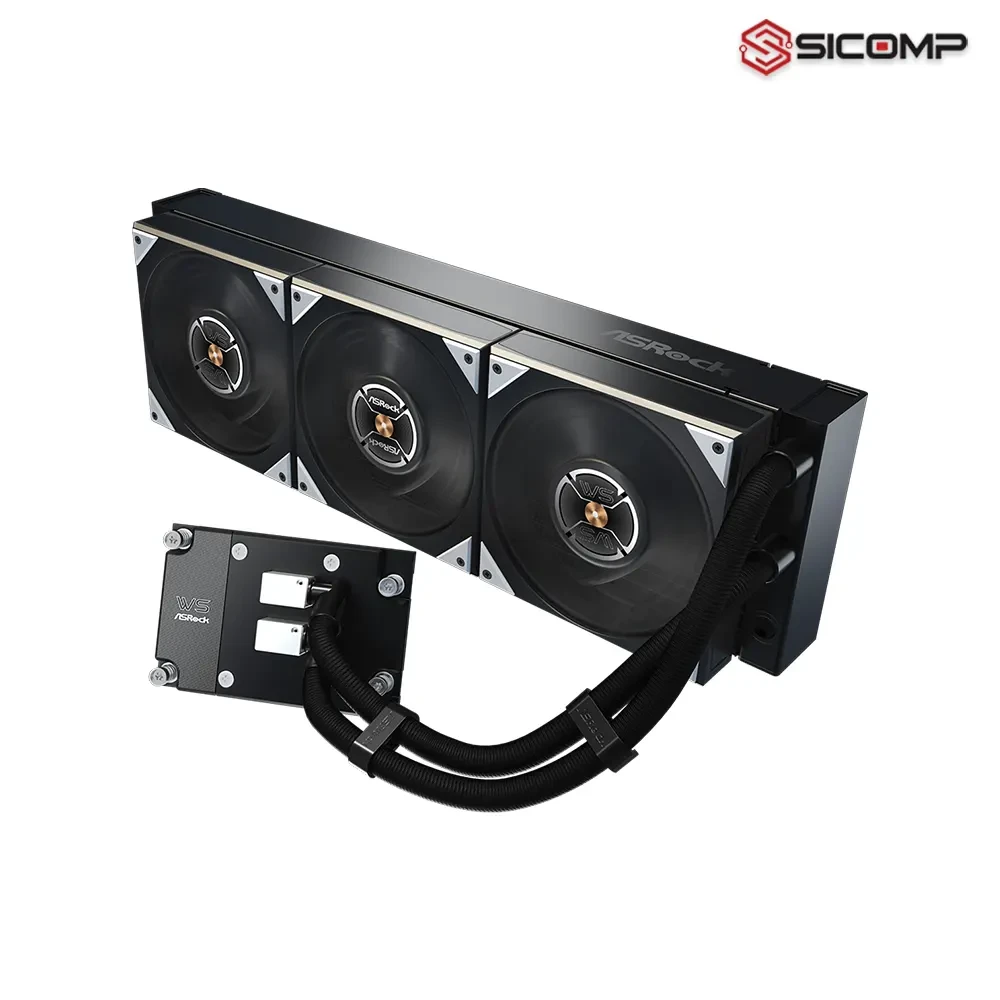
Đánh Giá Hiệu Năng Tản Nhiệt ASRock WS TR 360D
Thử nghiệm tản nhiệt nước AIO ASRock WS TR 360D trên Threadripper PRO 9965WX: Đạt 60.210 điểm Cinebench R23 ở 350W (79°C) và cực mát 67,8°C ở mức 300W tại Sicomp.