
Setting CS2 cho máy yếu: Hướng dẫn chi tiết để tăng FPS
I. Cấu hình yêu cầu để chơi CS2 và chỉnh setting trong game
Trước khi đến với phần tinh chỉnh setting trong game và ứng dụng ngoài máy chúng ta hãy xem qua các loại cấu hình được nhà phát hành Valve yêu cầu để PC của các bạn có thể chạy tựa game này một cách mượt mà nhất nhé:
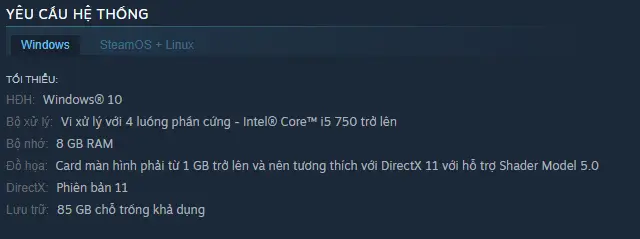
Nhưng cấu hình tối thiểu từ NPH thì chúng ta có thể bỏ qua bởi vì với những chiếc máy có cấu hình này vào được game đã có hiện tượng giật lag, có lẽ đến lúc vào trận đấu thì các bạn chỉ có thể nhìn màn hình của mình bởi vì khả năng lúc đó game đã bị crash. Đặc biệt với những cỗ máy đã có tuổi hoặc ở phân khúc phổ thông thì điều này càng khiến cho trải nghiệm chơi game của các bạn cảm thấy vô cùng khó chịu. Nếu bạn đang gặp tình trạng giật lag, FPS thấp khi chơi CS2, đừng lo lắng! Sicomp sẽ hướng dẫn bạn cách tối ưu cài đặt CS2 cho máy yếu để có được trải nghiệm mượt mà nhất có thể.
Giảm cấu hình đồ họa trong game:
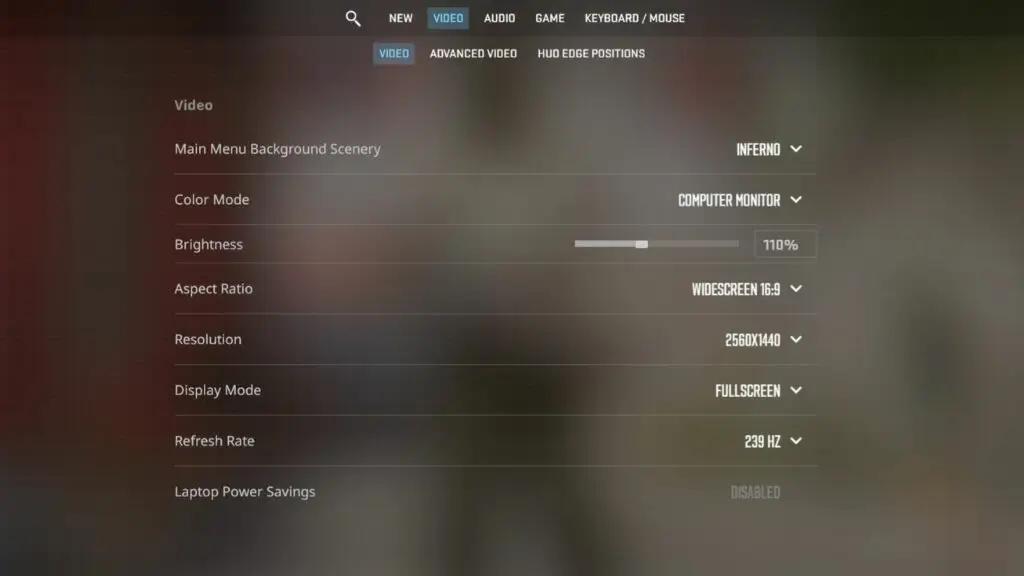
Đây là bước quan trọng nhất để tăng FPS cho máy yếu. Hãy vào phần Setting - Video để điều chỉnh các tùy chọn đồ họa trong CS2 theo hướng ưu tiên hiệu suất:
- Display mode: Fullscreen
- Resolution: Giảm độ phân giải xuống 1024x768
- Refresh Rate: Đặt đúng với tần số quét tối đa của màn hình của bạn
- Aspect Ratio: Có thể chọn 16:9 hoặc 4:3. Nhiều người chơi CS chuyên nghiệp và game thủ máy yếu thường chọn 4:3 stretched vì nó giúp kéo giãn đối tượng, dễ nhìn hơn và cũng tăng FPS nhẹ
- Laptop Power Savings: Disabled. Nếu bật, hiệu năng của máy sẽ bị giảm đáng kể
- Boost Player Contrast: Để Enabled. Cái này không ảnh hưởng nhiều đến FPS nhưng giúp bạn dễ dàng nhận diện kẻ địch hơn
- Vertical Sync: Luôn để Disabled. V-Sync có thể gây ra input lag và giới hạn FPS của bạn bằng với tần số quét màn hình
Sau các bước setting ở trên, chúng ta hãy qua tab Advanced video để đến với các điều chỉnh giúp máy tính của bạn tăng FPS đáng kể:
- Wait for Vertical Sync: Disable vì không cần thiết
- Multisampling Anti-Aliasing Mode: None hoặc 2x MSAA là tối đa. Khử răng cưa tốn rất nhiều tài nguyên
- Global Shadow Quality: Low
- Dynamic Shadow: Sun only
- Model/ Texture Detail: Low
- Texture Filtering Mode: Bilinear
- Shader Detail: Low
- Particle Detail: Low
- Ambient Occlusion: Disable
- High Dynamic Range: Performance
- FidelityFX Super Resolution: Balanced (Nếu balanced không hiệu quả các bạn có thể chọn maximum performance nhưng đổi lại thì hình ảnh trong game sẽ xấu hơn)
- NVIDIA Reflex Low Latency: Nếu bạn có card đồ họa NVIDIA và hỗ trợ, hãy bật Enabled hoặc Enabled + Boost để giảm độ trễ. Tuy nhiên, nếu FPS của bạn quá thấp, đôi khi việc bật này lại làm giảm FPS. Bạn có thể thử xem có phù hợp với máy mình không
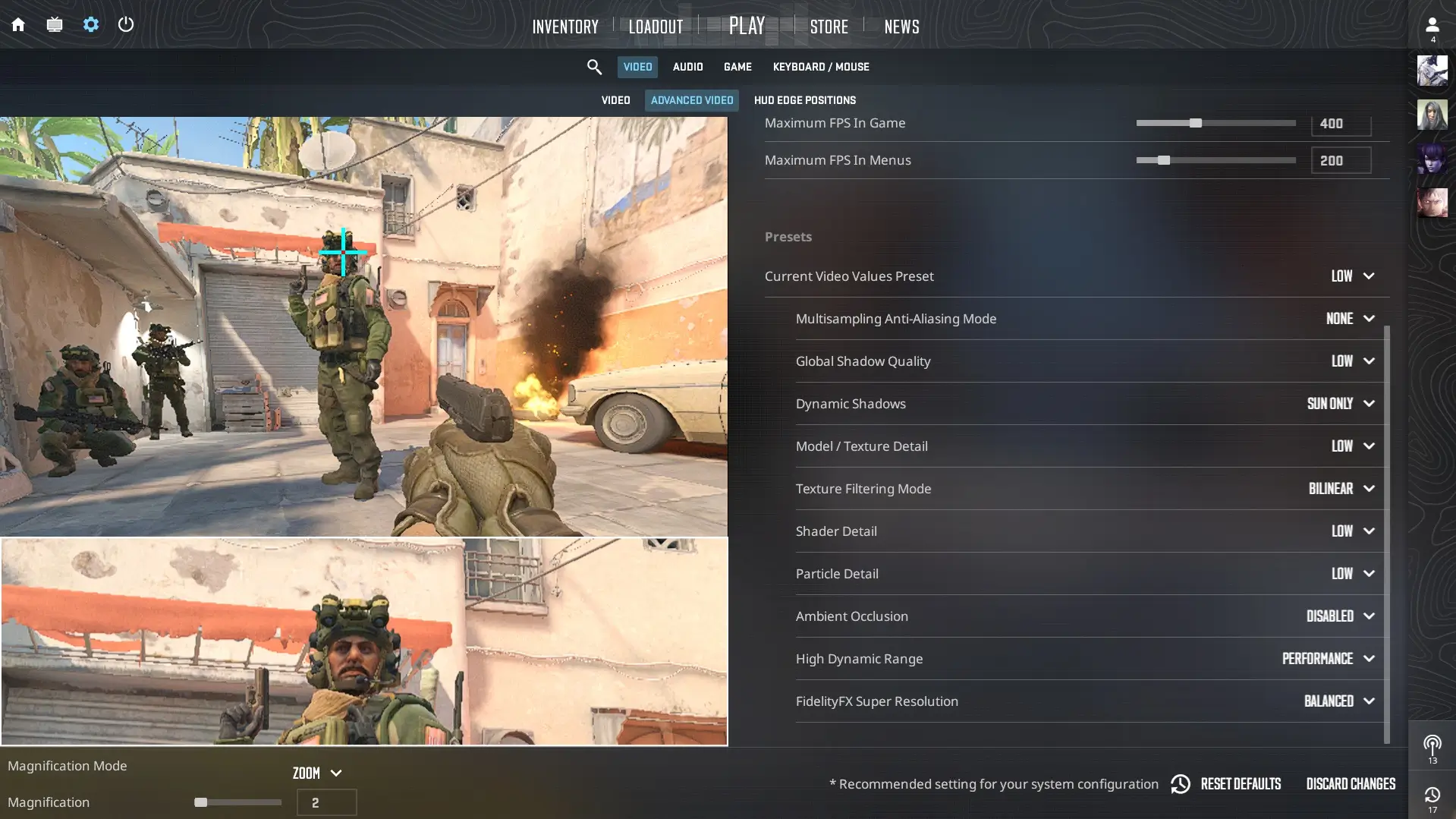
Sau khi chỉnh tất cả theo hướng dẫn dưới đây thì bạn có thể thấy khung hình trên giây của máy đã có sự cải thiện rõ rệt. Tiếp theo hãy đến với setting của Windows.
Điều chỉnh ở ngoài Windows:
Trước hết hãy đến với bước Power Setting:
Chọn Windows -> Settings -> System -> Power & Sleep -> Additional power settings. Tại mục Selected Plan hãy chọn Show additional plans -> Maximum Performance hoặc Ultimate Performance.
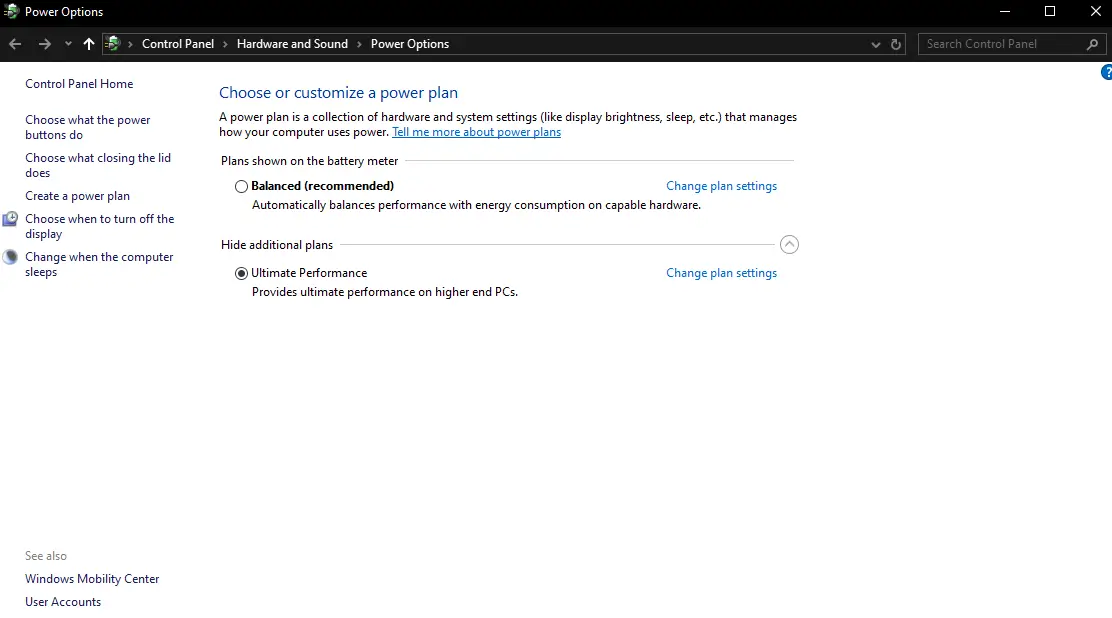
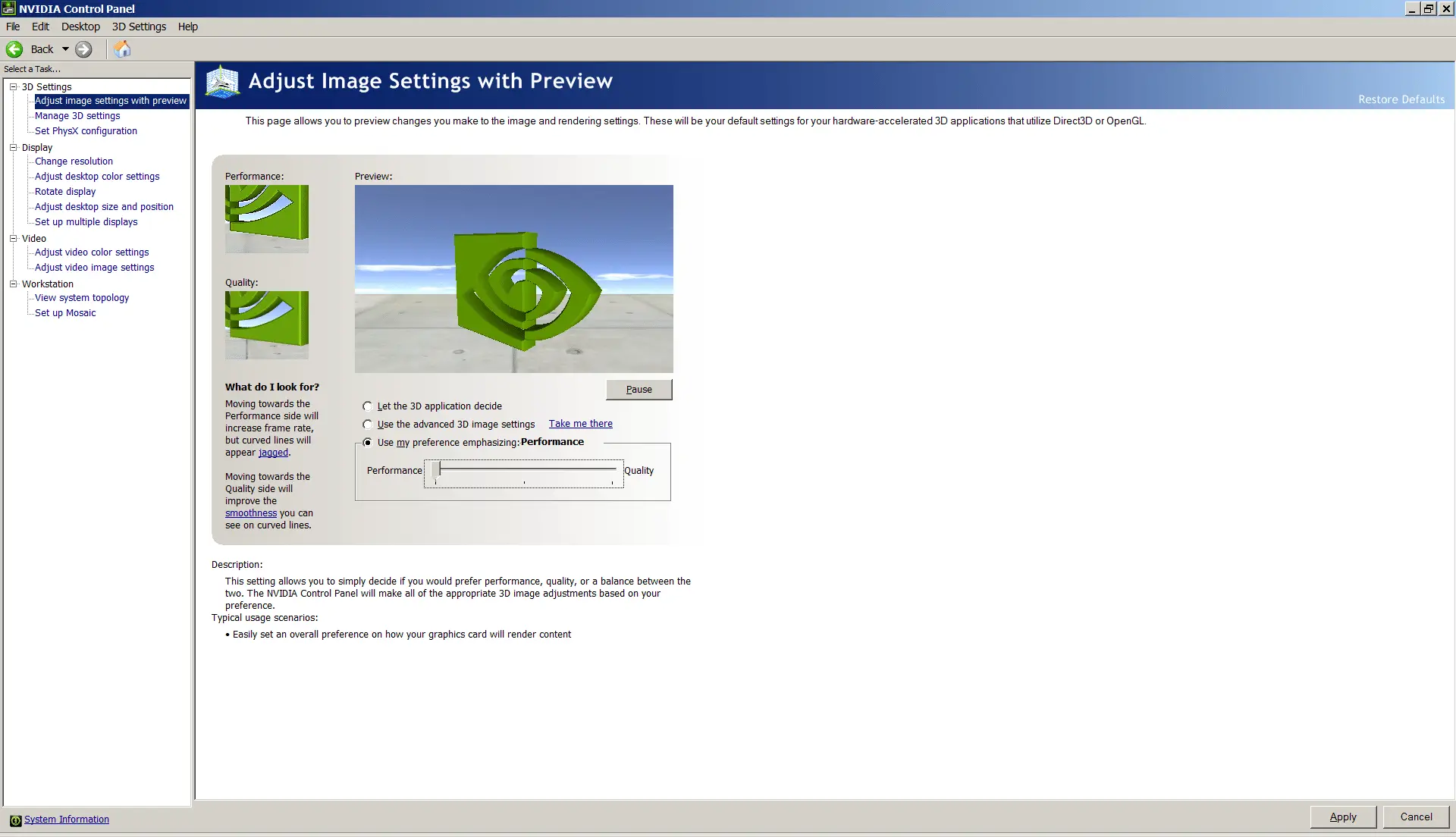
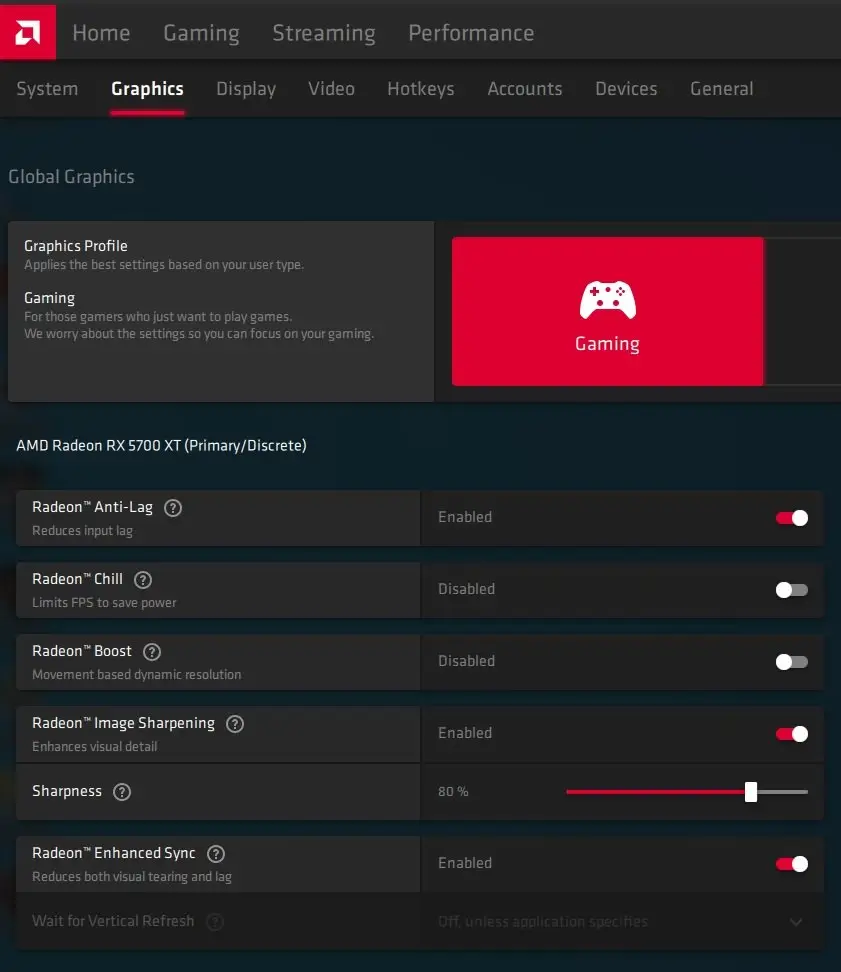
Sau bước này, nếu bạn có VGA của NVIDIA hay AMD hãy tiếp tục điều chỉnh ở trong NVIDIA Control Panel hay AMD Radeon Settings như sau:
- Card màn hình NVIDIA: Bấm chuột phải -> chọn NVIDIA Control Panel -> Adjust image settings with preview -> Using my preference emphasizing -> kéo qua dòng Maximum Performance
- Card màn hình AMD: Chuột phải -> AMD Software: Adrenalin Edition -> chọn Tab Gaming -> Global Gaming Experience -> Performance hoặc Gaming
II. Nâng cấp phần cứng PC nếu có thể
Nếu đã thử mọi cách trên mà FPS vẫn không cải thiện đáng kể, thì có nghĩa PC của bạn đã không còn đủ sức mạnh để phục vụ bạn vào thời điểm hiện tại nữa, bạn có thể cân nhắc nâng cấp một trong các linh kiện sau:
- SSD: Chuyển sang ổ cứng SSD sẽ giúp game load nhanh hơn rất nhiều và giảm thiểu tình trạng giật lag do đọc/ghi dữ liệu.
- RAM: Nâng cấp lên ít nhất 16GB RAM, đặc biệt nếu bạn đang dùng 8GB hoặc ít hơn. Tối ưu nhất là 2 thanh RAM chạy Dual Channel.
- Card đồ họa (GPU): Đây là yếu tố quan trọng nhất ảnh hưởng đến FPS. Nếu bạn đang dùng card tích hợp hoặc card rời đời cũ, một chiếc card tầm trung đời mới sẽ cải thiện hiệu năng đáng kể.
- CPU: CPU cũng rất quan trọng, đặc biệt với CS2. Nếu CPU của bạn quá yếu, nó có thể là nút thắt cổ chai.
Hoặc nếu thấy quá rắc rối, hiện tại Sicomp đang có một vài cấu hình PC Gaming được xây dựng tối ưu theo từng mức hiệu năng và ngân sách khác nhau. Bạn có thể lựa chọn từ mức cơ bản đủ mượt mà, đến cấu hình cao cấp cho trải nghiệm mượt mà. Tất cả đều đã được lắp ráp, test game thực tế và sẵn sàng chiến ngay!
Sau bài viết trên Sicomp mong rằng bạn đã tìm ra được giải pháp để có thể giúp bản thân chơi được tựa game bạn mong muốn với một trải nghiệm tuyệt nhất.
Bài viết liên quan
Bo Mạch Chủ Có Thể Tăng Giá Do Chi Phí Linh Kiện Tăng
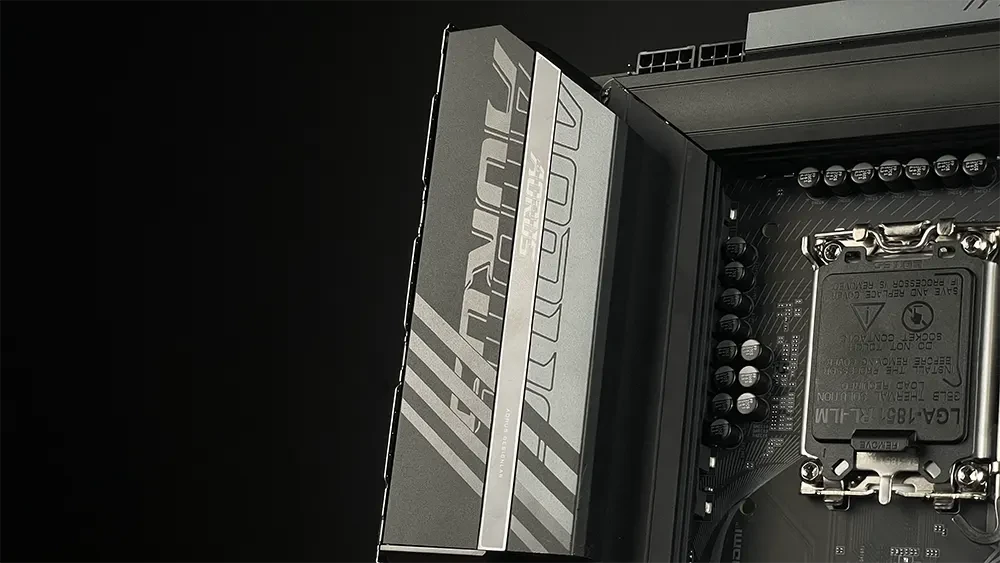
Thị trường linh kiện phần cứng máy tính chuẩn bị bước vào một chu kỳ biến động giá mới khi chi phí nguyên vật liệu sản xuất bo mạch chủ (mainboard) ghi nhận mức tăng kỷ lục từ 10% đến 50%. Theo báo cáo từ chuỗi cung ứng Board Channels, chi phí danh mục vật liệu (BOM) sản xuất bo mạch chủ đã tăng tổng thể ít nhất 10%, trong khi mức điều chỉnh giá bán lẻ mà các hãng áp dụng ra thị trường trong tháng 8 vừa qua chỉ mới bù đắp được khoảng 3%. Sự chênh lệch lớn này cho thấy các nhà sản xuất lớn như ASUS, GIGABYTE, MSI đang chịu áp lực biên lợi nhuận đè nặng và một đợt tăng giá trên diện rộng trong Quý 3 và Quý 4 năm 2026 là điều khó tránh khỏi. Bài viết phân tích từ đội ngũ chuyên gia của Sicomp sẽ bóc tách chi tiết các tác nhân đẩy giá và đưa ra lời khuyên mua sắm tối ưu nhất cho người dùng.
Cách Chọn & Kiểm Tra Trước Khi Mua RAM RDIMM DDR5 64GB 6400
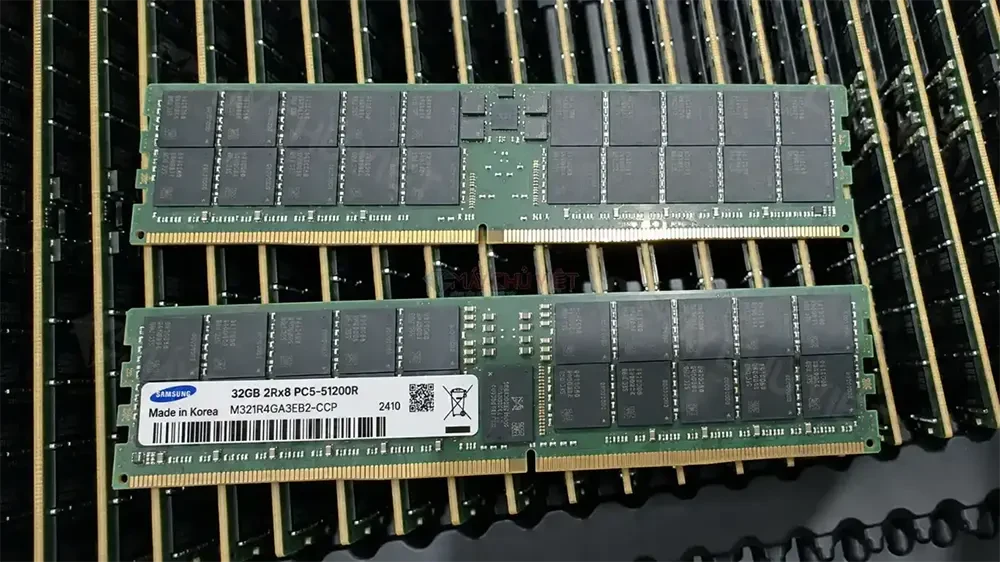
Từ đầu năm 2026, các nhà cung cấp dịch vụ đám mây và các nhà sản xuất máy chủ OEM đã đồng loạt dịch chuyển đơn đặt hàng từ module 96GB và 128GB xuống module 32GB và 64GB, trong khi giá hợp đồng server DRAM quý 3/2026 được dự báo tăng 13–18% so với quý trước (theo TrendForce, 09/07/2026). Hai chuyển động của thị trường gặp nhau ở một điểm: RAM RDIMM DDR5 64GB 6400. Chọn đúng một thanh 64GB tốc độ 6400 MT/s phụ thuộc trực tiếp vào ba yếu tố: cách tổ chức chip nhớ (x4 hay x8), nền tảng của bạn có chạy nổi xung nhịp 6400 ở cấu hình sắp cắm hay không, và module đó đã vượt qua kiểm định QVL của ai. Bài viết này Sicomp sẽ đi qua cả ba vấn đề cốt lõi, kèm bảng tra cứu để bạn kiểm tra chính xác trước khi mua.
Cách Chọn Form Factor SSD Server U.2, U.3, E3.S, M.2
Chọn ổ SSD cho server không bắt đầu từ dung lượng hay tốc độ, mà bắt đầu từ khay ổ và backplane mà máy chủ của bạn đang có. Với phần lớn doanh nghiệp SMB tại Việt Nam năm 2026, câu trả lời là U.2 2.5 inch dày 15mm cho ổ dữ liệu và M.2 cho ổ boot. E3.S chỉ đúng khi bạn mua nền tảng server mới có sẵn khay E3.S. Theo SNIA (cập nhật 6/2026), riêng ổ U.2 15mm đã hỗ trợ dual-port và dung lượng tới 30,72TB, thừa sức cho gần như mọi bài toán SMB.
Cách Khắc Phục Lỗi Màn Hình Máy Tính Windows Bị Vàng
Trong quá trình làm việc và giải trí hằng ngày, sự cố màn hình máy tính hoặc laptop Windows từ màu trắng trong đột ngột chuyển sang sắc vàng ấm làm suy giảm đáng kể độ chính xác màu sắc, gây nhức mỏi mắt và mất thẩm mỹ. Hiện tượng này có thể bắt nguồn từ các thiết lập phần mềm vô tình bị kích hoạt, lỗi profile màu, cáp kết nối lỏng lẻo cho đến việc tấm nền màn hình bị suy hao theo thời gian. Bài viết này từ Sicomp sẽ hướng dẫn bạn các bước xử lý lỗi màn hình ngả vàng một cách chi tiết, đơn giản và hiệu quả nhất ngay tại nhà.