
Hướng Dẫn Cài Đặt Giả Lập Nintendo 3DS Trên PC
Nếu bạn là một fan cứng của các thương hiệu game huyền thoại như Pokémon, Super Mario hay The Legend of Zelda, chắc hẳn những hệ máy cầm tay như Gameboy, DS hay 3DS là cả một bầu trời tuổi thơ. Tuy nhiên, ở thời điểm hiện tại, việc tìm mua một chiếc máy Nintendo 3DS cũ khá khó khăn và linh kiện cũng không còn đảm bảo. Đừng lo lắng, Sicomp sẽ hướng dẫn bạn cách sử dụng phần mềm giả lập Citra để chạy những tựa game đỉnh cao này ngay trên chiếc máy tính của bạn với chất lượng hình ảnh thậm chí còn đẹp hơn bản gốc.

I. Citra 3DS Là Gì?
Citra là trình giả lập Nintendo 3DS trên PC phổ biến và ổn định nhất hiện nay. Dù chưa thể tương thích 100% với kho game khổng lồ của Nintendo, nhưng Citra vận hành cực kỳ mượt mà với các game như Pokémon X/Y, Sun/Moon, Mario Kart 7...
1. Ưu điểm vượt trội của Citra so với máy 3DS gốc
- Nâng cấp đồ họa: Cho phép đẩy độ phân giải lên 4K, giúp hình ảnh sắc nét, chi tiết hơn hẳn màn hình độ phân giải thấp của 3DS.
- Khử răng cưa: Giúp nhân vật và bối cảnh mượt mà, không bị vỡ hạt (Ví dụ: Các đường nét trong Pokémon Omega Ruby sẽ mịn hơn rất nhiều).
- Hỗ trợ tay cầm: Tương thích tốt với bàn phím và các loại tay cầm chơi game hiện đại.
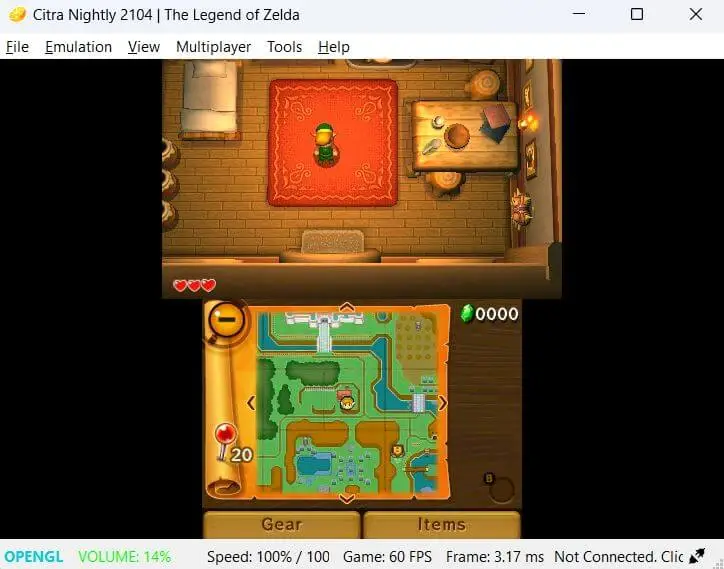
Lưu ý: Trước khi tải game, bạn nên kiểm tra danh sách tương thích của Citra để biết game mình muốn chơi có hoạt động ổn định hay không.
II. Hướng Dẫn Tải Và Cài Đặt Citra 3DS
Để cài đặt phần mềm, bạn thực hiện theo các bước sau:
- Bước 1: Truy cập trang chủ của Citra: https://citra-emulator.com/
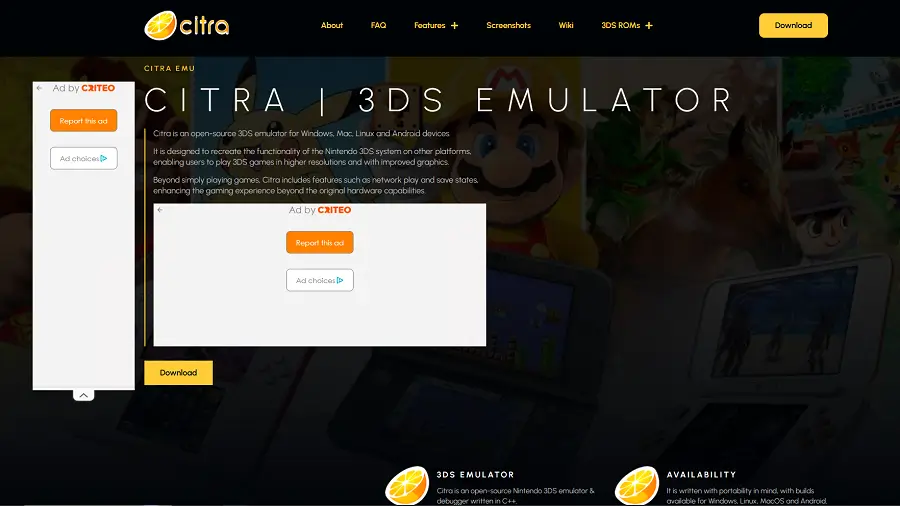
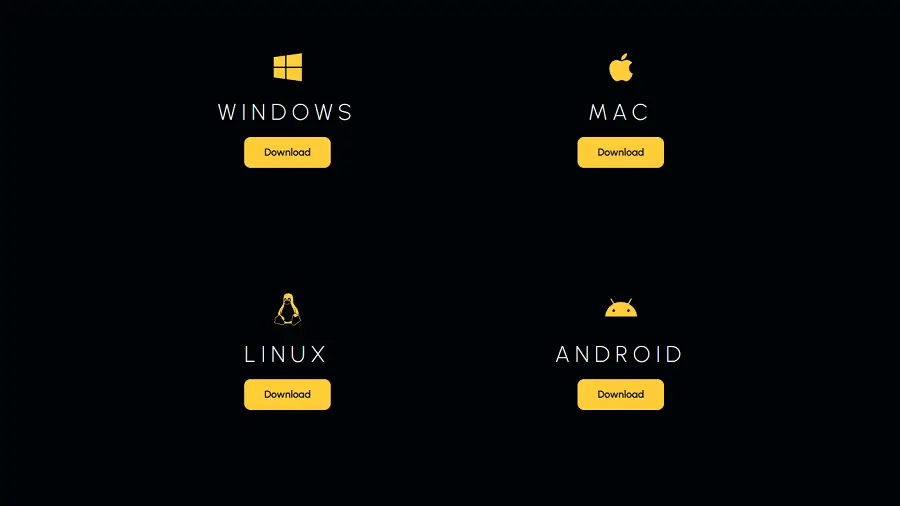
- Bước 2: Chọn mục Download Here -> Chọn phiên bản Download for Windows x64.
- Bước 3: Chạy file citra-setup.exe vừa tải về máy tính.
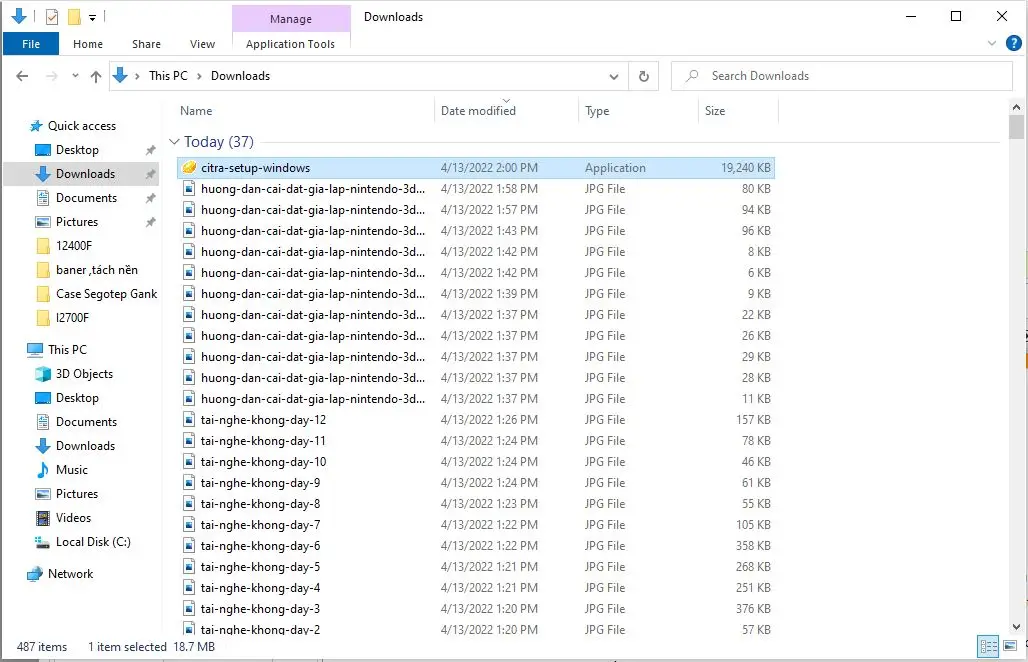
- Bước 4: Nhấn Next, chọn thư mục cài đặt mà bạn muốn lưu trữ dữ liệu.
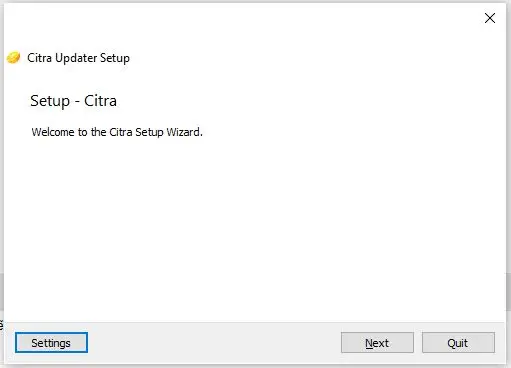
- Lưu ý quan trọng: Trong quá trình cài đặt, Citra sẽ hỏi bạn muốn cài phiên bản nào:
- Citra Nightly: Phiên bản đã được kiểm thử, hoạt động ổn định nhất, ít lỗi vặt.
- Citra Canary: Phiên bản thử nghiệm các tính năng mới, cập nhật nhanh hơn nhưng có thể kém ổn định.
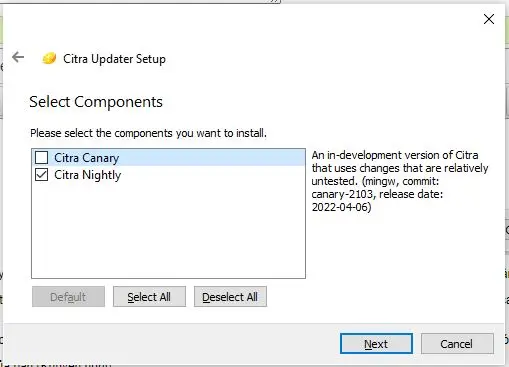
Sau khi cài đặt xong, bạn đã có cỗ máy 3DS ảo hoạt động phẳng mượt ngay trên hệ thống PC của mình.
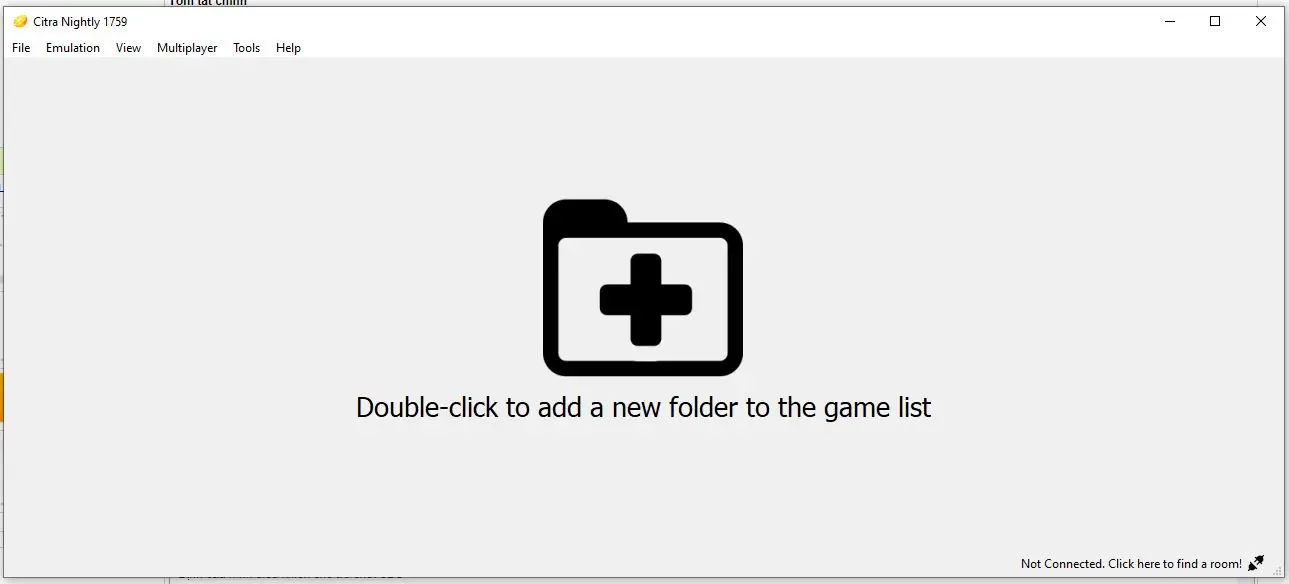
III. Cách Tải Và Chạy Game 3DS Trên Citra
Khác với việc bỏ đĩa vào máy thật, giả lập yêu cầu định dạng file game đặc biệt để hệ thống nhận diện:
- Định dạng file cần tải: Bạn cần tìm và tải các file game có đuôi là .3ds hoặc .cci thường được ghi chú là Decrypted.
- Cảnh báo: Tránh tải file đuôi .cia. Đây là định dạng dành cho máy thật đã bẻ khóa. Muốn chơi file .cia trên giả lập, bạn phải thực hiện bước "Install CIA" rất mất thời gian và dễ lỗi phần cứng ảo. Vì vậy, Sicomp khuyên bạn chỉ nên tìm tải game bản Decrypted.
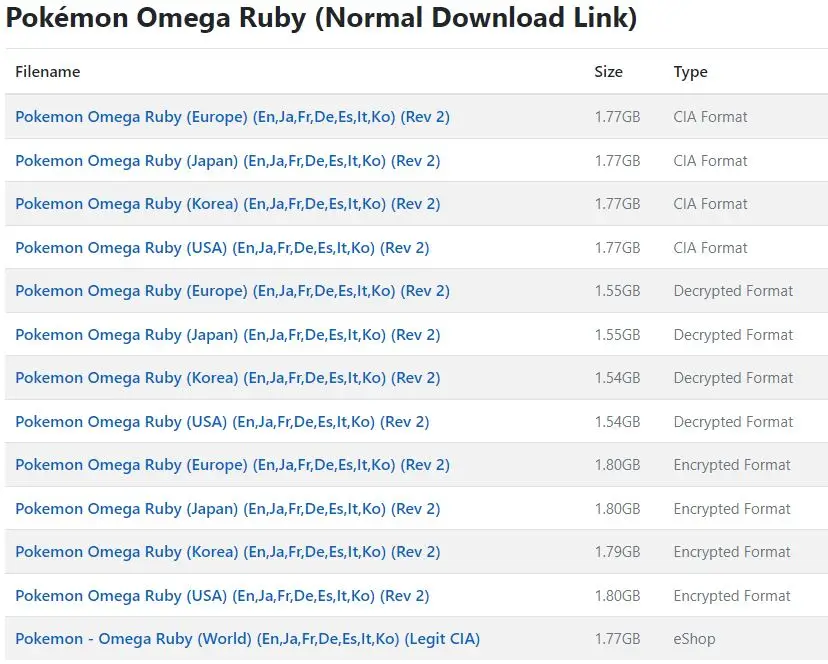
1. Cách mở game chi tiết
- Mở phần mềm giả lập Citra lên.
- Nhấn đúp chuột vào màn hình chính hoặc chọn File -> Load File.
- Tìm đến thư mục chứa file game (.3ds hoặc .cci) bạn vừa tải về và chọn Open.
- Game sẽ tự động chạy và lưu vào danh sách màn hình của bạn cho những lần truy cập sau.
IV. Tối Ưu Cấu Hình Để Chơi Game Đẹp Nhất
Để game không bị vỡ pixel như trên máy cầm tay cũ, bạn cần chỉnh lại cấu hình đồ họa:
- Trên thanh menu công cụ, chọn Emulation -> Configure.
- Chuyển sang tab Graphics.
- Tại mục Internal Resolution:
- Máy cấu hình thấp: Chọn Native (400x240) hoặc 2x Native.
- Máy tầm trung/khỏe: Mạnh dạn chọn 3x Native (720p) hoặc 4x Native (1080p) để hình ảnh hiển thị sắc nét như game PC đời mới.
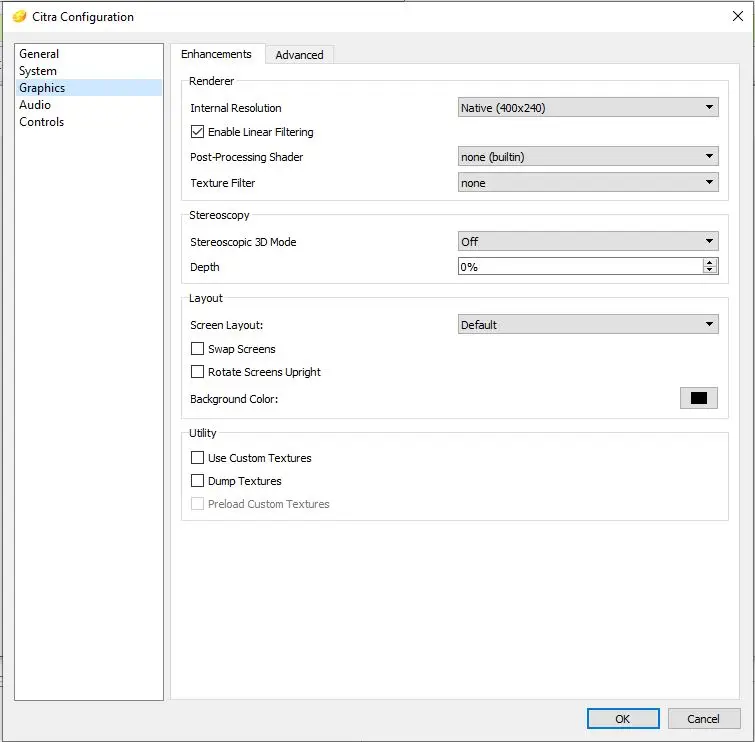
- Các mục Texture Filter bạn có thể chỉnh lên Anime4K hoặc Bicubic để làm mịn bối cảnh hình ảnh.
1. Cài Đặt Hệ Thống Phím Bấm
- Vẫn trong bảng Configure, bạn chuyển sang tab Controls.
- Tại đây, bạn click vào từng phím ảo (A, B, X, Y, L, R...) và ấn nút tương ứng trên bàn phím hoặc tay cầm rời để gán lệnh điều khiển.
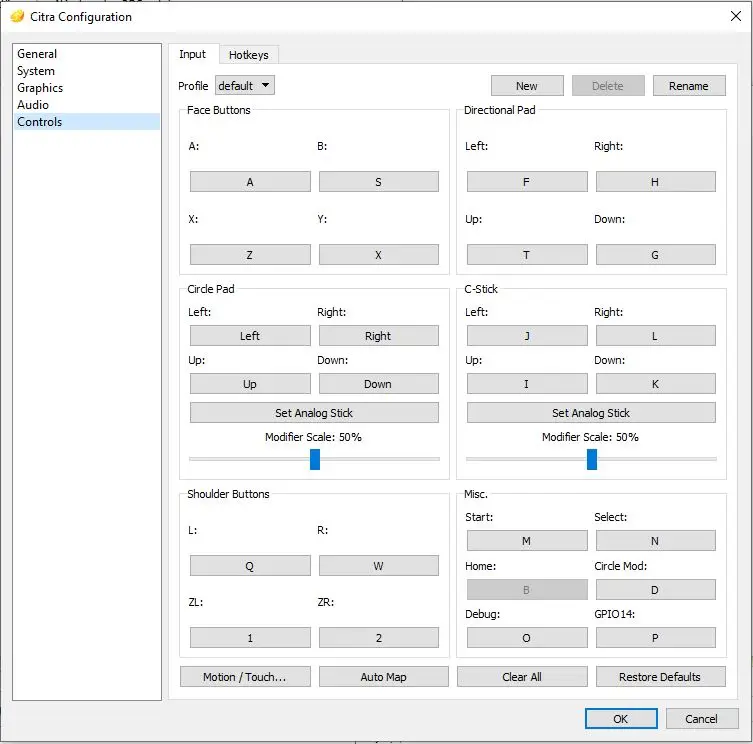
Mẹo nhỏ: Nếu trang bị sẵn tay cầm (Xbox, PS4/PS5), trải nghiệm vận động chiến đấu trong game sẽ mượt mà và đã hơn rất nhiều so với bàn phím truyền thống.
V. Tạm Kết
Vậy là Sicomp đã hướng dẫn xong cho bạn cách thiết lập một chiếc vé về tuổi thơ với giả lập Citra. Để đảm bảo game chạy mượt nhất, bạn có thể tham khảo thêm trang Citra Compatibility Wiki để xem cấu hình khuyến nghị cho từng trò chơi (ưu tiên các game được đánh giá mức Perfect hoặc Great).
Chúc bạn có những giờ phút giải trí tuyệt vời cùng thế giới Pokémon và Mario! Đừng quên ghé thăm Sicomp để cập nhật thêm nhiều thủ thuật công nghệ hữu ích khác.
Bài viết liên quan
Bo Mạch Chủ Có Thể Tăng Giá Do Chi Phí Linh Kiện Tăng
Thị trường linh kiện phần cứng máy tính chuẩn bị bước vào một chu kỳ biến động giá mới khi chi phí nguyên vật liệu sản xuất bo mạch chủ (mainboard) ghi nhận mức tăng kỷ lục từ 10% đến 50%. Theo báo cáo từ chuỗi cung ứng Board Channels, chi phí danh mục vật liệu (BOM) sản xuất bo mạch chủ đã tăng tổng thể ít nhất 10%, trong khi mức điều chỉnh giá bán lẻ mà các hãng áp dụng ra thị trường trong tháng 8 vừa qua chỉ mới bù đắp được khoảng 3%. Sự chênh lệch lớn này cho thấy các nhà sản xuất lớn như ASUS, GIGABYTE, MSI đang chịu áp lực biên lợi nhuận đè nặng và một đợt tăng giá trên diện rộng trong Quý 3 và Quý 4 năm 2026 là điều khó tránh khỏi. Bài viết phân tích từ đội ngũ chuyên gia của Sicomp sẽ bóc tách chi tiết các tác nhân đẩy giá và đưa ra lời khuyên mua sắm tối ưu nhất cho người dùng.
Cách Chọn & Kiểm Tra Trước Khi Mua RAM RDIMM DDR5 64GB 6400
Từ đầu năm 2026, các nhà cung cấp dịch vụ đám mây và các nhà sản xuất máy chủ OEM đã đồng loạt dịch chuyển đơn đặt hàng từ module 96GB và 128GB xuống module 32GB và 64GB, trong khi giá hợp đồng server DRAM quý 3/2026 được dự báo tăng 13–18% so với quý trước (theo TrendForce, 09/07/2026). Hai chuyển động của thị trường gặp nhau ở một điểm: RAM RDIMM DDR5 64GB 6400. Chọn đúng một thanh 64GB tốc độ 6400 MT/s phụ thuộc trực tiếp vào ba yếu tố: cách tổ chức chip nhớ (x4 hay x8), nền tảng của bạn có chạy nổi xung nhịp 6400 ở cấu hình sắp cắm hay không, và module đó đã vượt qua kiểm định QVL của ai. Bài viết này Sicomp sẽ đi qua cả ba vấn đề cốt lõi, kèm bảng tra cứu để bạn kiểm tra chính xác trước khi mua.
Cách Chọn Form Factor SSD Server U.2, U.3, E3.S, M.2
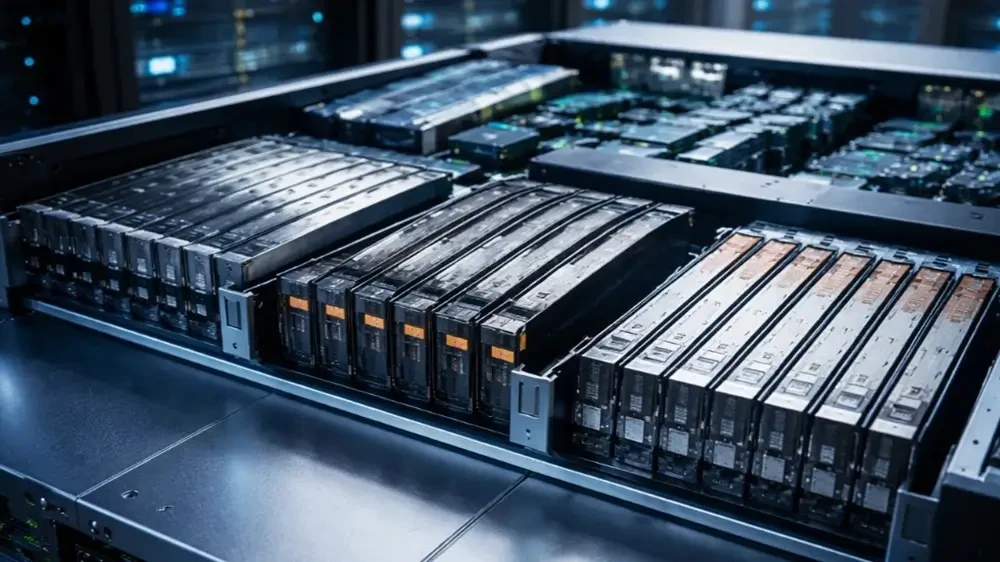
Chọn ổ SSD cho server không bắt đầu từ dung lượng hay tốc độ, mà bắt đầu từ khay ổ và backplane mà máy chủ của bạn đang có. Với phần lớn doanh nghiệp SMB tại Việt Nam năm 2026, câu trả lời là U.2 2.5 inch dày 15mm cho ổ dữ liệu và M.2 cho ổ boot. E3.S chỉ đúng khi bạn mua nền tảng server mới có sẵn khay E3.S. Theo SNIA (cập nhật 6/2026), riêng ổ U.2 15mm đã hỗ trợ dual-port và dung lượng tới 30,72TB, thừa sức cho gần như mọi bài toán SMB.
Cách Khắc Phục Lỗi Màn Hình Máy Tính Windows Bị Vàng
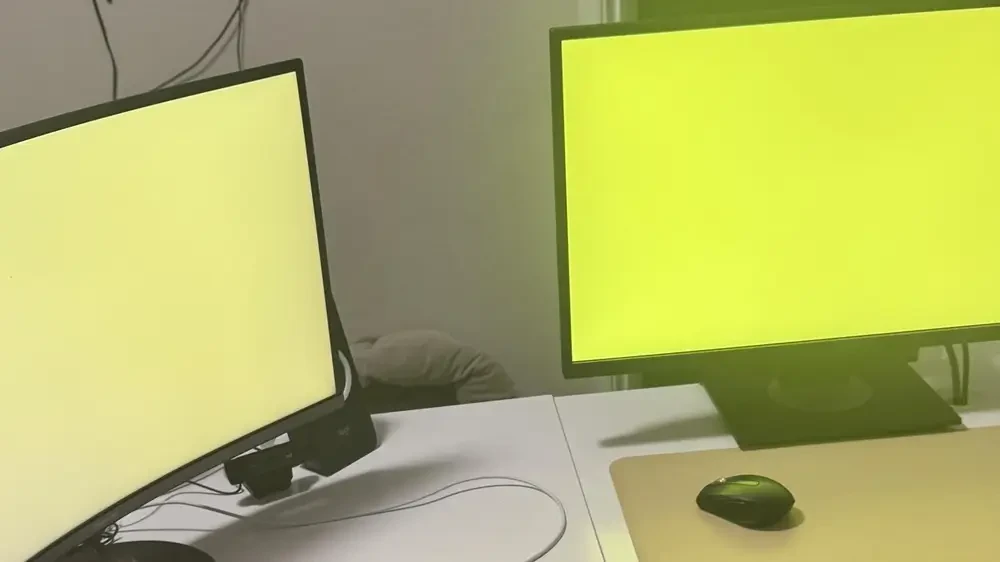
Trong quá trình làm việc và giải trí hằng ngày, sự cố màn hình máy tính hoặc laptop Windows từ màu trắng trong đột ngột chuyển sang sắc vàng ấm làm suy giảm đáng kể độ chính xác màu sắc, gây nhức mỏi mắt và mất thẩm mỹ. Hiện tượng này có thể bắt nguồn từ các thiết lập phần mềm vô tình bị kích hoạt, lỗi profile màu, cáp kết nối lỏng lẻo cho đến việc tấm nền màn hình bị suy hao theo thời gian. Bài viết này từ Sicomp sẽ hướng dẫn bạn các bước xử lý lỗi màn hình ngả vàng một cách chi tiết, đơn giản và hiệu quả nhất ngay tại nhà.