
Cảnh Báo Driver NVIDIA Âm Thầm Ghi 30GB/Giờ Lên SSD
Không cần mở game nặng, không tải dữ liệu hay render video, ổ cứng SSD cài hệ điều hành của bạn vẫn có thể đang phải gồng mình ghi hàng chục Gigabyte dữ liệu mỗi giờ chỉ vì một lỗi phần mềm chạy ngầm. Theo ghi nhận từ Tom's Hardware cùng cộng đồng người dùng VGA quốc tế, hai phiên bản trình điều khiển NVIDIA GeForce 621.14 và 621.24 đang gặp lỗi khiến tiến trình nền liên tục ghi nhật ký bất thường, làm dấy lên lo ngại bào mòn tuổi thọ SSD nếu không được phát hiện kịp thời. Dưới đây là chi tiết nguyên nhân và hướng dẫn kiểm tra, khắc phục nhanh từ Sicomp.
I. Diễn biến sự cố và thủ phạm NVDisplay.Container.exe
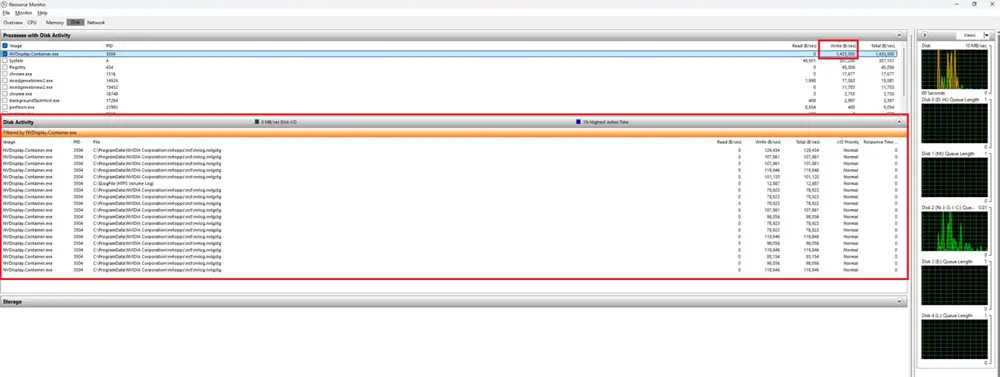
Những phản ánh đầu tiên xuất hiện ngay sau khi NVIDIA tung ra bản driver 621.14 vào ngày 04/11/2026 và tiếp tục bùng phát trên bản 621.24 phát hành ngày 12/11/2026. Khi theo dõi hệ thống bằng Windows Resource Monitor và CrystalDiskInfo, người dùng phát hiện tiến trình nền của card đồ họa hoạt động bất thường ngay cả lúc máy tính đứng yên:
CHI TIẾT CƠ CHẾ PHÁT SINH DỮ LIỆU GHI NGẦM:
- Tiến trình gây lỗi: Mọi dấu vết đều tập trung vào tệp thực thi
NVDisplay.Container.exethuộc dịch vụ chạy nền NVIDIA Display Container LS. Tiến trình này liên tục ghi đè dữ liệu vào tệp nhật ký có tênnvlog.nvlgstgnằm trong thư mục hệ thống của NVIDIA Corporation trên ổ C. - Tốc độ ghi từ 3 GB đến trên 30 GB/giờ: Trên bản driver 621.14, chỉ trong vòng 5 phút nhàn rỗi, tiến trình của NVIDIA đã phát sinh khoảng 515 MB hoạt động ghi, tương đương 270 MB dữ liệu thực tế ghi xuống ổ C (hơn 3,2 GB mỗi giờ). Trên bản 621.24, tình trạng còn nghiêm trọng hơn khi lượng ghi vọt lên mức 30 GB/giờ, thậm chí vượt 70 GB trong một phiên sử dụng kéo dài.
- Chuyển cửa sổ Alt+Tab cũng làm tăng dung lượng ghi: Một số người dùng ghi nhận mỗi lần nhấn tổ hợp phím
Alt + Tabđể chuyển đổi giữa các cửa sổ ứng dụng có thể làm phát sinh thêm từ 500 MB đến 1 GB dữ liệu nhật ký. Đáng chú ý, việc tắt tính năng thu thập dữ liệu trong ứng dụng NVIDIA App vẫn không khắc phục được lỗi này.
II. Mức độ hao mòn tuổi thọ SSD nếu để lỗi kéo dài
Mỗi ổ cứng SSD đều có giới hạn tổng dung lượng dữ liệu được phép ghi trong suốt vòng đời, gọi là chỉ số TBW (Terabytes Written). Với các dòng SSD NVMe phổ thông dung lượng 1 TB hiện nay, mức độ bền tiêu chuẩn thường rơi vào khoảng 600 TBW. Nếu lỗi ghi ngầm của driver không được xử lý, lượng TBW tiêu hao vô ích sẽ tăng lên đáng kể:
| Kịch bản ghi nhận thực tế | Tốc độ ghi dữ liệu | Tổng lượng ghi phát sinh trong 1 năm |
|---|---|---|
| Bản driver 621.14 (Chạy máy 24/24) | ~270 MB / 5 phút (~3,24 GB/giờ) | Gần 28 TB/năm (Chiếm ~4,7% tuổi thọ ổ 1TB 600 TBW) |
| Bản driver 621.24 (Dùng máy 8 giờ/ngày) | ~30 GB / giờ | Khoảng 87,6 TB/năm (Chiếm ~14,6% tuổi thọ ổ 1TB 600 TBW) |
Trước NVIDIA, đối thủ AMD cũng từng vướng phải rắc rối tương tự khi trình điều khiển Radeon âm thầm ghi dữ liệu liên tục xuống ổ hệ thống lúc máy nhàn rỗi và đã phải tung bản cập nhật khắc phục sau đó. Về phía NVIDIA, tính đến ngày 19/11/2026 hãng vẫn chưa đưa ra thông báo chính thức hay Hotfix cho sự cố này.
III. Cách kiểm tra và khắc phục tạm thời cho người dùng VGA NVIDIA
Nếu đang sử dụng PC Gaming hoặc máy trạm đồ họa lắp card NVIDIA và đã cập nhật lên phiên bản driver tháng 11/2026, bạn nên thực hiện ngay 3 bước kiểm tra sau để bảo vệ ổ cứng:
- Bước 1 – Kiểm tra trực tiếp bằng Resource Monitor: Nhấn tổ hợp phím
Windows + R, gõresmonvà nhấn Enter. Chuyển sang thẻ Disk, mở rộng mục Disk Activity và sắp xếp theo cột Write (B/sec). Nếu thấy tiến trìnhNVDisplay.Container.exeliên tục ghi hàng triệu Byte mỗi giây vào tệpnvlog.nvlgstgdù bạn không mở ứng dụng đồ họa nào, máy của bạn đang gặp lỗi này. - Bước 2 – Hạ về driver GeForce 621.01 hoặc cũ hơn: Theo phản hồi từ cộng đồng kỹ thuật, việc gỡ bỏ bản 621.14 / 621.24 (nên dùng công cụ DDU ở chế độ Safe Mode để làm sạch hoàn toàn tệp cấu hình cũ) và cài lại phiên bản GeForce 621.01 giúp đưa mức ghi dữ liệu nền trở về trạng thái bình thường.
- Bước 3 – Theo dõi sức khỏe SSD định kỳ: Sử dụng phần mềm CrystalDiskInfo để kiểm tra mục Total Host Writes và phần trăm sức khỏe của ổ cứng, đặc biệt với các bộ máy trạm hoạt động cường độ cao 24/7.
Nếu bạn gặp khó khăn trong quá trình gỡ cài đặt driver sạch lỗi hoặc cần kiểm tra tình trạng sức khỏe phần cứng cho dàn máy tính của mình, đừng ngần ngại liên hệ ngay với đội ngũ kỹ thuật viên của Sicomp để được hỗ trợ kiểm tra từ xa hoàn toàn miễn phí nhé!
Bài viết liên quan
GPU-Z 2.72 Hỗ Trợ RTX 4090 Ti ES, RTX 5070 GB203
TechPowerUp phát hành GPU-Z 2.72.0 hỗ trợ nhận diện mẫu thử RTX 4090 Ti ES, biến thể RTX 5070 dùng nhân GB203 và NVIDIA RTX Spark
JEDEC Hé Lộ Chuẩn RAM DDR6 Ngắn Hơn 44%, 14.4 GT/s
JEDEC công bố chuẩn RAM DDR6: chiều dài chỉ 74mm (ngắn hơn 44% so với DDR5), tốc độ khởi điểm 12,8 GT/s lên tới 14,4 GT/s và bus 96-bit
NPU AMD XDNA 2 Chạy Mô Hình AI 35B Qua Unsloth
NPU AMD XDNA 2 chính thức chạy mượt mô hình AI 35 tỷ tham số Qwen3.6-35B-A3B cục bộ qua Unsloth Desktop, giải phóng CPU và GPU tại Sicomp.
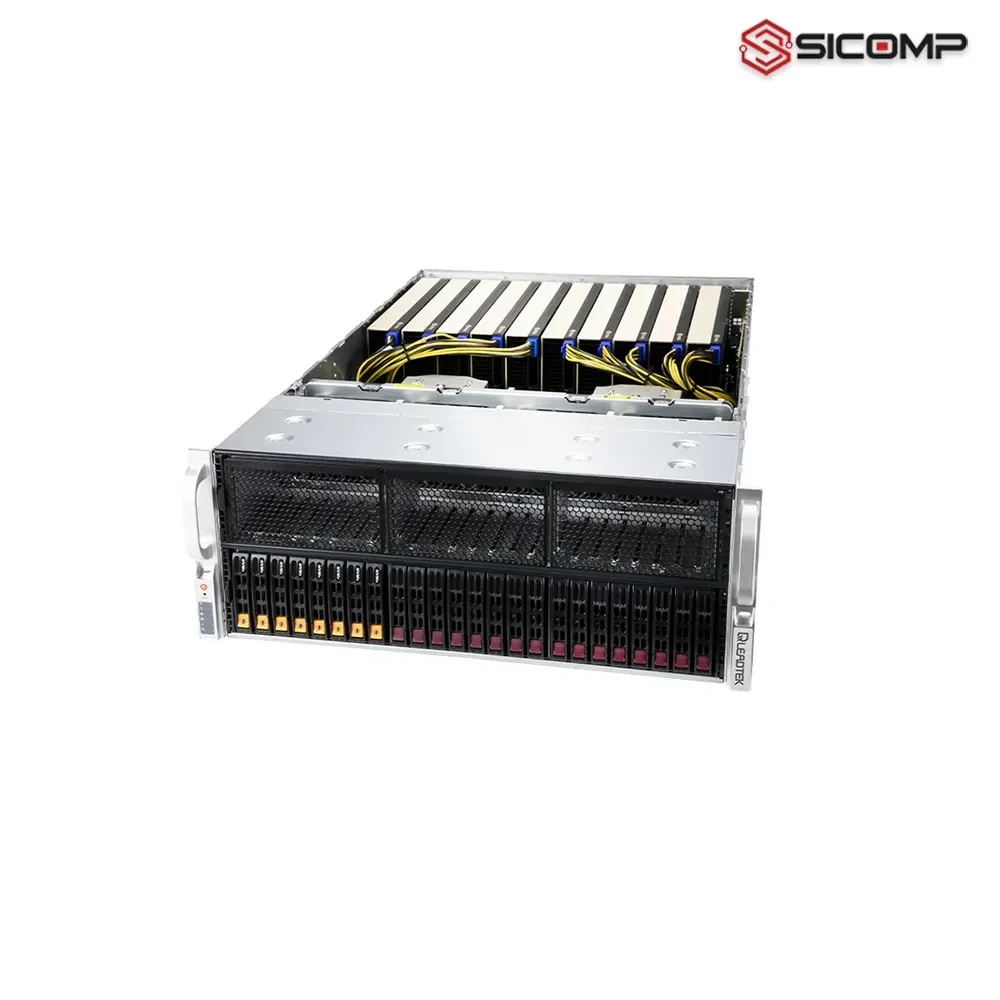
Đánh Giá Máy Chủ Leadtek WinFast GS4840 Hỗ Trợ 10 GPU
Tìm hiểu máy chủ GPU Leadtek WinFast GS4840 (nền tảng Supermicro SYS-420GP-TNR): Dual Xeon Gen 3, 12 khe PCIe 4.0 x16 lắp tối đa 10 GPU, 24 khay ổ cứng tại Sicomp.