
Hướng dẫn cách kích nguồn máy tính trực tiếp ngay trên mainboard an toàn, hiệu quả
I. Nguồn máy tính là gì?
Nguồn máy tính (Power Supply Unit - PSU) là một thành phần quan trọng trong hệ thống máy tính, chịu trách nhiệm cung cấp điện năng cho các thành phần khác trong máy tính như mainboard, CPU, card đồ họa, ổ cứng, và các linh kiện khác. Nguồn máy tính chuyển đổi điện năng từ nguồn điện trung tâm hoặc nguồn điện tường thành dạng điện phù hợp để các linh kiện máy tính có thể hoạt động.
.jpg)
Nguồn máy tính thường có các đầu cắm điện cho các loại linh kiện khác nhau, cũng như quạt làm mát để giữ nó trong tình trạng làm việc ổn định. Việc chọn lựa một nguồn máy tính phù hợp với hệ thống của bạn là quan trọng để đảm bảo rằng máy tính hoạt động một cách ổn định và an toàn.
II. Những thứ cần chuẩn bị trước khi tiến hành kích nguồn máy tính
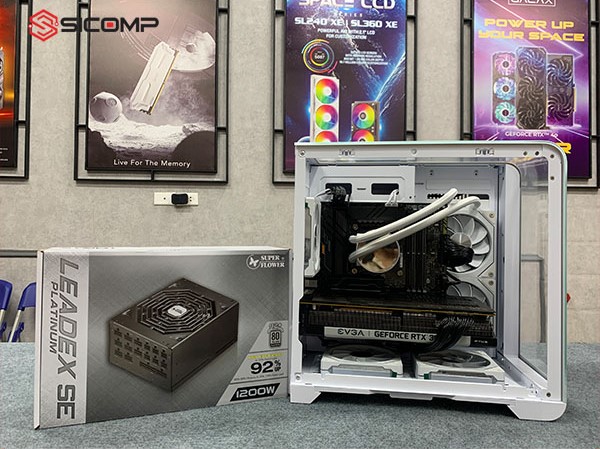
Khi bạn chuẩn bị tiến hành kích nguồn máy tính, hãy đảm bảo bạn đã chuẩn bị đầy đủ những vật dụng cần thiết như sau:
-
Nguồn Máy Tính: Chọn một nguồn máy tính có công suất phù hợp với mainboard của bạn, không quá cao hoặc thấp.
-
Mainboard: Chọn mainboard tương thích với nguồn máy tính, đảm bảo cùng chuẩn kích thước và số lượng chân cắm.
-
Dụng Cụ Vặn Ốc: Sử dụng bộ ốc vít đa năng với nhiều loại đầu vít khác nhau để phù hợp với các loại ốc.
-
Dây Nối Điện: Sử dụng dây nối điện có độ dài vừa phải, không quá ngắn hoặc quá dài để tránh rối hoặc kéo giật.
-
Kẹp Kim Loại: Sử dụng kẹp kim loại nhỏ, có đầu cong và không có gai nhọn để tránh làm hỏng mainboard hoặc gặp sự giật điện.
-
Quạt Tản Nhiệt: Chọn quạt tản nhiệt với kích thước phù hợp với nguồn máy tính và mainboard, đồng thời có độ ồn thấp và hiệu suất cao.
-
Bàn Làm Việc: Chọn một bàn làm việc rộng rãi, sạch sẽ và không dẫn điện để tránh rơi vỡ hoặc tạo ra tĩnh điện.
III. Các bước kích nguồn máy tính trực tiếp ngay trên mainboard
Bước 1: Tháo nguồn máy tính từ vỏ case
Đầu tiên, hãy đảm bảo rằng máy tính đã được tắt bằng cách nhấn công tắc nguồn và rút dây nguồn khỏi ổ cắm điện. Sử dụng dụng cụ vặn ốc để tháo các ốc giữ nguồn máy tính với thùng máy. Dùng nhẹ nhàng để kéo nguồn máy tính ra khỏi thùng máy, đồng thời hãy chú ý không làm đứt hoặc làm rối các dây cáp của nguồn máy tính.
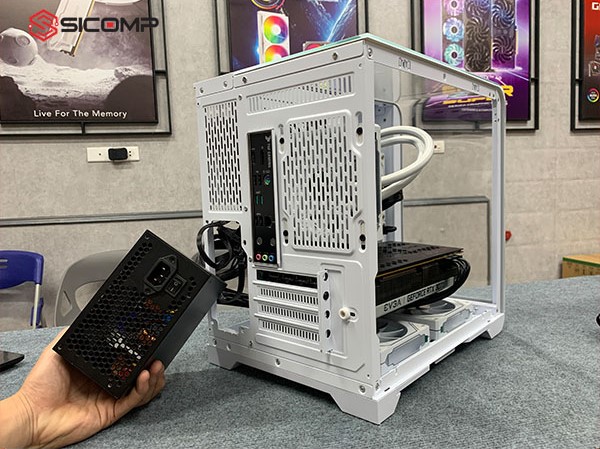
Bước 2: Kết nối nguồn máy tính với mainboard
Tiếp theo, tìm đầu nối 24 chân của nguồn máy tính, màu đen và vàng, và cắm chúng vào chân cắm ATX trên mainboard, thường có màu trắng hoặc xanh lá cây. Đảm bảo các chân cắm kết nối một cách chính xác mà không bị lệch hoặc nghiêng. Sau đó, xác định đầu nối 4 chân (hoặc 8 chân) của nguồn máy tính, màu đen và vàng, và cắm chúng vào chân cắm CPU trên mainboard, thường có màu trắng hoặc xanh lá cây.
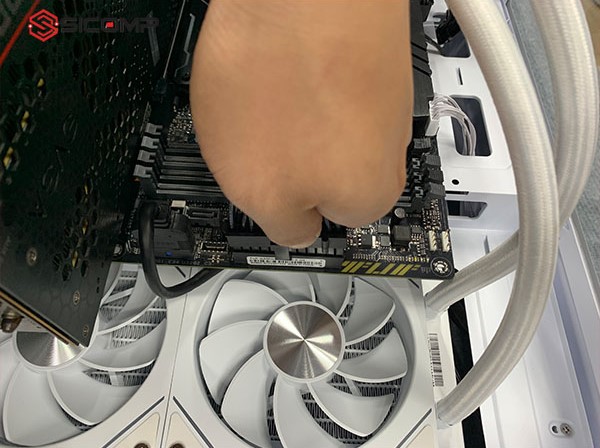
Hãy kiểm tra kỹ xem các chân cắm có khớp nhau hay không. Nếu mainboard của bạn có chân cắm riêng biệt cho card màn hình hoặc card âm thanh, hãy gắn các đầu nối tương ứng của nguồn máy tính vào chúng. Điều này đảm bảo kết nối đầy đủ và chính xác giữa nguồn và mainboard của bạn.
Bước 3: Kích nguồn
Tìm hai chân cắm được đánh dấu là PW (power) hoặc PWR (power switch) trên mainboard, thường nằm ở góc dưới bên phải của mainboard. Sử dụng kẹp kim loại để nối hai chân cắm này lại với nhau, tạo ra một mạch điện ngắn. Hãy giữ kẹp kim loại ở phần cách điện, tránh chạm vào phần kim loại để ngăn ngừa nguy cơ giật điện.
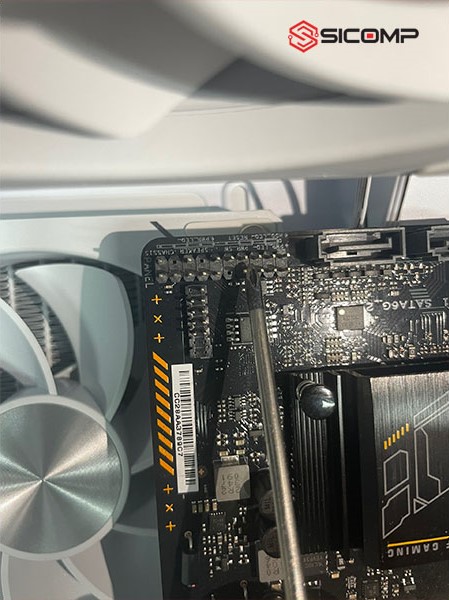
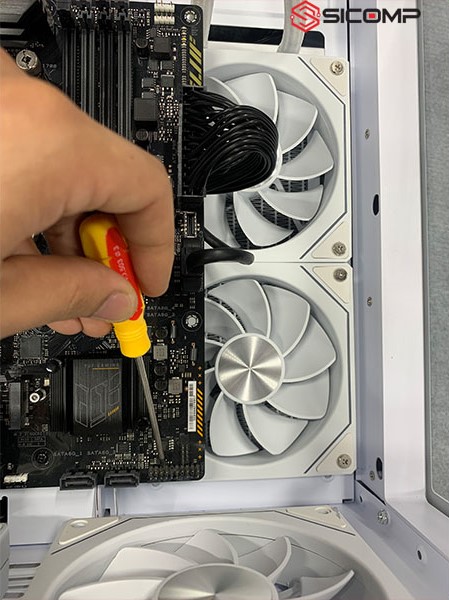
Sau đó, cắm dây nguồn máy tính vào ổ cắm điện và kết nối với nguồn máy tính. Bật công tắc nguồn. Nếu nguồn máy tính hoạt động bình thường, bạn sẽ thấy quạt của nguồn máy tính và mainboard quay. Có thể xuất hiện đèn LED sáng trên mainboard hoặc bạn có thể nghe thấy tiếng bíp từ loa của mainboard. Khi đã kiểm tra xong, bạn có thể tháo kẹp kim loại ra để tắt nguồn máy tính.
Bước 4: Check lại nguồn
Sử dụng một thiết bị đo điện áp để kiểm tra xem nguồn máy tính có cung cấp các điện áp đúng chuẩn hay không. Tìm các đầu nối Molex của nguồn máy tính, có màu trắng và 4 chân, sau đó cắm chúng vào thiết bị đo điện áp.
Đặt que đen của thiết bị đo điện áp vào chân màu đen của đầu nối Molex, và que đỏ vào chân màu đỏ hoặc vàng. Giá trị điện áp sẽ hiển thị trên thiết bị đo điện áp. Nếu chân màu đỏ, bạn nên thấy giá trị là 5V, còn chân màu vàng, giá trị nên là 12V. Nếu giá trị điện áp chênh lệch quá nhiều so với chuẩn, có thể nguồn máy tính của bạn bị hỏng hoặc yếu.
Tổng kết
Sau khi đã thực hiện các bước kích nguồn máy tính trực tiếp trên mainboard, bạn sẽ có thể kiểm tra và khắc phục sự cố của hệ thống một cách hiệu quả mà không cần phải lắp đặt lại toàn bộ. Việc nắm vững kỹ năng này không chỉ giúp bạn tiết kiệm thời gian mà còn nâng cao khả năng xử lý sự cố của mình. Tuy nhiên, hãy luôn đảm bảo thực hiện các thao tác một cách cẩn thận và tuân thủ các quy tắc an toàn để tránh gây hư hỏng cho linh kiện. Hy vọng qua bài viết này của Sicomp đã cung cấp cho bạn những thông tin hữu ích và giúp bạn tự tin hơn trong việc kích nguồn trực tiếp trên mainboard. Chúc bạn thành công các bạn thành công !!!
Bài viết liên quan

Excel chạy chậm, Not Responding: sửa file hay đổi máy?
Đo thời gian tính, kiểm Excel 32-bit hay 64-bit, dọn công thức và file, rồi tính RAM và CPU cần có. Quy trình từng bước để quyết định sửa file hay đổi máy.

After Effects báo thiếu bộ nhớ: nguyên nhân, cách xử lý
Phân loại thông báo thiếu bộ nhớ của After Effects, tính dung lượng khung hình, kiểm RAM dùng chung với Premiere và mức RAM nên có cho máy dựng motion 2026.
Module Quang Marvell Đặt Bộ Nhớ Cách GPU 50m
Marvell ra mắt Photonic Fabric Memory Module: Đặt bộ nhớ HBM và DDR cách GPU 50m qua kết nối quang, giải bài toán Memory Wall cho AI.
AMD Rò Rỉ Ryzen AI 7 HX 455: 8 Nhân Với iGPU 16 CU
Rò rỉ AMD Ryzen AI 7 HX 455 (Gorgon Point): 8 nhân 16 luồng, 24MB L3 Cache, tích hợp iGPU Radeon 890M 16 CU nhân đôi đồ họa được Sicomp phân tích kỹ thuật.