
Tiện ích Chrome âm thầm bào mòn SSD vì ghi ngầm
Tiếp nối những lùm xùm gần đây xoay quanh việc trình điều khiển VGA của AMD và NVIDIA ghi dữ liệu quá mức lên ổ lưu trữ, một thủ phạm mới tưởng chừng vô hại lại vừa bị phát hiện góp phần làm giảm tuổi thọ SSD: các tiện ích mở rộng trên trình duyệt web. Mới đây, một người dùng Windows 11 đã truy vết được lượng dữ liệu ghi ngầm khổng lồ bắt nguồn từ tiện ích chính thức Adobe Acrobat trên Google Chrome – công cụ đang có hơn 350 triệu người dùng trên toàn cầu. Cùng Sicomp tìm hiểu chi tiết sự cố này và cách kiểm tra trên máy tính của bạn.

I. Tiện ích Adobe Acrobat trên Chrome ghi ngầm hơn 300GB dữ liệu dù đã đóng trình duyệt
Trong một bài đăng trên diễn đàn Reddit gần đây, người dùng có tài khoản xenius_ykk đã chia sẻ quá trình điều tra hiện tượng ổ đĩa hoạt động bất thường trên chiếc PC chạy Windows 11 dù phần lớn thời gian máy chỉ ở trạng thái nghỉ. Bằng công cụ PowerShell, người dùng này phát hiện trình duyệt Chrome đã tích lũy hơn 300GB hoạt động ghi I/O chỉ trong khoảng 3 ngày, mặc dù bộ nhớ đệm cục bộ của trình duyệt chỉ chiếm vỏn vẹn 3,5GB.

- Nguyên nhân từ tiến trình Service Worker chạy ngầm: Quá trình kiểm tra chỉ ra một service worker liên kết với Adobe liên tục nạp và ghi đè khoảng 1GB dữ liệu bộ nhớ đệm lặp đi lặp lại. Đáng chú ý, hoạt động này vẫn diễn ra xuyên đêm ngay cả khi toàn bộ cửa sổ trình duyệt Chrome đã được đóng lại. (Service worker là thành phần cho phép trình duyệt chạy các tác vụ nền độc lập với trang web đang mở để lưu đệm tài nguyên hoặc xử lý thông báo).
- Giảm hơn 81% lượng ghi ngầm sau khi gỡ bỏ: Sau khi gỡ cài đặt tiện ích Adobe Acrobat, hủy đăng ký service worker liên quan, xóa dữ liệu trang web và khởi động lại Chrome, lượng dữ liệu ghi trong khoảng thời gian 5 phút ở chế độ nghỉ đã giảm mạnh từ khoảng 730MB xuống còn 135MB – tương đương mức giảm hơn 81%.
- Lưu ý kỹ thuật về chỉ số đo lường: Cần lưu ý rằng thông số
WriteTransferCountcủa Windows bao gồm cả các hoạt động I/O không ghi trực tiếp xuống ổ lưu trữ. Do đó, con số 300GB được ghi nhận không đồng nghĩa toàn bộ 300GB đều được ghi vật lý xuống chip nhớ NAND của SSD, nhưng vẫn phản ánh mức độ hoạt động nền bất thường rất lớn.
II. Không phải lần đầu tiện ích mở rộng này gây sự cố đầy bộ nhớ
Đáng chú ý, đây không phải là báo cáo duy nhất liên quan đến việc tiện ích Adobe Acrobat trên Chrome chiếm dụng tài nguyên ổ đĩa bất thường:
TIỀN LỆ GHI ĐẦY Ổ ĐĨA TRÊN MÁY TÍNH DOANH NGHIỆP:
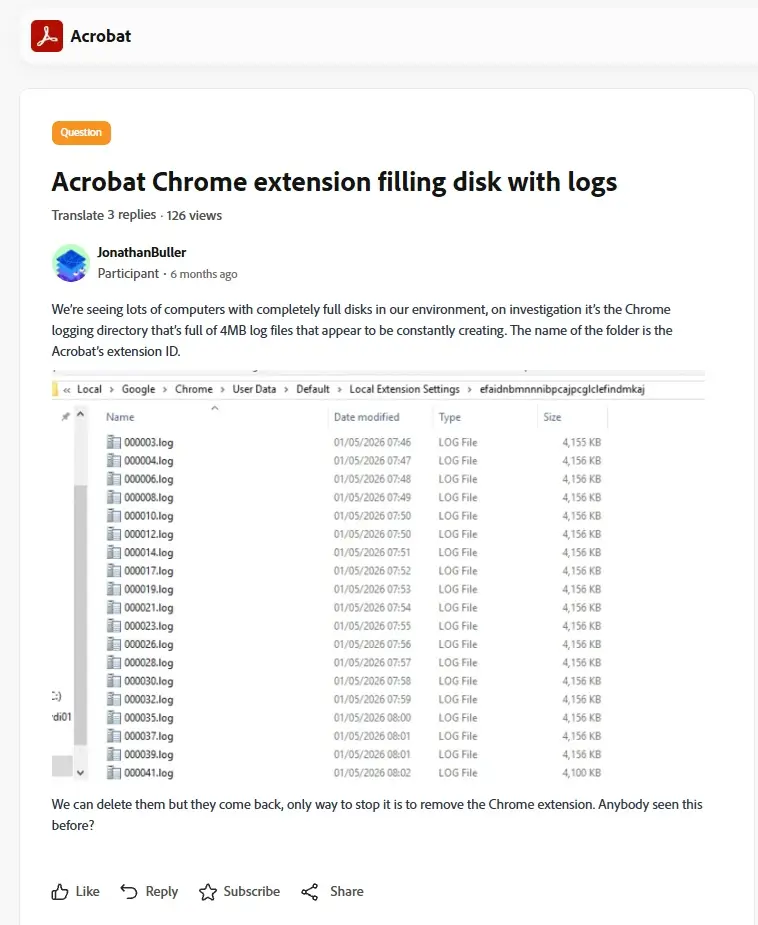
Vào tháng 5/2026, một báo cáo riêng biệt được đăng tải trên diễn đàn cộng đồng chính thức của Adobe cũng đã phản ánh tình trạng chính tiện ích mở rộng này liên tục tạo ra các log files dung lượng 4MB, dẫn đến làm đầy dung lượng lưu trữ trên hàng loạt máy tính doanh nghiệp. Việc gỡ bỏ tiện ích sau đó đã giải quyết triệt để sự cố, đồng thời đại diện kỹ thuật của Adobe cũng phải vào cuộc yêu cầu thu thập thêm dữ liệu chẩn đoán. Dù chưa rõ hai sự cố có chung một lỗi gốc hay không, quy mô hơn 350 triệu lượt cài đặt khiến vấn đề này đặc biệt đáng lưu tâm.
III. Cách kiểm tra và ngăn chặn ứng dụng chạy ngầm làm hao mòn SSD trên Windows
Trong bối cảnh cả driver đồ họa lẫn tiện ích trình duyệt đều từng ghi nhận lỗi ghi dữ liệu quá mức, việc kiểm tra định kỳ các tiến trình chạy ngầm là thói quen rất hữu ích để bảo vệ độ bền của SSD, đặc biệt khi giá linh kiện lưu trữ đang chịu nhiều áp lực. Bạn có thể thực hiện nhanh theo các bước sau:
| Công cụ / Đường dẫn | Cách thực hiện |
|---|---|
| 1. Windows Resource Monitor | Mở menu Start, gõ resmon và nhấn Enter → chuyển sang thẻ Disk → sắp xếp danh sách tiến trình theo cột Write (B/sec) để phát hiện ứng dụng đang ghi dữ liệu bất thường. |
| 2. Quản lý Service Worker | Mở tab mới trên Chrome và truy cập chrome://serviceworker-internals/ để kiểm tra các tiến trình nền đang đăng ký hoạt động, nhấn Unregister đối với các service worker lạ hoặc chiếm nhiều tài nguyên. |
| 3. Rà soát tiện ích mở rộng | Truy cập chrome://extensions/, tắt hoặc gỡ bỏ các tiện ích không thực sự cần thiết hoặc ít sử dụng. |
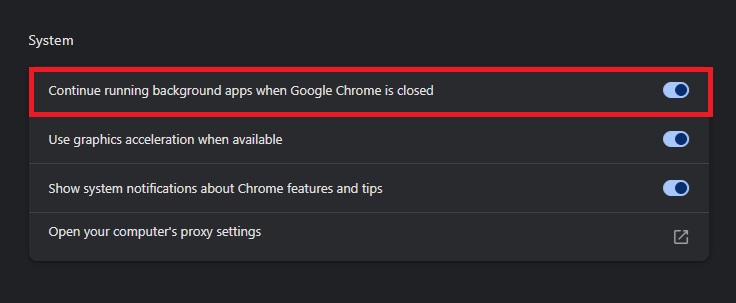
| 4. Tắt chạy nền khi đóng Chrome | Truy cập chrome://settings/system → tắt tùy chọn Tiếp tục chạy các ứng dụng nền khi Google Chrome đóng (Continue running background apps when Google Chrome is closed) để ngăn trình duyệt âm thầm ghi dữ liệu sau khi bạn đã thoát cửa sổ. |
Dù các dòng SSD hiện đại đều sở hữu chỉ số độ bền ghi khá cao, việc để các phần mềm và tiện ích chạy ngầm âm thầm bào mòn chu kỳ ghi mỗi ngày mà không mang lại lợi ích thực tế nào vẫn là điều nên tránh để giữ hệ thống luôn nhẹ nhàng và bền bỉ.
Nội dung bài viết được biên tập dựa trên ghi nhận thực tế từ cộng đồng người dùng Windows 11 trên Reddit và diễn đàn hỗ trợ kỹ thuật chính thức của Adobe.
Bài viết liên quan
Driver NVIDIA 621.40 gây lỗi màn hình đen card RTX 50
Driver NVIDIA GeForce 621.40 sửa lỗi ghi mòn SSD nhưng lại gây mất tín hiệu DisplayPort, màn hình đen trên RTX 50. Xem cách hạ về bản 617.42.
Claude tạo ứng dụng Windows, Mac không cần code
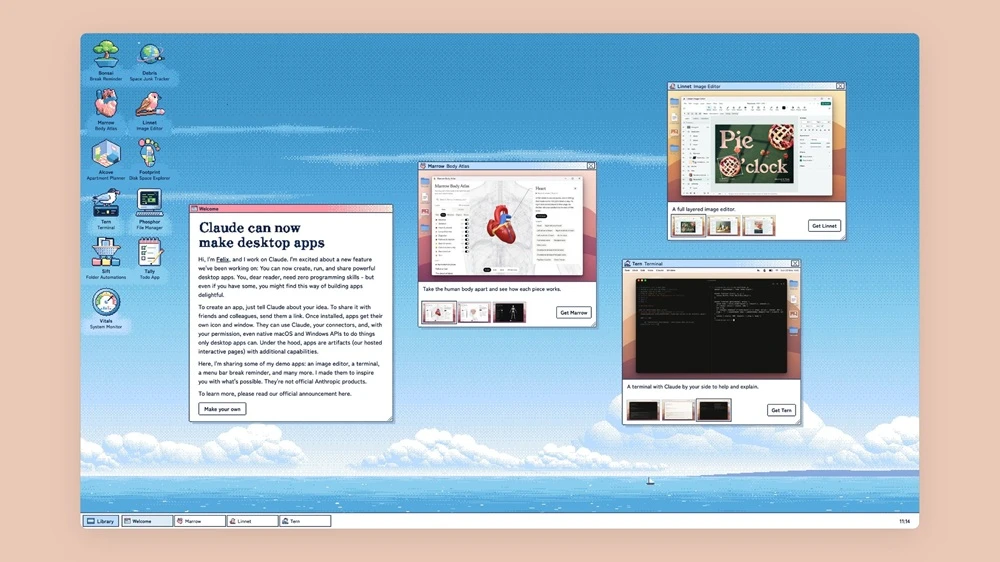
Tính năng Install as app trên Claude Desktop giúp người dùng tạo và cài đặt ứng dụng Windows, macOS bằng câu lệnh tự nhiên, kể cả gói miễn phí.

Giá RAM có thể giảm 50% năm 2028, SSD hạ nhiệt sớm
Chuyên gia Jeff Pu dự báo giá RAM có thể giảm một nửa vào năm 2028 nhưng năm 2027 vẫn tăng nhẹ, trong khi giá ổ cứng SSD đã bắt đầu giảm.

Máy chủ AI NVIDIA B300 bán chợ đen tại Trung Quốc
Báo cáo The Washington Post tiết lộ máy chủ 8 GPU NVIDIA B300 Blackwell Ultra bị bán chợ đen tại Thâm Quyến giá tới 3,4 triệu USD, cao gấp 6 lần.