
Hướng Dẫn Sửa Lỗi Your PC Ran Into a Problem and Needs to Restart
Lỗi "Your PC ran into a problem..." Là Gì?
Đây là thông báo xuất hiện khi hệ điều hành Windows gặp một lỗi nghiêm trọng khiến nó không thể tiếp tục hoạt động an toàn. Để bảo vệ phần cứng và dữ liệu, máy tính buộc phải dừng mọi tác vụ và khởi động lại.
Dấu hiệu nhận biết:
- Màn hình chuyển sang màu xanh dương (hoặc đen trên Win 11 mới nhất).
- Có biểu tượng mặt buồn :(
- Dòng thông báo: "We’re just collecting some error info..." (Chúng tôi đang thu thập thông tin lỗi...).
- Quan trọng nhất là Stop Code ở phía dưới cùng (Ví dụ: CRITICAL_PROCESS_DIED, BAD_SYSTEM_CONFIG_INFO, 0x0000000...).
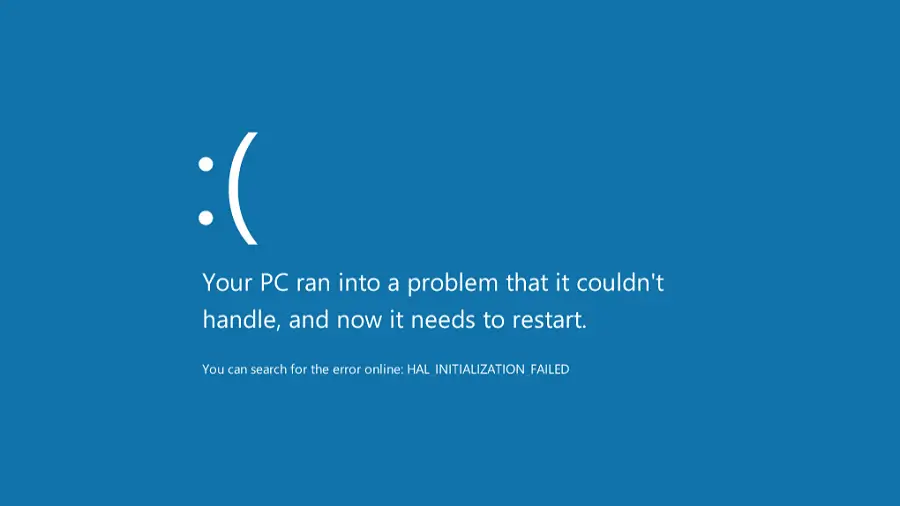
Lời khuyên: Hãy nhanh tay chụp lại màn hình hoặc ghi lại dòng Stop Code này. Nó chính là chìa khóa để xác định chính xác nguyên nhân lỗi.
7 Bước Khắc Phục Lỗi Màn Hình Xanh Hiệu Quả Nhất
Vì nguyên nhân gây lỗi rất đa dạng từ phần mềm xung đột đến phần cứng hỏng, Sicomp đề xuất bạn thực hiện lần lượt các bước sau:
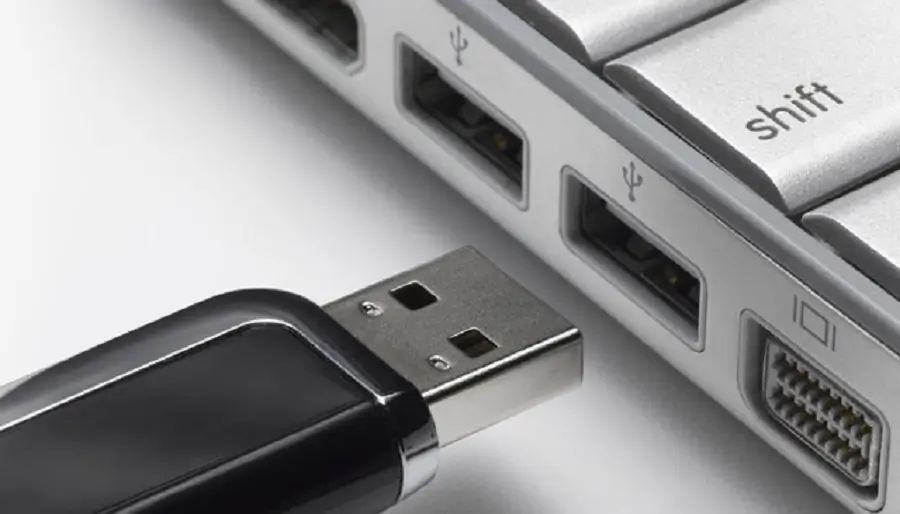
Bước 1: Ngắt Kết Nối Các USB Mới Cắm
Nếu lỗi xuất hiện ngay sau khi bạn cắm một chiếc USB, ổ cứng rời, hay máy in mới... hãy rút chúng ra ngay lập tức. Sau đó khởi động lại máy. Nếu máy chạy bình thường, thủ phạm chính là thiết bị đó (có thể do driver không tương thích hoặc thiết bị bị chập).
Bước 2: Gỡ Bỏ Phần Mềm Vừa Cài Đặt
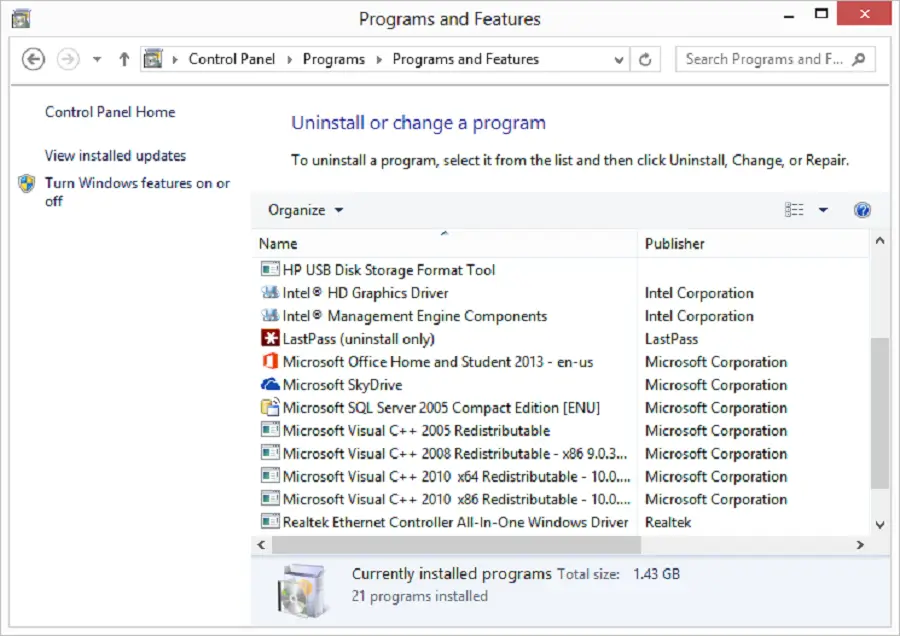
Xung đột phần mềm là nguyên nhân phổ biến nhất. Nếu bạn vừa cài một phần mềm diệt virus mới, game crack, hay update driver card màn hình... hãy gỡ bỏ chúng.
- Vào Control Panel > Programs and Features > Chuột phải vào phần mềm nghi vấn và chọn Uninstall.
Bước 3: Truy Cập Chế Độ Safe Mode
Nếu máy tính khởi động lại liên tục và không vào được Windows, bạn cần vào Safe Mode để sửa lỗi.
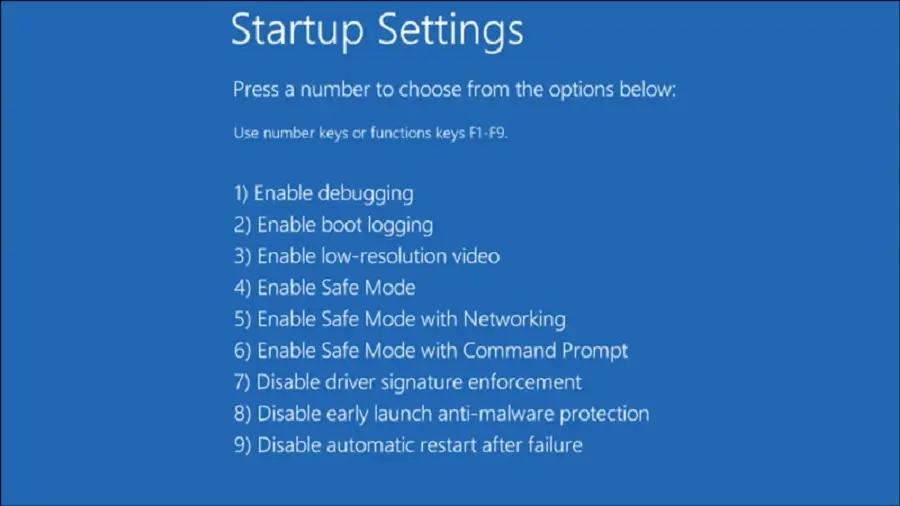
- Khởi động máy, khi thấy logo Windows xoay thì giữ nút nguồn để tắt máy. Lặp lại 2-3 lần để kích hoạt chế độ Automatic Repair.
- Chọn Advanced options > Troubleshoot > Advanced options > Startup Settings > Restart.
- Khi máy khởi động lại, nhấn phím 4 để vào Enable Safe Mode.
- Tại đây, bạn có thể thực hiện quét virus hoặc gỡ driver lỗi một cách an toàn.
Bước 4: Kiểm Tra Lỗi Ổ Cứng Và File Hệ Thống
Đôi khi lỗi màn hình xanh do ổ cứng bị Bad Sector hoặc file Win bị hỏng.
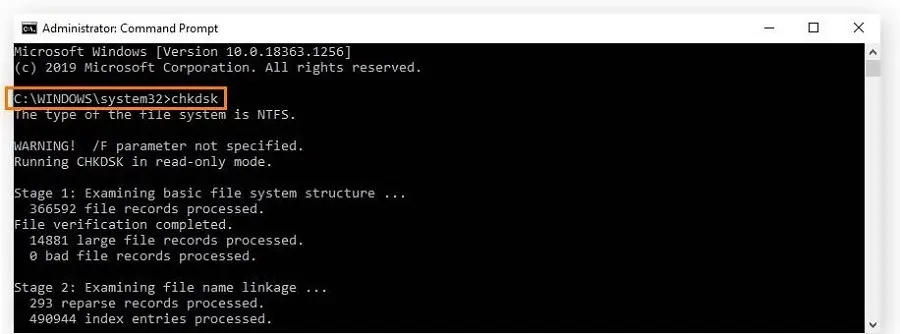
- Mở Command Prompt với quyền Admin.
- Gõ lệnh:
sfc /scannowvà nhấn Enter. Hệ thống sẽ tự động tìm và vá các file lỗi. - Tiếp tục gõ:
chkdsk /f /rđể kiểm tra sức khỏe ổ cứng.
Bước 5: Cập Nhật Driver Và Windows
Driver cũ kỹ hoặc xung đột cũng gây ra lỗi này.
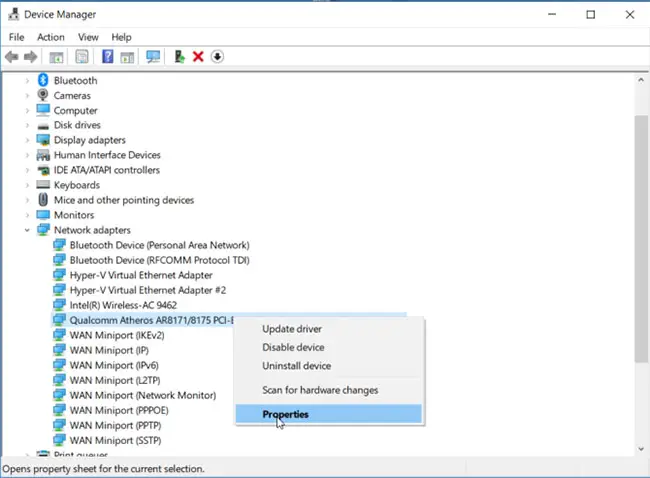
- Nhấn Windows + X > Chọn Device Manager.
- Tìm các thiết bị có dấu chấm than vàng (!) > Chuột phải chọn Update driver.
- Ngoài ra, hãy vào Settings > Update & Security và chạy Windows Update để máy tự tải các bản vá lỗi mới nhất từ Microsoft.
Bước 6: Kiểm Tra Phần Cứng (RAM, Ổ Cứng, Nhiệt Độ)
Nếu đã làm hết các bước về phần mềm mà vẫn không hết lỗi, khả năng cao khe cắm RAM, Ổ Cứng hay Tản nhiệt của CPU đang gặp vấn đề.
- RAM: Tháo RAM ra, dùng khăn hoặc giấy vệ sinh sạch chân tiếp xúc rồi cắm lại. Hoặc thử cắm từng thanh một để loại trừ thanh bị lỗi.
- Ổ cứng: Dùng phần mềm như CrystalDiskInfo để xem ổ cứng có bị báo "Caution" hay "Bad" không.
- Nhiệt độ: Kiểm tra xem quạt tản nhiệt CPU có quay không, máy có quá nóng không. Quá nhiệt cũng khiến máy tự reset để bảo vệ chip.
Bước 7: Cài Lại Windows
Nếu bạn đã thử tất cả các cách ở trên mà vẫn không thể khắc phục được vấn đề, nguyên nhân có thể đến từ phiên bản Windows đó đã bị hỏng file hệ thống nghiêm trọng. Để fix lỗi này, bạn chỉ cần chuẩn bị một chiếc USB Boot Win và cài sạch lại Windows là sẽ giải quyết triệt để. Nhớ lưu lại toàn bộ file quan trọng trước khi cài nhé!
Nếu các bạn chưa biết cách cài USB boot Win thì có thể tham khảo bài viết: Cách tạo USB Boot Cài Windows bằng Rufus tại Sicomp.
Khi Nào Cần Mang Máy Đi Sửa?
Nếu bạn đã thử cài lại Windows mà lỗi "Your PC ran into a problem..." vẫn xuất hiện, chắc chắn phần cứng như Mainboard, CPU, GPU đã gặp sự cố nghiêm trọng. Lúc này, đừng cố tự sửa, hãy mang máy đến cửa hàng uy tín như Sicomp để được kiểm tra chuyên sâu.
Hy vọng với hướng dẫn trên, bạn có thể tự mình khắc phục được sự cố khó chịu này. Chúc chiếc máy tính của bạn sớm hoạt động mượt mà trở lại!
Bài viết liên quan

Xu Hướng AI Năm 2026: Công Nghệ Định Hình Doanh Nghiệp
Trí tuệ nhân tạo đã chính thức bước qua kỷ nguyên của một công cụ hỗ trợ đơn thuần để trở thành tầng vận hành cốt lõi định hình lại cấu trúc của mọi doanh nghiệp và đời sống. Bản đồ công nghệ thế giới đang dịch chuyển với tốc độ chóng mặt khi dải số liệu thị trường AI toàn cầu được dự báo sẽ chạm mốc doanh thu khổng lồ 1.811 tỷ USD vào năm 2030 với tốc độ tăng trưởng kép hàng năm lên đến 37.3%. Cuộc đua công nghệ giờ đây không còn là việc doanh nghiệp có ứng dụng AI hay không, mà là khả năng làm chủ các xu hướng bứt phá để kiến tạo hỏa lực cạnh tranh tuyệt đối kịch khung trên thị trường kinh doanh số.

AI Đang Thay Đổi Doanh Nghiệp Như Thế Nào?
Bước sang năm 2026, trí tuệ nhân tạo đã không còn dừng lại ở những thử nghiệm công nghệ đơn lẻ mà chính thức trở thành lõi vận hành chiến lược thay đổi diện mạo của toàn bộ nền kinh tế toàn cầu. Tại thị trường Việt Nam, làn sóng này đang diễn ra mạnh mẽ hơn bao giờ hết khi số liệu thống kê mới nhất ghi nhận hiện có khoảng 18% doanh nghiệp Việt đã chính thức triển khai ứng dụng AI vào thực tế (tương đương khoảng 170.000 doanh nghiệp), đánh dấu mức tăng trưởng nhảy vọt tới 39% so với năm trước. Đây là một minh chứng cho thấy sự chủ động của các nhà quản lý trong kỷ nguyên số, mở ra cuộc đua bứt phá toàn diện trên mọi phân khúc ngành nghề.

Computex 2026: Làn Sóng PC AI Mới Và Lộ Trình Cho Dân Đồ Họa, Render
Nếu đang lên kế hoạch đầu tư một bộ PC AI, máy render hay hệ thống workstation đồ họa cao cấp trong năm 2026, thì tuần tới chính là thời điểm bắt buộc phải theo dõi sát sao. Sự kiện triển lãm công nghệ Computex 2026 diễn ra tại Đài Bắc từ ngày 2 đến ngày 5 tháng 6 năm 2026 với chủ đề cốt lõi "AI Together".
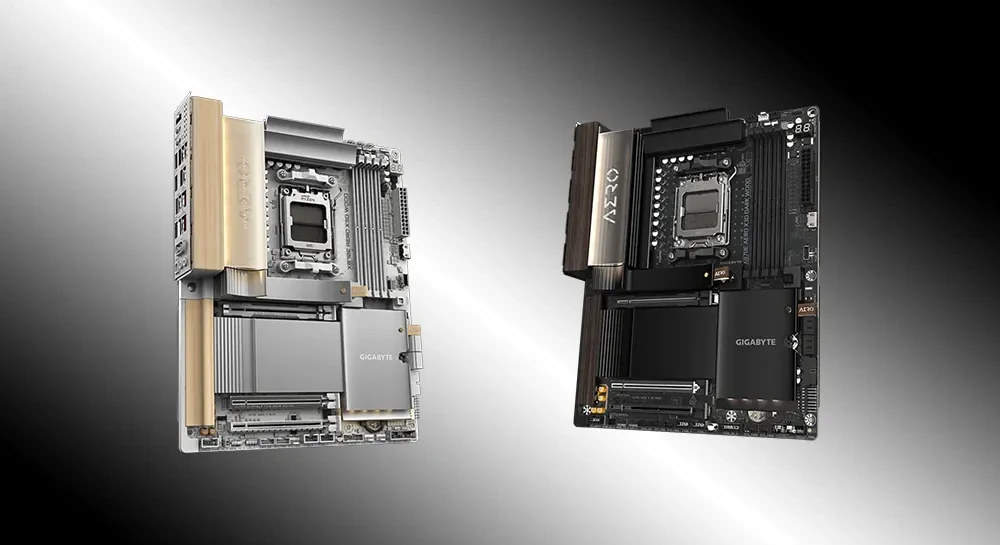
GIGABYTE X870E AERO X3D Wood và Dark Wood: Mainboard cho content creator đáng mua 2026
Trong kỷ nguyên của render 3D, edit video 8K và các ứng dụng AI cá nhân, việc lựa chọn một nền tảng bo mạch chủ ổn định là ưu tiên hàng đầu. Mới đây, GIGABYTE đã chính thức trình làng bộ đôi X870E AERO X3D Wood và Dark Wood. Với mức giá niêm yết tại Sicomp là 13.990.000 VNĐ, đây được coi là món hời công nghệ cho giới đồ họa chuyên nghiệp.