
Hướng Dẫn Bật Và Sử Dụng Remote Desktop Connection Trên Windows 11 Chi Tiết Nhất
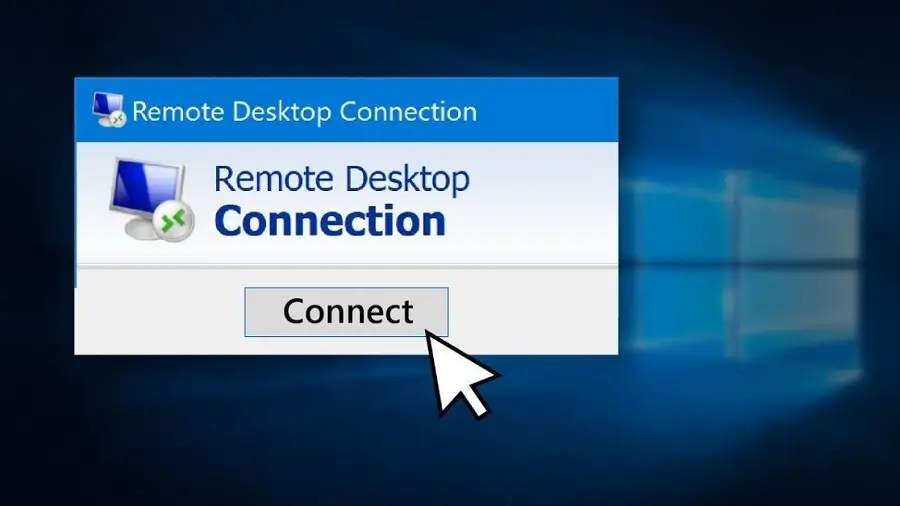
Remote Desktop Protocol (RDP) là tính năng đã có mặt từ thời Windows XP, cho phép bạn biến chiếc máy tính ở nhà hay văn phòng thành một "trạm làm việc di động". Với Remote Desktop, bạn có thể ngồi ở quán cà phê, dùng điện thoại hoặc laptop khác để điều khiển PC của mình như đang ngồi ngay trước màn hình. Hôm nay, hãy cùng Sicomp tìm hiểu cách kích hoạt và sử dụng tính năng cực kỳ hữu ích này trên Windows 11 nhé!
Lưu ý quan trọng trước khi bắt đầu
Trước khi đi vào các bước cài đặt, Sicomp cần bạn kiểm tra phiên bản Windows đang sử dụng:
- Remote Desktop chỉ hỗ trợ làm máy chủ (Host) trên: Windows 11 Pro, Enterprise, hoặc Education.
- Windows 11 Home: Không hỗ trợ tính năng này. Nếu bạn đang dùng bản Home, bạn cần nâng cấp lên Pro hoặc sử dụng phần mềm bên thứ 3 như UltraViewer/TeamViewer.
Cách bật Remote Desktop trên Windows 11
Để cho phép các thiết bị khác kết nối vào máy tính của bạn, hãy làm theo các bước sau:
Các bước kích hoạt
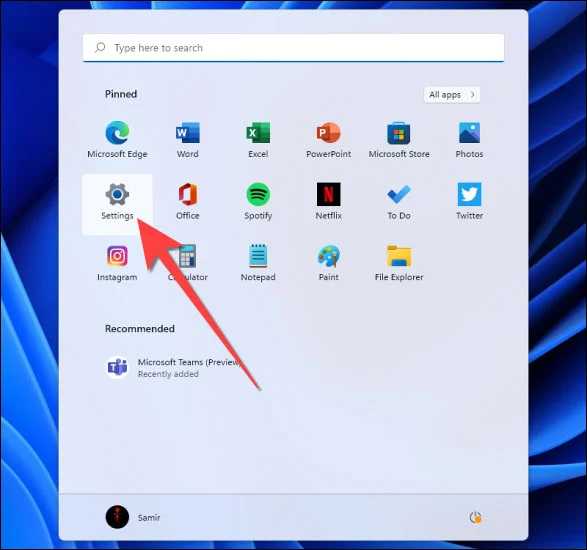
Bước 1: Nhấn tổ hợp phím Windows + I để mở nhanh phần Settings (Cài đặt). Hoặc bạn có thể bấm nút Start và chọn biểu tượng bánh răng.
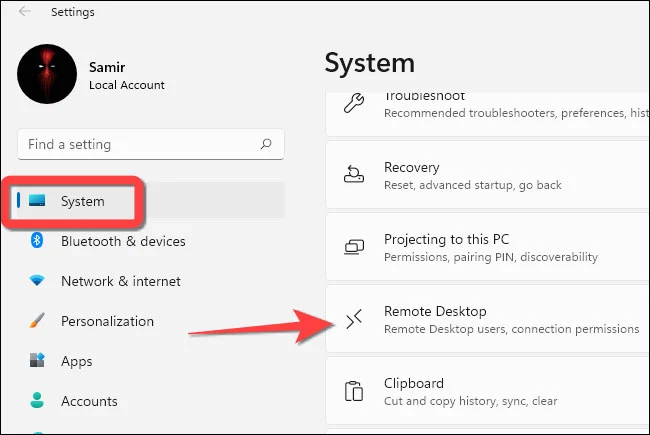
Bước 2: Tại menu bên trái, chọn System. Sau đó nhìn sang danh sách bên phải, cuộn xuống và chọn mục Remote Desktop.
Bước 3: Tại dòng Remote Desktop, bạn gạt công tắc sang trạng thái On (Bật).
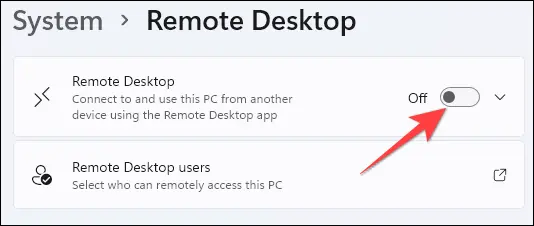
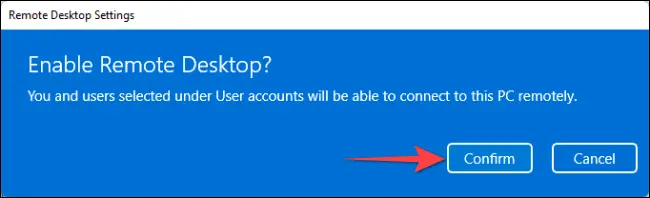
Bước 4: Một bảng xác nhận (Confirm) sẽ hiện ra, bạn nhấn Confirm để đồng ý.
Thiết lập bảo mật nâng cao (Khuyên dùng)
Sau khi bật, bạn sẽ thấy một mũi tên nhỏ bên cạnh công tắc. Hãy bấm vào đó để mở rộng cài đặt và tích chọn vào ô: "Require devices to use Network Level Authentication (NLA) to connect".
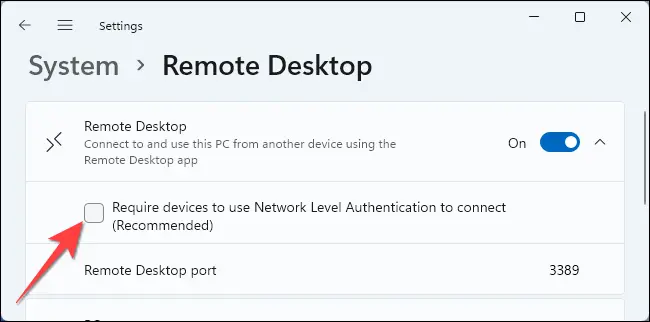
Tùy chọn này bắt buộc người kết nối phải đăng nhập đúng tài khoản và mật khẩu Windows trước khi vào được màn hình chính. Đây là lớp bảo mật cực kỳ quan trọng để tránh bị hacker xâm nhập máy tính của bạn.
Cách kết nối Remote Desktop từ máy tính Windows
Việc dùng một máy tính Windows để điều khiển một máy tính Windows khác là cách mượt mà nhất, không cần cài thêm bất kỳ phần mềm bên thứ 3 nào.
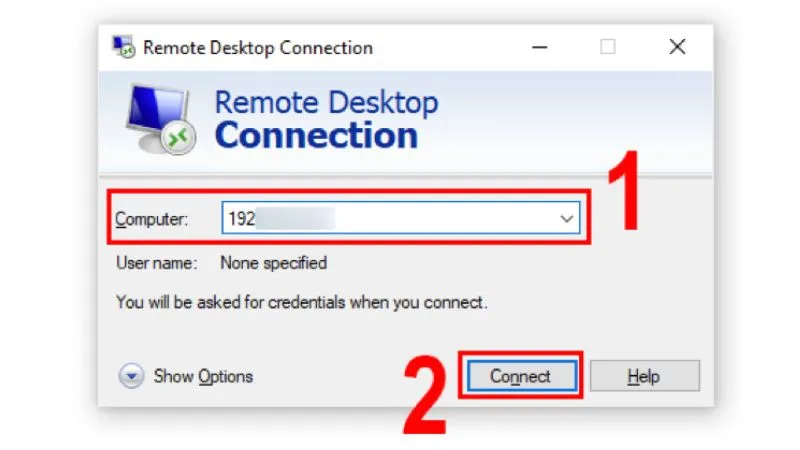
- Bước 1: Nhấn phím Windows, gõ từ khóa Remote Desktop Connection và mở ứng dụng lên.
- Bước 2: Tại mục Computer, bạn nhập địa chỉ IP hoặc tên máy tính cần truy cập.
- Bước 3: Nhấn Connect.
- Bước 4: Một bảng thông báo yêu cầu xác thực hiện ra. Bạn hãy nhập Username (Tên tài khoản) và Password (Mật khẩu đăng nhập) của máy tính kia.
- Bước 5: Nhấn OK (hoặc Yes nếu có cảnh báo chứng chỉ bảo mật) để bắt đầu phiên điều khiển từ xa.
Cách bật nhiều phiên Remote Desktop trên Windows Server
Mặc định, Windows phiên bản cá nhân chỉ cho phép một kết nối RDP tại một thời điểm. Nếu bạn quản trị hệ thống Windows Server và muốn cho phép nhiều nhân viên cùng remote vào để làm việc song song, hãy làm theo hướng dẫn sau từ Sicomp:
Tóm tắt quy trình: Cấu hình trong Group Policy Editor -> Tăng giới hạn kết nối -> Tắt chế độ đơn phiên -> Cập nhật hệ thống.
Bước 1: Mở trình chỉnh sửa chính sách (Group Policy)
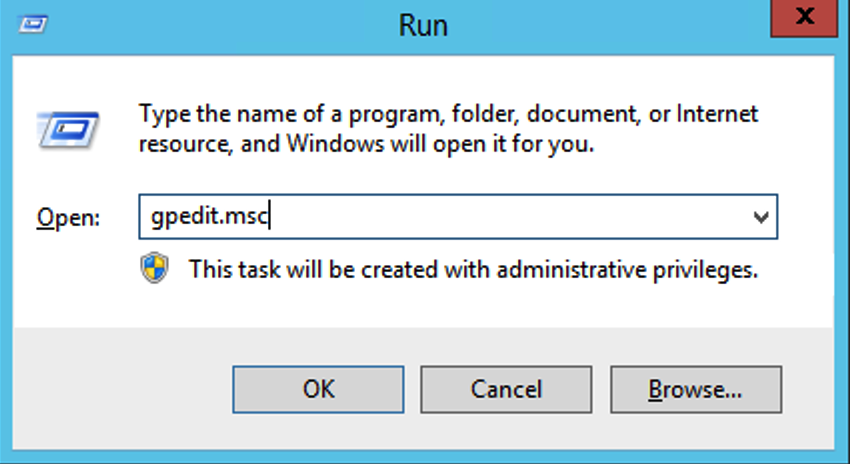
Nhấn tổ hợp phím Windows + R. Nhập lệnh gpedit.msc và nhấn Enter.
Bước 2: Truy cập đường dẫn cấu hình
Trong cửa sổ Local Group Policy Editor, bạn lần lượt mở các thư mục theo đường dẫn sau (nhìn ở cột bên trái):
Computer Configuration -> Administrative Templates -> Windows Components -> Remote Desktop Services -> Remote Desktop Session Host -> Connections.
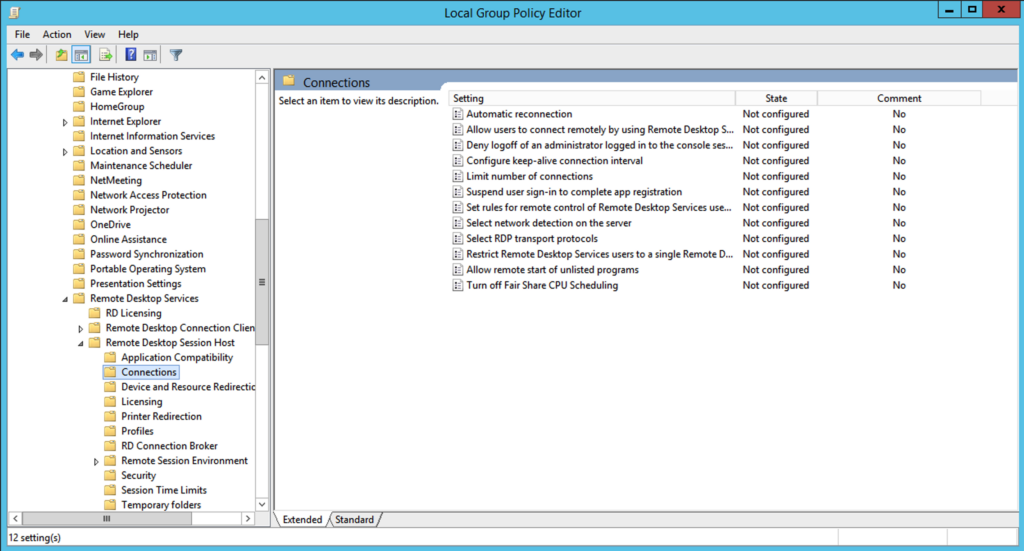
Bước 3: Tăng giới hạn số lượng kết nối
At khung bên phải, tìm và nhấp đúp vào dòng: Limit number of connections. Chọn Enabled.
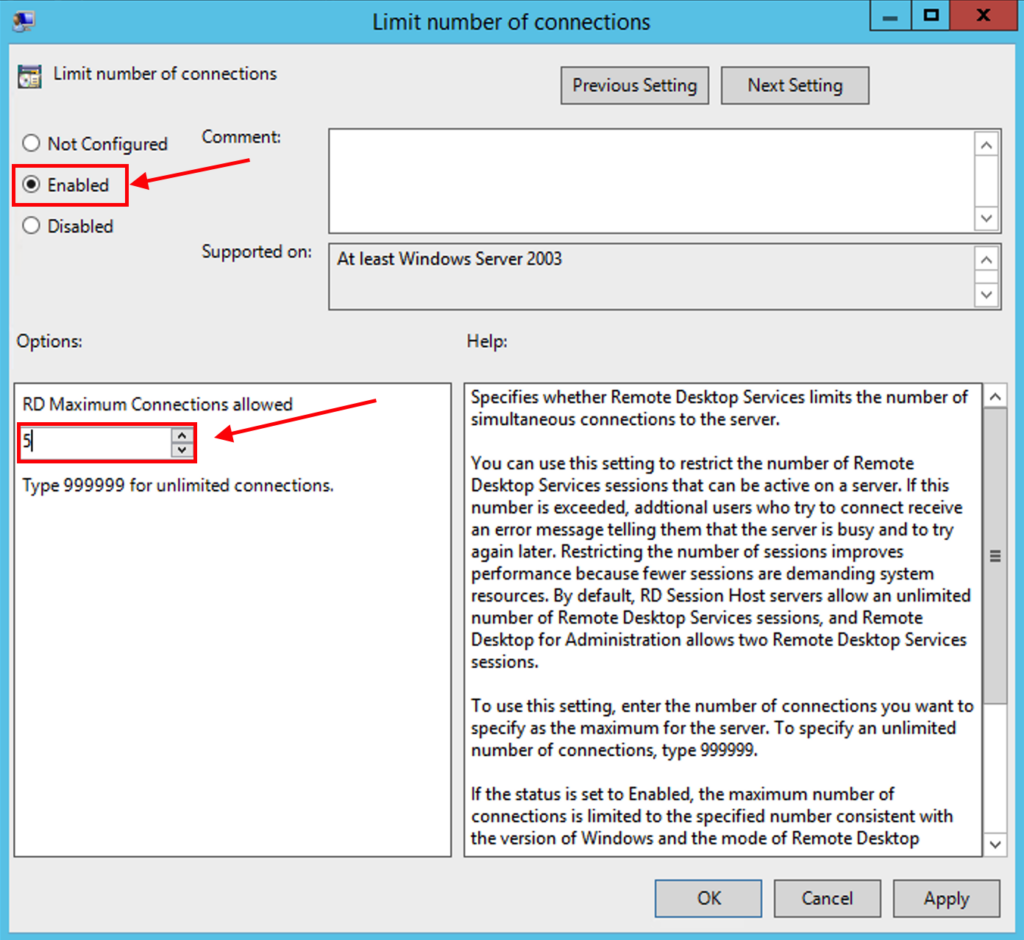
Tại ô RD Maximum Connections allowed, hãy nhập số lượng người tối đa bạn cho phép (Ví dụ: 5, 10 hoặc nhập 999999 nếu muốn không giới hạn). Nhấn Apply -> OK.
Bước 4: Tắt chế độ giới hạn 1 phiên (Quan trọng)
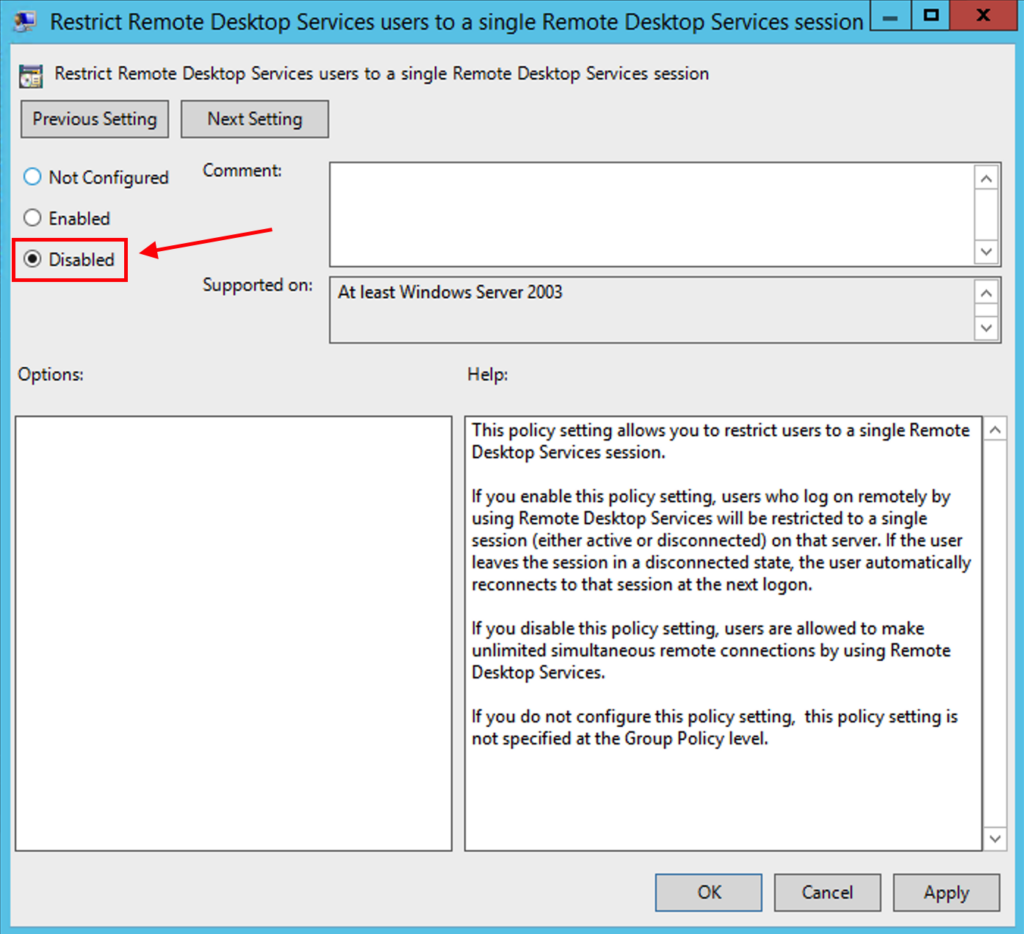
Vẫn tại thư mục đó, tìm dòng: Restrict Remote Desktop Services users to a single Remote Desktop Services Session.
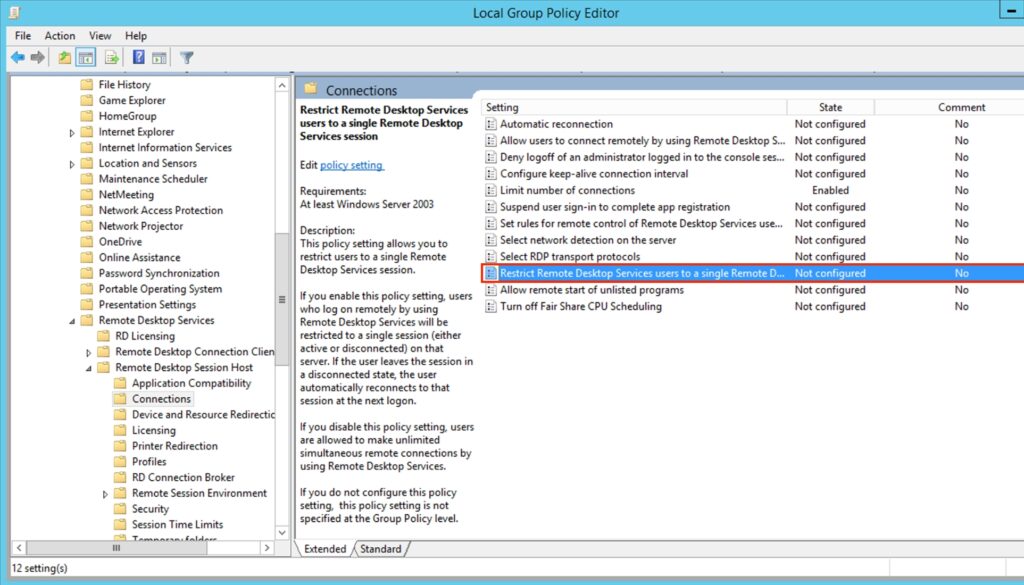
Nhấp đúp vào dòng này và chọn Disabled (hoặc Not Configured). Thao tác này cho phép một người dùng có thể mở nhiều cửa sổ làm việc độc lập, hoặc nhiều người dùng khác nhau cùng đăng nhập mà không ngắt kết nối của người khác. Nhấn Apply -> OK.
Bước 5: Cập nhật thay đổi
Để các cài đặt trên có hiệu lực ngay lập tức mà không cần khởi động lại máy chủ, bạn mở ứng dụng Command Prompt (CMD) dưới quyền Administrator và chạy lệnh: gpupdate /force
Lời khuyên bảo mật từ Sicomp
Mặc dù Remote Desktop rất tiện lợi, nhưng nó cũng là con dao hai lưỡi nếu bạn không bảo mật kỹ cấu hình phần mềm:
- Chỉ dùng trong mạng nội bộ (LAN/Wi-Fi): Microsoft và Sicomp khuyên bạn chỉ nên dùng tính năng này khi các thiết bị dùng chung mạng mạng tại văn phòng hoặc nhà ở.
- Không mở cổng (Port Forwarding) ra Internet: Tuyệt đối không mở port 3389 trực tiếp ra môi trường Internet mạng bên ngoài nếu không có kiến thức bảo mật, vì kẻ xấu có thể quét hệ thống và tấn công mật khẩu của bạn dễ dàng.
- Sử dụng mạng VPN: Nếu muốn truy cập từ xa qua môi trường mạng Internet bên ngoài, hãy thiết lập một kết nối VPN cá nhân an toàn trước rồi mới thực hiện phiên RDP.
- Tắt tính năng khi không dùng: Khi kết thúc công việc, hãy chủ động vào phần Settings và gạt công tắc về trạng thái Off.
Hy vọng hướng dẫn trên từ Sicomp sẽ giúp bạn làm chủ công nghệ mạng và làm việc linh hoạt hơn. Chúc các bạn thực hiện thành công!
Bài viết liên quan

Doanh Nghiệp Nào Nên Ứng Dụng AI?
Nhiều người quản lý hiện nay vẫn cho rằng AI là một công nghệ đắt đỏ và chỉ là đặc quyền riêng của các tập đoàn lớn có ngân sách dồi dào. Tuy nhiên, theo số liệu thực tế, các doanh nghiệp vừa và nhỏ (SME) chiếm đến 95% tổng số doanh nghiệp tại Việt Nam, nhưng có tới 79% trong số đó chưa xây dựng được một lộ trình ứng dụng công nghệ rõ ràng. Việc chậm trễ này vô tình làm giảm năng suất cạnh tranh. AI giờ đây không còn là câu chuyện của tương lai, mà là công cụ làm việc thiết thực cho mọi mô hình kinh doanh.

Xu Hướng AI Năm 2026: Công Nghệ Định Hình Doanh Nghiệp
Trí tuệ nhân tạo đã chính thức bước qua kỷ nguyên của một công cụ hỗ trợ đơn thuần để trở thành tầng vận hành cốt lõi định hình lại cấu trúc của mọi doanh nghiệp và đời sống. Bản đồ công nghệ thế giới đang dịch chuyển với tốc độ chóng mặt khi dải số liệu thị trường AI toàn cầu được dự báo sẽ chạm mốc doanh thu khổng lồ 1.811 tỷ USD vào năm 2030 với tốc độ tăng trưởng kép hàng năm lên đến 37.3%. Cuộc đua công nghệ giờ đây không còn là việc doanh nghiệp có ứng dụng AI hay không, mà là khả năng làm chủ các xu hướng bứt phá để kiến tạo hỏa lực cạnh tranh tuyệt đối kịch khung trên thị trường kinh doanh số.

Intel Core i5-14400F dùng main nào tốt và tối ưu hiệu năng nhất?
Nằm trong phân khúc vi xử lý tầm trung quốc dân, Intel Core i5-14400F là lựa chọn mới thay thế 12400F cho các cấu hình PC Gaming và đồ họa tối ưu chi phí. Tuy nhiên, do hậu tố "F" và không hỗ trợ ép xung, việc chọn lựa bo mạch chủ sao cho phát huy hết hiệu năng mà không gây phí tiền là bài toán khiến nhiều người băn khoăn. Bài viết này, Sicomp sẽ tổng hợp các phân khúc mainboard phù hợp nhất cho i5-14400F giúp bạn đưa ra quyết định chuẩn chỉnh.

AI Agent Là Gì? Xu Hướng Trí Tuệ Nhân Tạo Tự Chủ
Hầu hết người dùng công nghệ đều từng tương tác với Siri, Google Assistant hay Alexa để hẹn giờ báo thức hoặc bật một bài nhạc yêu thích. Tuy nhiên, thế giới số đang chứng kiến một cuộc đại dịch chuyển từ những trợ lý ảo thụ động sang một khái niệm quyền năng hơn rất nhiều. Công nghệ này không còn dừng lại ở việc chờ lệnh rồi trả lời văn bản câu hỏi, mà đã phát triển thành những thực thể thông minh tự quản, có năng lực tự tư duy, gọi công cụ API và giải quyết trọn vẹn các quy trình vận hành phức tạp của doanh nghiệp. Bài viết này, Sicomp sẽ cùng bạn giải mã toàn bộ khái niệm AI Agent.