
Cách tự cài win tại nhà bằng USB Boot sử dụng Rufus
USB Boot là gì? Cần chuẩn bị những gì để cài
Đơn giản nhất thì, USB boot là chiếc USB đã được cài lại để chứa bộ cài đặt hệ điều hành thay vì dùng đĩa cài như xưa. Khi đã hoàn thành bạn có thể cài đặt từ chiếc usb này rất tiện lợi, và đây cũng chính là người bạn đồng hành khi máy tính của bạn gặp sự cố.
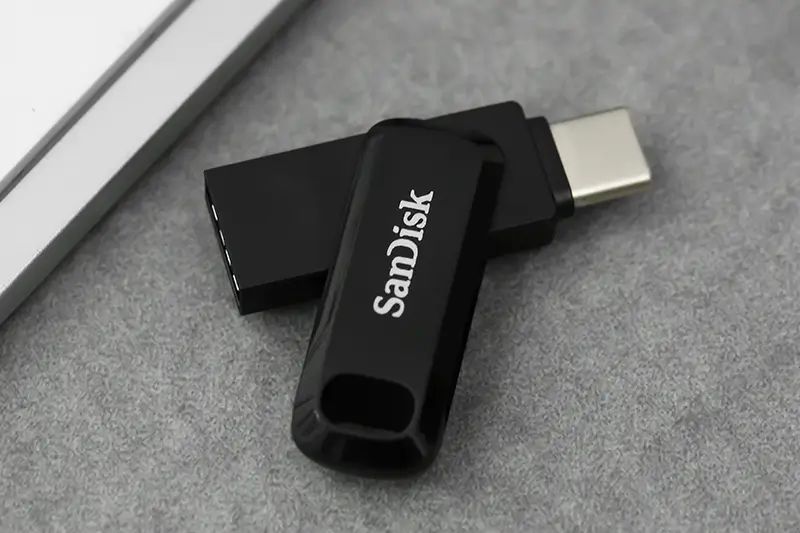
Những đồ chuẩn bị để cài
- USB cơ bản có dung lượng tối thiểu tầm 8GB, nếu có USB 3.0 càng tốt. Trước khi cài bạn hãy chuyển hết dữ liệu của USB đi bởi vì chúng ta sẽ format lại và toàn bộ dữ liệu sẽ bị xóa sạch.
- File cài đặt chính thức của Windows 10, bạn có thể tải trực tiếp từ trang chủ của Microsoft - Link tải chính thức: Trang tải File Windows 10 của Microsoft
- Phần mềm Rufus để có thể chỉnh USB thường thành USB Boot - Link tải chính thức: Rufus
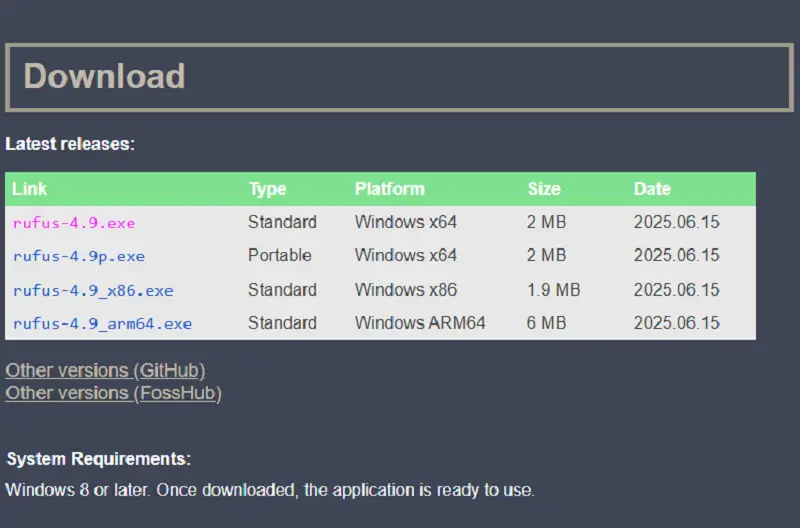
Hướng dẫn chi tiết cách tạo USB Boot bằng Rufus
Quá trình tạo USB Boot rất nhanh, chỉ cần bấm chuột vài cái và chờ đợi thôi.
Bước 1: Cắm chiếc USB của bạn vào máy tính và mở phần mềm Rufus vừa tải về.
Bước 2: Tại giao diện chính của Rufus, hãy chú ý các mục sau:
- Device: Rufus sẽ tự động nhận diện chiếc USB của bạn. Hãy kiểm tra lại xem đã đúng tên USB chưa nhé.
- Boot selection: Nhấn vào nút SELECT và tìm đến file Windows 10.ISO mà bạn đã tải ở trên.
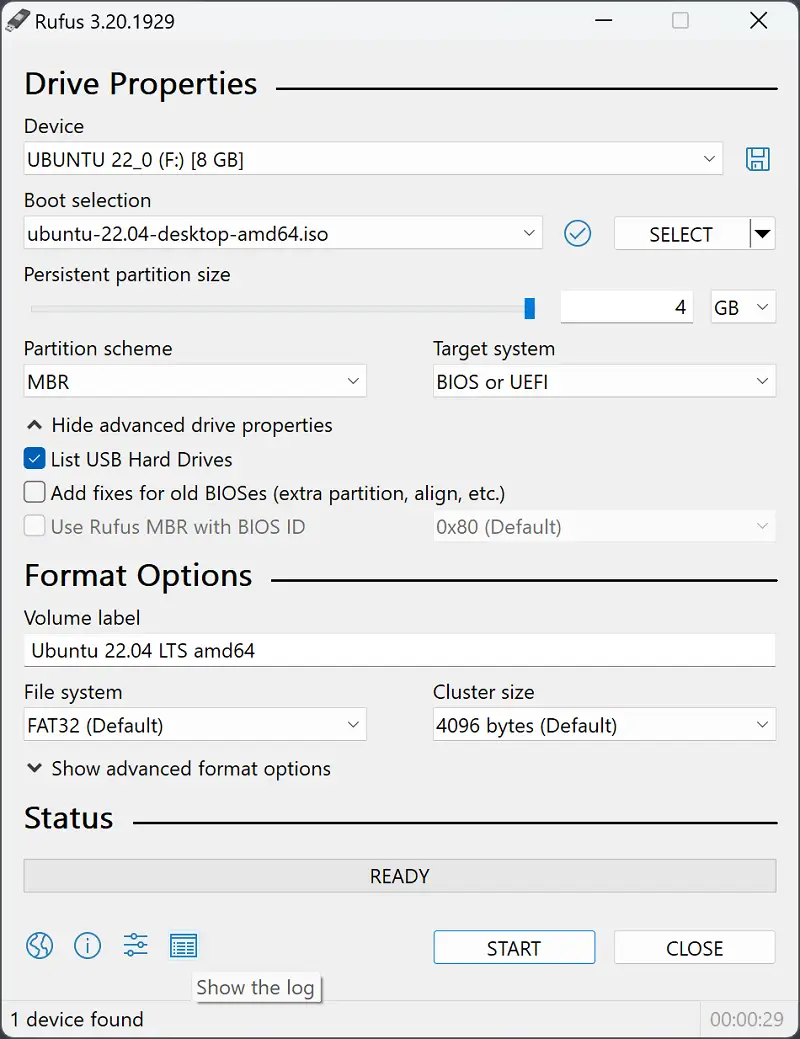
Bước 3: Sau khi chọn file ISO, Rufus sẽ tự điền các thông số. Giờ là phần quan trọng nhất, bạn cần chọn đúng chuẩn cho máy tính của mình.
Partition scheme là phần quyết định USB của bạn sẽ tương thích với chuẩn BIOS nào:
- GPT: Đây là lựa chọn tốt nhất, vì đa số máy tính, laptop đời mới từ khoảng 2012 trở đi sử dụng chuẩn UEFI.
- MBR: Dành cho các máy tính rất cũ, sử dụng chuẩn Legacy BIOS.
- Target system: Mục này sẽ tự động thay đổi theo lựa chọn Partition scheme của bạn, cứ để mặc định là được.
Bước 4: Các mục còn lại bạn có thể giữ nguyên như Rufus đã đề xuất.
- Volume label: Bạn có thể đặt tên cho chiếc USB của mình.
- File system: Để mặc định là NTFS.
- Cluster size: Để mặc định.
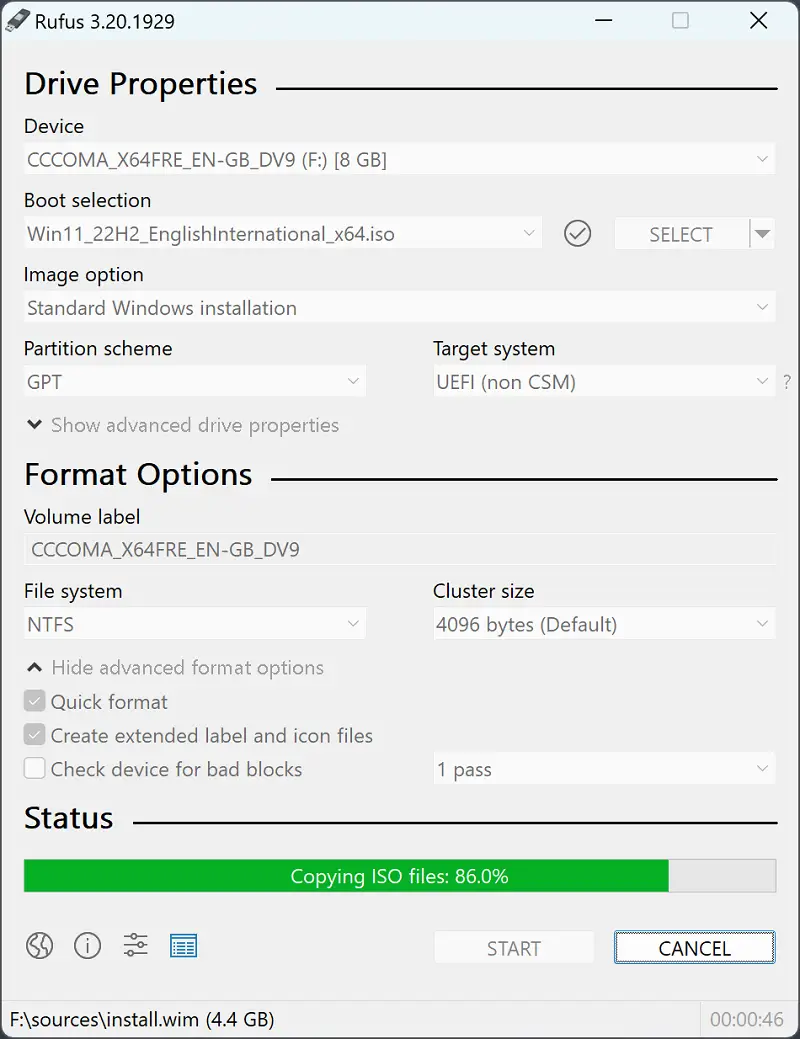
Bước 5: Kiểm tra lại tất cả các thông số một lần cuối. Khi đã chắc chắn, nhấn nút START. Rufus sẽ hiện một cảnh báo rằng tất cả dữ liệu trên USB sẽ bị xóa, hãy nhấn OK để xác nhận.
Bây giờ, hãy ngồi xuống và chờ đợi. Quá trình này có thể mất từ 5 đến 15 phút tùy thuộc vào tốc độ của USB và máy tính của bạn. Khi thanh trạng thái báo READY màu xanh lá, xin chúc mừng! Bạn đã tạo thành công USB Boot của mình.
Lời kết
Việc tự tay tạo một chiếc USB Boot không hề khó như bạn nghĩ phải không nào? Giờ đây, bạn đã hoàn toàn có thể chủ động trong việc cài đặt và làm mới lại hệ điều hành cho PC của mình.
Nếu bạn đang tìm kiếm những linh kiện mạnh mẽ hơn để có một trải nghiệm mượt mà nhất, đừng ngần ngại ghé thăm Sicomp hoặc xem qua các bộ PC build sẵn tại cửa hàng nhé: [CÁC MẪU PC CAO CẤP TẠI SICOMP]
Bài viết liên quan

Xu Hướng AI Năm 2026: Công Nghệ Định Hình Doanh Nghiệp
Trí tuệ nhân tạo đã chính thức bước qua kỷ nguyên của một công cụ hỗ trợ đơn thuần để trở thành tầng vận hành cốt lõi định hình lại cấu trúc của mọi doanh nghiệp và đời sống. Bản đồ công nghệ thế giới đang dịch chuyển với tốc độ chóng mặt khi dải số liệu thị trường AI toàn cầu được dự báo sẽ chạm mốc doanh thu khổng lồ 1.811 tỷ USD vào năm 2030 với tốc độ tăng trưởng kép hàng năm lên đến 37.3%. Cuộc đua công nghệ giờ đây không còn là việc doanh nghiệp có ứng dụng AI hay không, mà là khả năng làm chủ các xu hướng bứt phá để kiến tạo hỏa lực cạnh tranh tuyệt đối kịch khung trên thị trường kinh doanh số.

AI Đang Thay Đổi Doanh Nghiệp Như Thế Nào?
Bước sang năm 2026, trí tuệ nhân tạo đã không còn dừng lại ở những thử nghiệm công nghệ đơn lẻ mà chính thức trở thành lõi vận hành chiến lược thay đổi diện mạo của toàn bộ nền kinh tế toàn cầu. Tại thị trường Việt Nam, làn sóng này đang diễn ra mạnh mẽ hơn bao giờ hết khi số liệu thống kê mới nhất ghi nhận hiện có khoảng 18% doanh nghiệp Việt đã chính thức triển khai ứng dụng AI vào thực tế (tương đương khoảng 170.000 doanh nghiệp), đánh dấu mức tăng trưởng nhảy vọt tới 39% so với năm trước. Đây là một minh chứng cho thấy sự chủ động của các nhà quản lý trong kỷ nguyên số, mở ra cuộc đua bứt phá toàn diện trên mọi phân khúc ngành nghề.
Computex 2026: Làn Sóng PC AI Mới Và Lộ Trình Cho Dân Đồ Họa, Render
Nếu đang lên kế hoạch đầu tư một bộ PC AI, máy render hay hệ thống workstation đồ họa cao cấp trong năm 2026, thì tuần tới chính là thời điểm bắt buộc phải theo dõi sát sao. Sự kiện triển lãm công nghệ Computex 2026 diễn ra tại Đài Bắc từ ngày 2 đến ngày 5 tháng 6 năm 2026 với chủ đề cốt lõi "AI Together".
GIGABYTE X870E AERO X3D Wood và Dark Wood: Mainboard cho content creator đáng mua 2026
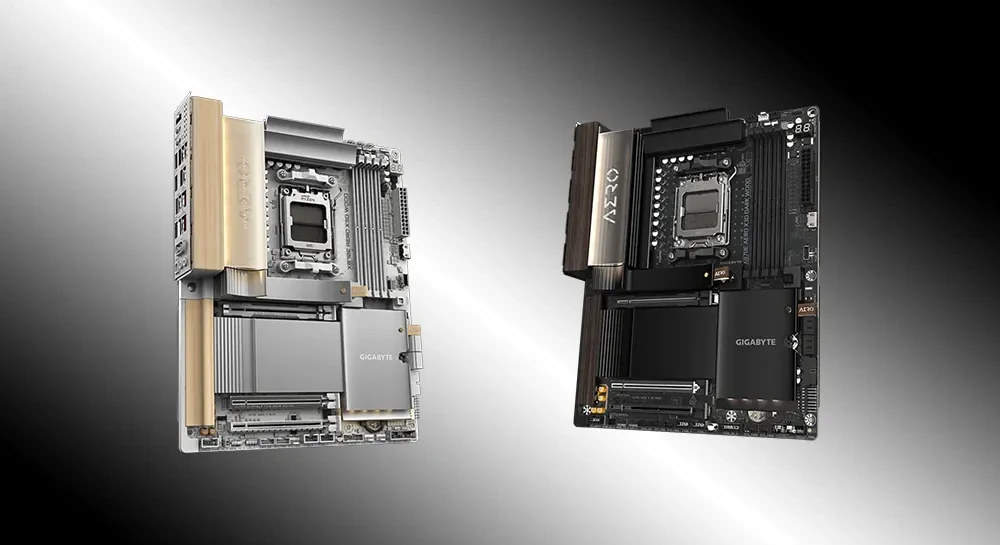
Trong kỷ nguyên của render 3D, edit video 8K và các ứng dụng AI cá nhân, việc lựa chọn một nền tảng bo mạch chủ ổn định là ưu tiên hàng đầu. Mới đây, GIGABYTE đã chính thức trình làng bộ đôi X870E AERO X3D Wood và Dark Wood. Với mức giá niêm yết tại Sicomp là 13.990.000 VNĐ, đây được coi là món hời công nghệ cho giới đồ họa chuyên nghiệp.