
Cách Tạo Sticker Từ Ảnh Trên Điện Thoại Iphone Và Android
Tạo Trên Messenger Và Instagram
Nếu bạn lười cài thêm ứng dụng thứ 3 và chỉ muốn tạo nhanh sticker để chat với bạn bè trong hệ sinh thái của Meta, thì đây là giải pháp tối ưu nhất. Tính năng này sử dụng thuật toán AI của Meta để tách nền ngay trong thời gian thực.
Trên Messenger
Messenger hiện đã cho phép bạn biến bất kỳ bức ảnh nào trong thư viện thành nhãn dán chỉ trong 3 bước chạm.
- Bước 1: Mở một đoạn chat bất kỳ trên Messenger.
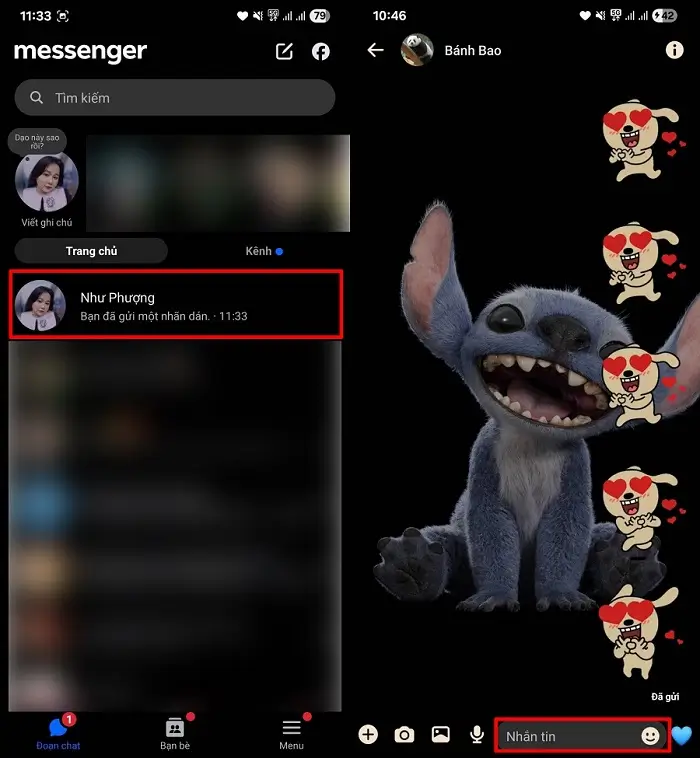
- Bước 2: Nhấn vào biểu tượng Mặt cười trong khung soạn thảo -> Chọn tab Nhãn dán.
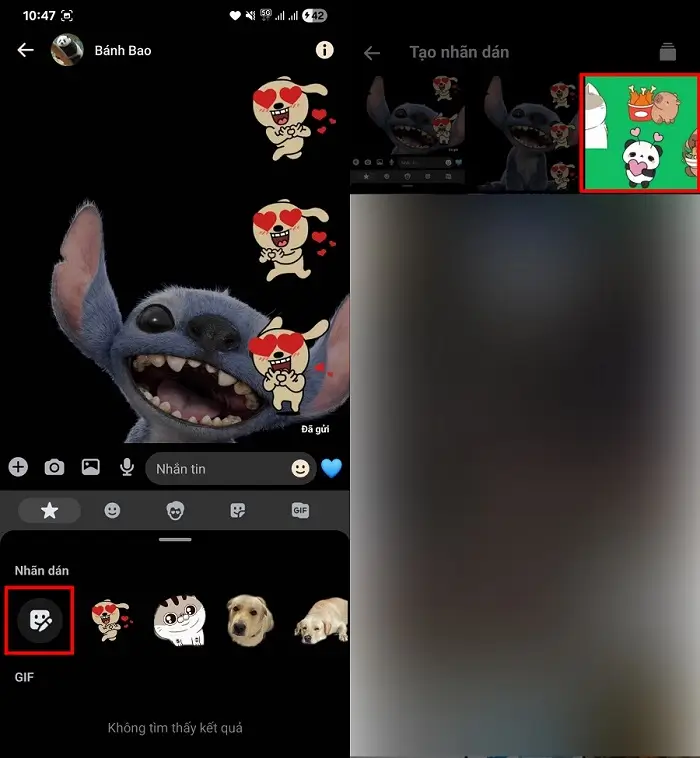
- Bước 3: Bạn sẽ thấy một nút tròn có dấu cộng hoặc chữ "Tạo" (Create).
- Nhấn vào đó và chọn ảnh từ thư viện.
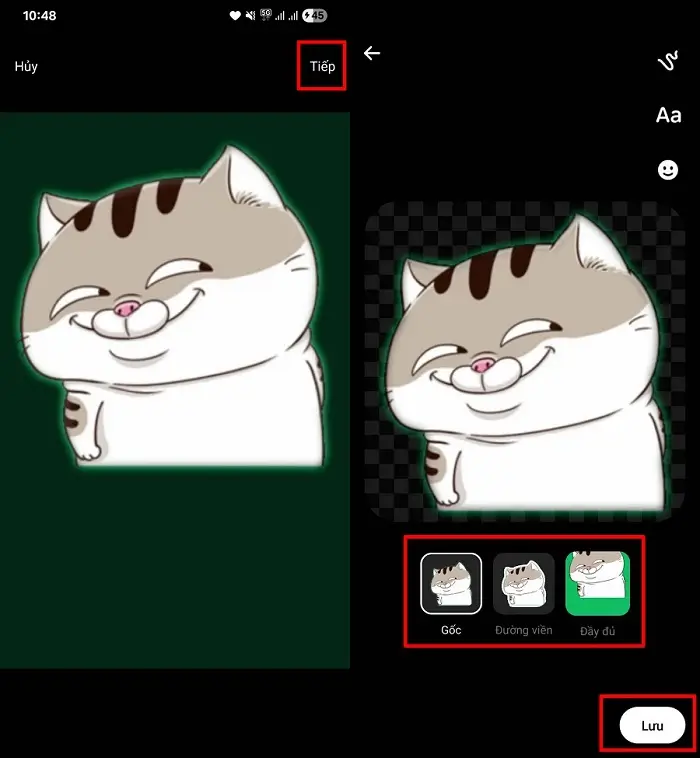
- AI sẽ tự động tách chủ thể. Nếu thấy chưa ưng, bạn có thể nhấn vào ảnh để chọn lại vùng cắt khác.
- Nhấn Gửi. Sticker này sẽ tự động được lưu vào mục "Nhãn dán của bạn" để dùng cho lần sau.
Trên Instagram
Instagram gọi tính năng này là Cutouts, rất phổ biến khi bạn muốn dán ảnh bạn bè hoặc thú cưng lên Story.
- Bước 1: Mở camera để tạo Tin hoặc vào phần tin nhắn.
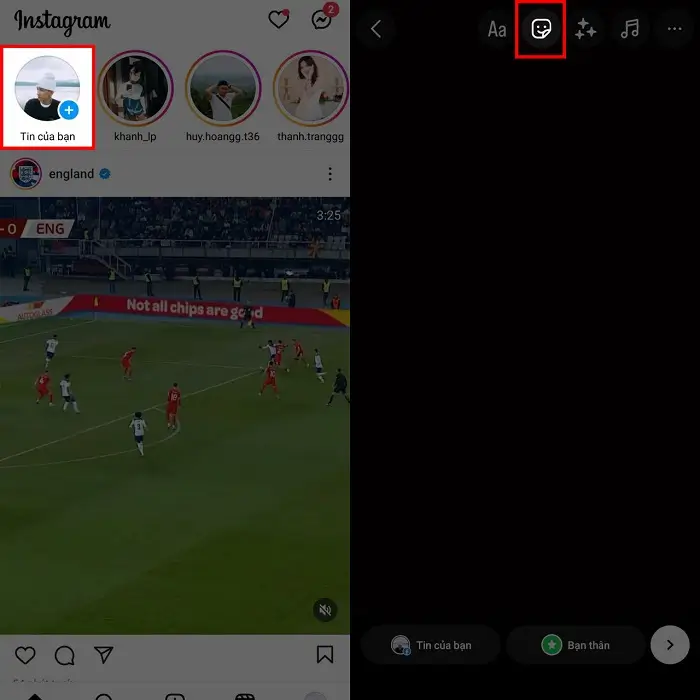
- Bước 2: Chọn tính năng Cutouts có biểu tượng cái kéo.
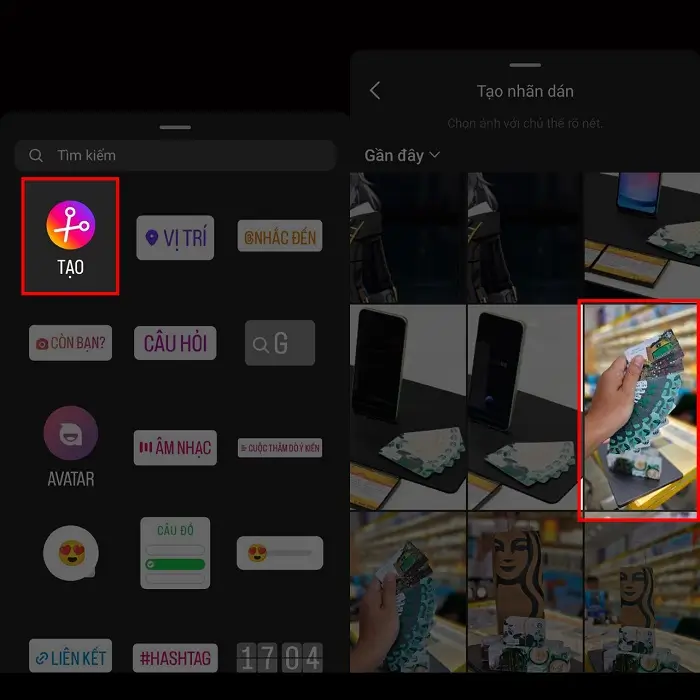
- Bước 3: Chọn ảnh chứa chủ thể cần tách.
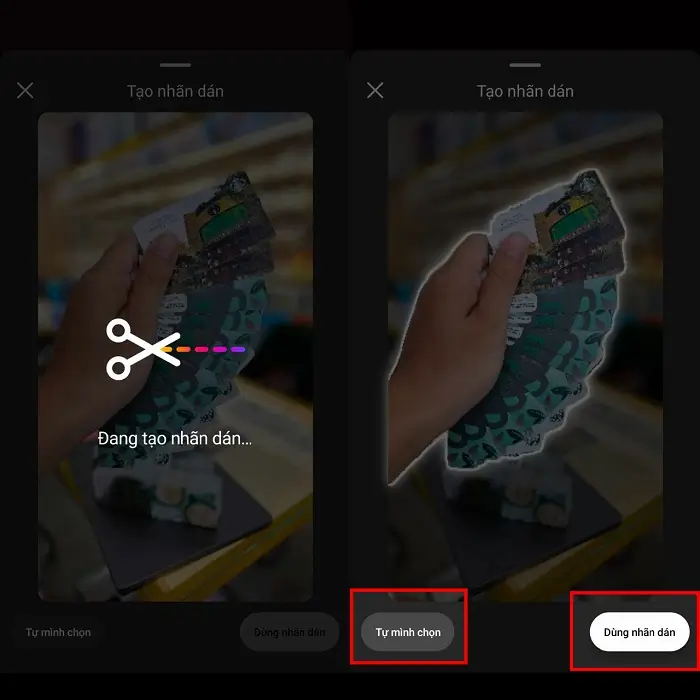
- Instagram sẽ tự động highlight chủ thể hoặc bạn sẽ tự chọn điểm theo ý của mình.
- Nhấn Dùng nhãn dán. Lúc này sticker sẽ nằm đè lên Story của bạn, bạn có thể di chuyển, phóng to thu nhỏ tùy ý.
- Mẹo: Sticker này cũng sẽ được lưu lại trong kho nhãn dán cá nhân để bạn dùng nhanh khi chat Direct.
Tạo Riêng Ở Từng Điện Thoại
Đối với iPhone
- Công cụ tách nền: Sử dụng tính năng có sẵn trên iOS 16 trở lên (Visual Look Up).
- Công cụ đóng gói: App Sticker Maker Studio hoặc Top Sticker Maker (để chuyển ảnh thành gói sticker cho Zalo, Messenger, WhatsApp...).
Đối với Android
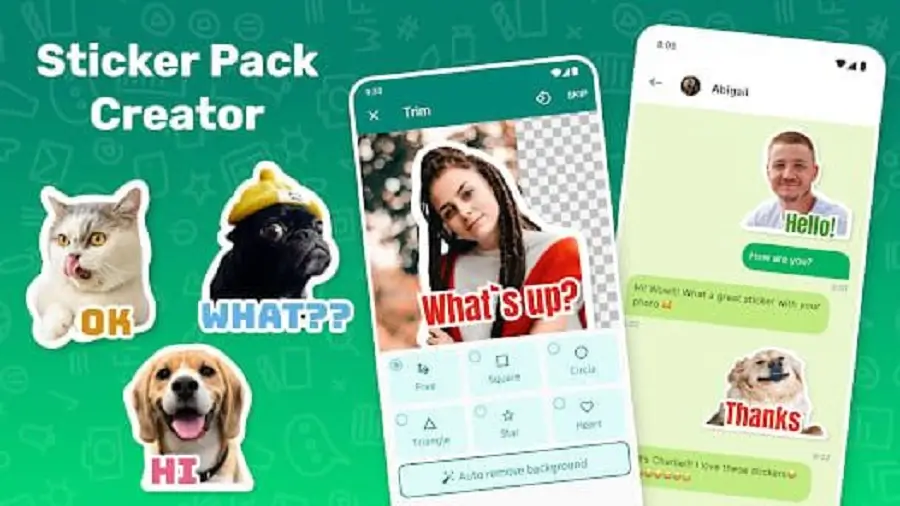
- Công cụ tách nền: App Background Eraser (Xóa phông chuyên dụng) hoặc PicsArt (Chỉnh sửa ảnh đa năng).
- Công cụ đóng gói: App Sticker Maker (của nhà phát triển Viko & Co).
Quy trình trên iPhone
Nhờ thuật toán AI tích hợp sẵn trên iOS 16, việc tách nền trên iPhone trở nên cực kỳ "mượt" và chính xác.
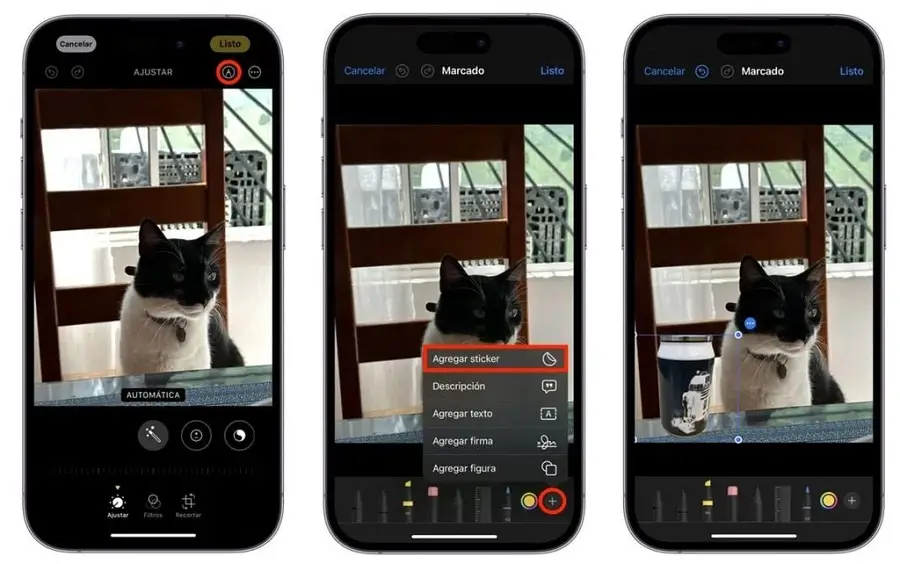
Bước 1: Tách và trích xuất chủ thể
- Mở ứng dụng Ảnh và tìm bức hình ưng ý.
- Chạm và giữ ngón tay vào chủ thể (người, vật, thú cưng...) khoảng 1 giây cho đến khi thấy một luồng sáng chạy quanh viền và chủ thể nổi lên.
- Chọn "Sao chép" nếu muốn dán nhanh, hoặc chọn "Lưu hình ảnh" để xuất ra file PNG nền trong suốt, giúp việc chỉnh sửa sau này dễ dàng hơn.
Bước 2: Đóng thành bộ Sticker
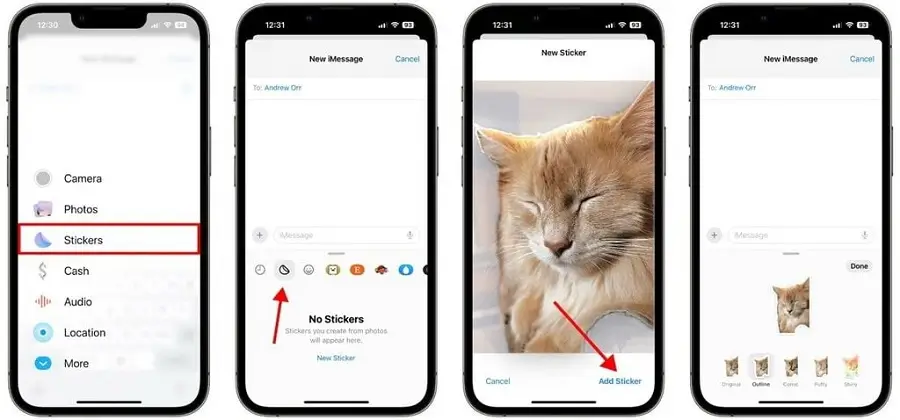
- Mở ứng dụng Sticker Maker Studio đã tải về.
- Chọn "Create a new stickerpack" và đặt tên cho bộ sưu tập của bạn.
- Nhấn vào các ô trống, chọn Gallery và tải lên file PNG bạn vừa lưu ở bước 1.
- Tại đây, bạn có thể cắt cúp lại hoặc thêm chữ nếu muốn, sau đó nhấn Save.
Bước 3: Tích hợp vào ứng dụng chat
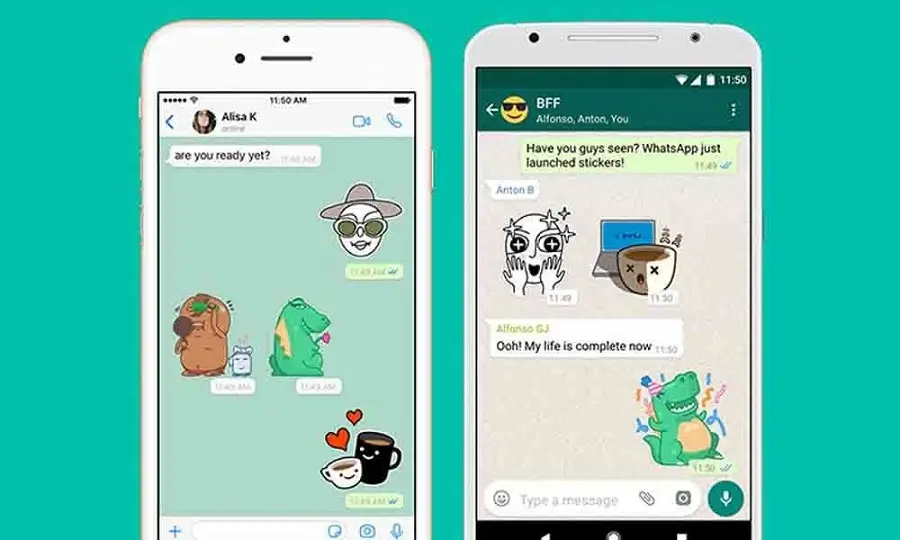
- Sau khi đã thêm đủ số lượng sticker (tối thiểu 3 hình), nhấn vào nút "Add to..." (WhatsApp/Messenger/Telegram).
- Hệ thống sẽ tự động đồng bộ và bạn có thể dùng ngay lập tức.
Quy trình trên Android
Do Android không có tính năng tách nền mặc định mạnh như iOS (trừ một số dòng flagship mới), chúng ta sẽ chia làm 2 giai đoạn xử lý thủ công.
Giai đoạn 1: Xóa phông
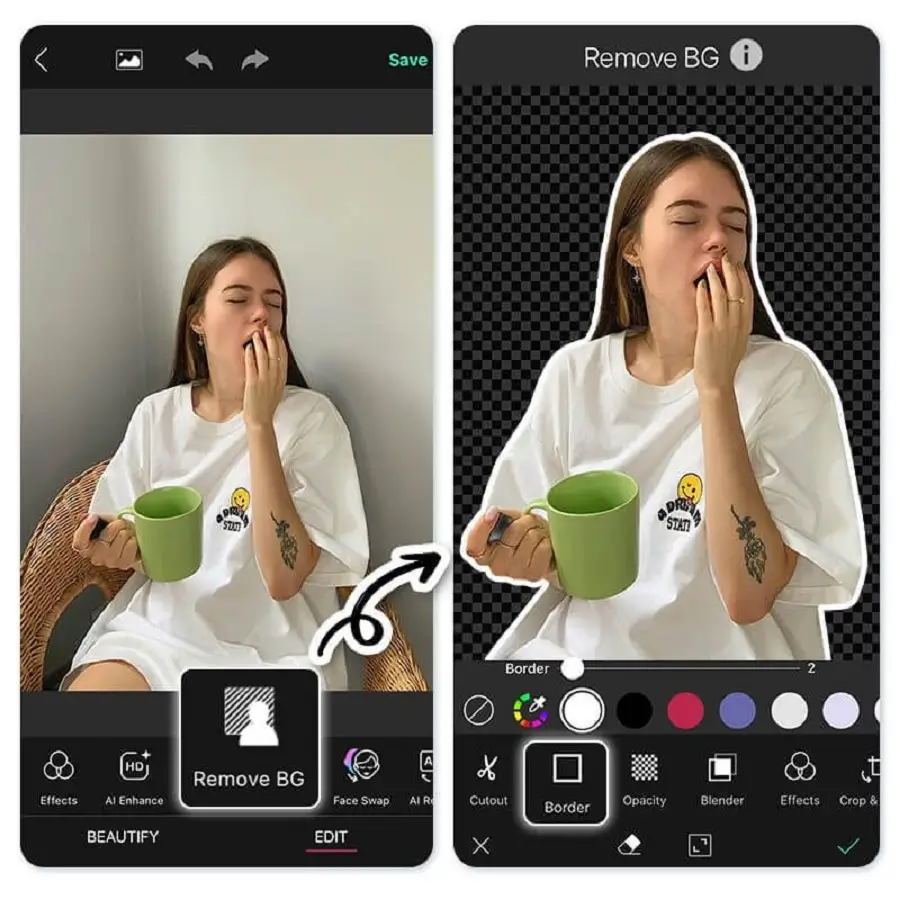
- Mở ứng dụng Background Eraser, chọn "Load a Photo".
- Sử dụng công cụ "Auto" để AI tự lọc màu nền, hoặc dùng "Manual" để xóa thủ công các chi tiết thừa.
- Nhấn Done -> Chọn mức độ Smooth (Làm mịn cạnh) từ 1-5 để đường cắt trông mềm mại hơn -> Nhấn Save để xuất file PNG.
Giai đoạn 2: Đóng và Xuất
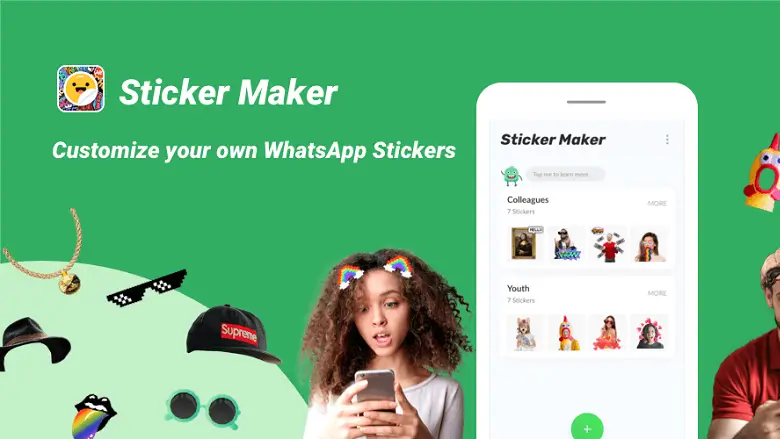
Mở ứng dụng Sticker Maker (Viko & Co).
- Chọn "Create a new stickerpack".
- Nhấn vào các ô trống (kể cả ô "Tray Icon" - biểu tượng đại diện cho bộ sticker), upload các file PNG đã xử lý ở Giai đoạn 1 lên.
- Nhấn Save và chọn "Add to WhatsApp" (hoặc ứng dụng tương ứng) để hoàn tất.
Mẹo tối ưu Sticker
Để bộ sticker của bạn trông mượt mà, hãy lưu ý các tham số kỹ thuật sau:
- Độ phân giải: Luôn chọn ảnh gốc sắc nét. Ảnh bị vỡ hạt khi làm sticker sẽ trông rất kém thẩm mỹ.
- Độ tương phản: Chọn ảnh có chủ thể tách biệt rõ ràng với nền để thuật toán cắt ảnh hoạt động chính xác nhất.
- Viền trắng: Đây là bí quyết quan trọng. Hãy thêm một đường viền trắng nhỏ quanh chủ thể. Điều này giúp sticker của bạn không bị chìm nghỉm khi người nhận sử dụng Dark Mode.
Lời kết
Chỉ với vài thao tác xử lý ảnh đơn giản, bạn đã có thể tự tay thiết kế những bộ sticker "chính chủ" cực chất. Hy vọng hướng dẫn chi tiết này từ Sicomp sẽ giúp những cuộc trò chuyện của bạn trở nên mặn mòi và thú vị hơn bao giờ hết. Chúc bạn thực hiện thành công!
Bài viết liên quan

Xu Hướng AI Năm 2026: Công Nghệ Định Hình Doanh Nghiệp
Trí tuệ nhân tạo đã chính thức bước qua kỷ nguyên của một công cụ hỗ trợ đơn thuần để trở thành tầng vận hành cốt lõi định hình lại cấu trúc của mọi doanh nghiệp và đời sống. Bản đồ công nghệ thế giới đang dịch chuyển với tốc độ chóng mặt khi dải số liệu thị trường AI toàn cầu được dự báo sẽ chạm mốc doanh thu khổng lồ 1.811 tỷ USD vào năm 2030 với tốc độ tăng trưởng kép hàng năm lên đến 37.3%. Cuộc đua công nghệ giờ đây không còn là việc doanh nghiệp có ứng dụng AI hay không, mà là khả năng làm chủ các xu hướng bứt phá để kiến tạo hỏa lực cạnh tranh tuyệt đối kịch khung trên thị trường kinh doanh số.

AI Đang Thay Đổi Doanh Nghiệp Như Thế Nào?
Bước sang năm 2026, trí tuệ nhân tạo đã không còn dừng lại ở những thử nghiệm công nghệ đơn lẻ mà chính thức trở thành lõi vận hành chiến lược thay đổi diện mạo của toàn bộ nền kinh tế toàn cầu. Tại thị trường Việt Nam, làn sóng này đang diễn ra mạnh mẽ hơn bao giờ hết khi số liệu thống kê mới nhất ghi nhận hiện có khoảng 18% doanh nghiệp Việt đã chính thức triển khai ứng dụng AI vào thực tế (tương đương khoảng 170.000 doanh nghiệp), đánh dấu mức tăng trưởng nhảy vọt tới 39% so với năm trước. Đây là một minh chứng cho thấy sự chủ động của các nhà quản lý trong kỷ nguyên số, mở ra cuộc đua bứt phá toàn diện trên mọi phân khúc ngành nghề.
Computex 2026: Làn Sóng PC AI Mới Và Lộ Trình Cho Dân Đồ Họa, Render
Nếu đang lên kế hoạch đầu tư một bộ PC AI, máy render hay hệ thống workstation đồ họa cao cấp trong năm 2026, thì tuần tới chính là thời điểm bắt buộc phải theo dõi sát sao. Sự kiện triển lãm công nghệ Computex 2026 diễn ra tại Đài Bắc từ ngày 2 đến ngày 5 tháng 6 năm 2026 với chủ đề cốt lõi "AI Together".
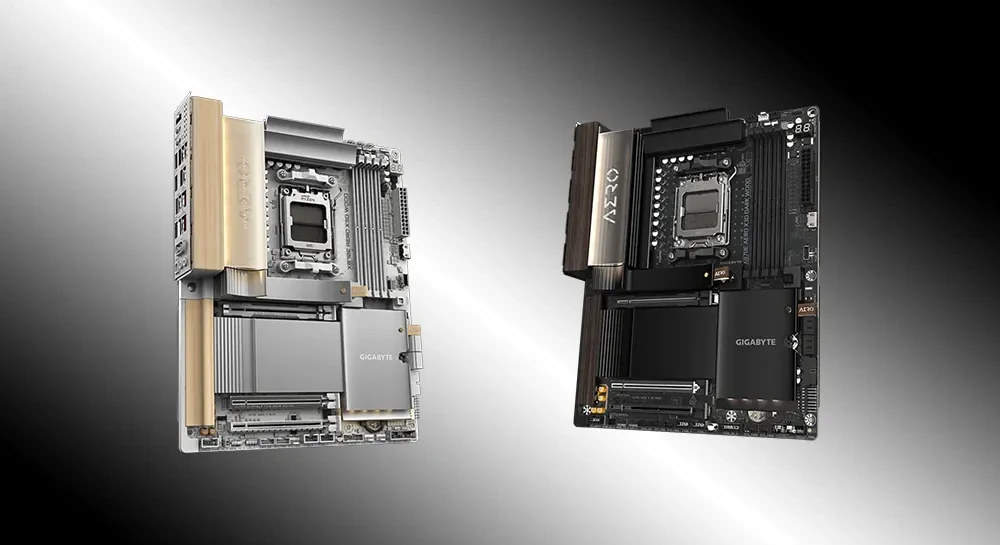
GIGABYTE X870E AERO X3D Wood và Dark Wood: Mainboard cho content creator đáng mua 2026
Trong kỷ nguyên của render 3D, edit video 8K và các ứng dụng AI cá nhân, việc lựa chọn một nền tảng bo mạch chủ ổn định là ưu tiên hàng đầu. Mới đây, GIGABYTE đã chính thức trình làng bộ đôi X870E AERO X3D Wood và Dark Wood. Với mức giá niêm yết tại Sicomp là 13.990.000 VNĐ, đây được coi là món hời công nghệ cho giới đồ họa chuyên nghiệp.