
Cách Quay Màn Hình Win 10, 11 Không Cần Cài Phần Mềm
Xbox Game Bar Là Gì? Ưu & Nhược Điểm
Đây là công cụ được Microsoft tích hợp sâu vào hệ điều hành, ban đầu dành cho game thủ nhưng giờ đây cực kỳ hữu ích cho mọi tác vụ.
Ưu điểm:
- Không cần cài đặt: Có sẵn trong máy, không lo dính virus hay quảng cáo từ phần mềm lạ.
- Đa năng: Hỗ trợ quay video, chụp ảnh màn hình và thu âm giọng nói cùng lúc.
- Phím tắt tiện lợi: Thao tác cực nhanh chỉ với bàn phím.
Nhược điểm:
- Tùy chỉnh hạn chế: Không có nhiều hiệu ứng chuyên sâu như OBS hay Camtasia.
- Định dạng: Chỉ xuất ra file MP4, tuy nhiên đây là định dạng phổ biến nhất nên không quá lo ngại.
- Giới hạn: Không quay được màn hình Desktop hoặc File Explorer, chỉ quay được khi bạn đang mở một cửa sổ ứng dụng hoặc game cụ thể.
- Ảnh hưởng trên máy cấu hình yếu: Mặc dù nhẹ, nhưng nếu máy tính không mạnh, việc quay màn hình sẽ ảnh hưởng đến hiệu suất của máy (FPS khi chơi game).
Hướng Dẫn Quay Màn Hình Win 10/11 Bằng Xbox Game Bar
Cách 1: Sử dụng giao diện điều khiển (Windows + G)
- Bước 1: Mở ứng dụng hoặc game bạn muốn quay. Nhấn tổ hợp phím
Windows + G. Giao diện Xbox Game Bar sẽ hiện ra với các bảng điều khiển. Bạn chỉ cần quan tâm đến bảng Capture.
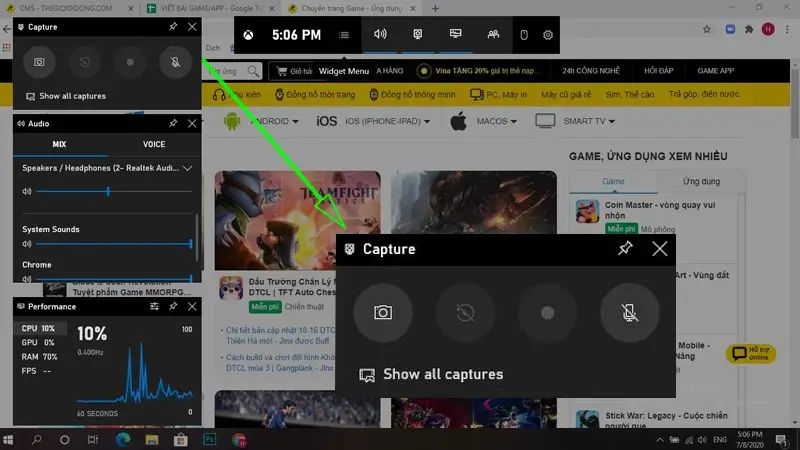
- Bước 2: Làm quen các nút chức năng:
- Hình máy ảnh: Chụp ảnh màn hình ngay lập tức.
- Hình dấu chấm tròn: Bắt đầu quay video.
- Hình Micro: Bật/Tắt thu âm giọng nói của bạn.
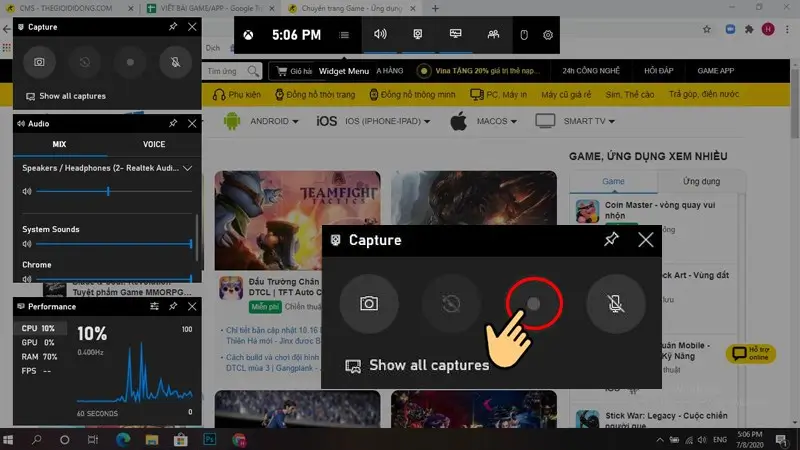
- Bước 3: Nhấn vào nút Chấm tròn để bắt đầu quay. Một thanh thời gian nhỏ sẽ hiện ra ở góc màn hình để báo hiệu trạng thái đang ghi hình.
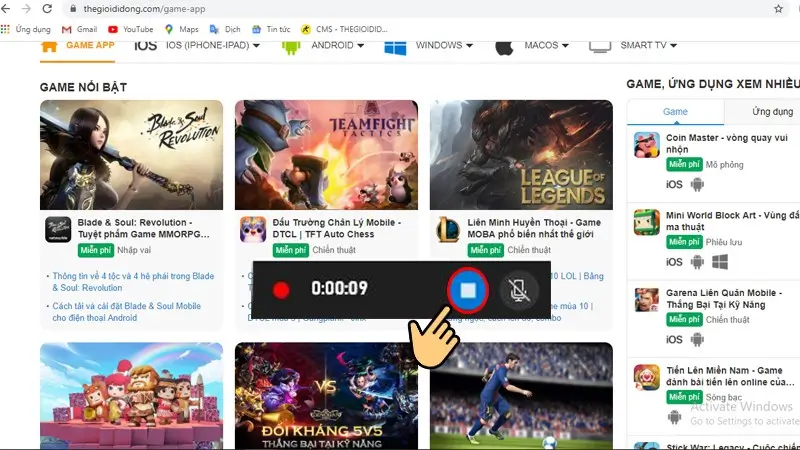
- Bước 4: Khi muốn kết thúc, nhấn vào nút Ô vuông trên thanh thời gian đó. Video sẽ tự động được lưu lại.
Cách 2: Sử dụng phím tắt (Nhanh nhất)
Để thao tác nhanh như dân chuyên nghiệp mà không cần mở bảng điều khiển, Sicomp khuyên bạn nên nhớ các phím tắt sau:
Windows + ALT + R: Bắt đầu quay / Dừng quay ngay lập tức.Windows + ALT + PrtScn: Chụp ảnh màn hình nhanh.Windows + ALT + M: Bật / Tắt Micro khi đang quay.
Video Quay Xong Được Lưu Ở Đâu?
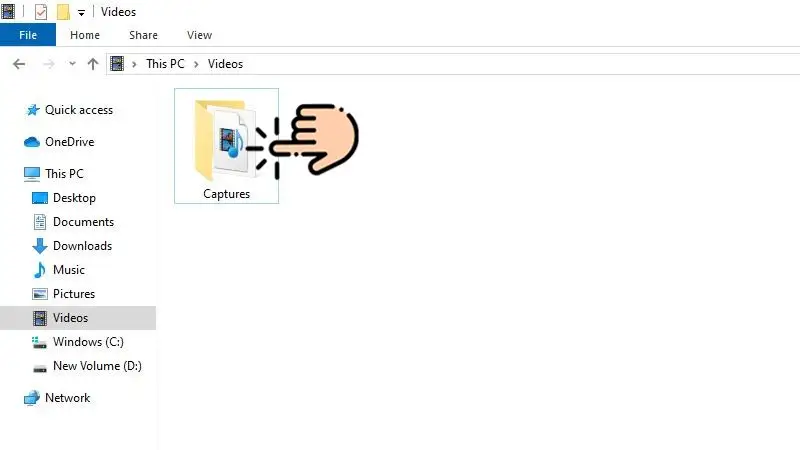
Rất nhiều bạn quay xong nhưng không biết tìm video ở đâu. Mặc định, Windows sẽ lưu tất cả video và ảnh chụp của bạn tại đường dẫn:
This PC > Local Disk (C:) > Users > [Tên Admin] > Videos > Captures
Hoặc đơn giản hơn: Mở File Explorer -> Chọn mục Videos ở cột bên trái -> Mở thư mục Captures.
Một Số Mẹo Nhỏ Từ Sicomp
- Chỉnh chất lượng video: Bạn có thể vào Settings > Gaming > Captures để chỉnh thời lượng quay tối đa, chất lượng âm thanh và tốc độ 30fps hoặc 60fps để video mượt mà hơn.
- Thu âm: Để video hướng dẫn hay hơn, hãy trang bị một chiếc tai nghe hoặc Micro rời chất lượng. Nếu cần tư vấn Gear xịn, ghé ngay Sicomp nhé.
Lời Kết: Chỉ với vài thao tác đơn giản, bạn đã có thể làm chủ công cụ quay màn hình mạnh mẽ nhất trên Windows mà không tốn một xu. Hy vọng bài viết này của Sicomp sẽ giúp ích cho công việc và giải trí của bạn. Nếu thấy hữu ích, đừng quên chia sẻ cho bạn bè cùng biết nhé. Chúc các bạn thành công!
Bài viết liên quan

Xu Hướng AI Năm 2026: Công Nghệ Định Hình Doanh Nghiệp
Trí tuệ nhân tạo đã chính thức bước qua kỷ nguyên của một công cụ hỗ trợ đơn thuần để trở thành tầng vận hành cốt lõi định hình lại cấu trúc của mọi doanh nghiệp và đời sống. Bản đồ công nghệ thế giới đang dịch chuyển với tốc độ chóng mặt khi dải số liệu thị trường AI toàn cầu được dự báo sẽ chạm mốc doanh thu khổng lồ 1.811 tỷ USD vào năm 2030 với tốc độ tăng trưởng kép hàng năm lên đến 37.3%. Cuộc đua công nghệ giờ đây không còn là việc doanh nghiệp có ứng dụng AI hay không, mà là khả năng làm chủ các xu hướng bứt phá để kiến tạo hỏa lực cạnh tranh tuyệt đối kịch khung trên thị trường kinh doanh số.

AI Đang Thay Đổi Doanh Nghiệp Như Thế Nào?
Bước sang năm 2026, trí tuệ nhân tạo đã không còn dừng lại ở những thử nghiệm công nghệ đơn lẻ mà chính thức trở thành lõi vận hành chiến lược thay đổi diện mạo của toàn bộ nền kinh tế toàn cầu. Tại thị trường Việt Nam, làn sóng này đang diễn ra mạnh mẽ hơn bao giờ hết khi số liệu thống kê mới nhất ghi nhận hiện có khoảng 18% doanh nghiệp Việt đã chính thức triển khai ứng dụng AI vào thực tế (tương đương khoảng 170.000 doanh nghiệp), đánh dấu mức tăng trưởng nhảy vọt tới 39% so với năm trước. Đây là một minh chứng cho thấy sự chủ động của các nhà quản lý trong kỷ nguyên số, mở ra cuộc đua bứt phá toàn diện trên mọi phân khúc ngành nghề.
Computex 2026: Làn Sóng PC AI Mới Và Lộ Trình Cho Dân Đồ Họa, Render
Nếu đang lên kế hoạch đầu tư một bộ PC AI, máy render hay hệ thống workstation đồ họa cao cấp trong năm 2026, thì tuần tới chính là thời điểm bắt buộc phải theo dõi sát sao. Sự kiện triển lãm công nghệ Computex 2026 diễn ra tại Đài Bắc từ ngày 2 đến ngày 5 tháng 6 năm 2026 với chủ đề cốt lõi "AI Together".
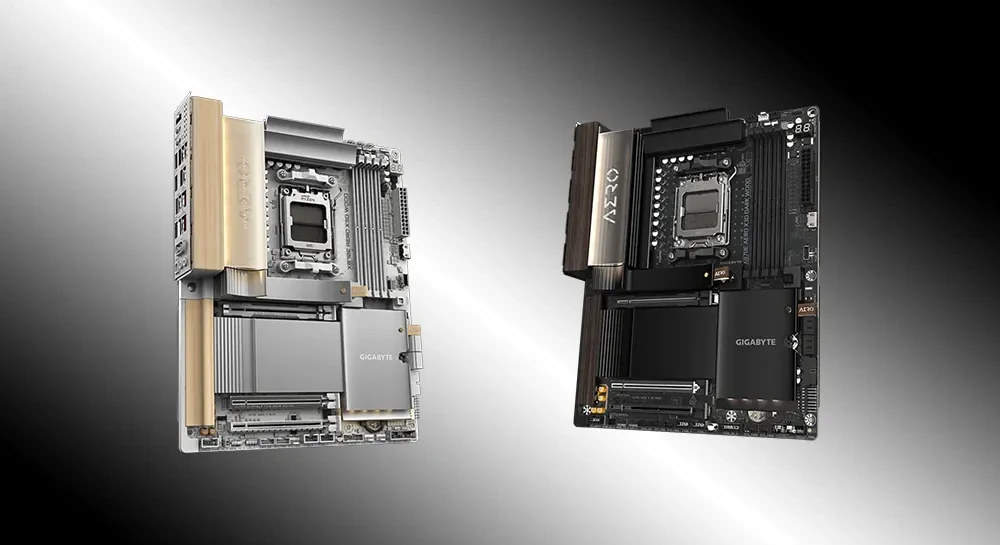
GIGABYTE X870E AERO X3D Wood và Dark Wood: Mainboard cho content creator đáng mua 2026
Trong kỷ nguyên của render 3D, edit video 8K và các ứng dụng AI cá nhân, việc lựa chọn một nền tảng bo mạch chủ ổn định là ưu tiên hàng đầu. Mới đây, GIGABYTE đã chính thức trình làng bộ đôi X870E AERO X3D Wood và Dark Wood. Với mức giá niêm yết tại Sicomp là 13.990.000 VNĐ, đây được coi là món hời công nghệ cho giới đồ họa chuyên nghiệp.