
Cách khắc phục vấn đề máy tính không nhận RAM
Những nguyên nhân chính khiến Main không nhận RAM
- Lắp RAM sai cách: Đây là nguyên nhân phổ biến nhất. RAM lắp chưa vào hết khe, bị kênh một bên hoặc ngược đầu sẽ không thể kết nối được với mainboard.
- Bụi bẩn: Sau một thời gian sử dụng, chân tiếp xúc của RAM và khe cắm trên mainboard có thể bị bụi bẩn hoặc oxy hóa, tạo ra một lớp cách điện ngăn cản kết nối.
- RAM không tương thích: Không phải thanh RAM nào cũng chạy được trên máy của bạn. Khác biệt về thế hệ, tốc độ bus, hoặc không nằm trong danh sách hỗ trợ của nhà sản xuất mainboard là một nguyên nhân phổ biến.
- Xung đột phần cứng: Lỗi này thường xảy ra khi bạn lắp nhiều thanh RAM khác hãng sản xuất, khác tốc độ bus hoặc khác dung lượng.
- Lỗi khe cắm RAM: Có khả năng một hoặc nhiều khe cắm RAM trên bo mạch chủ của bạn đã bị lỗi.
- Thanh RAM bị lỗi: Thanh RAM cũng có thể bị hỏng sau một thời gian sử dụng hoặc do lỗi từ nhà sản xuất.
- BIOS đã cũ: Phiên bản BIOS quá cũ có thể không nhận được các loại RAM mới được sản xuất gần đây.
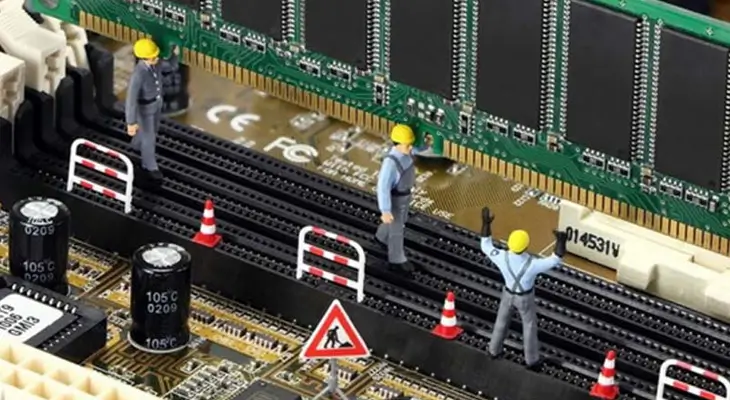
Đối với laptop sẽ có thêm các trường hợp như
- RAM chưa được lắp đúng cách: Lẫy cài của khe RAM laptop khác với PC, nên việc lắp chưa vào hết khớp rất dễ xảy ra.
- Không tương thích: Đây là nguyên nhân hàng đầu trên laptop. RAM SO-DIMM cho laptop có nhiều loại với điện áp và tốc độ khác nhau. Việc chọn sai loại tương thích với model laptop của bạn chắc chắn sẽ gây lỗi.
Các dấu hiệu lỗi RAM máy tính thường gặp nhất
- Hệ thống phát ra tiếng bíp bất thường khi khởi động, sau đó tự động tắt nguồn hoàn toàn.
- Máy tính vẫn vào điện, quạt chạy nhưng màn hình không lên, không có tín hiệu hình ảnh.
- Thiết bị bị treo ở giai đoạn boot, đứng máy ngay trước khi vào màn hình chính của Windows.
- Xuất hiện lỗi màn hình xanh một cách ngẫu nhiên.
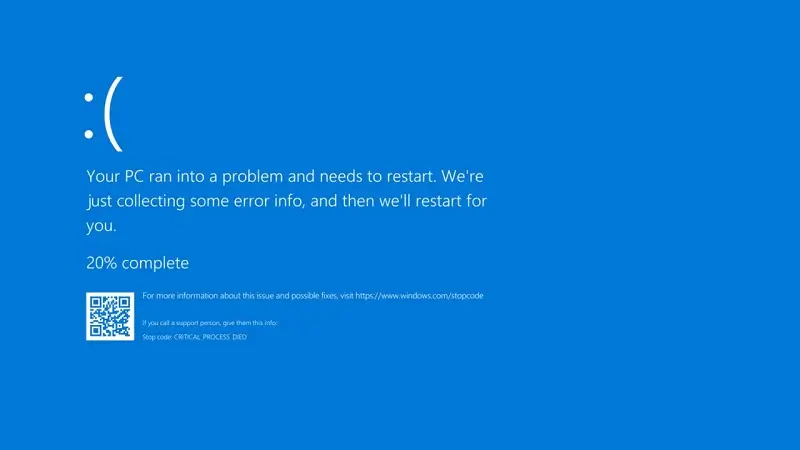
Cách xem thông tin RAM ở trên PC
Sử dụng thông tin ở This PC
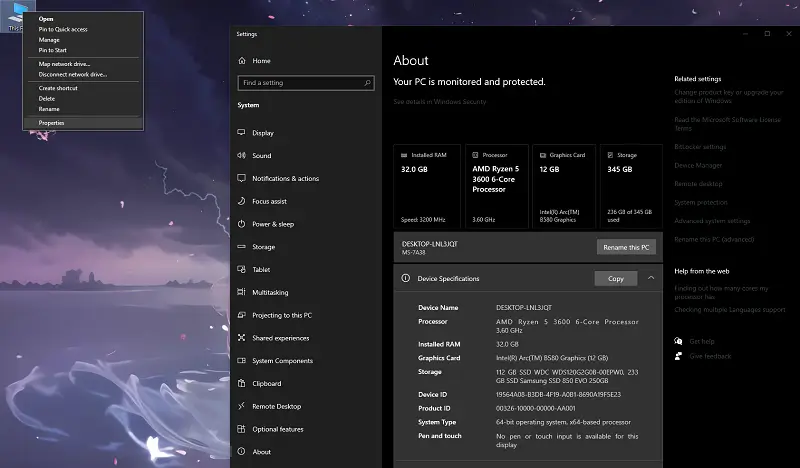
- Bấm chuột phải vào biểu tượng This PC - Properties
- Sau đó ở màn hình Setting sẽ hiện ra các thông số cơ bản như CPU - RAM - VGA - Ổ Cứng
Sử dụng phần mềm CPU-Z
- Tải và cài đặt CPU-Z tại đây:
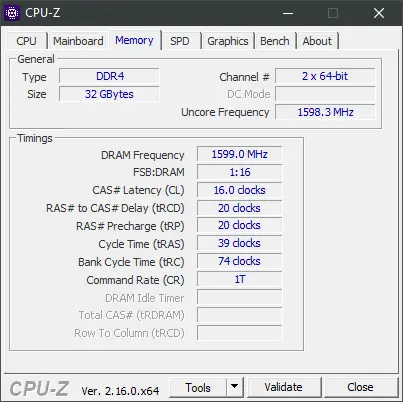
- Mở phần mềm lên, sau đó chọn tab Memory, ở đây sẽ hiển thị chi tiết thông số của RAM hơn như
- Type: Loại RAM của máy tính.
- Size: Dung lượng RAM của máy.
- Channel: Số khe RAM bạn đang dùng.
- DRAM Frequency: Hiển thị tốc độ BUS của RAM.
- NB Frequency: Cho biết tốc độ chip cầu bắc.
Các cách khắc phục lỗi PC không nhận RAM
Lắp lại thanh RAM
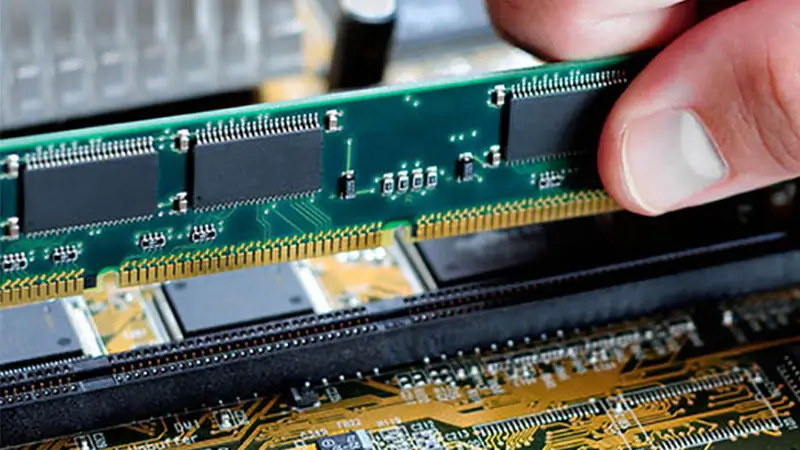
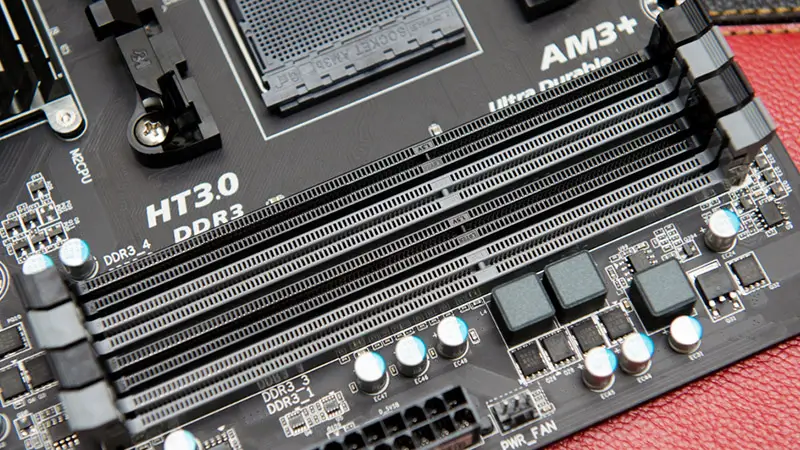
- Mở 2 lẫy gài ở hai đầu khe cắm RAM. Nhẹ nhàng rút thanh RAM ra theo chiều thẳng đứng. Sau đó, đặt thanh RAM trở lại đúng theo rãnh chia trên khe cắm, dùng hai ngón tay cái ấn đều và dứt khoát ở hai đầu thanh RAM cho đến khi bạn nghe tiếng tách, đồng thời 2 lẫy gài tự động bật vào khóa chặt thanh RAM.
- Thao tác này đảm bảo kết nối vật lý giữa chân RAM và khe cắm được chặt chẽ và tiếp xúc đầy đủ. Rất nhiều trường hợp lỗi được khắc phục ngay sau bước đơn giản này.
Vệ sinh chân RAM và khe cắm
- Với RAM: Dùng một cục tẩy bút chì chà nhẹ nhàng dọc theo hàng chân tiếp xúc màu vàng. Sau đó dùng khăn khô, sạch để lau hết vụn tẩy.
- Với khe cắm: Dùng bình xịt khí nén hoặc một cây cọ sơn mềm để thổi và quét sạch bụi bẩn bên trong khe cắm.
Tẩy bút chì có khả năng loại bỏ lớp oxy hóa và bụi bẩn li ti bám trên bề mặt đồng mà không làm xước chân RAM. Việc làm sạch khe cắm đảm bảo không có vật cản nào giữa hai bề mặt tiếp xúc.
Kiểm tra từng thanh, từng khe
- Nếu bạn có từ 2 thanh RAM trở lên, hãy tháo tất cả ra. Lắp chỉ một thanh RAM vào khe cắm đầu tiên. Cắm điện và khởi động máy.
- Nếu máy lên, thanh RAM và khe cắm đó hoạt động tốt.
- Nếu máy không lên, hãy thử thanh RAM đó với một khe cắm khác.
- Lặp lại quy trình này với tất cả các thanh RAM và các khe cắm bạn có.
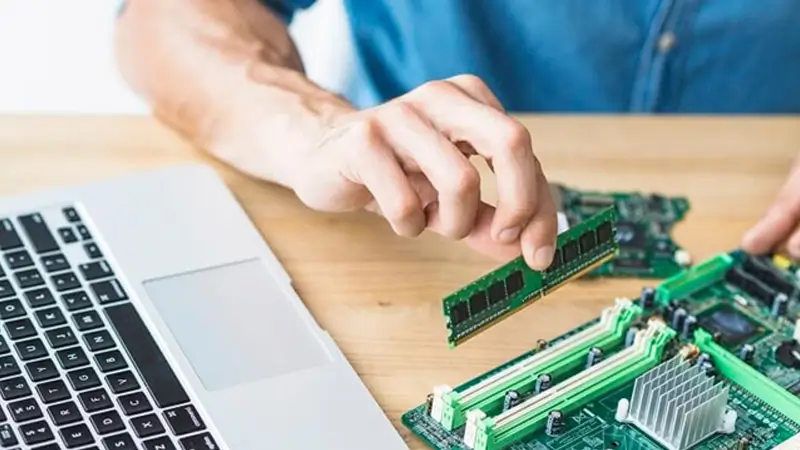
Đây là phương pháp loại trừ kinh điển. Nó giúp bạn xác định chính xác là do một thanh RAM cụ thể bị hỏng hay do một khe cắm trên mainboard có vấn đề.
Kiểm tra khả năng tương thích của RAM
- Tìm tên model bo mạch chủ của bạn. Lên Google tìm kiếm Tên model mainboard + RAM support list. Trang web của nhà sản xuất sẽ cung cấp một danh sách tất cả các mã RAM đã được kiểm tra và đảm bảo hoạt động 100%. Hãy đối chiếu mã trên thanh RAM của bạn với danh sách này.
Mỗi bo mạch chủ chỉ hỗ trợ một số loại RAM nhất định về thế hệ, tốc độ, và dung lượng. Nếu RAM của bạn không có trong danh sách hỗ trợ, khả năng xảy ra lỗi không tương thích là rất cao.
Reset BIOS về mặc định
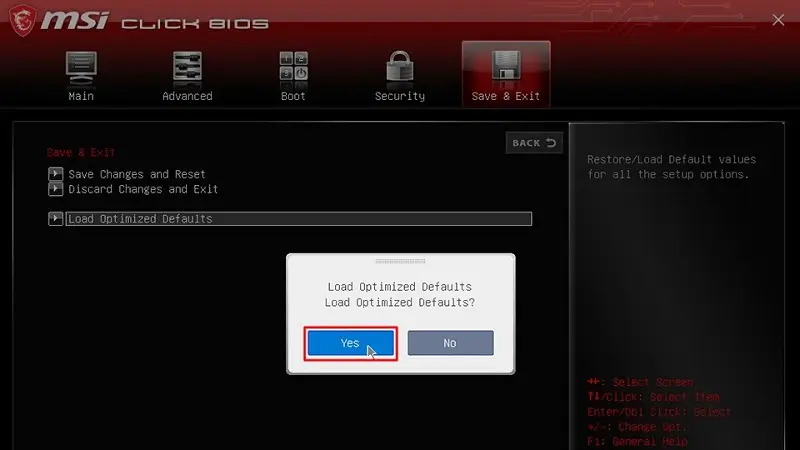
- Khởi động máy và nhấn liên tục phím F2 hoặc Delete để vào BIOS. Tìm một tùy chọn có tên như Load Optimized Defaults hoặc Load Fail-Safe Defaults. Chọn nó, nhấn Enter, sau đó chọn Save & Exit.
Đôi khi, việc thiết lập sai các thông số bộ nhớ hoặc ép xung trong BIOS có thể gây ra xung đột. Việc reset sẽ đưa mọi cài đặt về trạng thái mặc định an toàn của nhà sản xuất, loại bỏ các cấu hình lỗi.
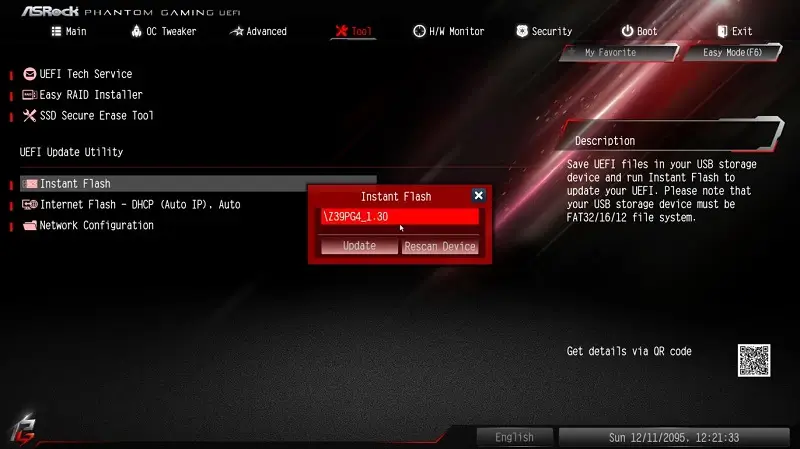
Cập nhật BIOS
- Đây là bước bạn phải cẩn thận, có thể làm hỏng bo mạch chủ nếu thực hiện sai hoặc mất điện giữa chừng. Chỉ thực hiện khi bạn đã thử tất cả các cách trên và chắc chắn mình có thể làm theo hướng dẫn.
- Vào trang web hỗ trợ của nhà sản xuất bo mạch chủ, tìm model của bạn và tải về phiên bản BIOS mới nhất. Chép vào USB và làm theo hướng dẫn cập nhật của hãng. Bạn cũng có thể đọc qua bài hướng dẫn chi tiết này: CÁCH CẬP NHẬT BIOS TRÊN TỪNG MAINBOARD
Các bản cập nhật BIOS không chỉ vá lỗi bảo mật mà còn cải thiện khả năng tương thích với các phần cứng mới, trong đó có RAM. Một thanh RAM mới sản xuất có thể không được nhận diện bởi một phiên bản BIOS đã quá cũ.
Câu hỏi thường gặp
Lắp 2 thanh RAM khác bus hoặc khác hãng có sao không?
- Có thể hoạt động, nhưng không nên. Toàn bộ hệ thống sẽ phải chạy ở tốc độ bus của thanh RAM chậm hơn. Ngoài ra, sự khác biệt về thông số kỹ thuật có thể gây ra xung đột và mất ổn định (lỗi màn hình xanh). Tốt nhất là sử dụng các thanh RAM giống hệt nhau.
Máy tính kêu bíp bíp liên tục và không lên hình?
- Đây là mã lỗi của BIOS, báo hiệu phần cứng đang gặp vấn đề. Tiếng bíp dài, lặp lại liên tục thường là dấu hiệu của lỗi RAM. Hãy thực hiện các bước kiểm tra từ 1 đến 3.
Tại sao lắp 4GB RAM nhưng Windows chỉ nhận 3.2GB?
- Đây là giới hạn của hệ điều hành Windows phiên bản 32-bit. Để máy tính nhận đủ từ 4GB RAM trở lên, bạn cần cài đặt phiên bản Windows 64-bit.
Lời kết
Sự cố PC không nhận RAM có thể gây bực bội, nhưng với một quy trình kiểm tra bài bản và một chút kiên nhẫn, bạn hoàn toàn có thể sửa chữa chiếc máy tính của mình. Hãy luôn bắt đầu từ những bước đơn giản nhất như kiểm tra lắp đặt và vệ sinh trước khi chuyển sang các giải pháp phức tạp hơn.
Nếu bạn đã thử tất cả bước trên mà vẫn chưa khắc phục được, có khả năng cao thanh RAM hoặc bo mạch chủ của bạn đã bị lỗi. Lúc này, bạn nên thay linh kiện hoặc mang đến Sicomp để nhận được những sự hỗ trợ tận tình nhất. Chúc các bạn thành công!
Bài viết liên quan
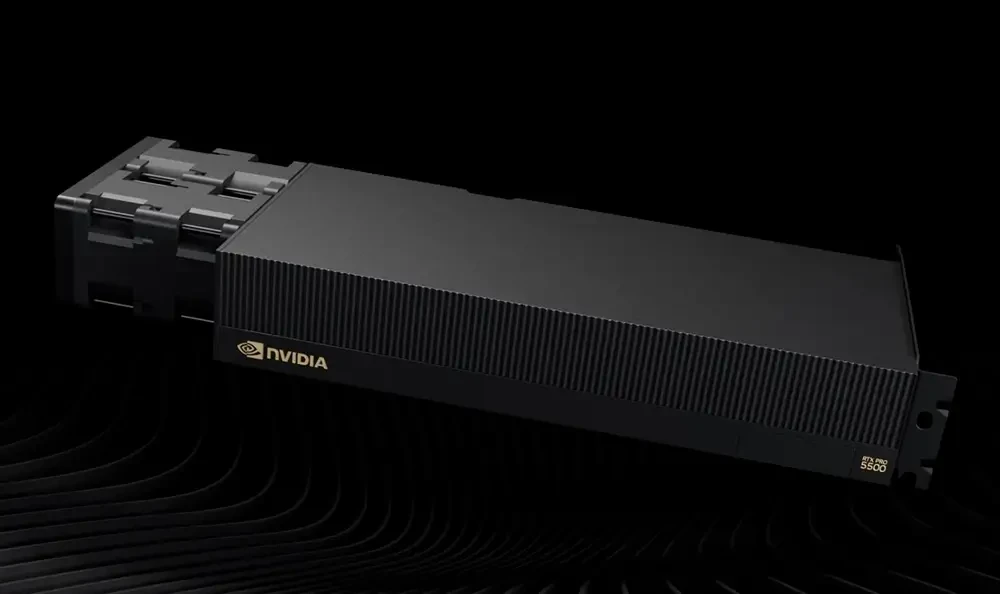
NVIDIA ra mắt VGA Workstation RTX Pro 5500 Workstation Edition
Tháng 09/2026, NVIDIA đã chính thức gây bất ngờ cho toàn bộ giới công nghệ khi âm thầm niêm yết trên cổng thông tin toàn cầu dòng card đồ họa máy trạm chuyên nghiệp thế hệ mới: RTX PRO 5500 Blackwell Workstation Edition. Sở hữu mức dung lượng VRAM "độc lạ" lên tới 84GB GDDR7 ECC, đúng 21.760 nhân CUDA Cores, băng thông bộ nhớ 1.398 GB/s trên giao diện bus 416-bit, cùng hạn mức điện năng 600W và công nghệ ảo hóa phần cứng MIG (Multi-Instance GPU)

Xu Hướng AI Năm 2026: Công Nghệ Định Hình Doanh Nghiệp
Trí tuệ nhân tạo đã chính thức bước qua kỷ nguyên của một công cụ hỗ trợ đơn thuần để trở thành tầng vận hành cốt lõi định hình lại cấu trúc của mọi doanh nghiệp và đời sống. Bản đồ công nghệ thế giới đang dịch chuyển với tốc độ chóng mặt khi dải số liệu thị trường AI toàn cầu được dự báo sẽ chạm mốc doanh thu khổng lồ 1.811 tỷ USD vào năm 2030 với tốc độ tăng trưởng kép hàng năm lên đến 37.3%. Cuộc đua công nghệ giờ đây không còn là việc doanh nghiệp có ứng dụng AI hay không, mà là khả năng làm chủ các xu hướng bứt phá để kiến tạo hỏa lực cạnh tranh tuyệt đối kịch khung trên thị trường kinh doanh số.

AI Đang Thay Đổi Doanh Nghiệp Như Thế Nào?
Bước sang năm 2026, trí tuệ nhân tạo đã không còn dừng lại ở những thử nghiệm công nghệ đơn lẻ mà chính thức trở thành lõi vận hành chiến lược thay đổi diện mạo của toàn bộ nền kinh tế toàn cầu. Tại thị trường Việt Nam, làn sóng này đang diễn ra mạnh mẽ hơn bao giờ hết khi số liệu thống kê mới nhất ghi nhận hiện có khoảng 18% doanh nghiệp Việt đã chính thức triển khai ứng dụng AI vào thực tế (tương đương khoảng 170.000 doanh nghiệp), đánh dấu mức tăng trưởng nhảy vọt tới 39% so với năm trước. Đây là một minh chứng cho thấy sự chủ động của các nhà quản lý trong kỷ nguyên số, mở ra cuộc đua bứt phá toàn diện trên mọi phân khúc ngành nghề.

Computex 2026: Làn Sóng PC AI Mới Và Lộ Trình Cho Dân Đồ Họa, Render
Nếu đang lên kế hoạch đầu tư một bộ PC AI, máy render hay hệ thống workstation đồ họa cao cấp trong năm 2026, thì tuần tới chính là thời điểm bắt buộc phải theo dõi sát sao. Sự kiện triển lãm công nghệ Computex 2026 diễn ra tại Đài Bắc từ ngày 2 đến ngày 5 tháng 6 năm 2026 với chủ đề cốt lõi "AI Together".