
Cách khắc phục vấn đề lỗi RAM không lên màn hình
2 dấu hiệu để biết máy tính bị lỗi RAM không lên màn hình
Khi máy tính bị lỗi RAM thông thường thì vẫn có thể bật lên màn hình BIOS, nhiều trường hợp thì bạn vẫn có thể sử dụng cho đến khi bị lỗi hoặc màn hình xanh. Nhưng vấn đề RAM lỗi không lên màn thì lại hoàn toàn khác, bởi vì điều này khiến cho máy tính không thể nhận được bộ nhớ lưu trữ tạm thời khiến PC không thể bật lên. Đây là 2 dấu hiệu rõ ràng nhất giúp bạn biết được nguyên nhân đến từ lỗi RAM khiến PC không lên màn hình:
- Khi khởi động, máy tính phát ra 1, 2, hoặc 3 tiếng bíp, có thể là ngắn hoặc dài và máy tính không lên màn như thường. Nếu bạn nghe thấy những tiếng này thì PC đã bị lỗi RAM.
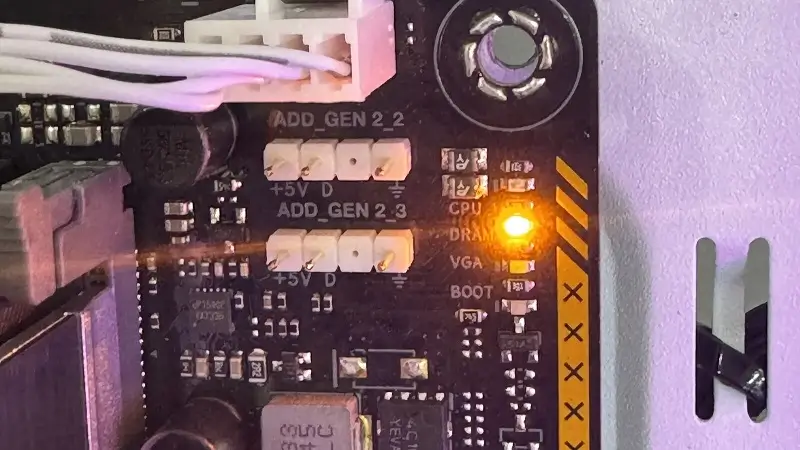
- Ở trên mainboard bạn thấy có một dấu đèn màu cam, sau đó máy tính tự khởi động và lặp lại hành động trên. Đèn báo đỏ trên mainboard đồng nghĩa với việc RAM của PC đang có vấn đề.
Nguyên nhân gây ra lỗi RAM không lên màn hình
Một số nguyên nhân phổ biến gây ra lỗi RAM không lên màn đó là:
- Khe cắm RAM bị hỏng
- RAM bị lỏng trong quá trình vận chuyển khiến cho các chốt cắm RAM không vừa khít
- Chân RAM dính bụi bẩn do sử dụng lâu ngày không vệ sinh khiến RAM và mainboard không tiếp xúc được
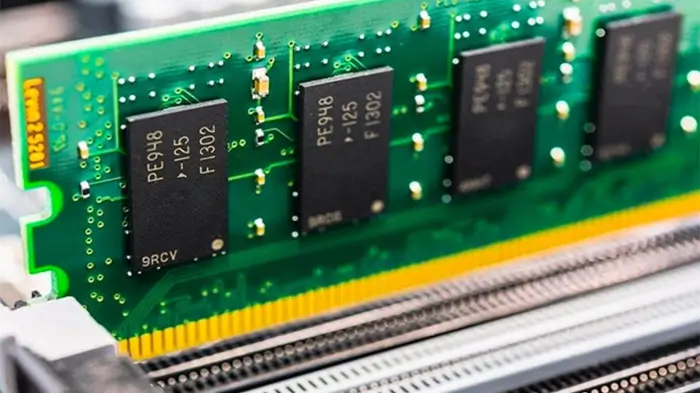
- Thanh RAM sử dụng lâu ngày bị hỏng
- RAM không phù hợp với mainboard
Cách sửa lỗi RAM không lên màn
Sau khi đã nhận biết được nguyên nhân của vấn đề, chúng ta cùng bắt tay vào kiểm tra và khắc phục
Tháo RAM ra lắp lại
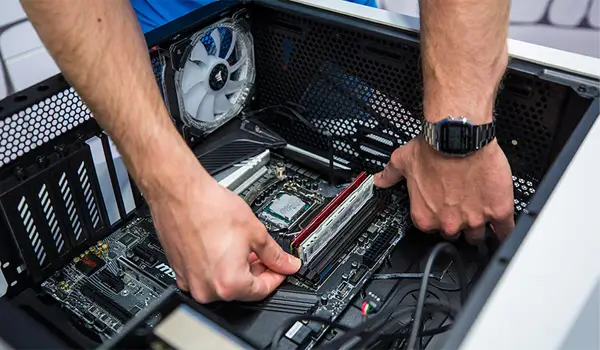
Đây là cách dễ nhất và cũng là cách đơn giản nhất để sửa lỗi này. Bạn hãy tìm vào vị trí của chốt RAM và gạt ra để tiếp xúc của RAM được nới lỏng, sau đó tháo thanh RAM ra và lắp lại cho chặt. Lưu ý là với những dòng mainboard hiện đại bây giờ, chúng ta sẽ chỉ mở được chốt ở bên trên còn chốt RAM bên dưới là chốt cố định, nếu bạn không thấy chốt RAM bên dưới có vết hở thì không nên cố gắng mở, tránh gây ra tình trạng gãy chốt RAM
Vệ sinh lại khe cắm RAM và thanh RAM
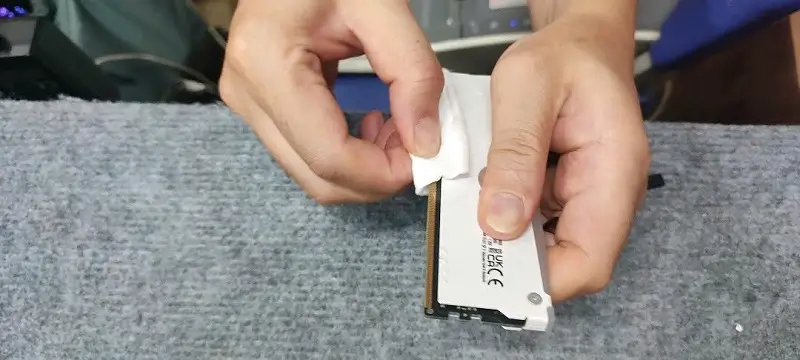
Nếu bước ở trên vẫn khiến bạn gặp phải hiện tượng lỗi, thì hãy tháo lại RAM ra. Sử dụng một tờ giấy sạch và lau qua chân tiếp xúc vàng của thanh RAM, còn khe cắm RAM ở trên mainboard bạn hãy sử dụng một chiếc chổi nhỏ hoặc máy thổi để vệ sinh qua các khe RAM. sau đó lắp lại và bật máy tính
Kiểm tra xem có phải lỗi khe cắm RAM không
Hãy tháo hết RAM ở trên máy tính và cắm 1 thanh vào từng khe để kiểm tra. Nếu cắm vào khe nào mà máy tính không lên màn thì có thể khe RAM đó đã bị lỗi
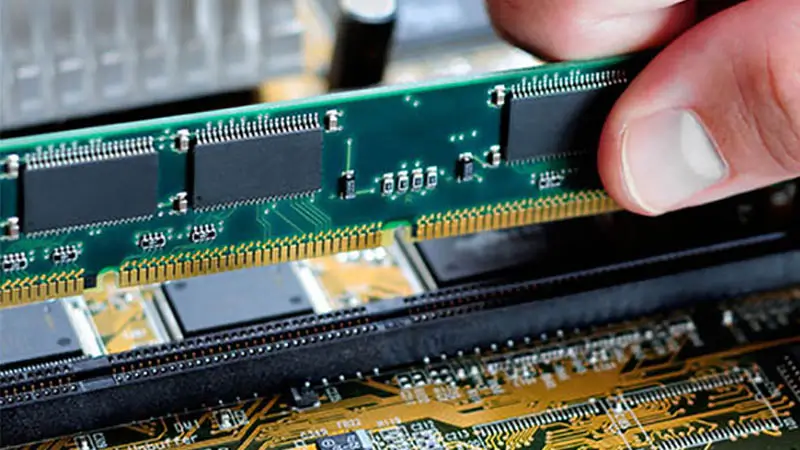
Cắm lần lượt từng thanh RAM
Nếu bạn đang sử dụng dual channel hoặc quad channel. Hãy tháo hết ra và cắm từng thanh 1 để cho mainboard nhận từng thanh.
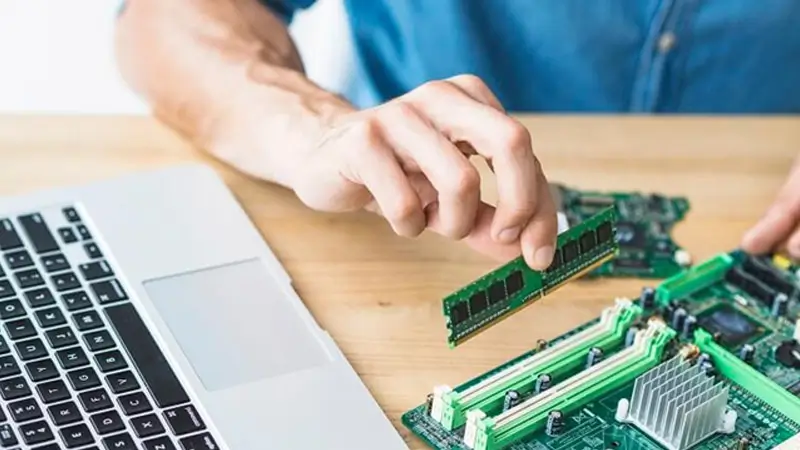
Thay RAM mới
Nếu xác nhận được vấn đề là cho thanh RAM, bạn hãy mua một thanh khác để có thể sử dụng. Lưu ý rằng hãy mua đúng loại RAM mà mainboard có thể cắm
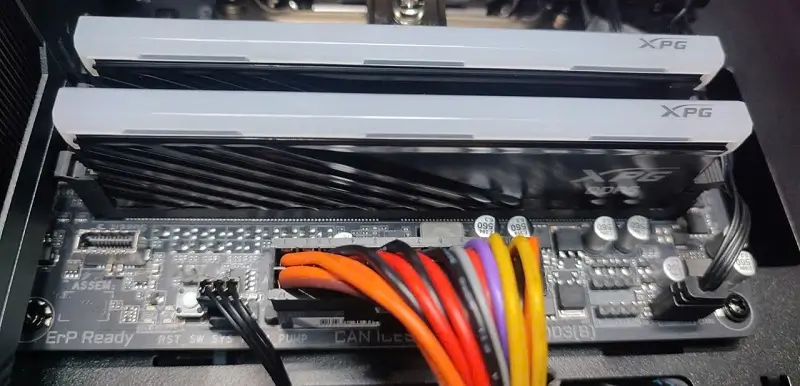
Kết luận
Ở trên là những biểu hiện và các cách để sửa chữa vấn đề RAM lỗi không lên màn hình. Nếu bạn đã thử qua tất cả mà vẫn không thể chữa lỗi được thì có thể máy tính đã bị hỏng cái gì nghiêm trọng hơn. Trong tình huống này, đừng ngần ngại liên hệ với Sicomp để có thể được nhận dịch vụ sửa chữa tận tình nhất. Chúc các bạn thành công.
Nếu bạn có nhu cầu nâng cấp hoặc thay RAM cho PC thì cũng có thể tham khảo qua các mẫu RAM chính hãng đang được Sicomp phân phối: [ CÁC MẪU RAM CHÍNH HÃNG ]
Bài viết liên quan

Xu Hướng AI Năm 2026: Công Nghệ Định Hình Doanh Nghiệp
Trí tuệ nhân tạo đã chính thức bước qua kỷ nguyên của một công cụ hỗ trợ đơn thuần để trở thành tầng vận hành cốt lõi định hình lại cấu trúc của mọi doanh nghiệp và đời sống. Bản đồ công nghệ thế giới đang dịch chuyển với tốc độ chóng mặt khi dải số liệu thị trường AI toàn cầu được dự báo sẽ chạm mốc doanh thu khổng lồ 1.811 tỷ USD vào năm 2030 với tốc độ tăng trưởng kép hàng năm lên đến 37.3%. Cuộc đua công nghệ giờ đây không còn là việc doanh nghiệp có ứng dụng AI hay không, mà là khả năng làm chủ các xu hướng bứt phá để kiến tạo hỏa lực cạnh tranh tuyệt đối kịch khung trên thị trường kinh doanh số.

AI Đang Thay Đổi Doanh Nghiệp Như Thế Nào?
Bước sang năm 2026, trí tuệ nhân tạo đã không còn dừng lại ở những thử nghiệm công nghệ đơn lẻ mà chính thức trở thành lõi vận hành chiến lược thay đổi diện mạo của toàn bộ nền kinh tế toàn cầu. Tại thị trường Việt Nam, làn sóng này đang diễn ra mạnh mẽ hơn bao giờ hết khi số liệu thống kê mới nhất ghi nhận hiện có khoảng 18% doanh nghiệp Việt đã chính thức triển khai ứng dụng AI vào thực tế (tương đương khoảng 170.000 doanh nghiệp), đánh dấu mức tăng trưởng nhảy vọt tới 39% so với năm trước. Đây là một minh chứng cho thấy sự chủ động của các nhà quản lý trong kỷ nguyên số, mở ra cuộc đua bứt phá toàn diện trên mọi phân khúc ngành nghề.
Computex 2026: Làn Sóng PC AI Mới Và Lộ Trình Cho Dân Đồ Họa, Render
Nếu đang lên kế hoạch đầu tư một bộ PC AI, máy render hay hệ thống workstation đồ họa cao cấp trong năm 2026, thì tuần tới chính là thời điểm bắt buộc phải theo dõi sát sao. Sự kiện triển lãm công nghệ Computex 2026 diễn ra tại Đài Bắc từ ngày 2 đến ngày 5 tháng 6 năm 2026 với chủ đề cốt lõi "AI Together".
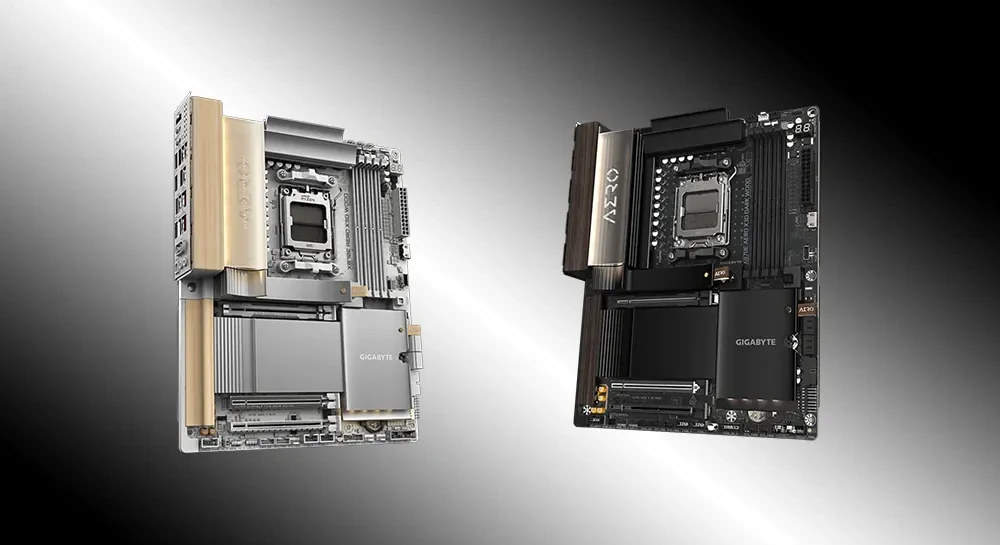
GIGABYTE X870E AERO X3D Wood và Dark Wood: Mainboard cho content creator đáng mua 2026
Trong kỷ nguyên của render 3D, edit video 8K và các ứng dụng AI cá nhân, việc lựa chọn một nền tảng bo mạch chủ ổn định là ưu tiên hàng đầu. Mới đây, GIGABYTE đã chính thức trình làng bộ đôi X870E AERO X3D Wood và Dark Wood. Với mức giá niêm yết tại Sicomp là 13.990.000 VNĐ, đây được coi là món hời công nghệ cho giới đồ họa chuyên nghiệp.