
Cách giải phóng RAM PC giúp tăng tốc máy tính hiệu quả nhất
Cách Giải Phóng RAM Máy Tính Windows Hiệu Quả Nhất
Đối với hệ điều hành Windows, việc quản lý RAM thủ công là khá cần thiết để đảm bảo hiệu năng. Dưới đây là các bước từ đơn giản đến nâng cao.
Khởi Động Lại Máy Tính - Cách Đơn Giản Nhất
Việc khởi động lại sẽ xóa sạch toàn bộ dữ liệu tạm trên RAM và chấm dứt mọi tiến trình đang chạy, bao gồm cả những tiến trình bị lỗi gây rò rỉ bộ nhớ. Đây là cách nhanh nhất để đưa RAM về trạng thái sạch sẽ bằng cách thức Start Menu > Power > Restart.
Dọn Dẹp Trực Tiếp Bằng Task Manager
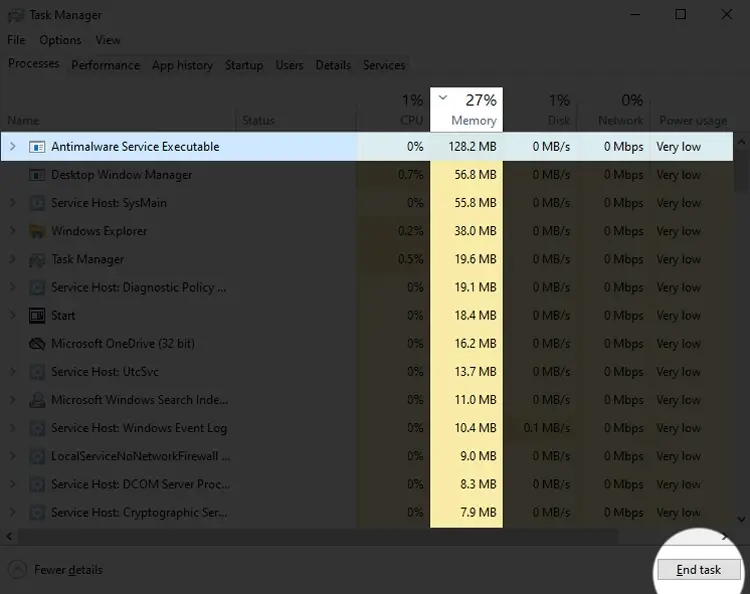
Task Manager là công cụ quyền lực được tích hợp sẵn để theo dõi và quản lý tài nguyên hệ thống.
- Nhấn tổ hợp phím Ctrl + Shift + Esc để mở Task Manager.
- Trong tab Processes, nhấn vào cột Memory để sắp xếp các ứng dụng theo mức độ sử dụng RAM từ cao đến thấp.
- Xác định những ứng dụng không cần thiết đang chiếm nhiều RAM (ví dụ: trình duyệt có nhiều tab, phần mềm không dùng tới). Nhấn chuột phải vào ứng dụng đó và chọn End Task.
Lưu ý quan trọng:
- Hãy chắc chắn bạn đã lưu lại mọi công việc đang làm dở trên ứng dụng trước khi End Task.
- Không tắt các tiến trình có tên lạ hoặc thuộc về Windows Processes nếu bạn không chắc chắn, vì đây có thể là các file hệ thống quan trọng.
Tắt Các Ứng Dụng Khởi Động Cùng Hệ Thống
Nhiều phần mềm tự động cài đặt chế độ khởi động cùng Windows, làm chậm quá trình mở máy và chiếm dụng RAM ngay từ đầu dù bạn chưa dùng đến chúng.
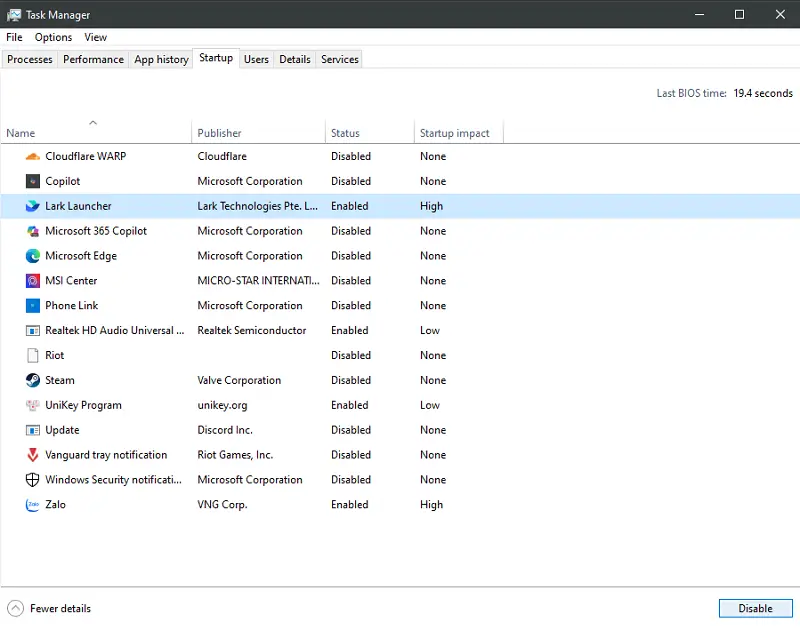
- Mở Task Manager (Ctrl + Shift + Esc).
- Chuyển sang tab Startup.
- Nhấn chuột phải vào những ứng dụng không cần thiết (như Zalo, Skype, bộ gõ phím...) và chọn Disable.
Cách Giải Phóng RAM Cho Macbook
Về cơ bản, bạn gần như không cần can thiệp vào việc quản lý RAM trên macOS.
Hệ điều hành macOS được thiết kế để sử dụng tối đa lượng RAM có sẵn nhằm tăng tốc độ truy xuất. Khi bạn mở một ứng dụng nặng mới, macOS sẽ tự động nén dữ liệu trong RAM của các ứng dụng ít dùng hơn để nhường chỗ, thay vì xả bỏ chúng hoàn toàn. Cơ chế này giúp việc chuyển đổi giữa các ứng dụng nhanh hơn.
Tuy nhiên, nếu bạn vẫn muốn chủ động kiểm soát hoặc gặp trường hợp một ứng dụng bị "treo" và chiếm dụng tài nguyên, hãy dùng Activity Monitor.
- Nhấn Command + Space để mở Spotlight, gõ Activity Monitor và nhấn Enter.
- Chuyển sang tab Memory.
- Tương tự Task Manager, bạn có thể chọn một tiến trình ngốn RAM và nhấn vào dấu X ở góc trên bên trái để tắt nó.
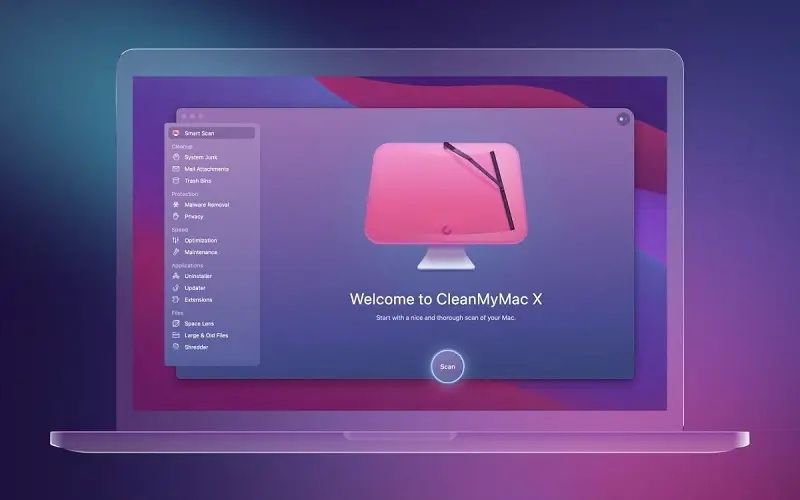
Đối với người dùng muốn dùng phần mềm tất cả trong một, CleanMyMac X là một lựa chọn đáng cân nhắc. Đây là một bộ công cụ mạnh mẽ giúp dọn dẹp, tối ưu hệ thống, gỡ ứng dụng tận gốc, và bao gồm cả tính năng giải phóng RAM chỉ bằng một cú nhấp chuột.
Lưu Ý Quan Trọng & Những Sai Lầm Cần Tránh
Cảnh Giác Với Các Phần Mềm Tăng Tốc RAM
- Tránh xa CCleaner và các phần mềm tương tự: Từng là một công cụ hữu ích, nhưng trong nhiều năm gần đây, CCleaner đã mất đi uy tín do các vấn đề bảo mật và thậm chí có thể gây hại cho hệ thống.
- Bản chất của phần mềm RAM Booster: Hầu hết các phần mềm này hoạt động bằng cách buộc Windows chuyển dữ liệu từ RAM sang bộ nhớ ảo trên ổ cứng, tạo cảm giác RAM trống hơn nhưng thực tế lại làm máy chậm đi khi cần truy xuất lại dữ liệu đó.
Nâng Cấp RAM - Giải Pháp Triệt Để Nhất
Các phương pháp trên chỉ là giải pháp tình thế. Nếu bạn thường xuyên làm việc đa nhiệm, mở nhiều tab trình duyệt, chơi game hay dùng phần mềm đồ họa, cách tốt nhất là nâng cấp phần cứng.
Dung lượng RAM đề xuất năm 2025:
- 8GB : Mức tối thiểu cho các công việc văn phòng và giải trí cơ bản.
- 16GB : Mức tiêu chuẩn cho trải nghiệm đa nhiệm mượt mà, chơi game và làm việc sáng tạo không chuyên.
- 32GB trở lên: Dành cho các chuyên gia đồ họa, dựng phim, lập trình viên chuyên nghiệp.
Kết Luận
Việc giải phóng RAM là một kỹ năng cần thiết để duy trì hiệu suất ổn định cho máy tính. Bằng cách kết hợp các thói quen tốt như khởi động lại máy định kỳ, quản lý ứng dụng chạy nền và tắt các chương trình không cần thiết, bạn có thể cải thiện đáng kể tốc độ của thiết bị. Tuy nhiên, đừng quên rằng nâng cấp RAM vật lý vẫn là giải pháp tối ưu và lâu dài nhất. Hy vọng bài viết này hữu ích! Hãy chia sẻ cho bạn bè và người thân cùng biết nhé. Chúc bạn thành công!
Tham khảo qua các mẫu RAM DDR5 tốt nhất tại Sicomp: [ CÁC MẪU RAM DDR5 ]
Bài viết liên quan

Xu Hướng AI Năm 2026: Công Nghệ Định Hình Doanh Nghiệp
Trí tuệ nhân tạo đã chính thức bước qua kỷ nguyên của một công cụ hỗ trợ đơn thuần để trở thành tầng vận hành cốt lõi định hình lại cấu trúc của mọi doanh nghiệp và đời sống. Bản đồ công nghệ thế giới đang dịch chuyển với tốc độ chóng mặt khi dải số liệu thị trường AI toàn cầu được dự báo sẽ chạm mốc doanh thu khổng lồ 1.811 tỷ USD vào năm 2030 với tốc độ tăng trưởng kép hàng năm lên đến 37.3%. Cuộc đua công nghệ giờ đây không còn là việc doanh nghiệp có ứng dụng AI hay không, mà là khả năng làm chủ các xu hướng bứt phá để kiến tạo hỏa lực cạnh tranh tuyệt đối kịch khung trên thị trường kinh doanh số.

AI Đang Thay Đổi Doanh Nghiệp Như Thế Nào?
Bước sang năm 2026, trí tuệ nhân tạo đã không còn dừng lại ở những thử nghiệm công nghệ đơn lẻ mà chính thức trở thành lõi vận hành chiến lược thay đổi diện mạo của toàn bộ nền kinh tế toàn cầu. Tại thị trường Việt Nam, làn sóng này đang diễn ra mạnh mẽ hơn bao giờ hết khi số liệu thống kê mới nhất ghi nhận hiện có khoảng 18% doanh nghiệp Việt đã chính thức triển khai ứng dụng AI vào thực tế (tương đương khoảng 170.000 doanh nghiệp), đánh dấu mức tăng trưởng nhảy vọt tới 39% so với năm trước. Đây là một minh chứng cho thấy sự chủ động của các nhà quản lý trong kỷ nguyên số, mở ra cuộc đua bứt phá toàn diện trên mọi phân khúc ngành nghề.
Computex 2026: Làn Sóng PC AI Mới Và Lộ Trình Cho Dân Đồ Họa, Render
Nếu đang lên kế hoạch đầu tư một bộ PC AI, máy render hay hệ thống workstation đồ họa cao cấp trong năm 2026, thì tuần tới chính là thời điểm bắt buộc phải theo dõi sát sao. Sự kiện triển lãm công nghệ Computex 2026 diễn ra tại Đài Bắc từ ngày 2 đến ngày 5 tháng 6 năm 2026 với chủ đề cốt lõi "AI Together".
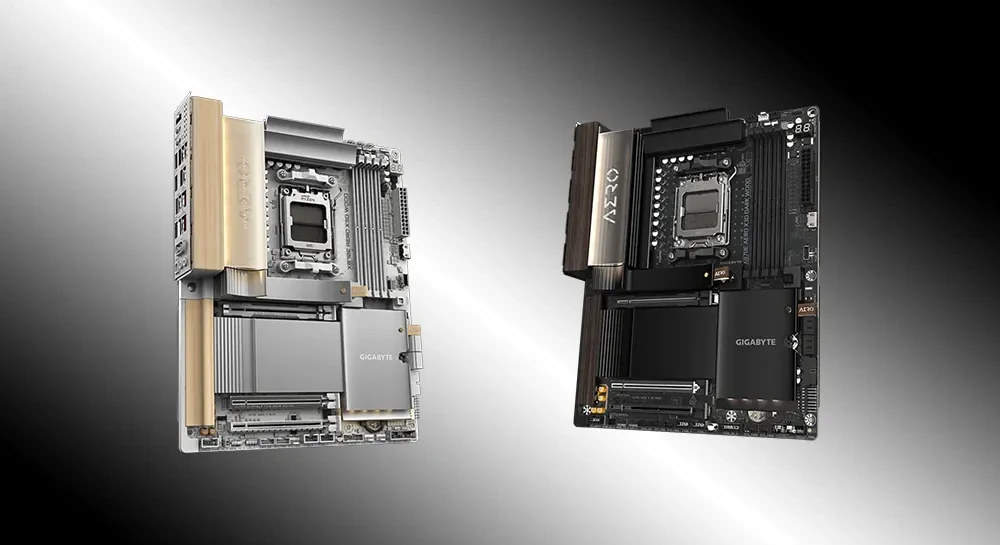
GIGABYTE X870E AERO X3D Wood và Dark Wood: Mainboard cho content creator đáng mua 2026
Trong kỷ nguyên của render 3D, edit video 8K và các ứng dụng AI cá nhân, việc lựa chọn một nền tảng bo mạch chủ ổn định là ưu tiên hàng đầu. Mới đây, GIGABYTE đã chính thức trình làng bộ đôi X870E AERO X3D Wood và Dark Wood. Với mức giá niêm yết tại Sicomp là 13.990.000 VNĐ, đây được coi là món hời công nghệ cho giới đồ họa chuyên nghiệp.