
Bí kíp viết chữ in đậm trên máy tính 2026
Trong kỷ nguyên số 2025 này, việc sở hữu kỹ năng viết chữ in đậm là một thứ giúp thông tin nổi bật trong vô vàn thông tin. Cho dù là sinh viên năng động, dân văn phòng chuyên nghiệp hay doanh nghiệp khó tính thì đều cần phải làm chủ kỹ năng này, bài viết của Sicomp sẽ hướng dẫn chi tiết để bạn có thể sử dụng chữ in đậm một cách dễ dàng nhất.
I. Tại sao viết chữ in đậm lại quan trọng đến vậy?
Bạn có bao giờ tự hỏi tại sao những dòng chữ in đậm luôn thu hút sự chú ý của người đọc ngay từ cái nhìn đầu tiên? Kiểu định dạng này mang lại nhiều giá trị thiết thực trong trình bày văn bản:
- Tạo điểm nhấn thị giác: Giúp các thông tin quan trọng nổi bật hoàn toàn khỏi khối văn bản thông thường để người xem không bỏ lỡ dữ liệu chính.
- Truyền tải sắc thái thông điệp: Thể hiện sự khẳng định, tính cấp thiết hoặc nhấn mạnh vào một luận điểm cốt lõi trong câu.
- Cải thiện trải nghiệm đọc lướt: Phân tách bố cục nội dung rõ ràng, giúp mắt người đọc dễ dàng quét và nắm bắt ý chính trong thời gian ngắn.
- Tăng tính chuyên nghiệp: Thể hiện sự cẩn thận, tỉ mỉ và chỉn chu của người soạn thảo trong cách trình bày tài liệu.
- Hỗ trợ tối ưu SEO Onpage: Giúp các công cụ tìm kiếm nhận diện chủ đề và cụm từ khóa trọng tâm của bài viết dễ dàng hơn, góp phần cải thiện khả năng hiển thị trên Google.

II. Hướng dẫn chi tiết cách viết chữ in đậm trên mọi nền tảng
Tùy thuộc vào phần mềm soạn thảo hoặc mạng xã hội đang sử dụng, bạn có thể áp dụng các thao tác định dạng chữ in đậm nhanh chóng dưới đây:
1. Viết chữ in đậm trong Microsoft Word và Google Docs
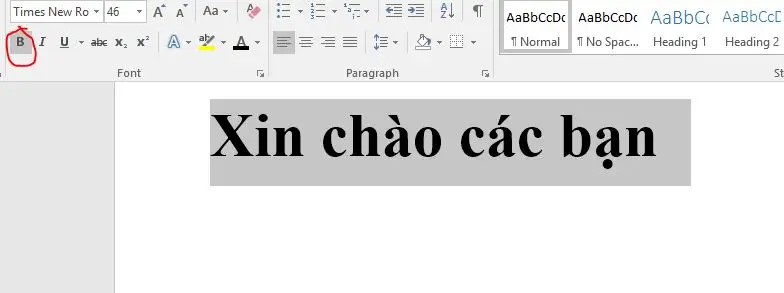
Trên các trình soạn thảo văn bản văn phòng, thao tác in đậm được thực hiện rất trực quan. Trước tiên, bạn hãy bôi đen đoạn văn bản muốn làm nổi bật rồi chọn một trong ba phương thức sau:
- Sử dụng phím tắt bàn phím: Nhấn tổ hợp phím
Ctrl + B(trên máy tính Windows) hoặcCmd + B(trên máy tính macOS). - Sử dụng thanh công cụ: Tìm biểu tượng chữ B nằm trong thẻ Home (Trang chủ) và nhấp chuột vào biểu tượng đó.
- Sử dụng menu chuột phải: Nhấp chuột phải vào vùng văn bản đã bôi đen, mở hộp thoại Font (Phông chữ) và chọn kiểu Bold (Đậm).

2. Viết chữ in đậm trên Facebook và các mạng xã hội khác
Do khung đăng bài cá nhân của Facebook, Instagram hay TikTok không tích hợp sẵn thanh công cụ in đậm trực tiếp, người dùng có thể tạo chữ in đậm thông qua các công cụ chuyển đổi phông chữ trực tuyến như YayText, LingoJam hoặc Fonts for Instagram:
- Bước 1: Truy cập website chuyển đổi chữ và nhập đoạn nội dung cần làm nổi bật vào ô trống. Hệ thống sẽ tự động sinh ra nhiều kiểu chữ in đậm có chân hoặc không chân dựa trên bảng mã ký tự Unicode.
- Bước 2: Sao chép dòng văn bản đã được chuyển sang kiểu in đậm và dán (Paste) trực tiếp vào bài đăng hoặc phần bình luận trên mạng xã hội.
- Giải pháp trên điện thoại: Một số ứng dụng bàn phím ảo như Laban Key cũng tích hợp sẵn tính năng đổi kiểu chữ ngay trên giao diện gõ phím.
Lưu ý kỹ thuật: Chữ in đậm tạo ra từ các công cụ trực tuyến thực chất là các ký tự toán học Unicode đặc biệt. Vì vậy, trên một số dòng điện thoại đời cũ hoặc trình duyệt không hỗ trợ đủ phông chữ, các ký tự này đôi khi có thể hiển thị dưới dạng ô vuông.

3. Viết chữ in đậm trong Email (Gmail, Outlook)
Các dịch vụ thư điện tử phổ biến như Gmail hay Microsoft Outlook đều trang bị sẵn thanh công cụ định dạng văn bản rất tiện lợi:
- Bôi đen cụm từ hoặc câu văn bạn cần nhấn mạnh trong khung soạn thảo thư.
- Nhấp vào biểu tượng chữ B trên thanh định dạng nằm ở cạnh dưới khung soạn thảo.
- Hoặc nhấn nhanh tổ hợp phím tắt
Ctrl + B(Windows) /Cmd + B(Mac).

4. Viết chữ in đậm trong mã nguồn HTML
Đối với lập trình viên web, biên tập viên quản trị nội dung (CMS) hoặc chuyên viên SEO, ngôn ngữ HTML cung cấp hai thẻ định dạng chữ đậm với vai trò khác nhau:
- Sử dụng cặp thẻ
<strong>...</strong>: Phương pháp được khuyến nghị sử dụng vì mang ý nghĩa nhấn mạnh tầm quan trọng về mặt ngữ nghĩa cho các trình thu thập dữ liệu tìm kiếm. Ví dụ:<strong>Nội dung quan trọng cần in đậm</strong>. - Sử dụng cặp thẻ
<b>...</b>: Chỉ đơn thuần làm dày nét chữ về mặt thị giác hiển thị mà không mang trọng số nhấn mạnh ngữ nghĩa cho công cụ tìm kiếm. Ví dụ:<b>Nội dung in đậm hình thức</b>.
Khuyến nghị chuyên môn: Khi biên tập bài viết trên website, hãy ưu tiên sử dụng thẻ <strong> để hỗ trợ tối ưu hóa công cụ tìm kiếm (SEO) và giúp các phần mềm đọc màn hình nhận diện đúng trọng tâm câu chữ.

5. Viết chữ in đậm trong ngôn ngữ Markdown
Markdown là ngôn ngữ đánh dấu văn bản gọn nhẹ được sử dụng rộng rãi trên GitHub, Notion, Discord hay các nền tảng ghi chú kỹ thuật. Để tạo chữ in đậm trong Markdown, bạn chỉ cần đặt hai dấu hoa thị (**) bao quanh cụm từ cần nhấn mạnh:
Cú pháp thực hiện: **Nội dung văn bản in đậm**
Trình biên dịch Markdown sẽ tự động chuyển đổi cú pháp trên thành thẻ <strong>Nội dung văn bản in đậm</strong> khi hiển thị ra giao diện người dùng.

III. Những lưu ý quan trọng khi sử dụng chữ in đậm trong bài viết
Để định dạng chữ in đậm phát huy tối đa hiệu quả thẩm mỹ và dẫn dắt người đọc, bạn nên tuân thủ một số nguyên tắc trình bày sau:
- Không lạm dụng quá mức: Việc tô đậm cả một đoạn văn dài sẽ làm mất đi sự tương phản thị giác, khiến trang viết trở nên nặng nề và gây mỏi mắt.
- Chọn lọc đúng trọng tâm: Chỉ nên in đậm các cụm từ khóa, số liệu kỹ thuật, tên sản phẩm hoặc câu kết luận cốt lõi dài từ 2 đến 6 chữ.
- Đảm bảo tính nhất quán: Áp dụng quy tắc định dạng đồng bộ cho các tiêu đề phụ, danh sách liệt kê trong toàn bộ tài liệu.
- Kiểm tra hiển thị đa thiết bị: Luôn xem trước bài viết trên cả màn hình máy tính lẫn điện thoại di động trước khi xuất bản để tránh lỗi phông chữ.
- Kết hợp từ khóa tự nhiên cho SEO: Phân bổ các cụm từ khóa được in đậm một cách mạch lạc theo ngữ cảnh bài viết để hỗ trợ bộ máy tìm kiếm lập chỉ mục hiệu quả.
Hy vọng những hướng dẫn chi tiết trên đã giúp bạn nắm vững cách định dạng chữ in đậm trên mọi nền tảng làm việc năm 2026 để tạo ra những văn bản thu hút và chuyên nghiệp hơn. Bên cạnh đó, nếu bạn đang tìm kiếm một bộ máy tính hoạt động mượt mà để phục vụ công việc soạn thảo, lập trình hay giải trí, Sicomp hiện đang có sẵn nhiều cấu hình máy tính đã được lắp đặt và tối ưu hóa theo từng nhu cầu sử dụng thực tế.
Bài viết liên quan
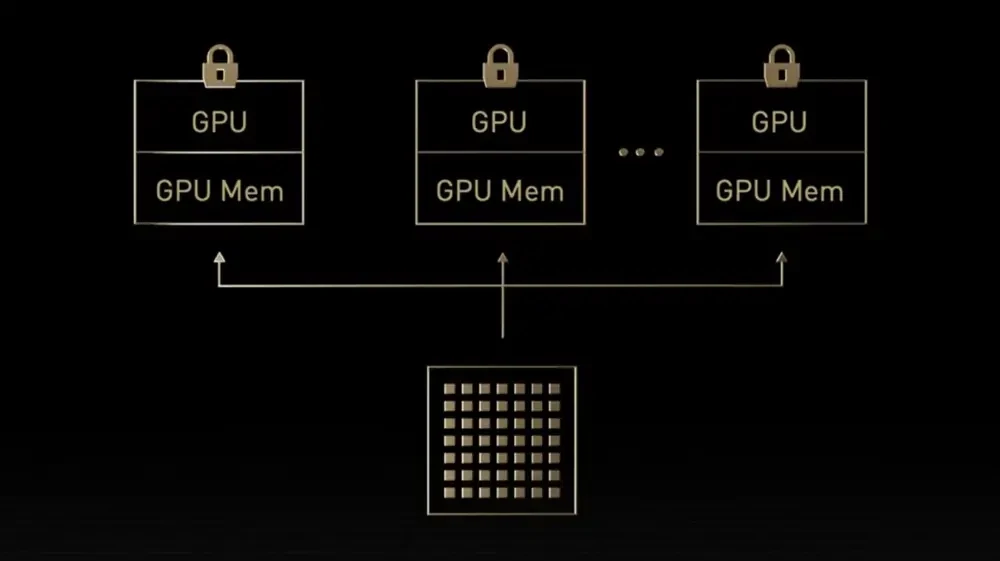
MIG Và Ảo Hóa GPU Trên NVIDIA Blackwell Là Gì?
Tìm hiểu công nghệ MIG và vGPU trên dòng NVIDIA Blackwell từ GeForce RTX 5090 đến RTX PRO 6000 Server Edition: Cách chia 1 GPU cho 4–48 người dùng

So Sánh 3 Loại Tản Nhiệt Cho Threadripper PRO 9965WX
Thử nghiệm thực tế 3 tản nhiệt be quiet! Silent Loop 3 360, ASRock WS TR 360D và DeepCool StationX 622 trên Threadripper PRO 9965WX qua 9 kịch bản tải tại Sicomp.
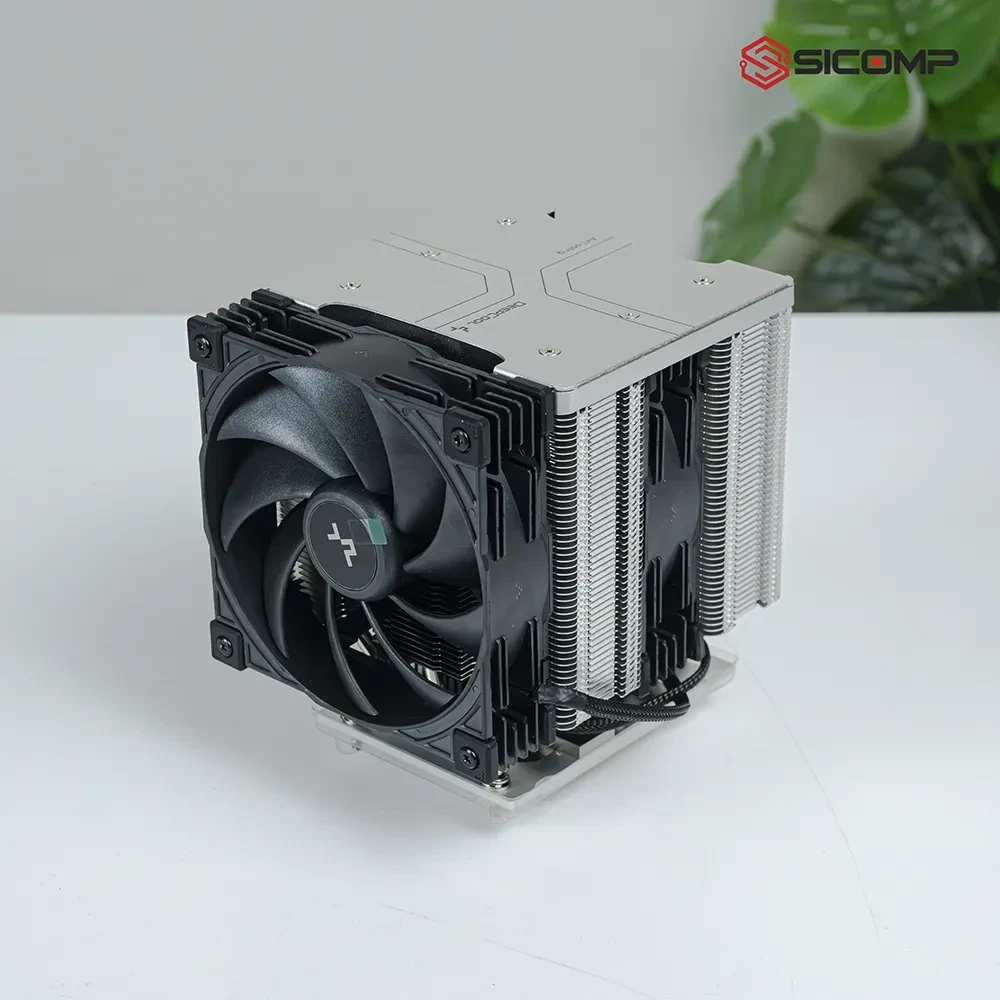
Đánh Giá Hiệu Năng Tản Nhiệt Khí DeepCool StationX 622
Thử nghiệm tản nhiệt khí DeepCool StationX 622 trên Threadripper PRO 9965WX: Đạt 59.526 điểm Cinebench R23 ở mức 300W (77,1°C) và 59.511 điểm ở mặc định 350W tại Sicomp.

Đánh Giá Hiệu Năng Tản Nhiệt ASRock WS TR 360D
Thử nghiệm tản nhiệt nước AIO ASRock WS TR 360D trên Threadripper PRO 9965WX: Đạt 60.210 điểm Cinebench R23 ở 350W (79°C) và cực mát 67,8°C ở mức 300W tại Sicomp.