
I. DO CÁCH TÍNH TOÁN KHÁC NHAU GIỮA NHÀ SẢN XUẤT & WINDOWS
Đây là nguyên nhân lớn nhất gây ra sự chênh lệch dung lượng mà bạn thường thấy khi vừa mua ổ cứng mới.
1. Nhà sản xuất ổ cứng
Họ sử dụng hệ thập phân để dễ dàng trong việc quảng cáo và sản xuất:
- 1 GB = 1.000 MB
- 1 MB = 1.000 KB
- 1 KB = 1.000 Byte
Ví dụ: Một ổ cứng 500GB sẽ có dung lượng vật lý thực tế là: 500 x 1000 x 1000 x 1000 = 500.000.000.000 Bytes.
2. Hệ điều hành Windows
Máy tính lại sử dụng hệ nhị phân để quản lý dữ liệu, dẫn đến sự hụt dung lượng hiển thị:
- 1 GB = 1.024 MB
- 1 MB = 1.024 KB
- 1 KB = 1.024 Byte
Khi Windows đọc 500 tỷ Bytes kia, nó sẽ thực hiện phép chia:
500.000.000.000 / (1024 x 1024 x 1024) ≈ 465.66 GB
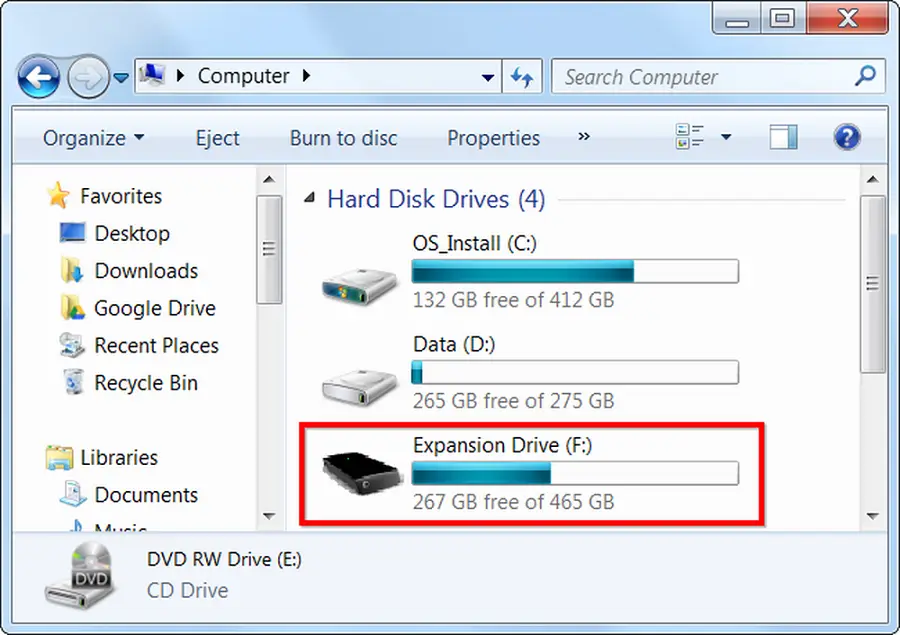
Kết luận: Ổ cứng hoàn toàn không bị mất dung lượng hay bị lỗi, đó chỉ là sự khác biệt về cách tính toán cơ bản.
II. CÁC PHÂN VÙNG ẨN TRÊN Ổ CỨNG
Khi bạn mua Laptop hoặc PC Gaming cài sẵn Windows bản quyền, nhà sản xuất thường chia sẵn ổ cứng thành nhiều phân vùng nhỏ mà bạn không thấy trong My Computer:
- Phân vùng khôi phục (Recovery Partition): Thường chiếm từ 10GB - 20GB. Nó chứa bộ cài Windows gốc để bạn có thể Reset máy về trạng thái xuất xưởng khi gặp lỗi.
- Phân vùng hệ thống (EFI/System Reserved): Chiếm vài trăm MB để chứa các file khởi động quan trọng.
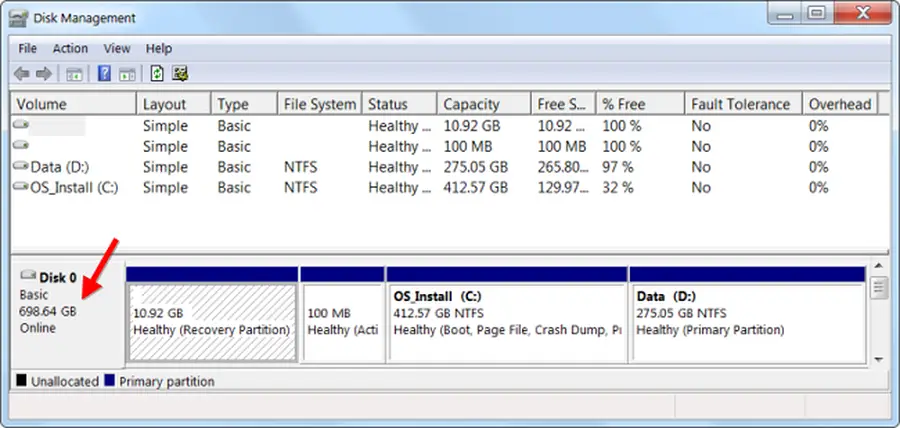
Để kiểm tra các phân vùng này, bạn có thể chuột phải vào This PC > Manage > Disk Management.
III. CÁC FILE HỆ THỐNG VÔ HÌNH
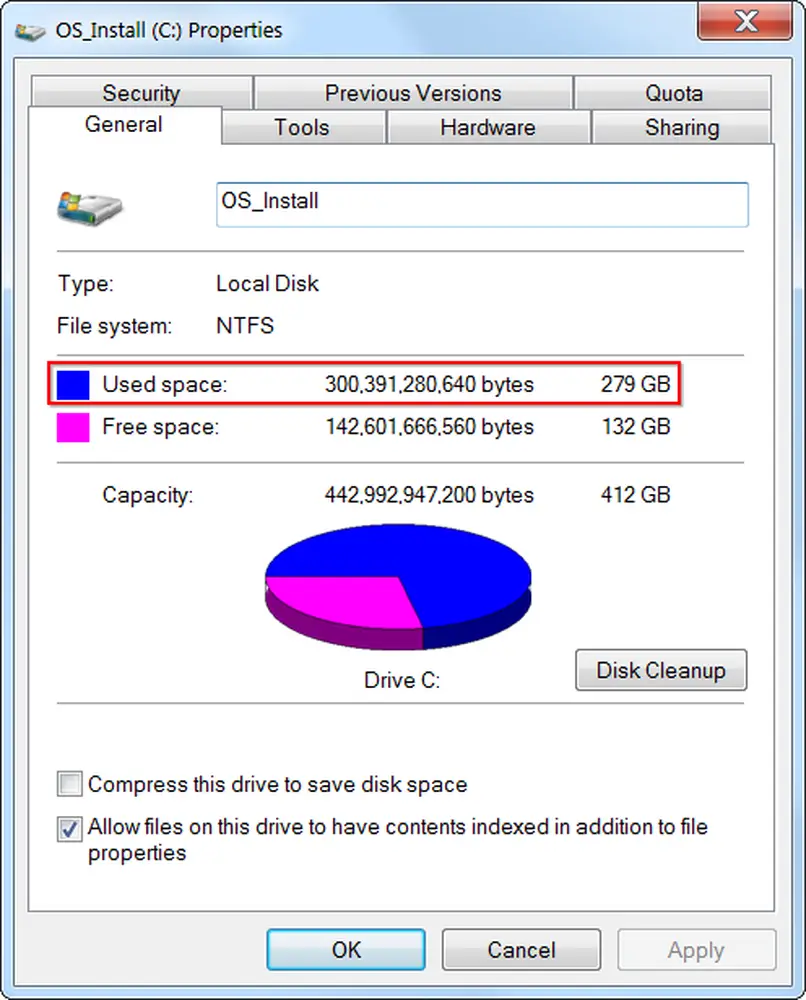
Đôi khi bạn cộng tổng dung lượng các file trong ổ C nhưng vẫn thấy nhỏ hơn dung lượng "Đã sử dụng" (Used space) mà Windows báo. Lý do là có những file hệ thống được bảo vệ và ẩn đi:
- System Restore (Shadow Copy): Windows tự động sao lưu các phiên bản cũ của file hoặc điểm khôi phục hệ thống. Tính năng này có thể chiếm hàng chục GB dung lượng ổ cứng.
- Pagefile.sys & Hiberfil.sys: File bộ nhớ ảo (Virtual Memory) và file ngủ đông (Hibernate). Kích thước của chúng thường tương đương với dung lượng RAM của bạn (ví dụ RAM 16GB thì 2 file này cũng chiếm khoảng 16GB).
IV. MẸO NHỎ TỐI ƯU DUNG LƯỢNG TỪ SICOMP
Nếu bạn thấy ổ cứng bị đầy bất thường, hãy thử các cách sau để giải phóng không gian lưu trữ:
- Dùng Disk Management để xem có phân vùng ẩn nào không cần thiết không (cần cẩn trọng trước khi xóa).
- Chạy lệnh
vssadmin list shadowstoragetrong CMD (Admin) để kiểm tra dung lượng file sao lưu ẩn. - Tắt tính năng System Restore hoặc giảm dung lượng cấp phát để lấy lại không gian trống.
Hy vọng bài viết này giúp bạn yên tâm hơn về chiếc ổ cứng của mình. Nếu cần nâng cấp SSD dung lượng chuẩn, tốc độ cao với giá tốt nhất, hãy ghé ngay Sicomp nhé!
BẠN CẦN TƯ VẤN LƯU TRỮ CHUYÊN SÂU?
Liên hệ ngay đội ngũ kỹ thuật của Sicomp để được hỗ trợ tối ưu phần cứng tốt nhất!


