





















Nhiệt độ RAM PC bao nhiêu là ổn? Cách kiểm tra nhiệt độ RAM máy tính
Tin tức công nghệ
Nhiệt độ RAM PC bao nhiêu là ổn? Cách kiểm tra nhiệt độ RAM máy tính
Chúng ta thường tập trung vào nhiệt độ của CPU và GPU mà đôi khi quên mất một thành phần quan trọng không kém: RAM. Thanh RAM nóng có thể là nguyên nhân tiềm ẩn gây ra hiện tượng treo máy, màn hình xanh và làm giảm hiệu suất tổng thể của hệ thống. Sicomp sẽ cùng bạn đi sâu vào mọi thứ bạn cần biết về nhiệt độ RAM PC, từ mức nhiệt lý tưởng, cách kiểm tra chính xác, cho đến các giải pháp tản nhiệt hiệu quả nhất để hệ thống của bạn luôn hoạt động ổn định và bền bỉ.
Tại Sao Cần Quan Tâm Đến Nhiệt Độ RAM?
Nhiều người cho rằng RAM là linh kiện lành tính và ít sinh nhiệt. Điều này chỉ đúng một phần. Khi bạn thực hiện các tác vụ nặng như chơi game đồ họa cao, render video hay đặc biệt là ép xung, các chip nhớ trên RAM phải làm việc ở cường độ cao và sinh ra một lượng nhiệt đáng kể. Việc bỏ qua yếu tố này có thể dẫn đến hai hậu quả nghiêm trọng:
- Ảnh hưởng của nhiệt độ đến hiệu suất: Nhiệt độ cao có thể gây ra các lỗi mềm, tức là dữ liệu bị sai lệch tạm thời trong quá trình xử lý. Điều này khiến hệ điều hành phải sửa lỗi liên tục, gây chậm hệ thống, giật lag, và trong trường hợp xấu nhất là gây crash ứng dụng hoặc màn hình xanh.
- Tác động đến tuổi thọ linh kiện: Bất kỳ linh kiện điện tử nào hoạt động dưới nhiệt độ cao trong thời gian dài đều sẽ bị suy giảm tuổi thọ. Nhiệt độ làm giảm tuổi thọ của các vật liệu bán dẫn bên trong chip nhớ, có thể dẫn đến hỏng hóc vĩnh viễn.

Nhiệt Độ RAM PC Bao Nhiêu Là Lý Tưởng và An Toàn?
Nhiệt độ an toàn cho RAM phụ thuộc vào thế hệ DDR4 hay DDR5, thiết kế tản nhiệt và mức độ tải của hệ thống. Dưới đây là các ngưỡng nhiệt độ bạn có thể tham khảo:
Đối với RAM DDR4
RAM DDR4 đã xuất hiện từ lâu và công nghệ của nó đã rất tối ưu. Nhìn chung, DDR4 mát hơn so với thế hệ kế nhiệm.
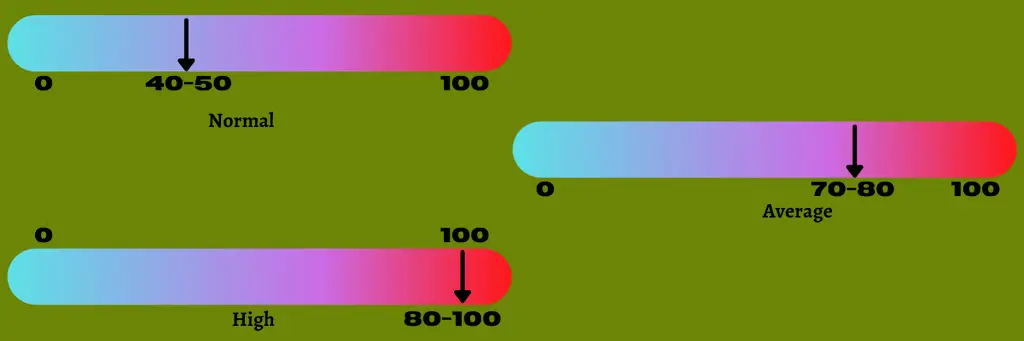
- Lý tưởng: Dưới 50°C. Ở mức này, RAM của bạn hoạt động trong điều kiện hoàn hảo, đảm bảo sự ổn định tuyệt đối ngay cả khi ép xung.
- An toàn: Từ 50°C - 65°C. Đây là khoảng nhiệt độ chấp nhận được khi chơi game hoặc làm việc nặng.
- Cảnh báo: Từ 65°C - 80°C. Nếu RAM thường xuyên chạm ngưỡng này, bạn nên nghĩ đến việc cải thiện hệ thống tản nhiệt.
- Nguy hiểm: Trên 85°C. Đây là mức nhiệt độ báo động, có nguy cơ cao gây mất ổn định và hư hỏng RAM.
Đối với RAM DDR5 (Nóng hơn do có PMIC)
Một khác biệt lớn của DDR5 là việc tích hợp Mạch quản lý nguồn ngay trên thanh RAM, trong khi ở DDR4, việc này do bo mạch chủ đảm nhiệm. Việc tích hợp PMIC giúp điều chỉnh điện áp tốt hơn nhưng cũng tạo ra một điểm nóng mới, khiến nhiệt độ tổng thể của RAM DDR5 thường cao hơn.
- Lý tưởng: Dưới 60°C.
- An toàn: Từ 60°C - 75°C. Mức nhiệt hoàn toàn bình thường khi hệ thống chạy tải nặng.
- Cảnh báo: Từ 75°C - 85°C. Dấu hiệu cho thấy luồng khí trong thùng máy của bạn chưa thực sự tối ưu.
- Nguy hiểm: Trên 90°C. Cần phải can thiệp ngay lập tức để tránh hư hỏng.
Cách Để Kiểm Tra Nhiệt Độ Của RAM
Để bất kỳ phần mềm nào có thể đọc được nhiệt độ RAM, thanh RAM của bạn bắt buộc phải có cảm biến nhiệt tích hợp. Tính năng này thường chỉ có trên các dòng RAM từ tầm trung đến cao cấp (ví dụ: Corsair , G.SKILL , Kingston ). Các thanh RAM cơ bản thường không có cảm biến này.

Dưới đây là các phần mềm giúp bạn có thể theo dõi trực tiếp được nhiệt độ của RAM trong thời điểm
HWMonitor
- Đây là công cụ đáng tin cậy nhất để kiểm tra nhiệt độ RAM. Giao diện của HWMonitor đơn giản, liệt kê toàn bộ các cảm biến trên hệ thống. Nếu RAM của bạn có cảm biến, nhiệt độ của từng thanh sẽ được hiển thị rõ ràng dưới mục có tên của RAM (ví dụ: Memory SPD).
Open Hardware Monitor
- Tương tự như HWMonitor, Open Hardware Monitor là một phần mềm mã nguồn mở mạnh mẽ có khả năng đọc rất nhiều loại cảm biến phần cứng. Nếu RAM của bạn được hỗ trợ và có cảm biến, ứng dụng này sẽ hiển thị nhiệt độ của nó.
NZXT CAM
- NZXT CAM nổi tiếng với giao diện hiện đại và thân thiện. Ngoài việc theo dõi CPU, GPU, nó cũng có khả năng hiển thị nhiệt độ RAM nếu phát hiện được cảm biến. Giao diện của CAM trực quan, giúp bạn dễ dàng theo dõi thông số này cùng với các thông tin khác như mức độ sử dụng RAM.
Giải Pháp Tối Ưu Để Làm Mát RAM Hiệu Quả
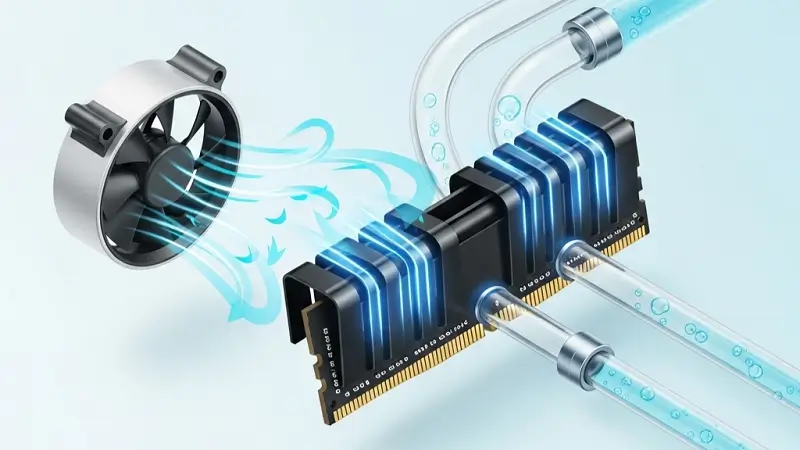
- Cải thiện luồng khí cho case máy tính: Đây là giải pháp rẻ tiền và hiệu quả nhất. Hãy đảm bảo bạn có ít nhất 2 quạt hút gió vào ở mặt trước và 1 quạt thổi gió ra ở mặt sau. Sắp xếp dây cáp gọn gàng để không cản đường đi của gió.
- Sử dụng tản nhiệt RAM chuyên dụng: Hầu hết RAM gaming đều có sẵn một lớp tản nhiệt nhôm. Chúng hoạt động bằng cách hấp thụ nhiệt từ chip nhớ và phân tán ra môi trường nhờ diện tích bề mặt lớn. Nếu bạn đang dùng RAM trần, có thể cân nhắc mua tản nhiệt rời.
- Lắp thêm quạt tản nhiệt cho RAM: Dành cho những người đam mê ép xung, các bộ tản nhiệt RAM có quạt riêng thổi gió trực tiếp vào các thanh RAM sẽ giúp giảm nhiệt độ một cách ấn tượng.
- Vệ sinh máy tính định kỳ: Hãy dùng chổi mềm và bình khí nén để loại bỏ bụi bẩn bám trên linh kiện và các khe lọc bụi của case mỗi 6-12 tháng.
- Tối ưu điện áp và xung nhịp: Nếu đang ép xung, hãy thử tìm mức điện áp thấp nhất có thể mà vẫn giữ được sự ổn định. Điện áp thấp hơn đồng nghĩa với nhiệt lượng tỏa ra ít hơn.
Tổng Kết
Việc theo dõi và kiểm soát nhiệt độ RAM PC là một bước quan trọng để xây dựng một hệ thống khỏe mạnh và ổn định. Hãy nhớ rằng, dưới 65°C cho DDR4 và dưới 75°C cho DDR5 khi tải nặng là những mục tiêu lý tưởng. Bằng cách đảm bảo một luồng không khí tốt và áp dụng các giải pháp làm mát phù hợp, bạn sẽ không chỉ tối đa hóa hiệu suất mà còn kéo dài tuổi thọ cho những thanh RAM quý giá của mình. Nếu bạn đang có nhu cầu nâng cấp lên những thanh RAM mạnh mẽ hơn thì có thể liên hệ hoặc tham khảo qua cửa hàng của Sicomp: [ CÁC LOẠI RAM MỚI NHẤT ]









