





















Khắc phục hiện tượng CPU không chạy hết công suất khi chơi game
Tin tức công nghệ
Khắc phục hiện tượng CPU không chạy hết công suất khi chơi game
Đôi khi bạn bật Task Manager lên và sẽ thấy hiện tượng CPU không chạy hết công suất, điều này khiến bạn nghĩ rằng PC của mình có vấn đề mới khiến CPU không thể hoạt động bình thường được. Trong nhiều trường hợp, việc CPU không chạy hết công suất lại là một tín hiệu tốt, cho thấy PC của bạn đang hoạt động rất hiệu quả cho việc chơi game. Bài viết này của Sicomp sẽ giúp bạn phân biệt được đâu là tính năng, đâu là lỗi, và cung cấp giải pháp cho vấn đề này.
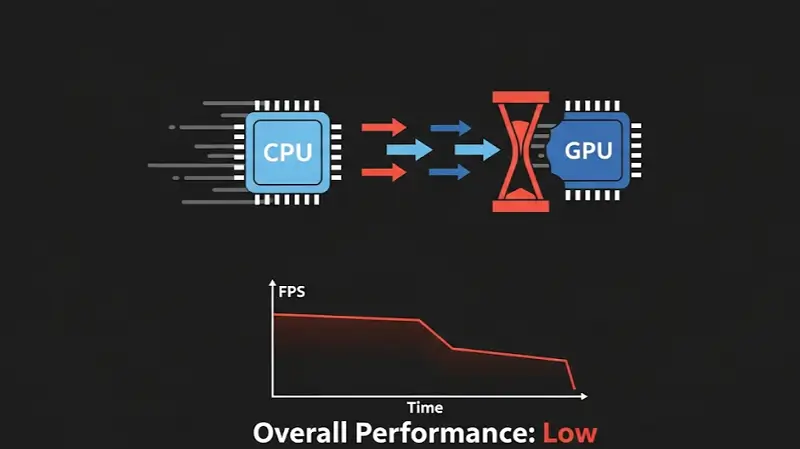
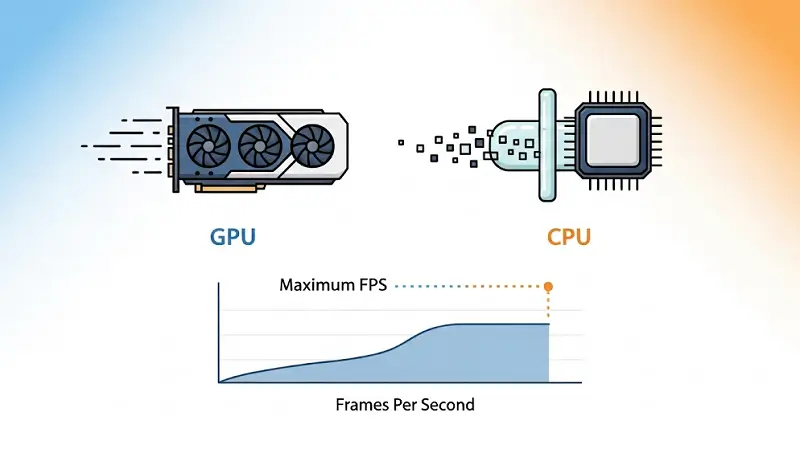
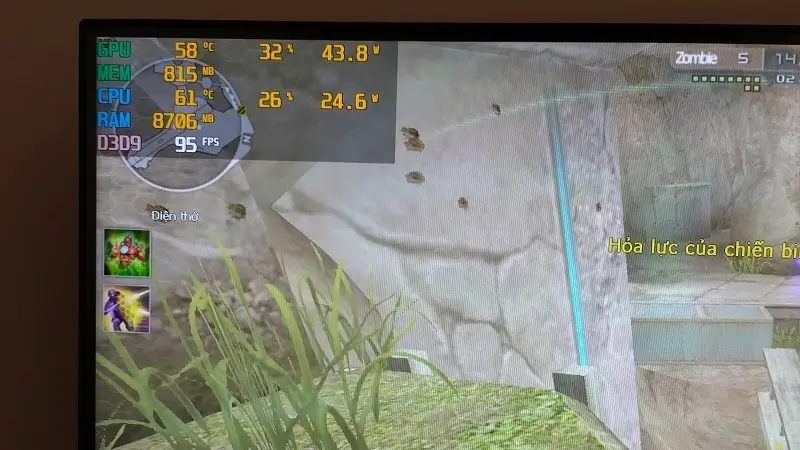
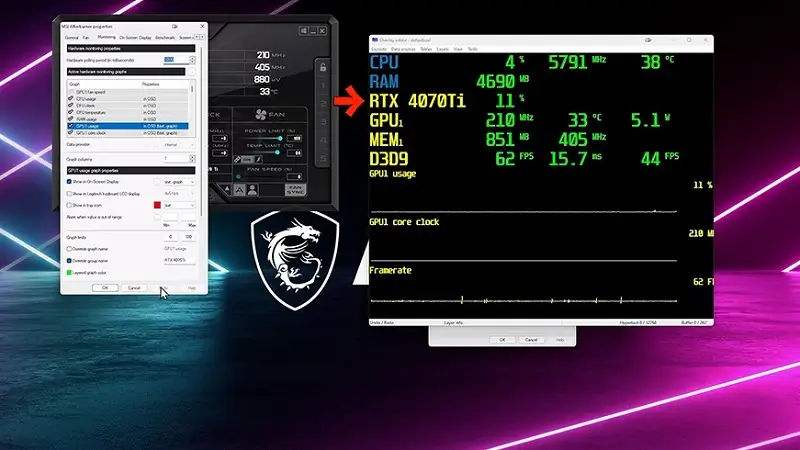
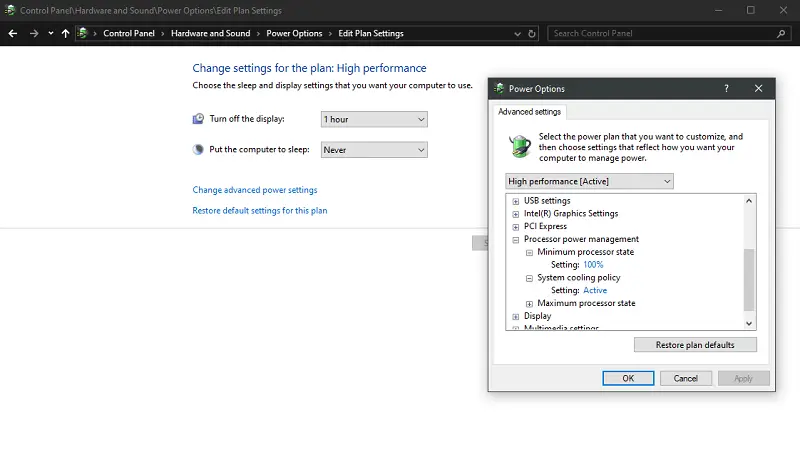
Để có thể hiểu rõ về vấn đề tại sao CPU lại không hoạt động hết công suất, chúng ta cần làm rõ lại về khái niệm nghẽn cổ chai - bottleneck nhé Về cơ bản, thì hiện tượng bottleneck sẽ xảy ra khi các linh kiện trong PC không thể theo kịp tốc độ của nhau, gây ra hiện tượng nghẽn và giảm hiệu năng. Lúc chúng ta chơi game, CPU sẽ xử lý các tác vụ về logic game, AI, vật lý, âm thanh... sau đó gửi lệnh vẽ về cho GPU . GPU nhận lệnh và vẽ nên những khung hình mà bạn thấy trên màn hình. Từ đó sẽ chia ra 2 tình huống khác nhau hoàn toàn Từ đó có thể thấy rằng, hiện tượng GPU Bottleneck chính là trạng thái nghẽn tốt nhất mà chúng ta cần, việc GPU luôn chạy hết công suất cho thấy rằng CPU đã làm rất tốt công việc của mình, nhưng vẫn có những trường hợp CPU usage thấp là dấu hiệu của một vấn đề thực sự. Dưới đây là vài triệu chứng bạn cần để ý: Đây là điều tồi tệ nhất. Bạn vào game, thấy cả CPU và GPU đều chỉ hoạt động ở mức 50-60% nhưng FPS lại rất thấp và không ổn định. Điều này cho thấy có một yếu tố khác đang ảnh hưởng toàn bộ hệ thống của bạn. Mức sử dụng phần cứng thấp đơn giản vì game đã đạt đến giới hạn khung hình được cài đặt sẵn. Ví dụ, nếu bạn bật V-Sync trên màn hình 60Hz, game sẽ bị khóa ở 60 FPS. Khi đã đạt 60 FPS, cả CPU và GPU sẽ giảm tải vì không cần phải làm việc nhiều hơn nữa. % sử dụng có thể không cao, nhưng xung nhịp hoạt động thực tế đo bằng MHz của CPU lại bị sụt giảm đột ngột. Đây chính là vấn đề tụt xung do quá nhiệt hoặc giới hạn công suất, khiến CPU không thể duy trì hiệu năng đỉnh. Đây là nguyên nhân hàng đầu. CPU hoặc GPU quá nóng sẽ tự động giảm hiệu năng để bảo vệ chính nó. Kiểm tra nhiệt độ bằng MSI Afterburner. Nếu nhiệt độ CPU trên 90°C hoặc GPU trên 85°C khi chơi game, hãy tiến hành vệ sinh máy, thổi bụi quạt tản nhiệt, và quan trọng nhất là tra lại keo tản nhiệt cho cả CPU và GPU. Hoặc bạn có thể đọc chi tiết hơn ở bài viết này: Cách sửa lỗi CPU bị tụt xung khi game trên Windows Vào phần Graphics Settings của game. Tìm và tắt V-Sync. Đồng thời, tìm các mục như Framerate Limiter, Max FPS và chọn Unlimited. Chế độ tiết kiệm điện trên PC có thể kìm hãm hiệu năng của bạn. Mở Control Panel > Hardware and Sound > Power Options. Chọn chế độ High Performance hoặc Ultimate Performance nếu có. Driver cũ có thể gây ra các vấn đề về hiệu năng không mong muốn. Sử dụng phần mềm DDU - Display Driver Uninstaller để gỡ sạch driver card đồ họa cũ. Sau đó, truy cập trang chủ của NVIDIA hoặc AMD để tải và cài đặt phiên bản driver mới nhất. Đừng quên cập nhật cả driver Chipset từ trang chủ nhà sản xuất bo mạch chủ của bạn. Một số game, đặc biệt là các tựa game cũ hoặc game được phát triển bởi các studio nhỏ, không được lập trình để tận dụng hết tất cả các nhân của CPU hiện đại. Chúng có thể chỉ chạy 1-2 nhân, khiến CPU usage tổng thể trông có vẻ thấp trong khi bạn vẫn bị nghẽn ở CPU. Rất tiếc, đây là vấn đề của nhà phát triển game và người dùng khó có thể can thiệp. Bạn có thể tìm kiếm các bản mod từ cộng đồng hoặc các hướng dẫn tinh chỉnh file config của game để cải thiện hiệu năng đa nhân. Việc CPU không chạy hết công suất khi chơi game thường là một tín hiệu tốt, cho thấy bạn đang khai thác tối đa sức mạnh của card đồ họa. Bottleneck giữa CPU và GPU là vấn đề phổ biến khi chơi game, nhưng GPU bottleneck dễ xử lý hơn nhờ khả năng điều chỉnh cài đặt đồ họa và nâng cấp dễ dàng. Quan trọng nhất, hãy build PC dựa trên game và độ phân giải bạn chơi để giảm thiểu bottleneck và tận hưởng trải nghiệm mượt mà. Nếu bạn đang có nhu cầu nâng cấp PC, đừng ngần ngại mà ghé ngay Sicomp hoặc tham khảo qua các linh kiện tốt nhất hiện nay: [ CÁC LINH KIỆN TỐT NHẤT HIỆN NAY TẠI SICOMP ]
CPU chạy hết công suất không phải lúc nào cũng tốt
Cả CPU và GPU Usage Đều Thấp
FPS Bị Khóa
Tụt Xung Nhịp - Throttling
Cách kiểm tra công suất hệ thống bằng MSI Afterburner
Cách khắc phục khi CPU thực sự đang thọt
Giới hạn nhiệt độ và công suất
Cài đặt trong game bị giới hạn
Thiết lập nguồn điện của Windows
Driver lỗi thời hoặc xung đột
Game tối ưu hóa kém
Lời Kết









