





















Cách sửa lỗi CPU bị tụt xung khi chơi Game trên Windows
Tin tức công nghệ
Cách sửa lỗi CPU bị tụt xung khi chơi Game trên Windows
CPU bị tụt xung cũng là vấn đề khiến nhiều người dùng cực kỳ khó chịu. Bởi khi đó, máy tính sẽ gặp phải trình trạng bị giật, lag, đơ. Và tình trạng này bạn sẽ thấy nhiều nhất khi chơi game, đang chơi bình thường thì tự nhiên máy khựng lại và tụt FPS rất nhiều. Đây thật ra không phải lỗi, mà là cơ chế tự bảo vệ của CPU, khi tự động hạ thấp tốc độ hoạt động để giảm nhiệt hoặc công suất tiêu thụ. Tuy nhiên, nếu tình trạng này xảy ra liên tục, trải nghiệm của bạn sẽ rất khó chịu. Vậy thì làm thế nào để khắc phục lỗi không chạy CPU ở tốc độ tối đa? Ở bài viết này Sicomp sẽ hướng dẫn các bạn cách để sửa lỗi CPU bị tụt xung nhé.
Tại sao CPU lại tự hạ xung xuống?
Khi chúng ta dùng máy tính để chơi game, thì quá trình hoạt động của CPU sẽ sinh ra rất nhiều nhiệt và khi đó CPU sẽ tự tạo ra 2 cách để bảo vệ chính mình
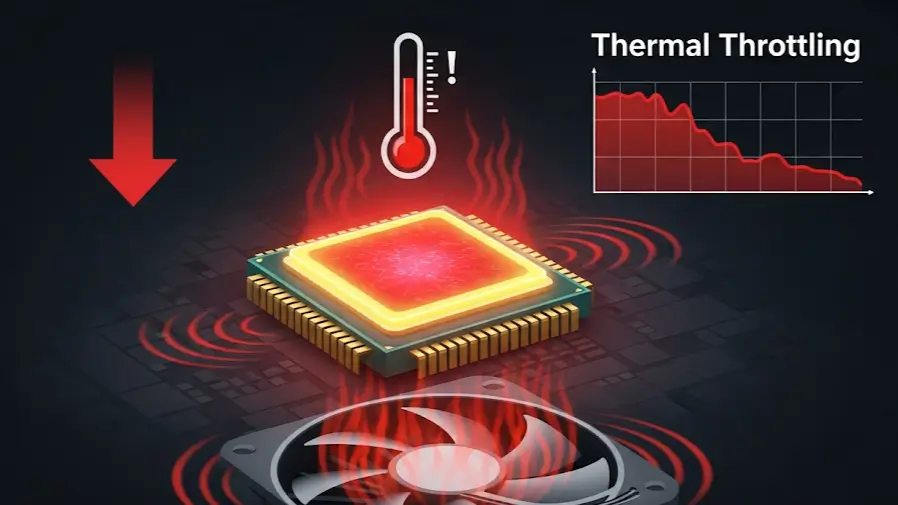
Thermal Throttling
Đây là nguyên nhân phổ biến và dễ gặp nhất. Mỗi CPU có một ngưỡng nhiệt độ hoạt động an toàn thường nằm ở khoảng 95-100°C. Khi nhiệt độ chạm đến ngưỡng này, CPU sẽ tự động giảm xung nhịp và điện áp để bảo vệ các linh kiện bên trong khỏi hư hỏng.
Power Limit Throttling
Vấn đề này khó nhận biết hơn. Ngay cả khi CPU của bạn đang rất mát mẻ, nó vẫn có thể bị tụt xung. Lý do là vì nó đang cố gắng tiêu thụ nhiều điện năng hơn mức mà Mainboard hoặc điện năng của hệ thống cho phép.

Các cách để khắc phục vấn đề CPU bị tụt xung
Cài CPU hoạt động ở công suất tối đa
Đây là cách đầu tiên để giải quyết lỗi CPU bị tụt xung trong Windows, bạn chỉ cần thực hiện các bước sau:
- Tại tìm kiếm, nhập Control panel và nhấn Enter.
- Nhấp vào Power Options.
- Nhấp vào Change Plan Settings.
- Nhấp vào Change Advanced power settings.
- Tại Processor power management, chỉnh Maximum processor state thành 100% và nhấn vào OK.
- Sau đó, mở System cooling policy và đảm bảo rằng cài đặt đó được đặt thành Active, để tránh quá nóng.
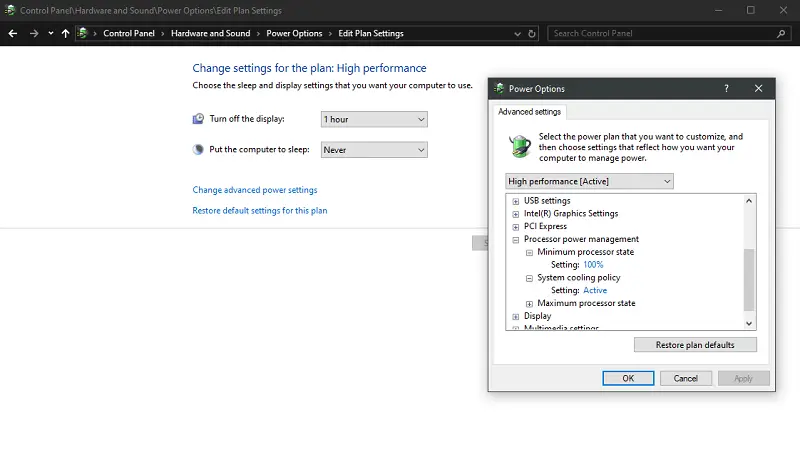
- Bây giờ bạn có thể kiểm tra tốc độ CPU và nếu sự cố tụt xung vẫn tiếp diễn, hãy thử cách tiếp theo.
Tắt các ứng dụng chạy nền khi khởi động cùng Windows
Các ứng dụng không cần thiết như trình duyệt, phần mềm chat... đang ăn bớt tài nguyên CPU quý giá.
- Nhấn Windows + R và gõ msconfig
- Chuyển sang tab Services, tích chọn vào Hide all Microsoft services và nhấn Disable all.
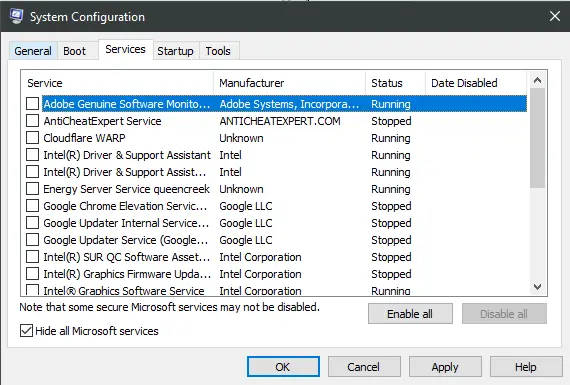
- Chuyển tiếp sang tab Startup và nhấn Open Task Manager.
- Chọn lần lượt tất cả các ứng dụng khởi động cùng Windows và nhấn Disable.
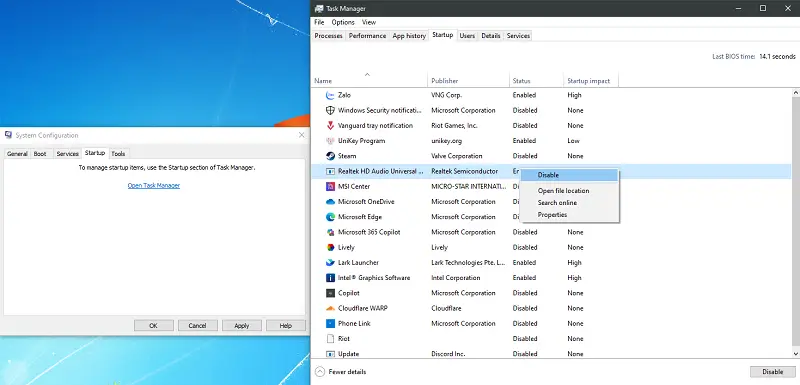
- Nhấn Ok và restart máy tính.
Tắt Intel Power, management driver
- Giữ phím Shift và bấm Restart máy tính, sau đó chọn Troubleshoot - Advanced options - Command Prompt.
- Nhập lần lượt các lệnh sau và nhấn Enter:
- cd drivers
- ren intelppm.sys intelppm.sys.bak
- exit
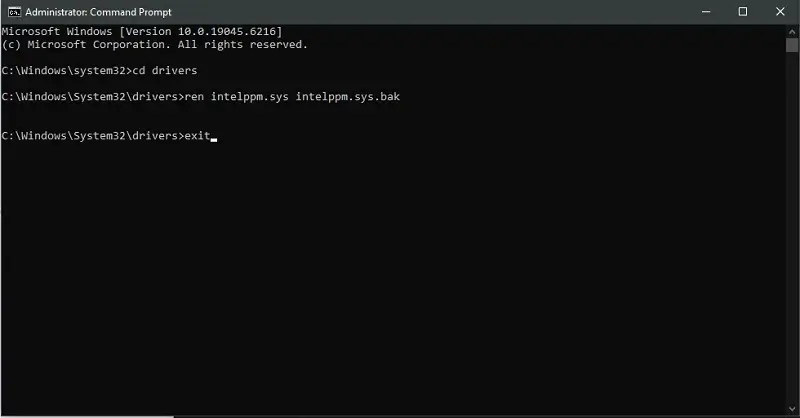
Vô hiệu hóa intelppm
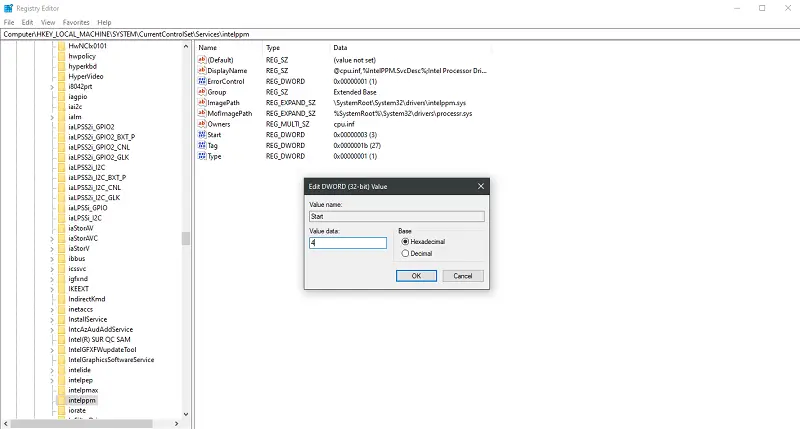
- Nhấn Windows + R, nhập regedit và nhấn Enter.
- Truy cập theo đường dẫn sau:
- HKEY_LOCAL_MACHINE\SYSTEM\CurrentControlSet\Services\intelppm
- Bấm vào phần Start, đặt Value data là 4 và nhấn OK.
Vệ sinh hệ thống tản nhiệt
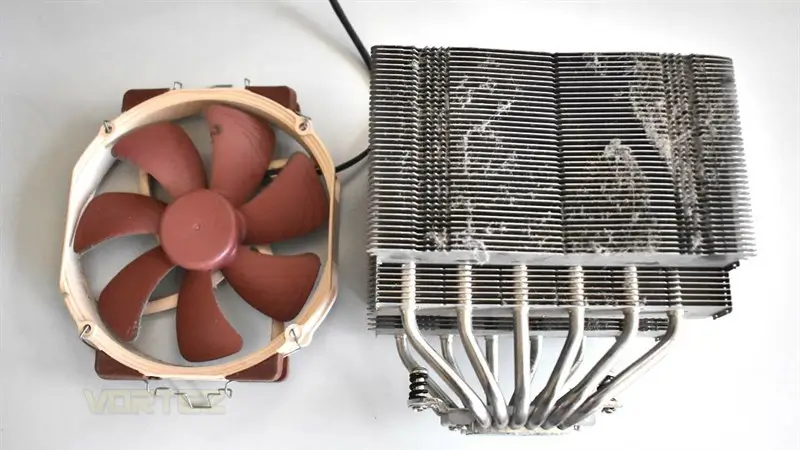
Bụi bẩn chính là lớp giữ nhiệt, làm giảm đáng kể hiệu quả của quạt và các lá tản nhiệt.
- Dùng bình khí nén hoặc chổi mềm để thổi sạch bụi khỏi quạt CPU, các khe của khối tản nhiệt, quạt thùng máy và các lưới lọc bụi.
Tra lại keo tản nhiệt
Sau 1-2 năm, lớp keo tản nhiệt giữa CPU và đế tản nhiệt sẽ khô cứng, mất khả năng truyền nhiệt hiệu quả.
- Tháo bộ tản nhiệt ra khỏi CPU. Dùng cồn 90 độ và khăn giấy để lau sạch lớp keo cũ trên cả bề mặt CPU và đế tản nhiệt. Tra một lượng keo mới bằng hạt đậu vào giữa CPU và lắp lại tản nhiệt.
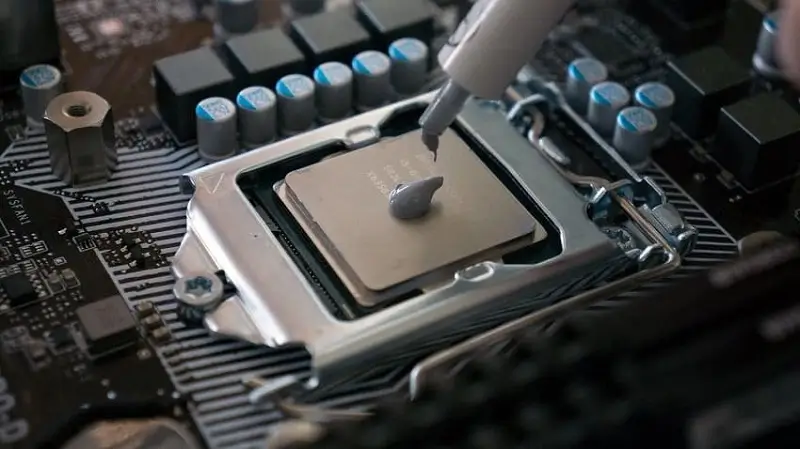
Gợi ý các hãng keo tản nhiệt tốt: Arctic, Cooler Master.
Tối ưu luồng khí vào trong PC
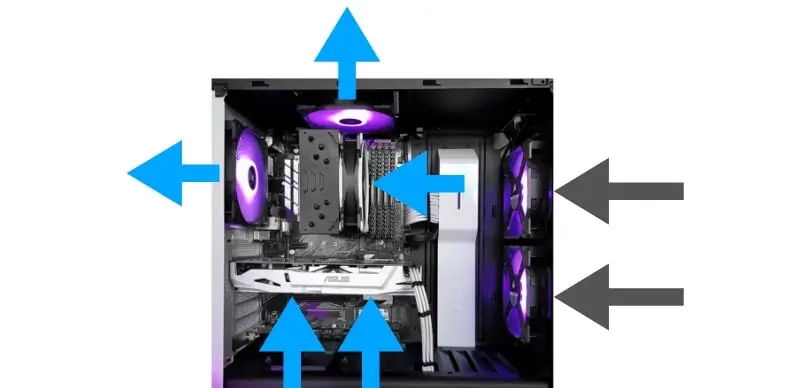
Không khí nóng cần có lối thoát và không khí mát cần được đưa vào liên tục.
- Sắp xếp lại hệ thống quạt theo nguyên tắc cơ bản: quạt ở mặt trước và mặt dưới hút khí mát vào, quạt ở mặt sau và mặt trên đẩy khí nóng ra. Đồng thời, hãy đi dây gọn gàng để không cản trở luồng gió..
Cập nhật BIOS và Chipset Driver
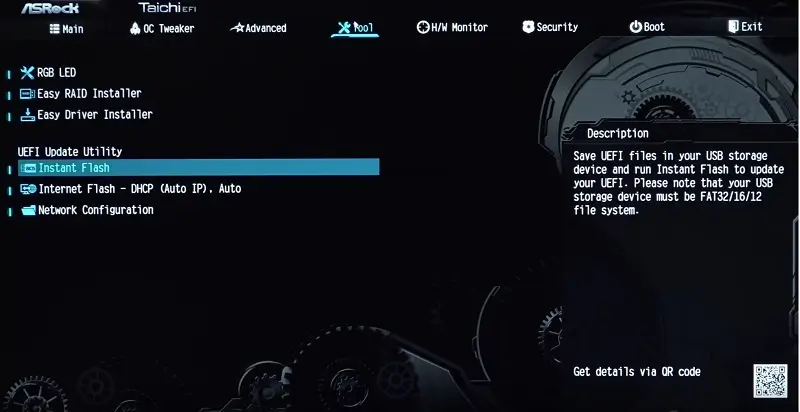
Các bản cập nhật từ nhà sản xuất bo mạch chủ thường cải thiện sự ổn định, khả năng tương thích và các thuật toán quản lý điện năng.
- Truy cập trang web của nhà sản xuất bo mạch chủ, tìm đúng model của bạn và tải về phiên bản BIOS, Chipset Driver mới nhất.
- Việc cập nhật BIOS có rủi ro, hãy đọc kỹ hướng dẫn và đảm bảo không bị mất điện trong quá trình cập nhật.
Undervolting CPU
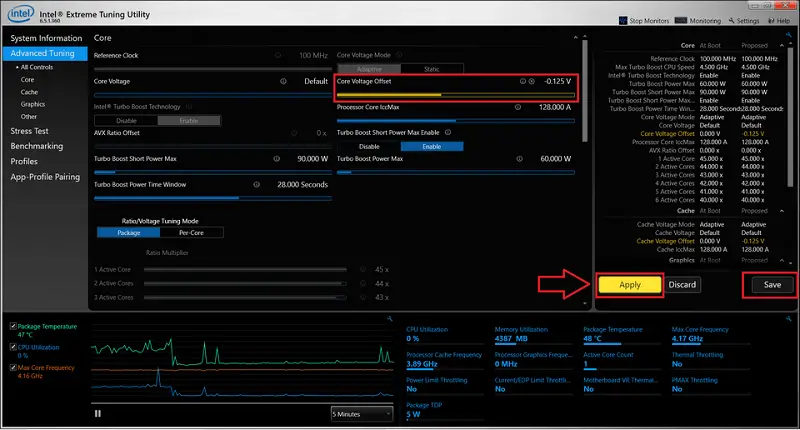
Undervolting là kỹ thuật giảm điện áp cung cấp cho CPU mà vẫn giữ nguyên xung nhịp. Ít điện áp hơn đồng nghĩa với ít nhiệt hơn và tiêu thụ ít điện hơn, từ đó giảm cả hai loại throttling.
- Sử dụng các phần mềm chuyên dụng như Intel XTU, Throttlestop cho CPU Intel hoặc AMD Ryzen Master cho CPU AMD. Đây là kỹ thuật dành cho người dùng có kinh nghiệm và cần sự kiên nhẫn để tìm ra mức điện áp ổn định.
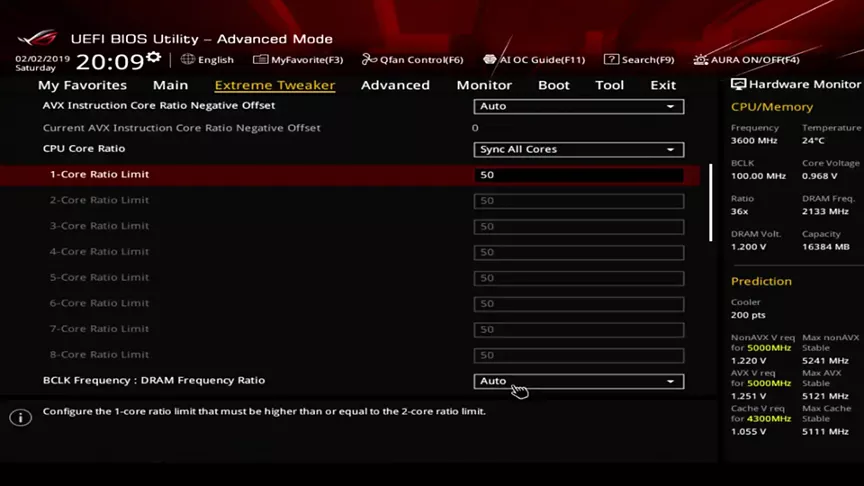
Tăng Power Limit trong BIOS/UEFI
Nếu bạn chắc chắn hệ thống tản nhiệt và bo mạch chủ của mình đủ tốt, bạn có thể nới lỏng giới hạn công suất để CPU bung hết sức mạnh.
- Khởi động vào BIOS (phím DEL hoặc F2 khi máy khởi động), tìm đến các cài đặt CPU và tăng các giá trị như Short Duration Power Limit (PL2) và Long Duration Power Limit (PL1).
- Chỉ thực hiện cách này khi bạn có bộ tản nhiệt cao cấp và bo mạch chủ tốt. Việc tăng giới hạn điện năng sẽ làm CPU nóng hơn đáng kể.
Lời Kết
Hiện tượng CPU bị tụt xung khi chơi game là một vấn đề khó chịu nhưng hoàn toàn có thể khắc phục. Trong hầu hết các trường hợp, nguyên nhân cốt lõi đến từ nhiệt độ hoặc các setting trong hệ điều hành. Bằng việc bắt đầu với những bước đơn giản như chỉnh lại các thông số và vệ sinh tản nhiệt, bạn đã có thể giải quyết được phần lớn vấn đề. Nếu bạn đang cần đến những bước nâng cao hơn, đừng ngần ngại mà liên hệ ngay với Sicomp để được hỗ trợ nhiệt tình.









