
I. Hướng dẫn tải và cài đặt Driver máy in chuẩn nhất
Trước tiên, Sicomp sẽ hướng dẫn các bạn cài đặt Driver để các thao tác nhận tín hiệu giữa máy in và máy tính diễn ra ổn định nhất.
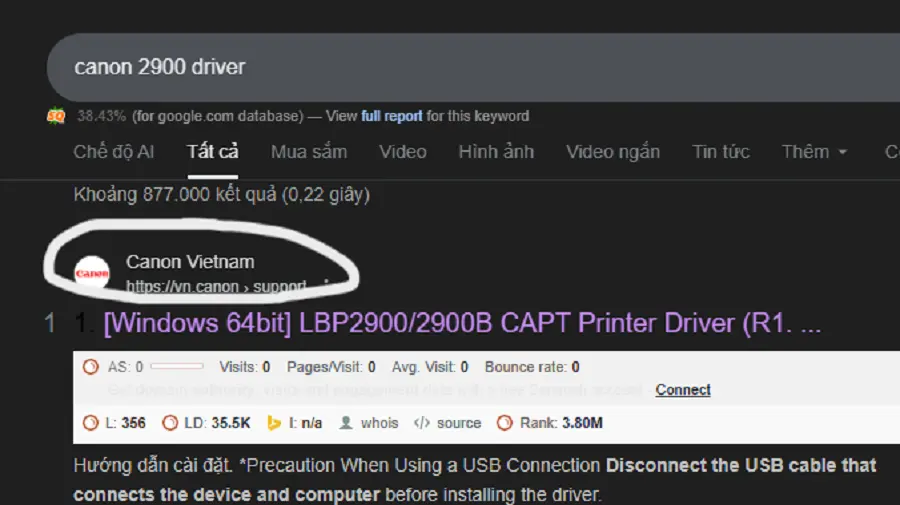
- Bước 1: Xem tên loại máy in đang sử dụng, sau đó lên Google và tìm kiếm theo định dạng: [ Tên máy in ] + Driver. Ví dụ: Canon 2900 Driver.
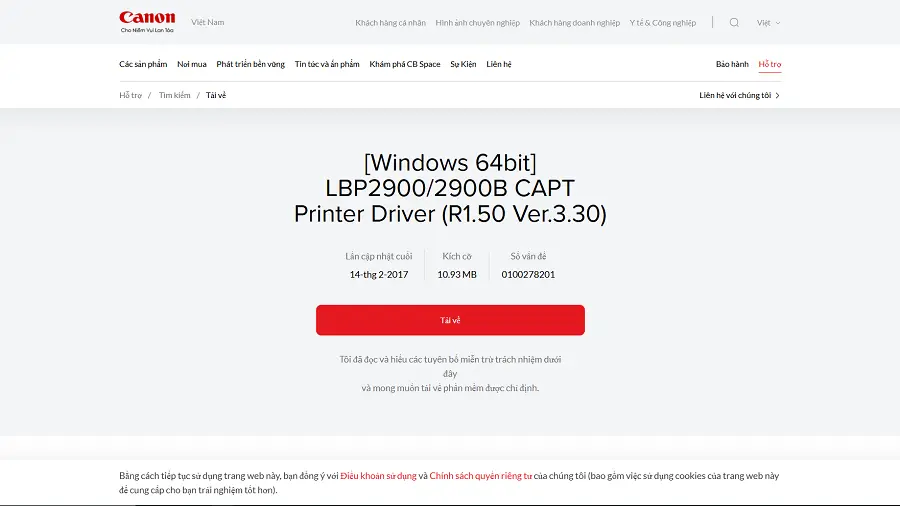
- Lưu ý: Tuyệt đối không tải từ các trang web lạ. Hãy truy cập trực tiếp website của hãng (Canon, HP, Brother, Epson...) để tải bản chuẩn.
- Bước 2: Chọn nút Download trên trang chủ hãng và chờ file tải về hoàn tất.
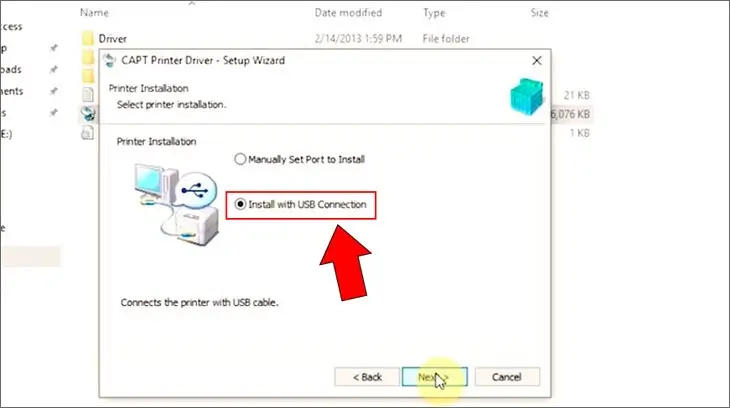
- Bước 3: Mở file vừa tải, bấm OK để chạy thiết lập mặc định. Nếu hệ thống yêu cầu, hãy kết nối dây cáp giữa máy in và PC để tiếp tục.
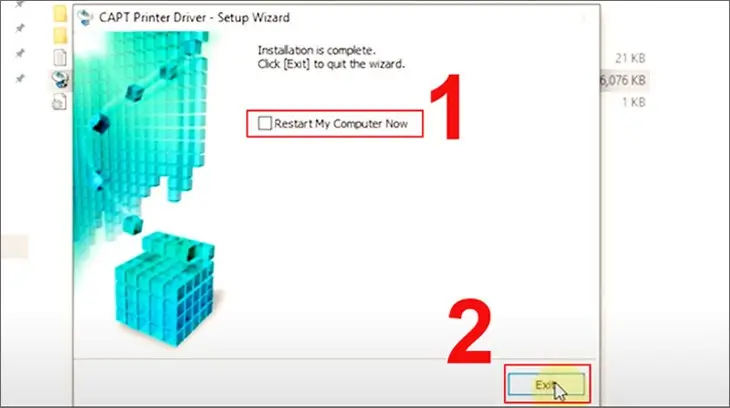
- Bước 4: Sau khi thành công, hãy khởi động lại máy tính để hoàn tất quy trình.
II. Cách kết nối máy in có dây (USB/LAN) cho PC và Laptop
Đây là phương thức ổn định nhất, đặc biệt phù hợp cho các hệ thống PC văn phòng.
- Bước 1: Cắm nguồn máy in và kết nối dây cáp (USB/LAN) vào máy tính hoặc modem mạng.
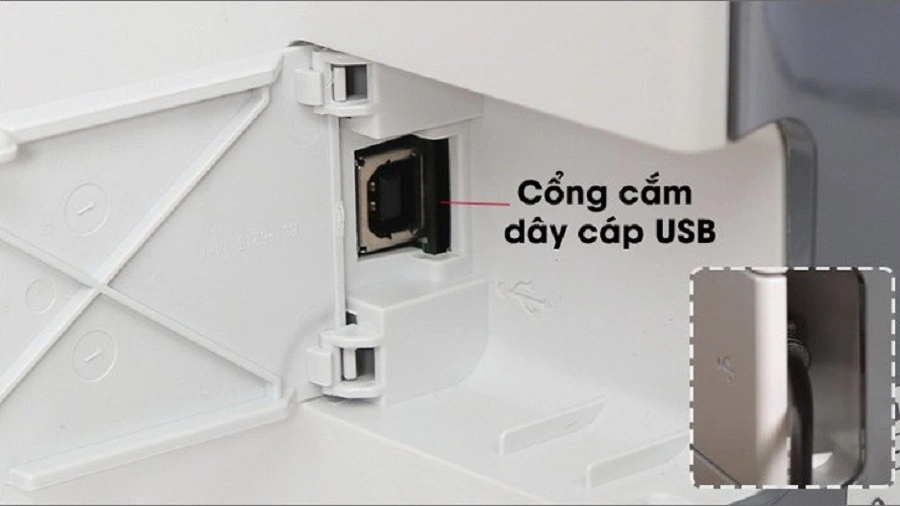
- Bước 2: Trên Windows, gõ tìm kiếm "Printers & scanners" trong menu Start.
- Bước 3: Chọn "Add a printer or scanner" và chờ hệ thống quét thiết bị.
- Bước 4: Chọn tên máy in và nhấn Add device để hoàn tất.
III. Hướng dẫn kết nối máy in không dây (Wifi/Bluetooth)
Giúp văn phòng gọn gàng hơn, các dòng máy in hiện đại hỗ trợ kết nối qua mạng không dây rất tiện lợi.
- Bước 1: Kích hoạt chế độ Wifi/Bluetooth trên bảng điều khiển của máy in.
- Bước 2: Đảm bảo Laptop và máy in đang dùng chung mạng Wifi.
- Bước 3: Vào Settings -> Devices -> Bluetooth & other devices trên Windows để kết nối.
IV. Cái đặt máy in cho MacBook (macOS)
Hệ điều hành macOS nhận diện thiết bị rất nhanh, tuy nhiên bạn cần lưu ý về cổng kết nối USB-C trên các đời máy mới.
- Bước 1: Cập nhật macOS để đảm bảo tương thích Driver tốt nhất.
- Bước 2: Kết nối dây (cần Hub chuyển đổi nếu dùng MacBook đời mới).
- Bước 3: Vào System Preferences -> Printers & Scanners -> Nhấn dấu (+) để thêm thiết bị.
V. Tổng hợp lỗi máy in thường gặp và cách xử lý
Dưới đây là các mẹo xử lý nhanh từ đội ngũ kỹ thuật Sicomp:
- Không tìm thấy máy in: Kiểm tra dây cáp, nguồn và đảm bảo chung lớp mạng Wifi.
- Nhận máy nhưng không in được: Thử khởi động lại dịch vụ Print Spooler trong mục Services của Windows.
- Kẹt lệnh in: Truy cập Open Print Queue và chọn Cancel All Documents để làm sạch hàng chờ.
VI. Lời kết
Hy vọng hướng dẫn trên sẽ giúp bạn thiết lập hệ thống in ấn trơn tru. Nếu bạn đang cần xây dựng cấu hình Build PC chuẩn cho văn phòng hoặc cần các thiết bị mạng chất lượng, đừng quên liên hệ Sicomp để được hỗ trợ tốt nhất nhé!
BẠN ĐANG GẶP SỰ CỐ KỸ THUẬT?
Liên hệ ngay Sicomp để được tư vấn và hỗ trợ lắp đặt tận tâm!


