
Hướng dẫn cách cập nhật driver card màn hình AMD mới nhất
Lợi ích khi cập nhật driver mới nhất
Trước khi chúng ta đi vào chi tiết, hãy tìm hiểu rằng tại sao việc này lại cần thiết, đây không chỉ là thao tác thừa thãi mà mang lại rất nhiều sự tiện lợi như:
- Tối ưu hóa hiệu năng: Đây là lý do lớn nhất. Mỗi phiên bản driver mới thường được AMD tinh chỉnh đặc biệt cho các tựa game mới ra mắt. Việc cập nhật có thể giúp bạn tăng khung hình, giảm thiểu đáng kể hiện tượng giật lag, mang lại trải nghiệm chiến game mượt mà hơn rất nhiều.
- Sửa lỗi và tăng ổn định: Card màn hình của bạn thỉnh thoảng bị treo? Game bị crash không rõ lý do? Hay tệ hơn là lỗi màn hình xanh? Rất có thể thủ phạm chính là driver đã lỗi thời. Các bản cập nhật luôn đi kèm với các bản vá lỗi để khắc phục những vấn đề này.
- Hỗ trợ các công nghệ mới: Các phiên bản driver mới sẽ giúp card của bạn tương thích và tận dụng được các công nghệ tiên tiến như AMD FSR để tăng FPS, Ray Tracing cho hình ảnh chân thực, hay AMD Anti-Lag+ để giảm độ trễ của chuột và bàn phím.
- Tăng cường bảo mật: Giống như hệ điều hành, driver cũng có thể chứa các lỗ hổng bảo mật. Cập nhật driver là một cách hiệu quả để bảo vệ hệ thống của bạn khỏi các nguy cơ tấn công tiềm tàng.
Chuẩn bị trước khi cập nhật driver
Để cho việc update driver diễn ra suôn sẻ, chúng ta cần chuẩn bị các điều sau đây
Kiểm tra mẫu card bạn đang sở hữu
Việc cài sai driver có thể gây ra các lỗi không đáng có, vì vậy bạn cần biết mình đang dùng VGA nào
- Cách 1: Dùng Device Manager
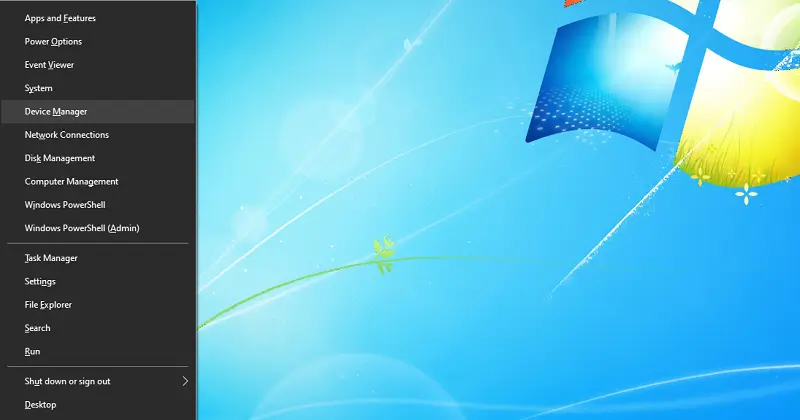
- Nhấn tổ hợp phím Windows + X và chọn Device Manager.
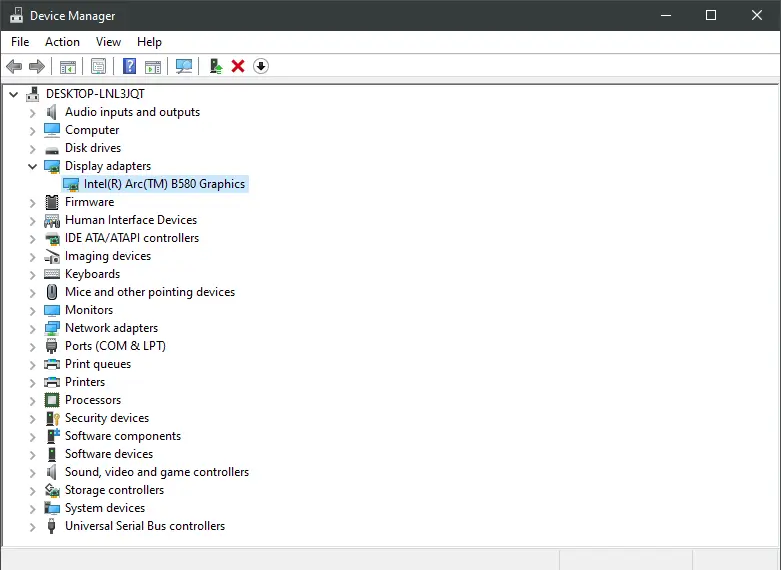
- Tìm và mở rộng mục Display adapters. Tên card màn hình của bạn sẽ hiện ra ở đây.
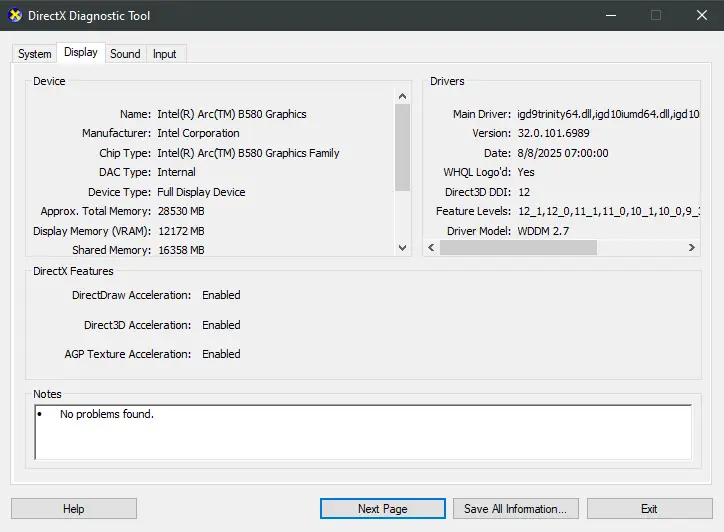
- Cách 2: Dùng lệnh dxdiag
- Nhấn tổ hợp phím Windows + R để mở hộp thoại Run.
- Gõ dxdiag và nhấn Enter.
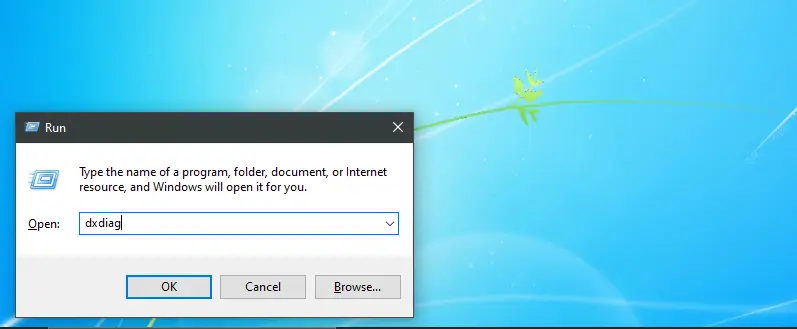
- Chuyển sang tab Display, bạn sẽ thấy tên card ở mục Name.
Gỡ hoàn toàn bản driver cũ
Tại sao phải rườm rà như vậy? Cài đè driver mới lên driver cũ đôi khi gây ra xung đột file, dẫn đến hiệu năng không ổn định hoặc phát sinh lỗi. Bạn nên gỡ sạch driver cũ để có một khởi đầu tốt nhất. Phần mềm tốt nhất cho bước này chính là DDU - Driver Display Uninstall - Cách cài và xóa driver vga của app này Sicomp đã hướng dẫn trong bài ở đây: HƯỚNG DẪN CÁCH ĐỂ GỠ BỎ DRIVER CARD TRÊN PC
Hướng dẫn cách cập nhật driver card AMD
Sau khi đã chuẩn bị xong, giờ là lúc tiến hành cập nhật. Có hai cách chính, hãy chọn cách phù hợp với bạn.
Phương pháp 1: Tự Động - Đơn Giản Và Nhanh Chóng Nhất
Phương pháp này dành cho đa số người dùng, những người muốn sự tiện lợi và không cần tùy chỉnh sâu.
- Truy cập trang tải driver chính thức của AMD: https://www.amd.com/en/support
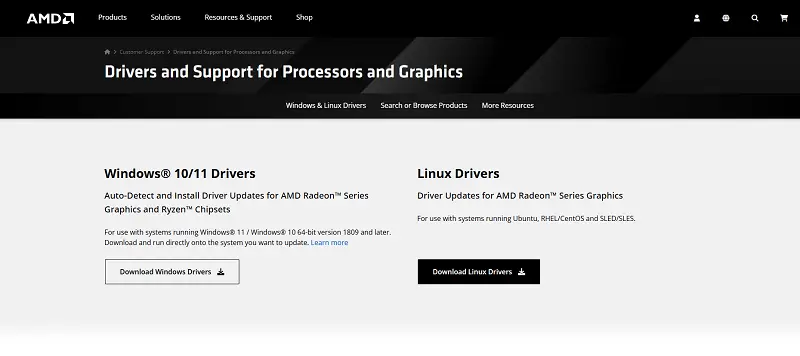
- Tìm đến công cụ Auto-Detect and Install for Windows® 10/11 và nhấn nút Download Now.
- Sau khi tải về, chạy file amd_software_installer.exe.
- Công cụ sẽ tự động quét hệ thống, nhận diện chính xác card đồ họa và phiên bản Windows của bạn.
- Nó sẽ đề xuất phiên bản driver mới nhất. Bạn chỉ cần làm theo các chỉ dẫn trên màn hình để cài đặt. Quá trình này có thể mất vài phút và màn hình có thể nhấp nháy.
- Sau khi cài đặt xong, hãy khởi động lại máy tính.
Phương pháp 2: Thủ Công - Toàn Quyền Kiểm Soát
Phương pháp này dành cho người dùng có kinh nghiệm, muốn tự mình chọn phiên bản driver cụ thể (ví dụ: một phiên bản cũ hơn nhưng được đánh giá là ổn định nhất).
- Truy cập trang tải driver chính thức của AMD: https://www.amd.com/en/support
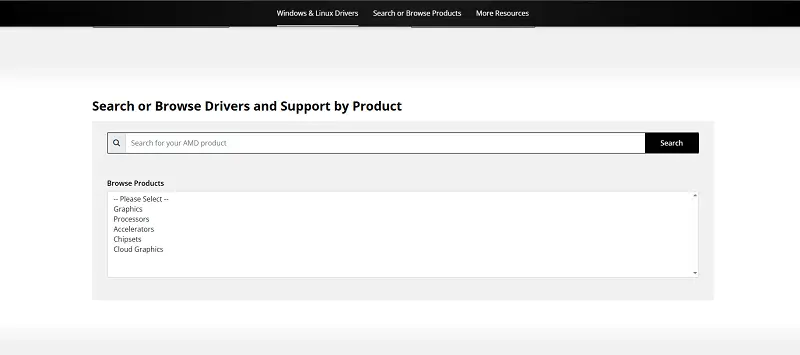
- Sử dụng công cụ tìm kiếm "Search for your product" hoặc chọn từ danh sách. Hãy nhập chính xác tên card đồ họa bạn đã xác định ở Phần 2 (ví dụ: "Radeon RX 7800 XT").
- Nhấn Submit.
- Chọn đúng hệ điều hành của bạn (ví dụ: Windows 11 - 64-Bit Edition).
- Bạn sẽ thấy hai phiên bản driver chính:
- Recommended (WHQL): Đây là phiên bản đã được Microsoft kiểm định (Windows Hardware Quality Labs), đảm bảo tính ổn định và tương thích cao nhất. Luôn ưu tiên chọn phiên bản này.
- Optional: Đây là phiên bản mới hơn, có thể chứa các tính năng thử nghiệm hoặc tối ưu cho game mới nhất, nhưng có thể kém ổn định hơn.
- Nhấn Download ở phiên bản bạn muốn.
- Chạy file cài đặt đã tải về và làm theo hướng dẫn.
- Khởi động lại máy tính để hoàn tất quá trình.
Khắc phục các lỗi thường gặp
Lỗi "AMD Installer cannot continue...": Nguyên nhân có thể do file tải về bị lỗi hoặc bạn chọn sai phiên bản hệ điều hành.
- Giải pháp: Xóa file đã tải, kiểm tra lại phiên bản Windows và tải lại driver từ trang chủ AMD.
Màn hình đen sau khi cài đặt: Driver mới có thể xung đột với hệ thống.
- Giải pháp: Khởi động vào Safe Mode, dùng DDU gỡ sạch driver vừa cài (như hướng dẫn ở Phần 2), sau đó khởi động lại và thử cài một phiên bản driver khác (ví dụ: phiên bản WHQL cũ hơn một chút).
AMD Software: Adrenalin Edition không mở được:
- Giải pháp: Đây là dấu hiệu của việc cài đặt bị lỗi. Hãy dùng DDU gỡ sạch và thực hiện lại quá trình cài đặt từ đầu.
Câu hỏi thường gặp (FAQ)
1. Nên cập nhật driver AMD bao lâu một lần?
- Không cần thiết phải cập nhật mỗi khi có phiên bản mới. Bạn chỉ nên cập nhật khi: chuẩn bị chơi một tựa game bom tấn mới ra mắt, hoặc khi bạn gặp các lỗi liên quan đến đồ họa.
2. Driver WHQL là gì? Có nên cài không?
- WHQL là viết tắt của Windows Hardware Quality Labs. Đây là những driver đã qua kiểm duyệt của Microsoft, đảm bảo độ ổn định cao. Rất nên ưu tiên cài đặt các phiên bản này.
3. Làm sao để kiểm tra phiên bản driver AMD hiện tại?
- Chuột phải vào màn hình Desktop -> chọn AMD Software: Adrenalin Edition. Phiên bản driver sẽ được hiển thị ngay ở góc trên bên phải của phần mềm.
4. Cập nhật driver có làm mất dữ liệu cá nhân không?
- Hoàn toàn không. Quá trình này chỉ thay đổi các file hệ thống liên quan đến card đồ họa và không ảnh hưởng đến tài liệu, hình ảnh hay game đã cài của bạn.
Chúc bạn thực hiện thành công và có những trải nghiệm tuyệt vời với driver mới từ card AMD của mình! Nếu bạn đang có nhu cầu nâng cấp VGA lên những đời mới hơn thì có thể ghé qua Sicomp hoặc tham khảo qua link này: [ CÁC MẪU VGA AMD MỚI NHẤT ]
Bài viết liên quan

Xu Hướng AI Năm 2026: Công Nghệ Định Hình Doanh Nghiệp
Trí tuệ nhân tạo đã chính thức bước qua kỷ nguyên của một công cụ hỗ trợ đơn thuần để trở thành tầng vận hành cốt lõi định hình lại cấu trúc của mọi doanh nghiệp và đời sống. Bản đồ công nghệ thế giới đang dịch chuyển với tốc độ chóng mặt khi dải số liệu thị trường AI toàn cầu được dự báo sẽ chạm mốc doanh thu khổng lồ 1.811 tỷ USD vào năm 2030 với tốc độ tăng trưởng kép hàng năm lên đến 37.3%. Cuộc đua công nghệ giờ đây không còn là việc doanh nghiệp có ứng dụng AI hay không, mà là khả năng làm chủ các xu hướng bứt phá để kiến tạo hỏa lực cạnh tranh tuyệt đối kịch khung trên thị trường kinh doanh số.

AI Đang Thay Đổi Doanh Nghiệp Như Thế Nào?
Bước sang năm 2026, trí tuệ nhân tạo đã không còn dừng lại ở những thử nghiệm công nghệ đơn lẻ mà chính thức trở thành lõi vận hành chiến lược thay đổi diện mạo của toàn bộ nền kinh tế toàn cầu. Tại thị trường Việt Nam, làn sóng này đang diễn ra mạnh mẽ hơn bao giờ hết khi số liệu thống kê mới nhất ghi nhận hiện có khoảng 18% doanh nghiệp Việt đã chính thức triển khai ứng dụng AI vào thực tế (tương đương khoảng 170.000 doanh nghiệp), đánh dấu mức tăng trưởng nhảy vọt tới 39% so với năm trước. Đây là một minh chứng cho thấy sự chủ động của các nhà quản lý trong kỷ nguyên số, mở ra cuộc đua bứt phá toàn diện trên mọi phân khúc ngành nghề.

Computex 2026: Làn Sóng PC AI Mới Và Lộ Trình Cho Dân Đồ Họa, Render
Nếu đang lên kế hoạch đầu tư một bộ PC AI, máy render hay hệ thống workstation đồ họa cao cấp trong năm 2026, thì tuần tới chính là thời điểm bắt buộc phải theo dõi sát sao. Sự kiện triển lãm công nghệ Computex 2026 diễn ra tại Đài Bắc từ ngày 2 đến ngày 5 tháng 6 năm 2026 với chủ đề cốt lõi "AI Together".

GIGABYTE X870E AERO X3D Wood và Dark Wood: Mainboard cho content creator đáng mua 2026
Trong kỷ nguyên của render 3D, edit video 8K và các ứng dụng AI cá nhân, việc lựa chọn một nền tảng bo mạch chủ ổn định là ưu tiên hàng đầu. Mới đây, GIGABYTE đã chính thức trình làng bộ đôi X870E AERO X3D Wood và Dark Wood. Với mức giá niêm yết tại Sicomp là 13.990.000 VNĐ, đây được coi là món hời công nghệ cho giới đồ họa chuyên nghiệp.