
Google Trang Tính là gì? Cách Tạo Google Sheet Và Sử Dụng Hiệu Quả
Google Sheets là gì?
Google Sheets là một ứng dụng bảng tính chạy trên nền tảng điện toán đám mây, thuộc hệ sinh thái Google Workspace. Khác với các phần mềm truyền thống phải cài đặt vào máy, Google Sheets hoạt động trực tiếp trên trình duyệt Web.
Về bản chất, nó cho phép người dùng nhập liệu, tính toán, xử lý hàm số và trực quan hóa dữ liệu tương tự như Excel. Tuy nhiên, sức mạnh thực sự của nó nằm ở khả năng đồng bộ hóa thời gian thực, cho phép nhiều người cùng thao tác trên một bảng tính tại cùng một thời điểm.
Tại sao nên dùng Google Sheets thay vì Excel?
Đối với dân kỹ thuật, văn phòng hay cả học sinh sinh viên, Google Sheets mang lại những lợi thế vượt trội về mặt hệ thống:
- Tính cơ động: Dữ liệu được lưu trữ trên Cloud (Google Drive), bạn có thể truy xuất file từ bất kỳ thiết bị nào (PC, Laptop, Smartphone, Tablet) miễn là có Internet.
- Cơ chế Auto-Save: Bạn không cần lo lắng về việc mất điện hay quên nhấn Ctrl + S. Mọi ký tự bạn gõ đều được tự động lưu lại ngay lập tức.
- Hệ sinh thái đồng nhất: Tương thích hoàn hảo với Google Forms, Google Docs, Gmail... giúp tự động hóa quy trình làm việc (Automation).
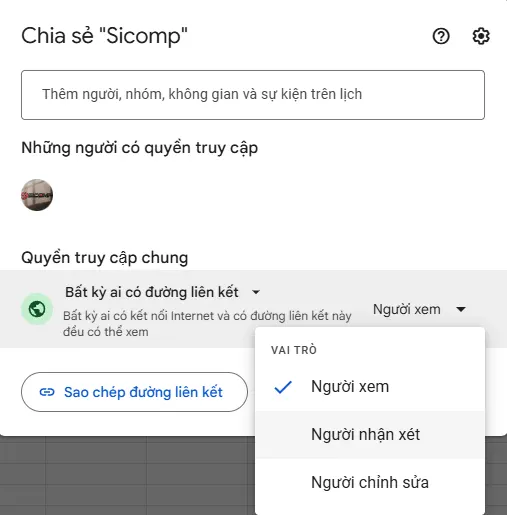
- Khả năng cộng tác: Hỗ trợ làm việc nhóm mạnh mẽ với tính năng phân quyền chi tiết (Xem, Nhận xét, Chỉnh sửa).
- Hoàn toàn miễn phí: Không tốn phí bản quyền phần mềm, chỉ cần một tài khoản Google (Gmail). (Tuy nhiên, với các file cực nặng, Excel trên Office 365 bản quyền vẫn xử lý mượt mà hơn).
Hướng dẫn cách tạo Google Sheet chuẩn nhất
Để bắt đầu làm việc, bạn có thể tạo một trang tính mới thông qua các cách sau:
Cách 1: Tạo trực tiếp từ trình quản lý Google Drive
Đây là cách quản lý file khoa học nhất, giúp bạn sắp xếp dữ liệu vào đúng thư mục mong muốn.
- Truy cập drive.google.com và đăng nhập.
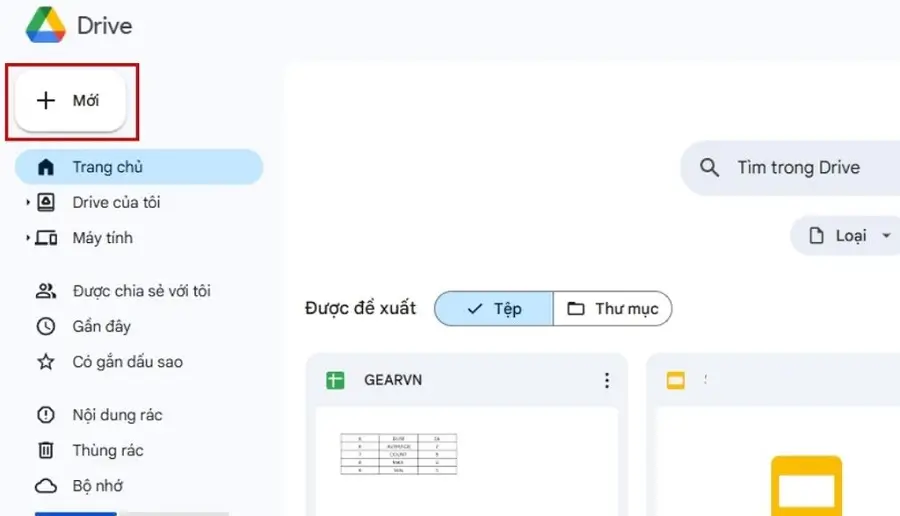
- Nhấn nút + Mới (New) ở góc trái.
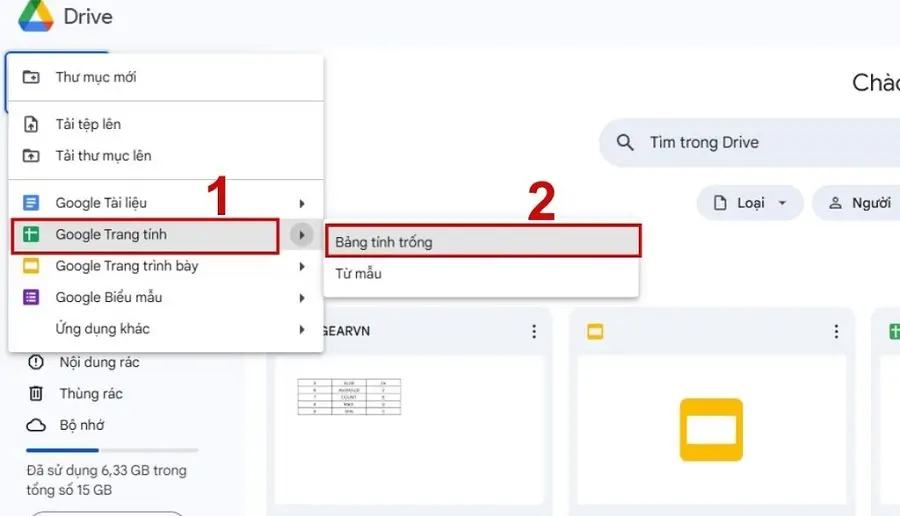
- Chọn Google Trang tính (Google Sheets) -> Bảng tính trống (Blank spreadsheet).
Cách 2: Truy cập nhanh qua Menu ứng dụng
- Tại trang chủ Google.com, nhấn vào biểu tượng 9 dấu chấm (Google Apps) ở góc phải.
- Kéo xuống và chọn icon Trang tính (Sheets) màu xanh lá.
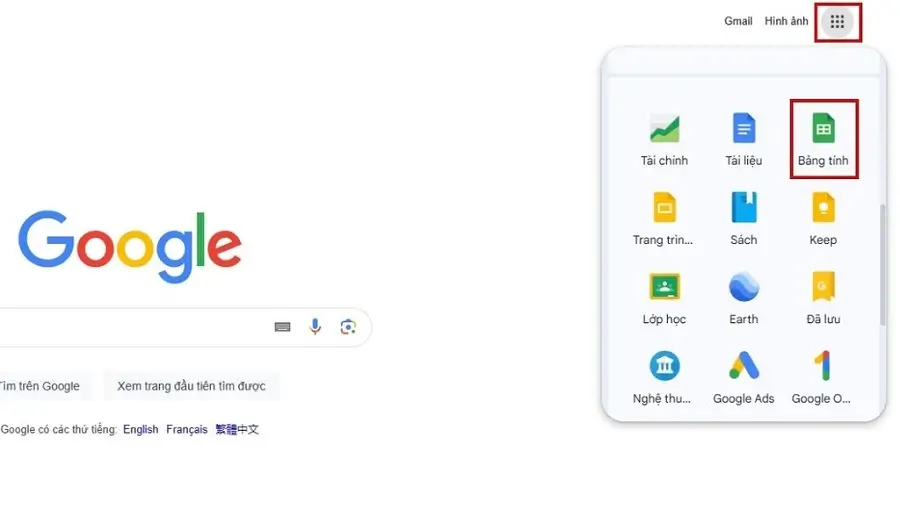
Nhấn vào dấu (+) để tạo file mới.
Cách 3: Chuyển đổi định dạng từ file Excel (.xlsx)
Nếu bạn đã có file Excel offline và muốn đưa nó lên Cloud để làm việc nhóm:
- Tải file .xlsx lên Google Drive.
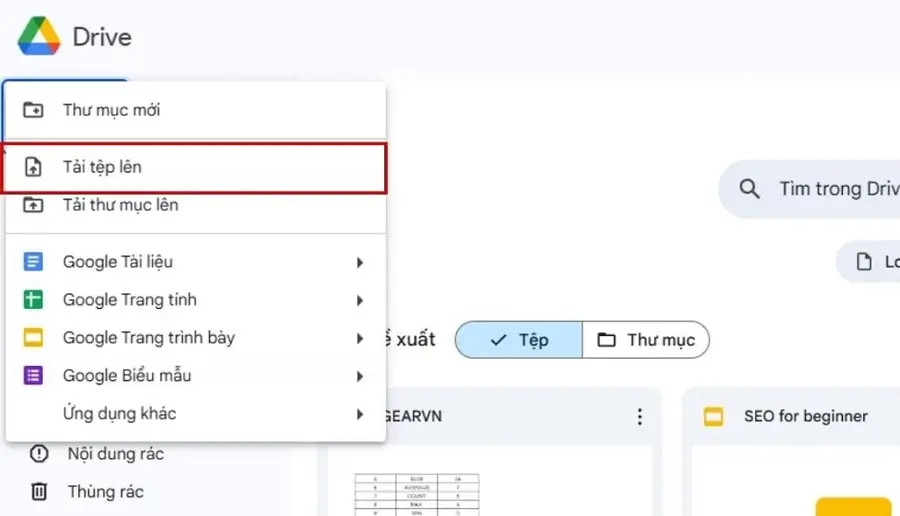
- Chuột phải vào file đó, chọn Mở bằng (Open with) -> Google Trang tính.
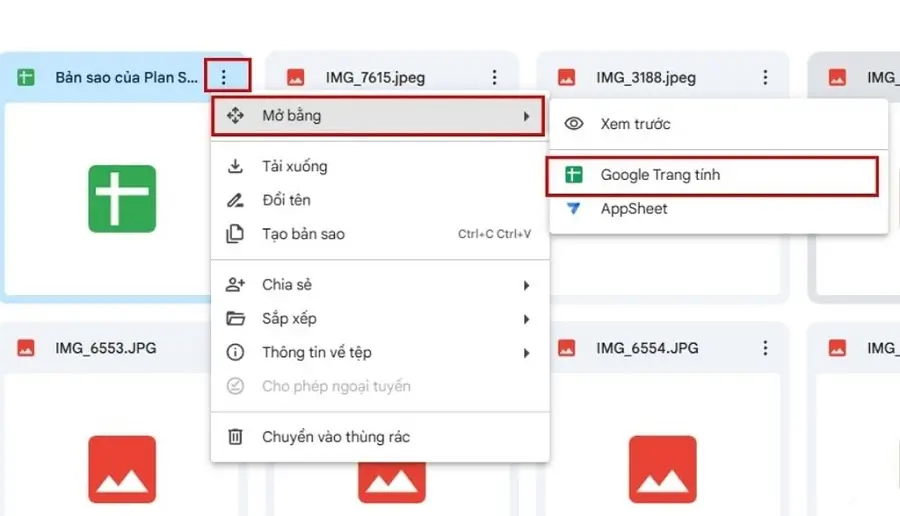
Hệ thống sẽ tự động convert (chuyển đổi) định dạng để bạn chỉnh sửa online.
Hướng dẫn thao tác và xử lý dữ liệu căn bản
Nhập liệu (Data Entry)
- Nhập thủ công: Click vào ô (Cell) bất kỳ và gõ dữ liệu. Bạn nên dùng bàn phím cơ có cụm phím số (Fullsize) để nhập số liệu nhanh hơn.
- Import dữ liệu: Vào menu Tệp (File) -> Nhập (Import) để tải lên các file dữ liệu lớn từ máy tính (hỗ trợ CSV, Excel...).
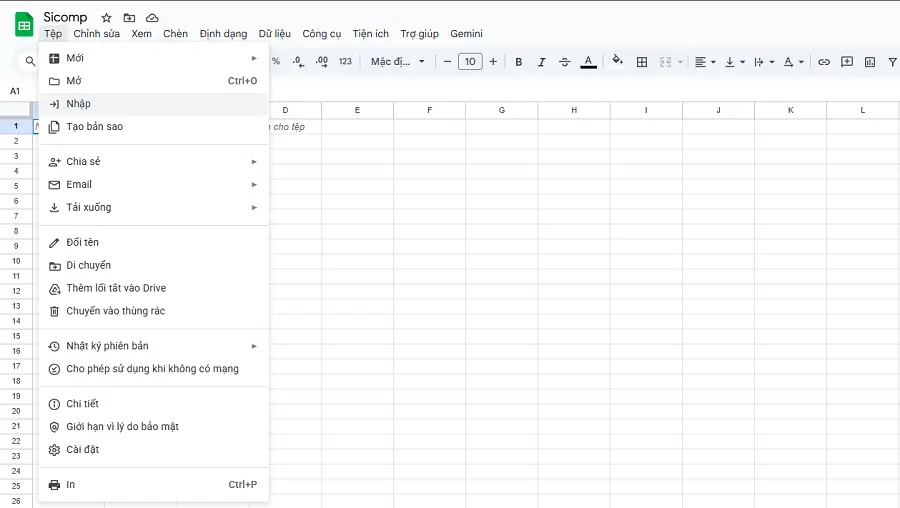
Định dạng hiển thị (Formatting)
Để bảng tính chuyên nghiệp, bạn cần sử dụng thanh công cụ (Toolbar) phía trên để:
- Định dạng kiểu dữ liệu (Số, Tiền tệ, Phần trăm, Ngày tháng...).
- Căn chỉnh văn bản, tô màu nền, đóng khung viền.
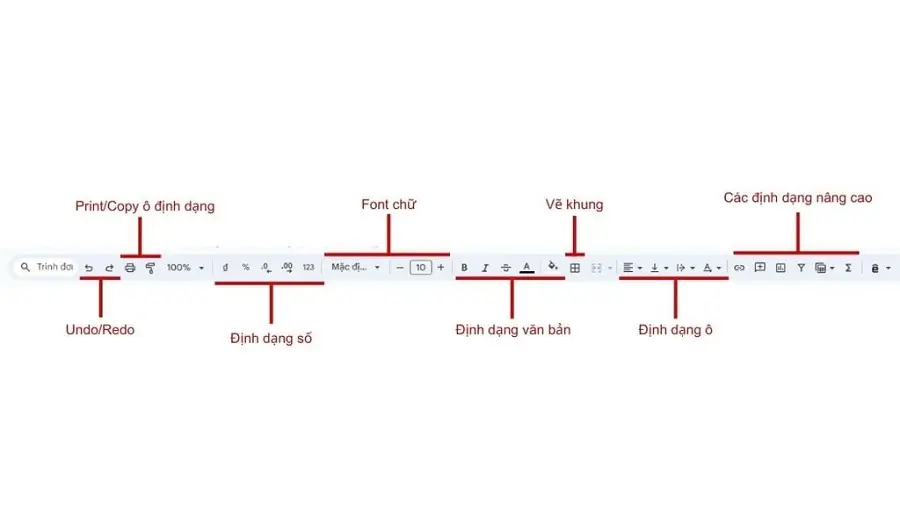
Mẹo từ Sicomp: Sử dụng tính năng "Định dạng có điều kiện" (Conditional Formatting) để tự động tô màu các ô giá trị quan trọng (Ví dụ: Doanh số < 500 thì tô đỏ).
Vận dụng hàm tính toán (Functions)
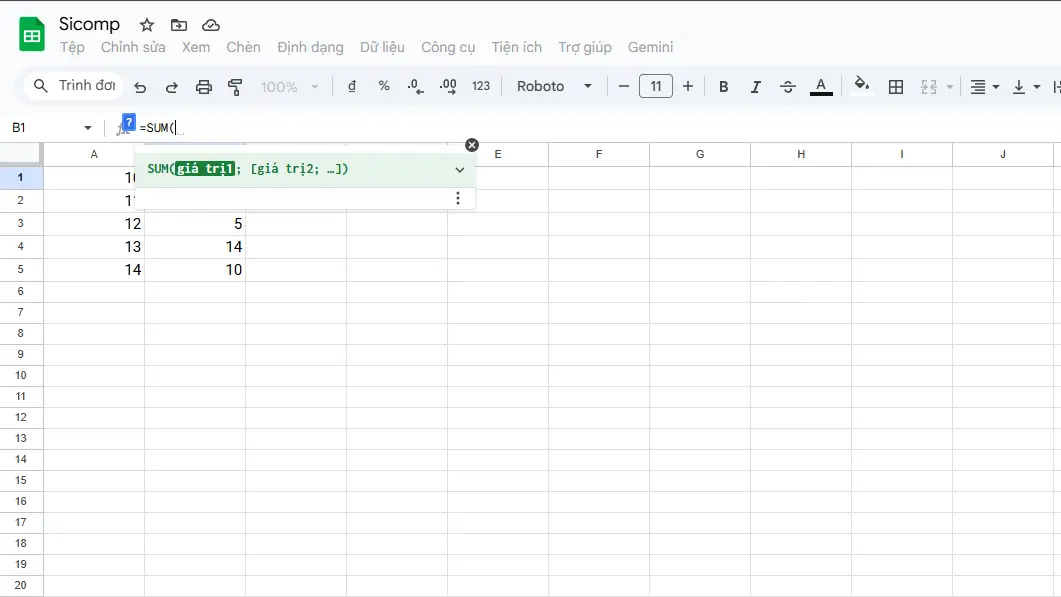
Cú pháp hàm trong Google Sheets tương tự 99% so với Excel. Bạn luôn bắt đầu bằng dấu =. Dưới đây là các hàm cơ bản mà mọi kỹ thuật viên cần nắm:
- =SUM(A1:A5): Tính tổng giá trị vùng.
- =AVERAGE(A1:A5): Tính trung bình cộng.
- =COUNT(A1:A5): Đếm số lượng ô có chứa số.
- =MAX(A1:A5) / =MIN(A1:A5): Tìm giá trị lớn nhất / nhỏ nhất.
- =VLOOKUP(...): Hàm dò tìm dữ liệu (Rất quan trọng).
Xuất dữ liệu (Export)
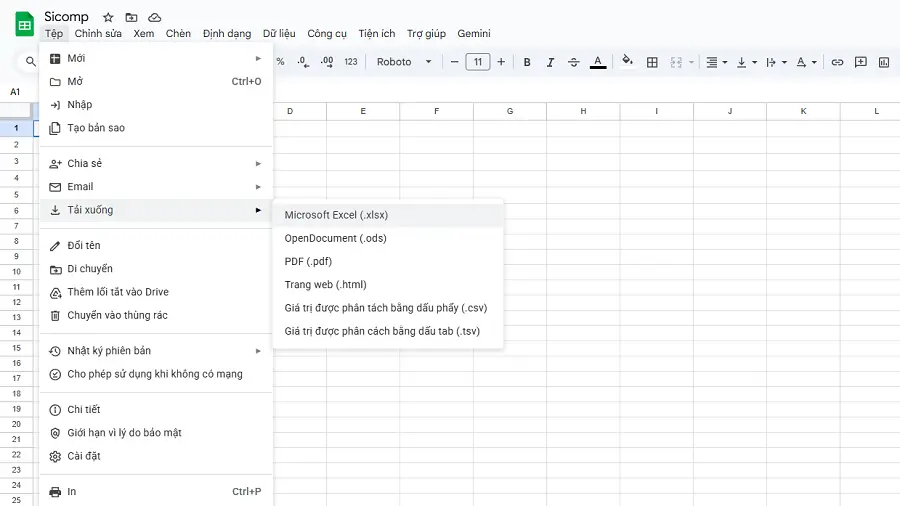
Khi cần gửi file báo cáo cho đối tác không dùng Google, bạn có thể xuất file về máy: Vào Tệp (File) -> Tải xuống (Download) -> Chọn định dạng mong muốn như Microsoft Excel (.xlsx) hoặc PDF.
Quản trị quyền truy cập và bảo mật file
Đây là tính năng "ăn tiền" nhất của Google Sheets. Để chia sẻ file an toàn, hãy làm theo các bước:
1. Nhấn nút Chia sẻ (Share) màu xanh ở góc phải.
2. Chia sẻ nội bộ: Nhập chính xác Gmail của người nhận vào ô.
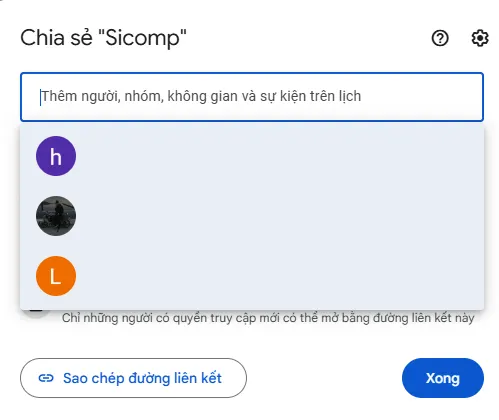
3. Chia sẻ công khai (Public Link): Chuyển chế độ từ "Hạn chế" sang "Bất kỳ ai có đường liên kết".
4. Phân quyền (Quan trọng):
- Người xem (Viewer): Chỉ được xem, không thể sửa.
- Người nhận xét (Commenter): Được xem và để lại ghi chú.
- Người chỉnh sửa (Editor): Có toàn quyền thao tác dữ liệu (Cần cẩn trọng khi cấp quyền này).
Lời kết
Hy vọng với bài hướng dẫn chi tiết này từ Sicomp, bạn đã nắm vững được các thao tác kỹ thuật cơ bản để làm chủ Google Sheets. Đây là công cụ nền tảng giúp bạn xây dựng quy trình làm việc hiệu quả và chuyên nghiệp hơn. Nếu có bất kỳ thắc mắc nào về các hàm nâng cao hay cách kết nối Google Sheets với các phần mềm khác, đừng ngần ngại để lại bình luận để đội ngũ kỹ thuật của Sicomp hỗ trợ nhé!
Bài viết liên quan
PC cho kế toán doanh nghiệp: cần gì, không cần gì? Top 5 cấu hình máy tính cho kế toán 2026
Với đặc thù phải xử lý hàng ngàn chứng từ, hóa đơn và kết xuất dữ liệu liên tục, việc trang bị một hệ thống máy tính ổn định để chạy phần mềm kế toán như Fast, HTKK và đặc biệt là MISA là ưu tiên hàng đầu của mọi doanh nghiệp. Cùng Sicomp tìm hiểu yêu cầu phần cứng và điểm qua 5 cấu hình PC văn phòng tối ưu nhất hiện nay.

GIGABYTE X870E AERO X3D Wood và Dark Wood: Mainboard cho content creator đáng mua 2026
Trong kỷ nguyên của render 3D, edit video 8K và các ứng dụng AI cá nhân, việc lựa chọn một nền tảng bo mạch chủ ổn định là ưu tiên hàng đầu. Mới đây, GIGABYTE đã chính thức trình làng bộ đôi X870E AERO X3D Wood và Dark Wood. Với mức giá niêm yết tại Sicomp là 13.990.000 VNĐ, đây được coi là món hời công nghệ cho giới đồ họa chuyên nghiệp.

Nvidia RTX 6000 lộ diện - Bước nhảy vọt AI với kiến trúc Rubin
Trong khi dòng RTX 5000 kiến trúc Blackwell vẫn đang làm mưa làm gió trên thị trường, những thông tin rò rỉ đầu tiên về thế hệ kế nhiệm mang tên RTX 6000 Series đã bắt đầu xuất hiện. Với nền tảng kiến trúc Rubin hoàn toàn mới, NVIDIA không chỉ hướng tới việc phá vỡ các giới hạn đồ họa thuần túy mà còn tập trung tối đa vào việc đưa năng lực xử lý AI cục bộ lên một tầm cao mới.

Maxsun hé lộ bo mạch chủ W890-80L hỗ trợ Xeon 600 & Arc Pro B70
MAXSUN vừa chính thức hé lộ một mẫu bo mạch chủ máy trạm hoàn toàn mới mang tên MS-WorkStation W890-80L. Sản phẩm này được trưng bày tại Hội nghị Khách hàng ODM & OEM Intel Trung Quốc 2026 (diễn ra từ ngày 8 đến 10 tháng 4). Bo mạch chủ hỗ trợ dòng vi xử lý Intel Xeon 600 series, nhắm trực tiếp vào phân khúc máy trạm đa card đồ họa (multi-GPU) và các hệ thống Server doanh nghiệp.