
Cách sửa lỗi máy tính không lên màn hình đơn giản và hiệu quả nhất
Các Nguyên Nhân Phổ Biến Gây Ra Lỗi Màn Hình Đen
Card Màn Hình Bị Hỏng
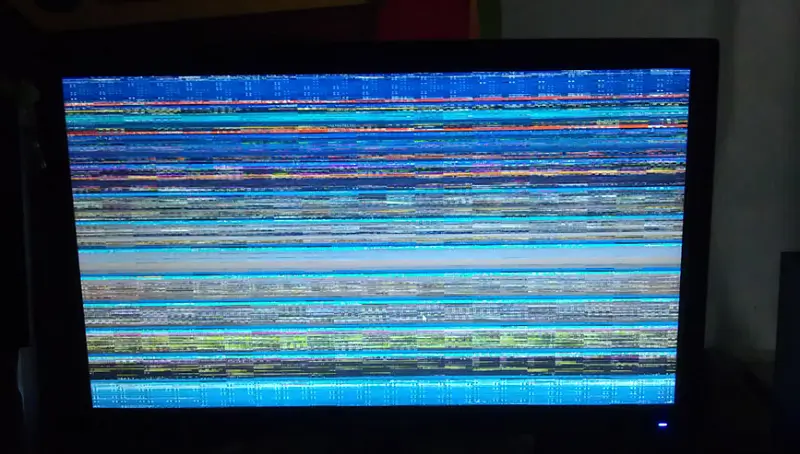
Một trong những lý do thường gặp nhất khiến màn hình không lên là do card đồ họa bị hỏng. Card đồ họa chịu trách nhiệm xử lý và xuất hình ảnh lên màn hình. Nếu card đồ họa bị lỗi kết nối, đoản mạch hoặc hư hỏng, máy tính sẽ không thể hiển thị hình ảnh.
RAM Bị Lỏng
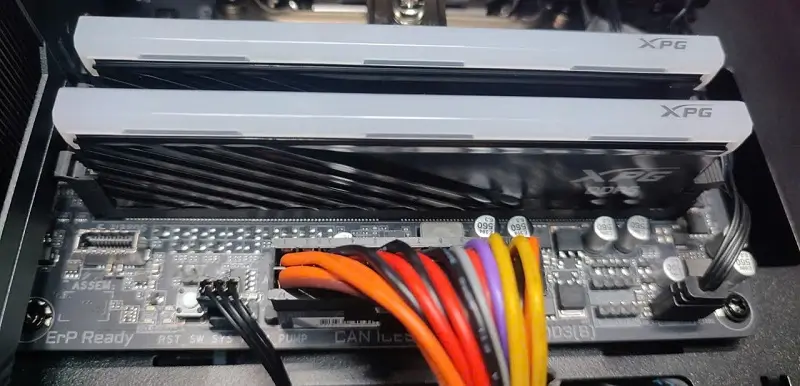
RAM là bộ nhớ truy cập ngẫu nhiên, đóng vai trò quan trọng trong việc lưu trữ dữ liệu tạm thời và hỗ trợ quá trình xử lý thông tin. Nếu RAM không được gắn chặt vào khe cắm trên bo mạch chủ, máy tính có thể không khởi động được hoặc không hiển thị hình ảnh lên màn hình. Việc gắn RAM không đúng cách hoặc tiếp xúc kém sẽ gây ra tình trạng này.
Sự Cố với Cáp Kết Nối Màn Hình hoặc Cổng Kết Nối CPU
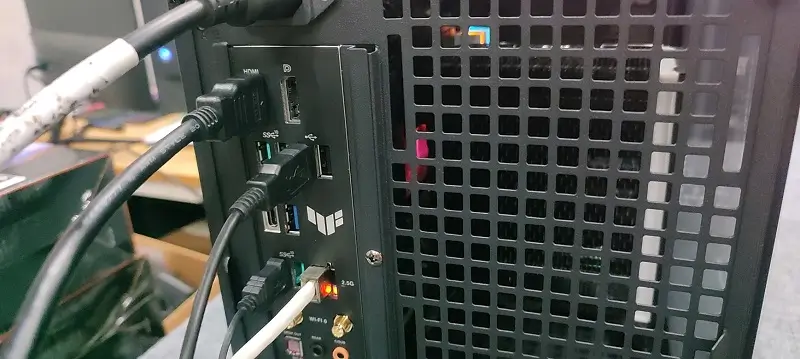
Cáp kết nối giữa màn hình máy tính và cổng kết nối từ CPU có thể bị đứt, nghẽn hoặc kết nối không đúng cách. Trong trường hợp này, máy tính không thể truyền tín hiệu hình ảnh từ card đồ họa đến màn hình, dẫn đến màn hình không hiển thị.
Quên Bật Màn Hình
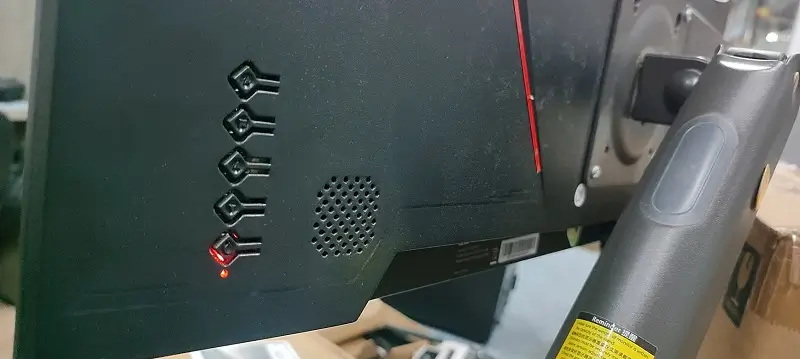
Một nguyên nhân đơn giản, nhưng thường bị bỏ qua, là người dùng chưa bật màn hình. Trước khi đi sâu vào các nguyên nhân phức tạp hơn, hãy đảm bảo rằng màn hình đã được bật và kiểm tra kỹ kết nối. Một chiếc màn hình chưa được bật sẽ không thể hiển thị bất kỳ hình ảnh nào.
Lỗi Khởi Động Lại Màn Hình Liên Tục
Nếu máy tính liên tục khởi động lại màn hình, nguyên nhân có thể là do các vấn đề phần cứng hoặc phần mềm. Các nguyên nhân phổ biến bao gồm: nguồn điện không ổn định, quạt làm mát bị hỏng, driver card đồ họa bị lỗi hoặc sự cố với hệ điều hành.
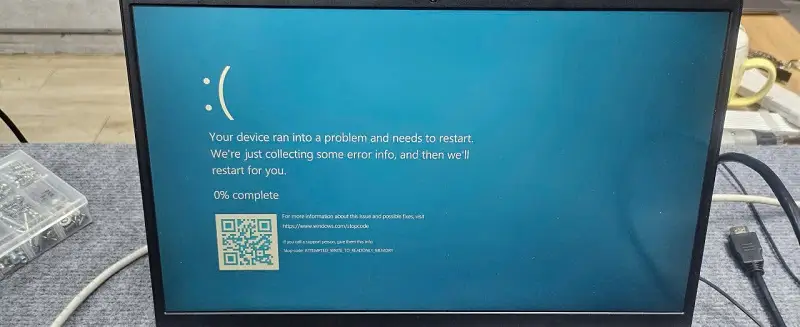
Các Giải Pháp Khắc Phục Tình Trạng Màn Hình Không Hiển Thị
Dưới đây là 6 cách khắc phục lỗi màn hình không lên một cách nhanh chóng và hiệu quả:
Tắt Hoàn Toàn và Khởi Động Lại Máy Tính
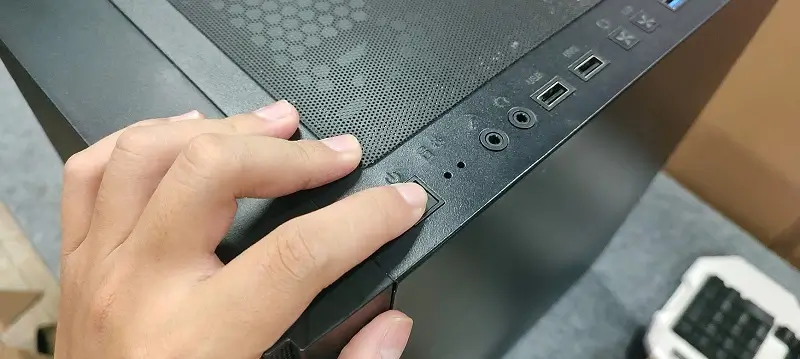
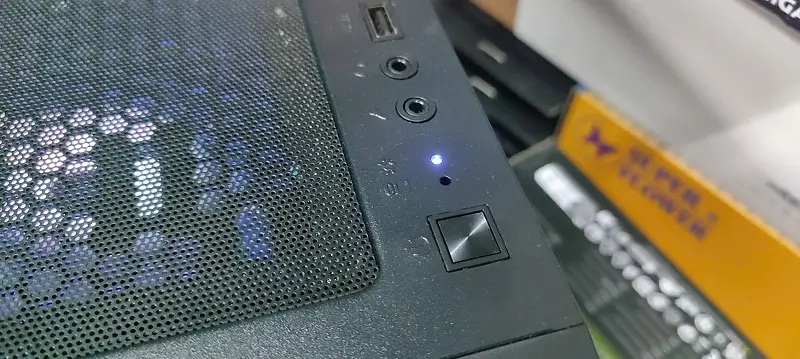
Khi gặp sự cố, máy tính có thể không tắt hoàn toàn. Do đó, khi nhấn khởi động lại, màn hình có thể không hiển thị. Hãy thử tắt hoàn toàn máy tính bằng cách nhấn giữ nút nguồn trên thùng máy trong khoảng 7-10 giây để máy tắt hoàn toàn. Sau đó, lắng nghe tiếng quạt CPU ngừng chạy và đèn tín hiệu trên thùng máy tắt. Chờ khoảng 30 giây và nhấn nút nguồn để mở lại máy. Máy tính sẽ khởi động lại bình thường và màn hình hiển thị như cài đặt ban đầu.
Kiểm Tra Hoạt Động của CPU
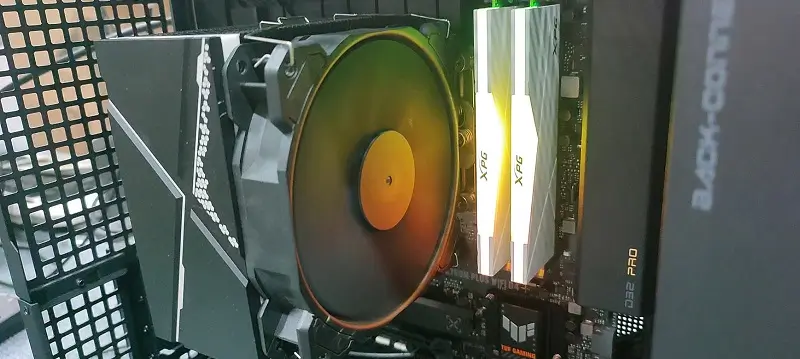
Để kiểm tra CPU, trước tiên hãy đảm bảo rằng quạt làm mát CPU hoạt động bình thường. Nếu quạt không quay, CPU có thể bị quá nhiệt và gây ra sự cố không lên màn hình. Hãy làm sạch quạt và thay thế nếu cần thiết. Ngoài ra, hãy kiểm tra xem CPU đã được gắn chặt và đúng cách vào socket trên bo mạch chủ chưa. Loại bỏ bụi bẩn và đảm bảo không có chất tản nhiệt lỏng giữa CPU và socket.
Lắp Lại RAM
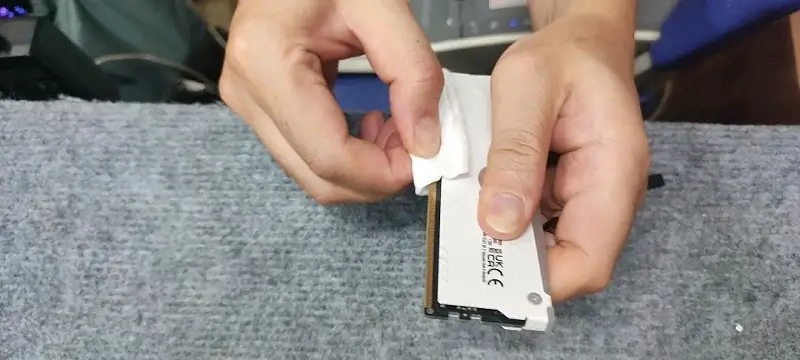
Thanh RAM đóng vai trò rất quan trọng trong máy tính. RAM có thể bị hỏng hoặc bám nhiều bụi bẩn do lâu ngày không được vệ sinh. Điều này có thể dẫn đến tình trạng màn hình không hiển thị. Tắt nguồn máy tính, rút nguồn điện, tháo RAM ra và dùng khăn vải mềm lau nhẹ bề mặt RAM để loại bỏ bụi bẩn. Sau đó, cắm lại RAM vào đúng vị trí ban đầu. Đảm bảo RAM đã được làm sạch và cắm chặt. Khởi động lại máy tính.
Kiểm Tra Cáp Kết Nối với Màn Hình
Cáp kết nối với màn hình bị lỏng cũng là một nguyên nhân thường gặp. Để khắc phục, hãy tháo cáp kết nối và cắm lại. Thao tác này dễ thực hiện trên máy tính để bàn hơn là máy tính xách tay. Trên máy tính xách tay, bạn có thể phải tháo máy ra. Đối với máy tính để bàn, chỉ cần tháo và cắm lại cáp một cách chắc chắn.
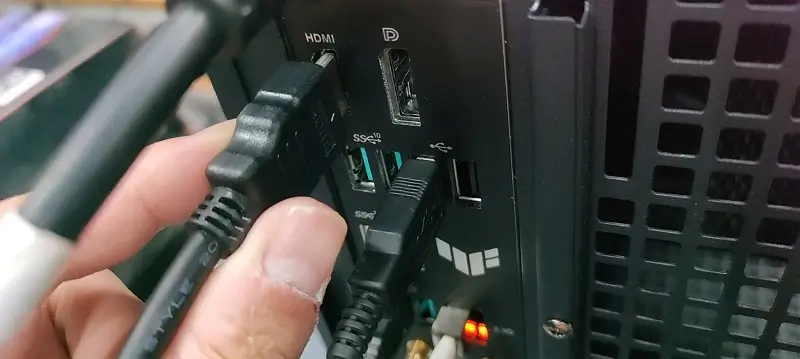
Thay Thế Card Màn Hình
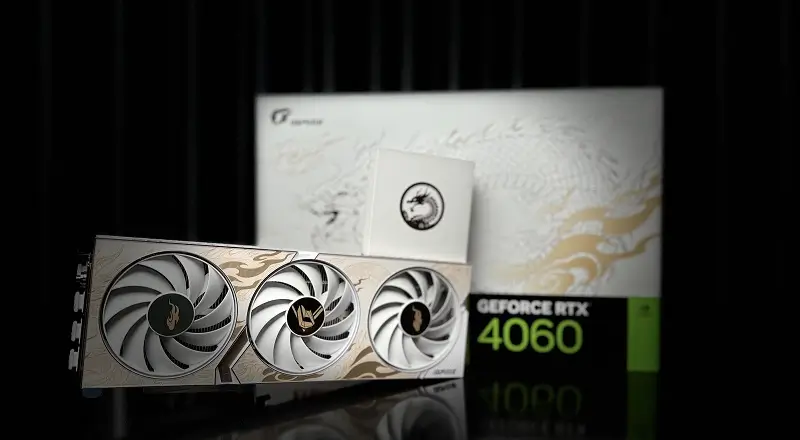
Thông thường, card màn hình khá bền, do đó khả năng bị hỏng không cao. Tuy nhiên, nếu máy tính để bàn hoặc máy tính xách tay đã được sử dụng trong một thời gian dài và thường xuyên, các thiết bị phần cứng như card màn hình có thể bị hao mòn. Cách duy nhất để khắc phục lỗi do card màn hình gây ra là mang máy đến các trung tâm sửa chữa uy tín hoặc liên hệ với kỹ thuật viên đáng tin cậy để kiểm tra và thay thế card màn hình mới.
Kiểm Tra Đèn LED
Đèn LED của máy tính có nhiều màu khác nhau, nhưng chủ yếu là xanh, cam, đỏ. Nếu bạn đã cắm đầy đủ dây nguồn và kiểm tra các ổ cắm điện, hãy chú ý đến đèn màn hình. Nếu đèn không sáng, có thể do dây nguồn bị lỏng. Kiểm tra và cắm lại dây nguồn một cách chắc chắn.
Trên đây là những cách khắc phục vấn đề màn hình máy tính bị đen đến từ Sicomp, nếu những cách trên vẫn không thể giúp bạn khắc phục được vấn đề. Hãy liên hệ ngay với đội ngũ Sicomp để có thể nhận được sự hỗ trợ nhanh nhất! Chúc bạn thành công.
Bài viết liên quan

Riot phát Free Skin Warwick Vander: Cách nhận cực dễ
Cộng đồng Liên Minh Huyền Thoại vừa đón nhận thông tin cực kỳ hấp dẫn từ nguồn tin rò rỉ uy tín League of Leaks: Riot Games sẽ phối hợp cùng streamer đình đám Jynxzi mang đến chương trình Twitch Drops đặc biệt trong khuôn khổ giải đấu Jynxzi's League Tournament. Đáng chú ý nhất, người chơi chỉ cần theo dõi buổi phát sóng trực tiếp là có thể rinh về trọn bộ phần thưởng giá trị, bao gồm biểu cảm Malphite độc quyền và trang phục giới hạn Arcane Vander Warwick hoàn toàn miễn phí. Dưới đây là lịch trình thi đấu, các mốc phần thưởng và hướng dẫn cách treo stream nhận quà chuẩn xác từ Sicomp.
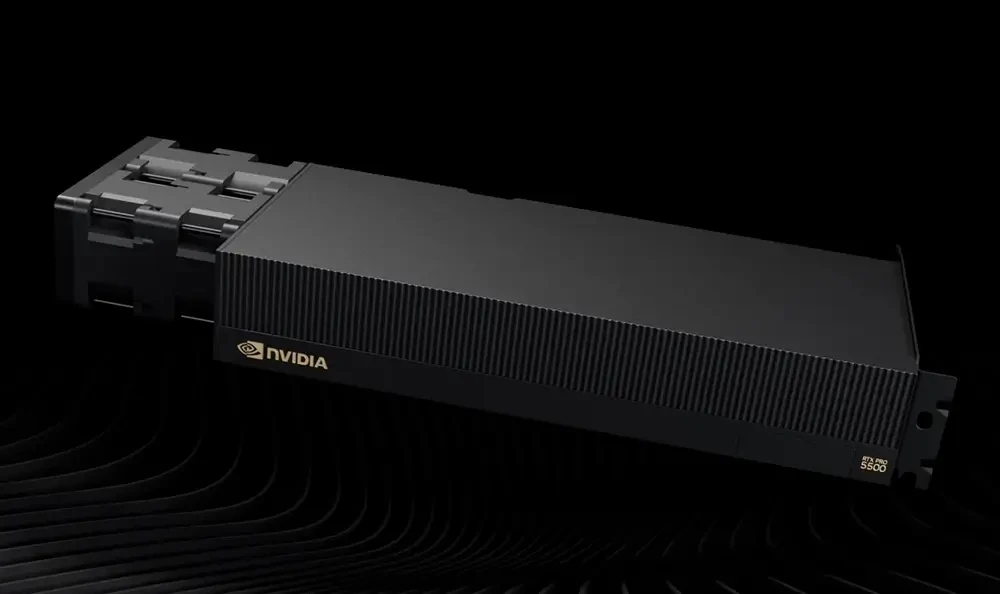
NVIDIA ra mắt VGA Workstation RTX Pro 5500 Workstation Edition
Tháng 09/2026, NVIDIA đã chính thức gây bất ngờ cho toàn bộ giới công nghệ khi âm thầm niêm yết trên cổng thông tin toàn cầu dòng card đồ họa máy trạm chuyên nghiệp thế hệ mới: RTX PRO 5500 Blackwell Workstation Edition. Sở hữu mức dung lượng VRAM "độc lạ" lên tới 84GB GDDR7 ECC, đúng 21.760 nhân CUDA Cores, băng thông bộ nhớ 1.398 GB/s trên giao diện bus 416-bit, cùng hạn mức điện năng 600W và công nghệ ảo hóa phần cứng MIG (Multi-Instance GPU)

Xu Hướng AI Năm 2026: Công Nghệ Định Hình Doanh Nghiệp
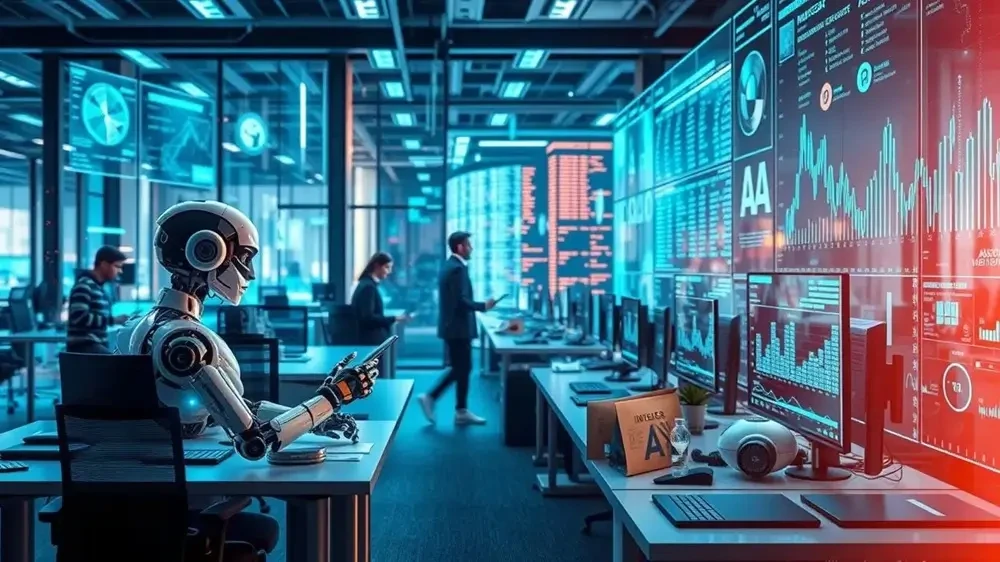
Trí tuệ nhân tạo đã chính thức bước qua kỷ nguyên của một công cụ hỗ trợ đơn thuần để trở thành tầng vận hành cốt lõi định hình lại cấu trúc của mọi doanh nghiệp và đời sống. Bản đồ công nghệ thế giới đang dịch chuyển với tốc độ chóng mặt khi dải số liệu thị trường AI toàn cầu được dự báo sẽ chạm mốc doanh thu khổng lồ 1.811 tỷ USD vào năm 2030 với tốc độ tăng trưởng kép hàng năm lên đến 37.3%. Cuộc đua công nghệ giờ đây không còn là việc doanh nghiệp có ứng dụng AI hay không, mà là khả năng làm chủ các xu hướng bứt phá để kiến tạo hỏa lực cạnh tranh tuyệt đối kịch khung trên thị trường kinh doanh số.
AI Đang Thay Đổi Doanh Nghiệp Như Thế Nào?
Bước sang năm 2026, trí tuệ nhân tạo đã không còn dừng lại ở những thử nghiệm công nghệ đơn lẻ mà chính thức trở thành lõi vận hành chiến lược thay đổi diện mạo của toàn bộ nền kinh tế toàn cầu. Tại thị trường Việt Nam, làn sóng này đang diễn ra mạnh mẽ hơn bao giờ hết khi số liệu thống kê mới nhất ghi nhận hiện có khoảng 18% doanh nghiệp Việt đã chính thức triển khai ứng dụng AI vào thực tế (tương đương khoảng 170.000 doanh nghiệp), đánh dấu mức tăng trưởng nhảy vọt tới 39% so với năm trước. Đây là một minh chứng cho thấy sự chủ động của các nhà quản lý trong kỷ nguyên số, mở ra cuộc đua bứt phá toàn diện trên mọi phân khúc ngành nghề.