
Cách đưa ứng dụng ra ngoài màn hình máy tính trên Windows 10 & 11 dễ nhất
Shortcut là một biểu tượng trên màn hình máy tính, giúp bạn mở nhanh ứng dụng, tệp tin hoặc website chỉ bằng một cú click chuột. Thay vì phải tìm ứng dụng trong Start Menu hoặc duyệt từng thư mục, bạn chỉ cần nhấn vào shortcut là phần mềm hoặc trang web sẽ mở ngay lập tức.
Việc tạo shortcut giúp:
- Tiết kiệm thời gian truy cập ứng dụng thường dùng.
- Sắp xếp công việc khoa học, dễ tìm kiếm.
- Tùy chỉnh linh hoạt icon và vị trí trên desktop.
Cách Đưa Ứng Dụng Ra Màn Hình Desktop Trên Windows 10
Kéo Thả Trực Tiếp Từ Start Menu
- Mở Start Menu và tìm ứng dụng cần tạo shortcut.
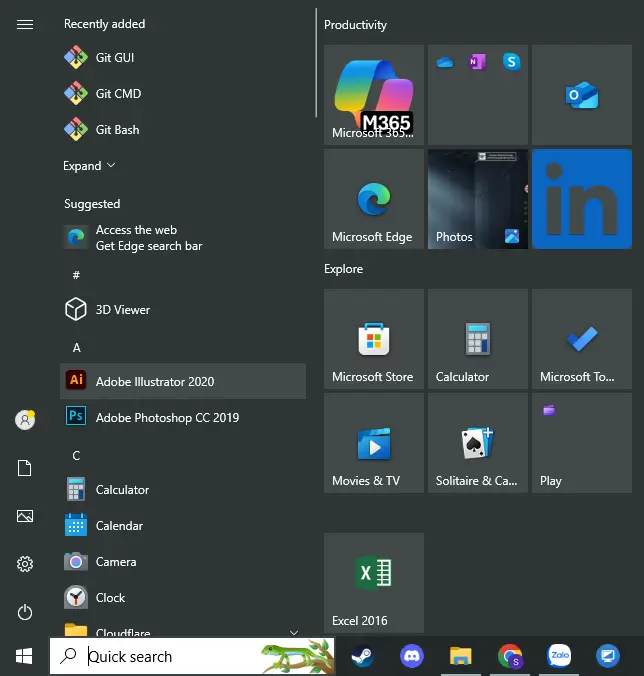
- Nhấn giữ chuột trái vào biểu tượng, kéo ra desktop và thả.
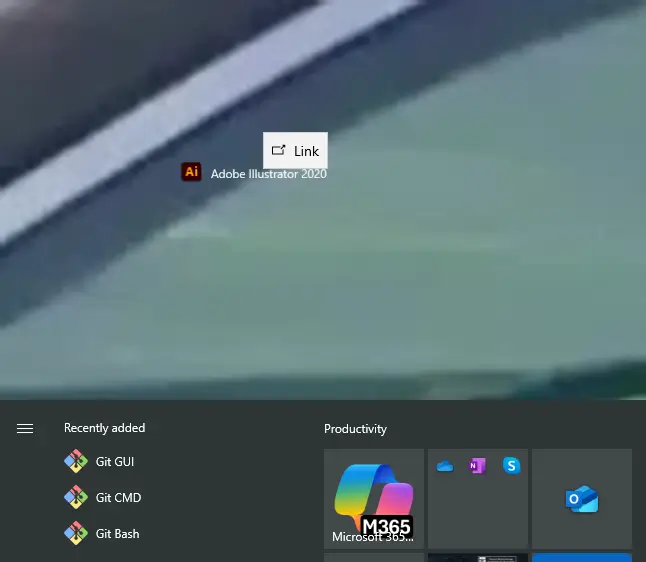
- Shortcut sẽ xuất hiện ngay lập tức trên màn hình.

Tạo Shortcut Từ Thư Mục Gốc
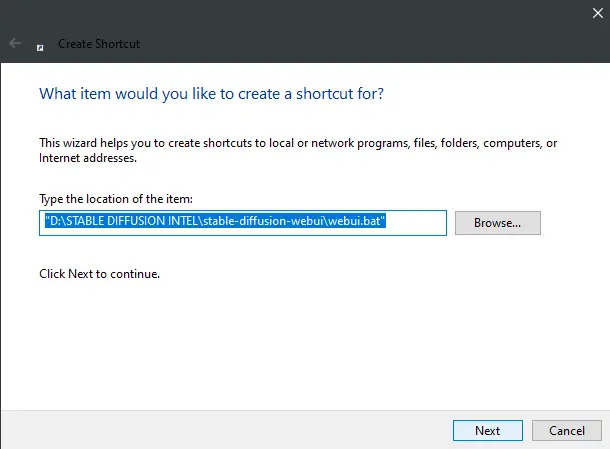
Cách 1: New > Shortcut
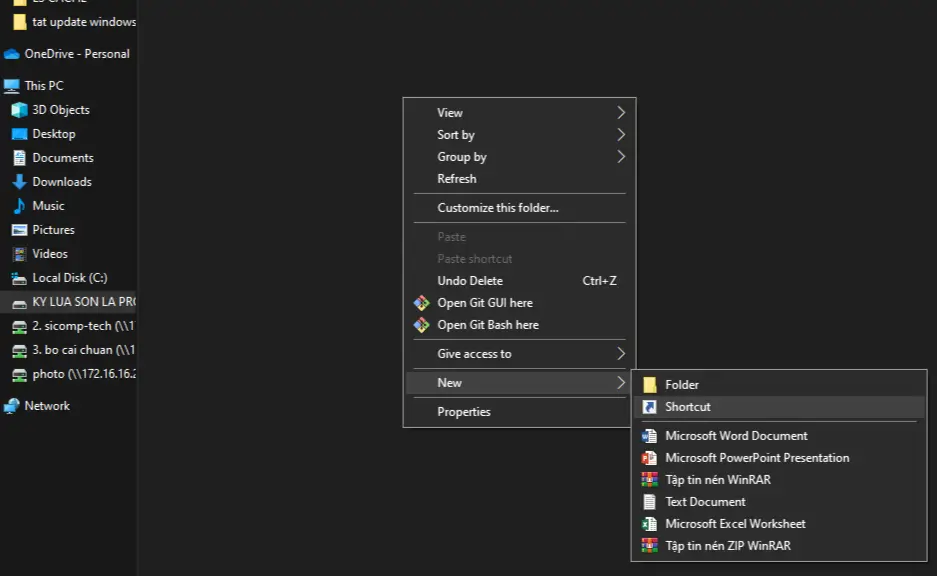
- Chuột phải lên desktop > New > Shortcut.
- Nhấn Browse để chọn file ứng dụng.
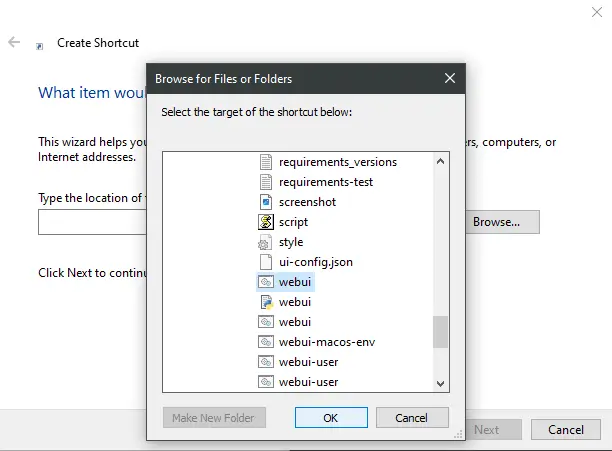
- OK > Next, đặt tên shortcut > Finish.
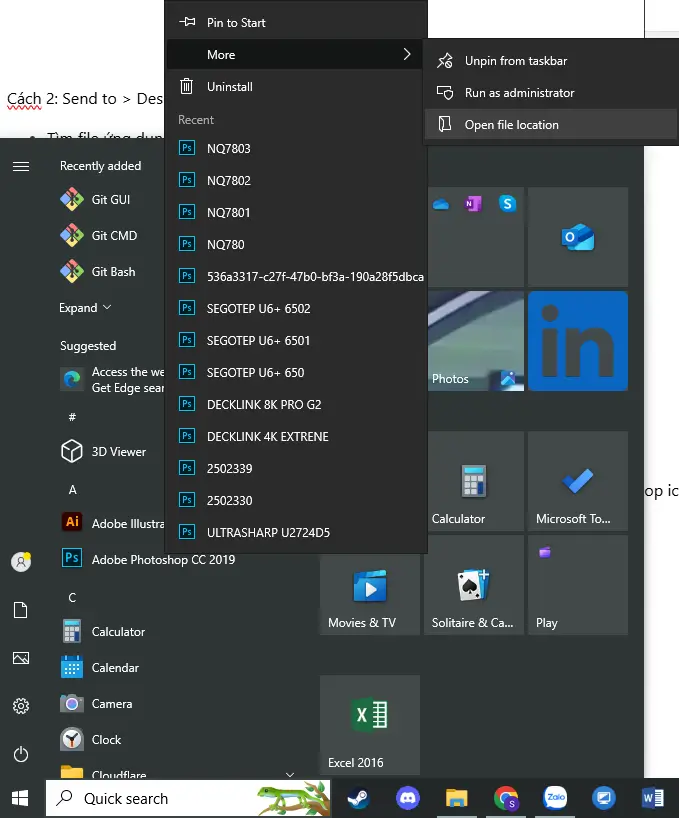
Cách 2: Send to > Desktop
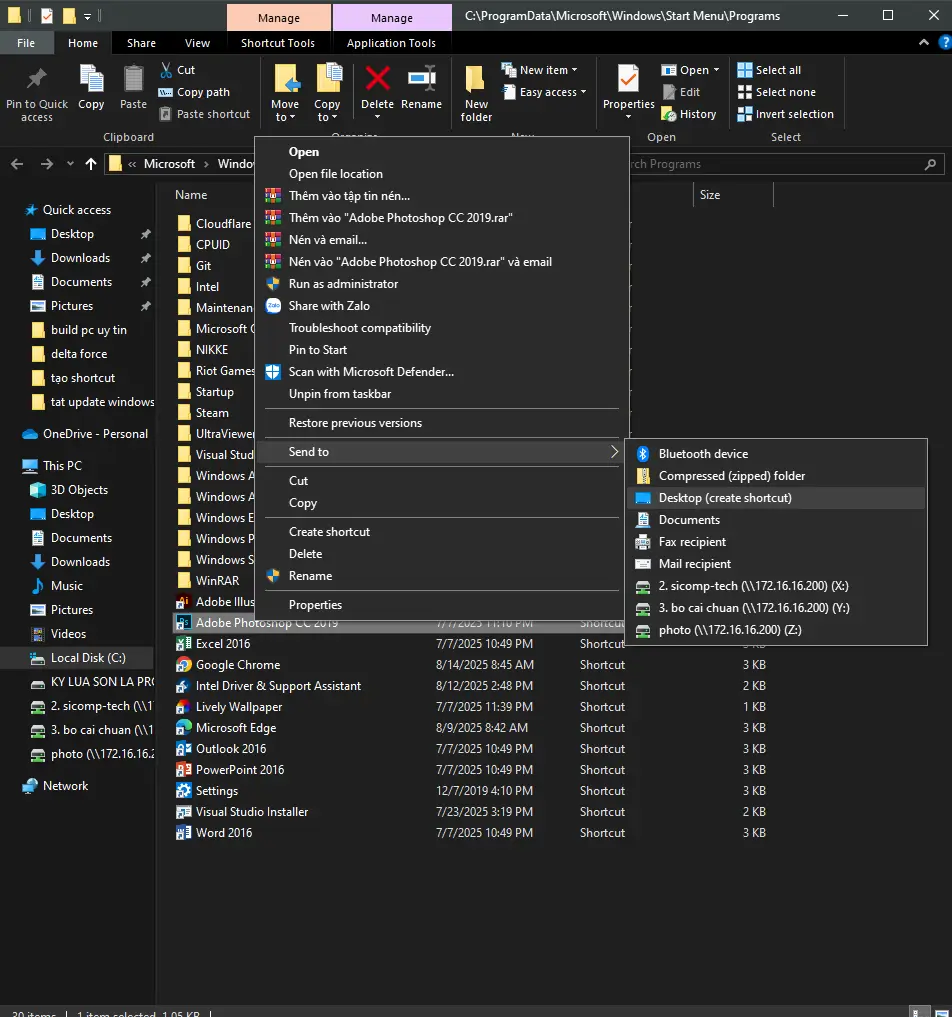
- Tìm file ứng dụng trong thư mục cài đặt hoặc qua Start Menu > Open file location.
- Chuột phải > Send to > Desktop (create shortcut).
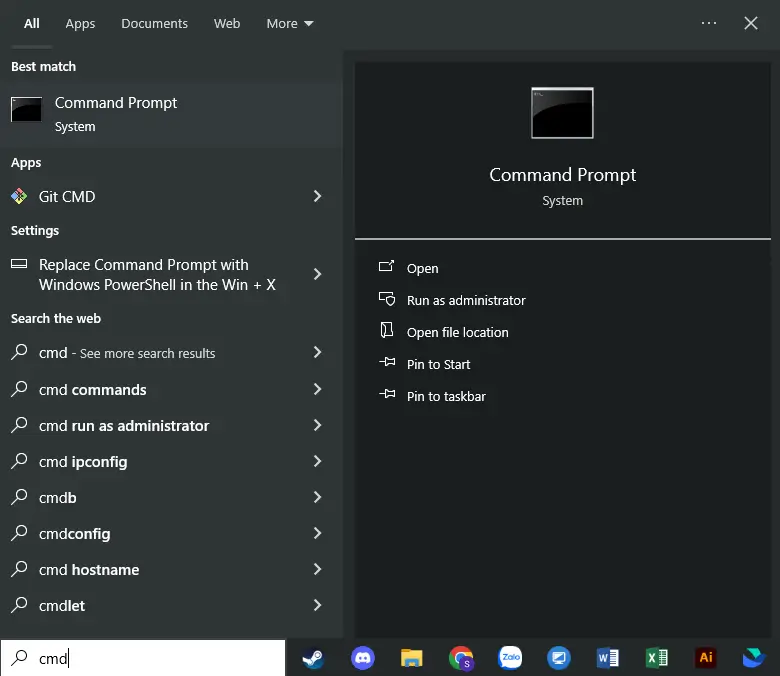
Tạo Shortcut Bằng Command Prompt (CMD)
- Mở Command Prompt.
- Nhập: explorer shell:AppsFolder
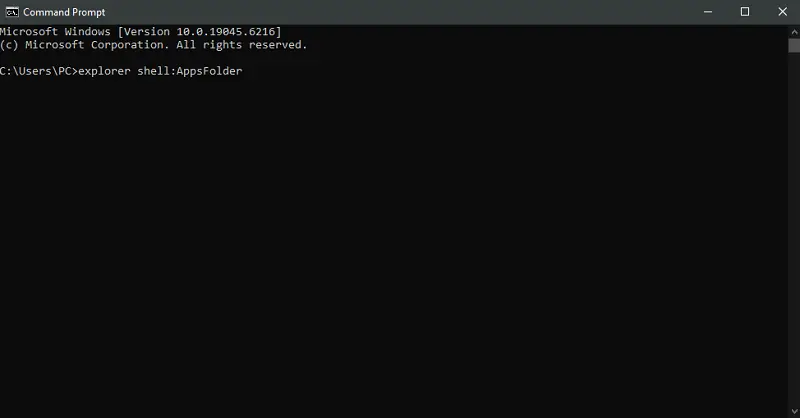
- Tìm ứng dụng > Chuột phải > Create shortcut.
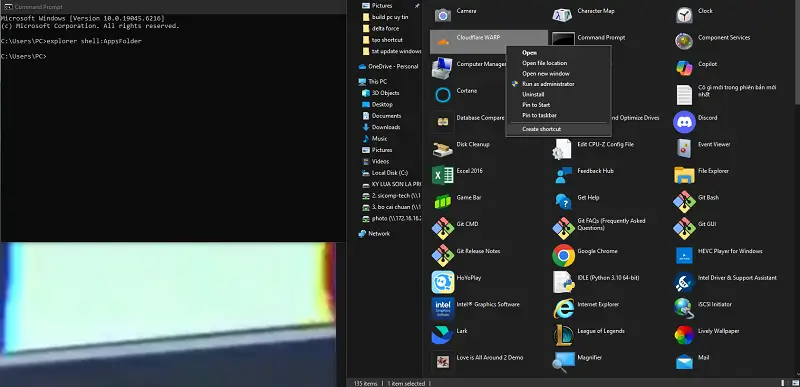
- Chọn Yes để xác nhận.
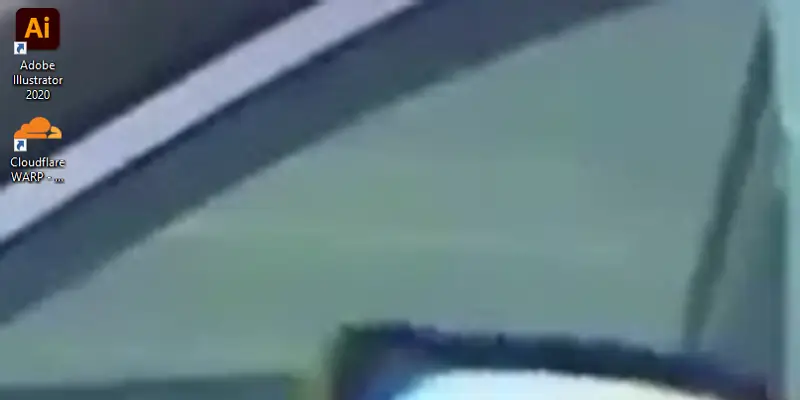
Đưa Website Ra Desktop
- Mở website bằng trình duyệt Chrome.
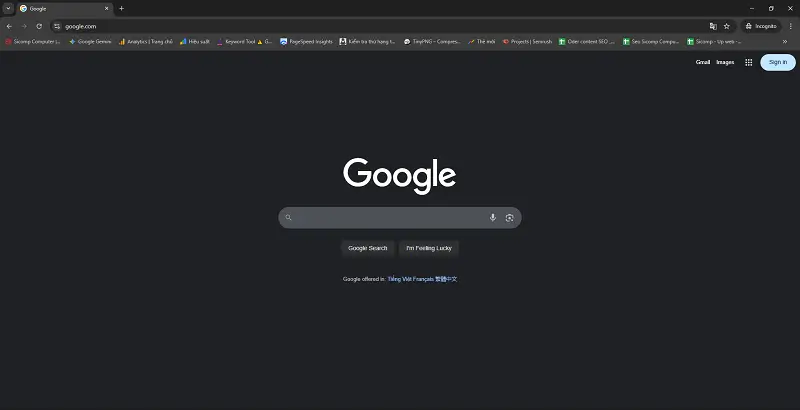
- Kéo biểu tượng bên cạnh thanh địa chỉ ra desktop.
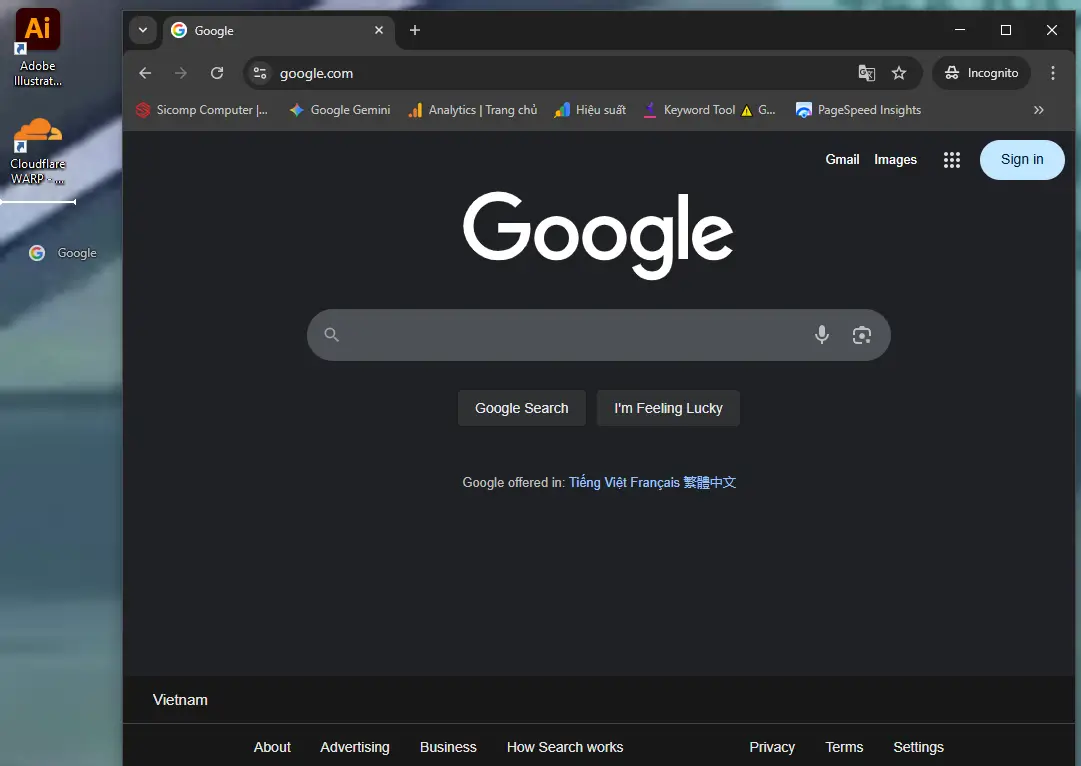
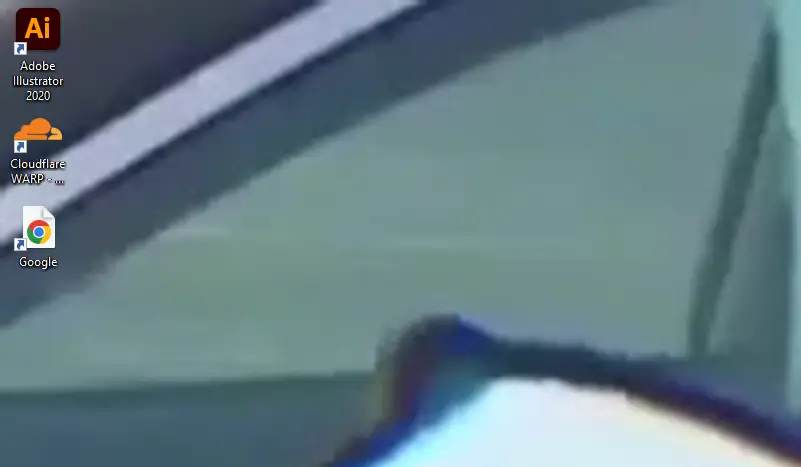
- Shortcut website sẽ xuất hiện kèm icon của trình duyệt.
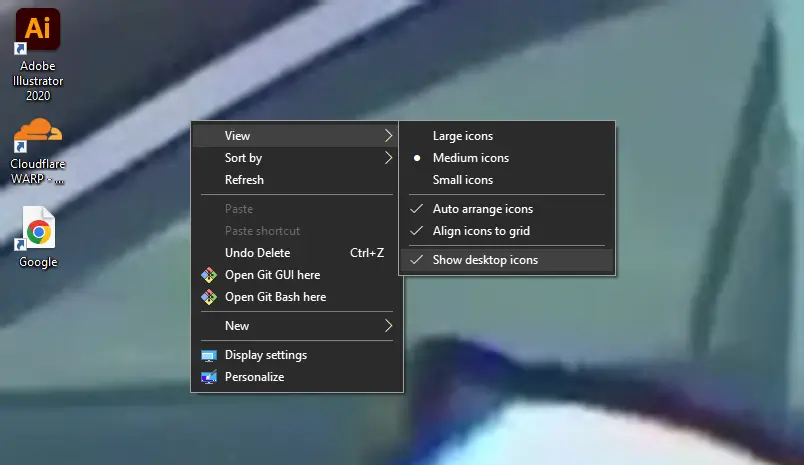
- Nếu shortcut không hiển thị, chuột phải vào desktop > View > đánh dấu Show desktop icons.
Cách Đưa Ứng Dụng Ra Desktop Trên Windows 11
Kéo Thả Từ Start Menu
- Mở Start Menu > All apps.
- Kéo ứng dụng ra desktop và thả để tạo shortcut.
- Tạo Shortcut Bằng File Explorer
- Mở File Explorer, tìm ứng dụng.
- Giữ Alt, kéo ứng dụng ra desktop.
- Thả chuột để hoàn tất.
Đưa Website Ra Desktop
- Giống Windows 10: kéo icon ổ khóa từ trình duyệt ra màn hình desktop.
Kết luận
Chỉ với vài thao tác đơn giản, bạn có thể tạo shortcut ứng dụng và website trên desktop Windows 10/11 để tiết kiệm thời gian truy cập. Nếu mọi người đang có nhu cầu nâng cấp máy tính thì có thể tham khảo qua một số mẫu PC build sẵn tại Sicomp: [CÁC MẪU PC MỚI NHẤT]. Theo dõi Sicomp để cập nhật nhiều thủ thuật máy tính hay và hữu ích hơn nữa. Chúc các bạn thành công
Bài viết liên quan
PC cho kế toán doanh nghiệp: cần gì, không cần gì? Top 5 cấu hình máy tính cho kế toán 2026
Với đặc thù phải xử lý hàng ngàn chứng từ, hóa đơn và kết xuất dữ liệu liên tục, việc trang bị một hệ thống máy tính ổn định để chạy phần mềm kế toán như Fast, HTKK và đặc biệt là MISA là ưu tiên hàng đầu của mọi doanh nghiệp. Cùng Sicomp tìm hiểu yêu cầu phần cứng và điểm qua 5 cấu hình PC văn phòng tối ưu nhất hiện nay.

GIGABYTE X870E AERO X3D Wood và Dark Wood: Mainboard cho content creator đáng mua 2026
Trong kỷ nguyên của render 3D, edit video 8K và các ứng dụng AI cá nhân, việc lựa chọn một nền tảng bo mạch chủ ổn định là ưu tiên hàng đầu. Mới đây, GIGABYTE đã chính thức trình làng bộ đôi X870E AERO X3D Wood và Dark Wood. Với mức giá niêm yết tại Sicomp là 13.990.000 VNĐ, đây được coi là món hời công nghệ cho giới đồ họa chuyên nghiệp.

Nvidia RTX 6000 lộ diện - Bước nhảy vọt AI với kiến trúc Rubin
Trong khi dòng RTX 5000 kiến trúc Blackwell vẫn đang làm mưa làm gió trên thị trường, những thông tin rò rỉ đầu tiên về thế hệ kế nhiệm mang tên RTX 6000 Series đã bắt đầu xuất hiện. Với nền tảng kiến trúc Rubin hoàn toàn mới, NVIDIA không chỉ hướng tới việc phá vỡ các giới hạn đồ họa thuần túy mà còn tập trung tối đa vào việc đưa năng lực xử lý AI cục bộ lên một tầm cao mới.

Maxsun hé lộ bo mạch chủ W890-80L hỗ trợ Xeon 600 & Arc Pro B70
MAXSUN vừa chính thức hé lộ một mẫu bo mạch chủ máy trạm hoàn toàn mới mang tên MS-WorkStation W890-80L. Sản phẩm này được trưng bày tại Hội nghị Khách hàng ODM & OEM Intel Trung Quốc 2026 (diễn ra từ ngày 8 đến 10 tháng 4). Bo mạch chủ hỗ trợ dòng vi xử lý Intel Xeon 600 series, nhắm trực tiếp vào phân khúc máy trạm đa card đồ họa (multi-GPU) và các hệ thống Server doanh nghiệp.