
Cách Chuyển Dữ Liệu Từ Ổ C Sang Ổ D Trên Windows 10, 11 Đơn Giản
Quan Trọng: Những Thư Mục Không Được Di Chuyển
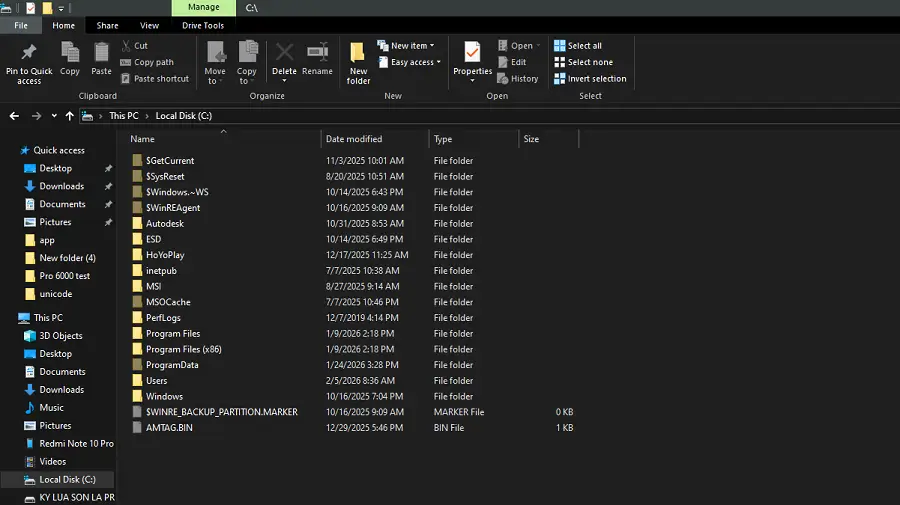
Rất nhiều bạn mắc sai lầm khi Cut toàn bộ các thư mục trong ổ C sang ổ D. Điều này cực kỳ nguy hiểm. Dưới đây là danh sách các thư mục bạn tuyệt đối không được động vào:
- Thư mục Windows: Chứa các tệp lõi của hệ điều hành. Di chuyển thư mục này sẽ khiến máy tính gặp lỗi nghiêm trọng hoặc không thể khởi động.
- Thư mục Program Files và Program Files (x86): Nơi chứa các phần mềm đã cài đặt. Nếu di chuyển, các phần mềm sẽ mất đường dẫn liên kết và không thể mở được.
- Thư mục System32: Chứa các thư viện và driver quan trọng để Windows vận hành.
- Các file khởi động (Boot, BCD): Nếu di chuyển các tệp tin này, máy tính sẽ không tìm thấy hệ điều hành để khởi động.
- Các file hệ thống (pagefile.sys, hiberfil.sys...): Liên quan đến bộ nhớ ảo và chế độ ngủ đông, cần giữ nguyên để máy hoạt động ổn định.
- Thư mục AppData (trong Users): Chứa cấu hình và bộ nhớ đệm của ứng dụng, di chuyển sai cách sẽ làm lỗi phần mềm.
Các Bước Chuẩn Bị Trước Khi Chuyển
Trước khi bắt tay vào thực hiện, Sicomp khuyên bạn nên:
- Sao lưu dữ liệu: Hãy upload các file quan trọng nhất lên Google Drive, OneDrive hoặc Zalo Cloud để đề phòng rủi ro thao tác nhầm làm mất dữ liệu.
- Sử dụng công cụ chính chủ: Chúng ta sẽ sử dụng tính năng có sẵn trong File Explorer của Windows 10/11 để đảm bảo an toàn nhất, thay vì cài thêm phần mềm bên thứ 3.
Cách Chuyển Thư Mục Người Dùng (Desktop, Documents, Downloads...)
Cách an toàn nhất để giải phóng ổ C là di chuyển vị trí lưu trữ mặc định của các thư mục cá nhân như Desktop, Documents, Downloads, Pictures.
- Bước 1: Nhấn tổ hợp phím
Windows + Eđể mở File Explorer. Tại danh sách bên trái (Quick Access hoặc This PC), nhấn chuột phải vào thư mục bạn muốn chuyển (Ví dụ: Desktop hoặc Documents), sau đó chọn Properties.
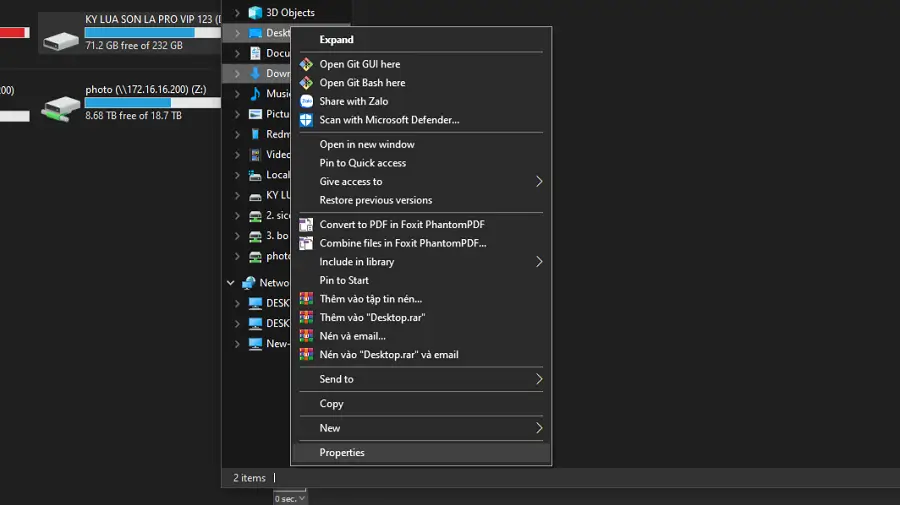
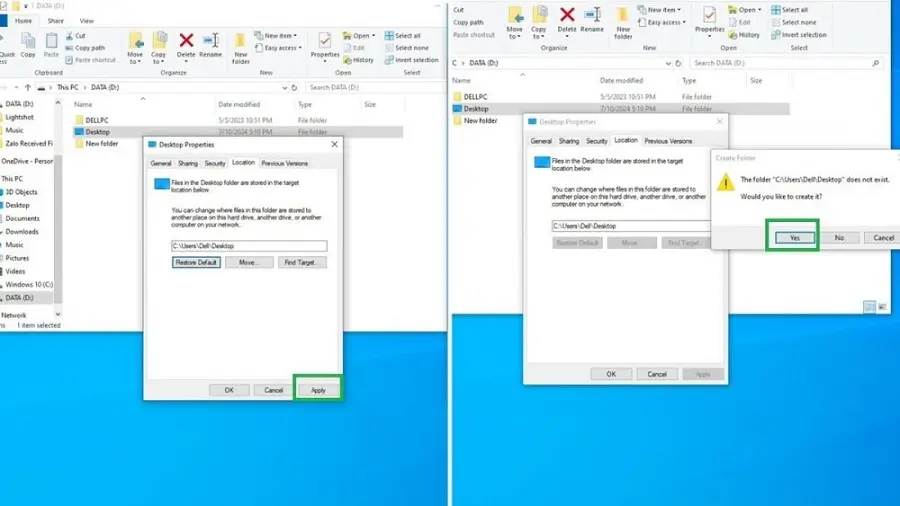
- Bước 2: Một bảng cài đặt hiện ra, bạn chọn sang tab Location. Tại đây, nhấn vào nút Move...
- Bước 3: Cửa sổ chọn vị trí mới hiện ra.
- Bạn tìm đến ổ đĩa D hoặc ổ đĩa khác bạn muốn lưu.
- Nhấn chuột phải vào khoảng trống chọn New > Folder để tạo thư mục mới.
- Đặt tên cho thư mục mới (ví dụ: Desktop_Moi) rồi nhấn Select Folder.
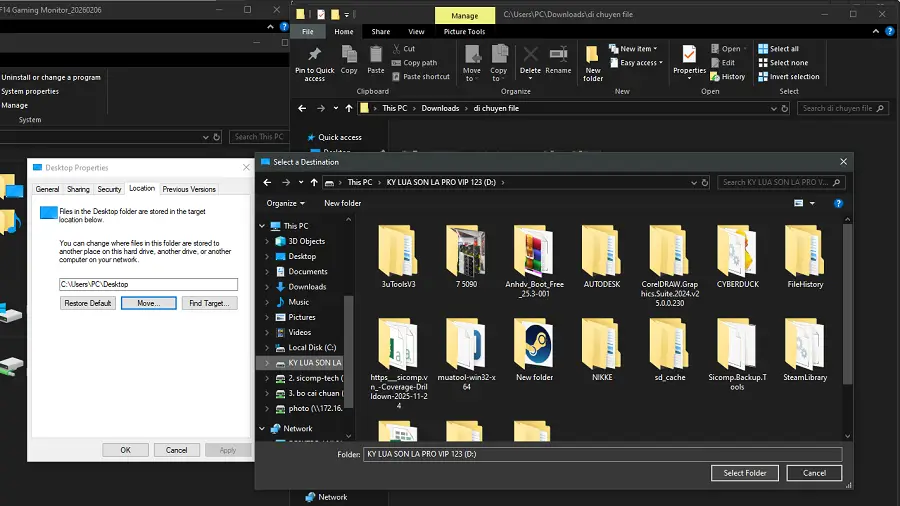
- Bước 4: Nhấn Apply.
- Một thông báo sẽ hiện ra hỏi bạn có muốn di chuyển toàn bộ dữ liệu cũ sang vị trí mới không. Hãy chọn Yes để hệ thống tự động chuyển hết file sang ổ D.
- Nhấn OK để hoàn tất.
Cách Khôi Phục Dữ Liệu Về Lại Ổ C Khi Cần Thiết
Sẽ có lúc bạn nâng cấp ổ cứng SSD mới cho ổ C với dung lượng lớn hơn và muốn đưa các thư mục Desktop, Documents... về lại vị trí cũ. Sicomp hướng dẫn bạn cách đảo ngược quy trình cực kỳ đơn giản:
- Bước 1: Mở File Explorer, truy cập vào ổ D (nơi bạn đang lưu thư mục).
- Bước 2: Nhấn chuột phải vào thư mục muốn khôi phục (Ví dụ: Desktop), chọn Properties.
- Bước 3: Chuyển sang tab Location. Thay vì chọn "Move" như lúc trước, bạn hãy nhấn nút Restore Default (Khôi phục mặc định).
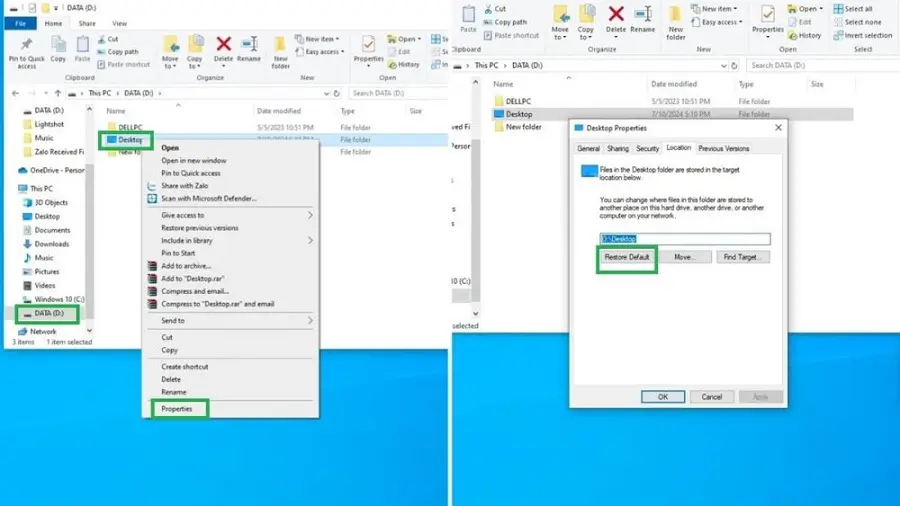
- Bước 4: Nhấn Apply. Windows sẽ hỏi bạn có muốn tạo lại thư mục ở ổ C không -> Chọn Yes.
- Bước 5: Tiếp tục chọn Yes khi hệ thống hỏi có muốn di chuyển toàn bộ dữ liệu từ D về lại C không. Chờ quá trình hoàn tất là xong.
Một Vài Phần Mềm Di Chuyển Dữ Liệu Từ Ổ C Sang D Tốt Nhất
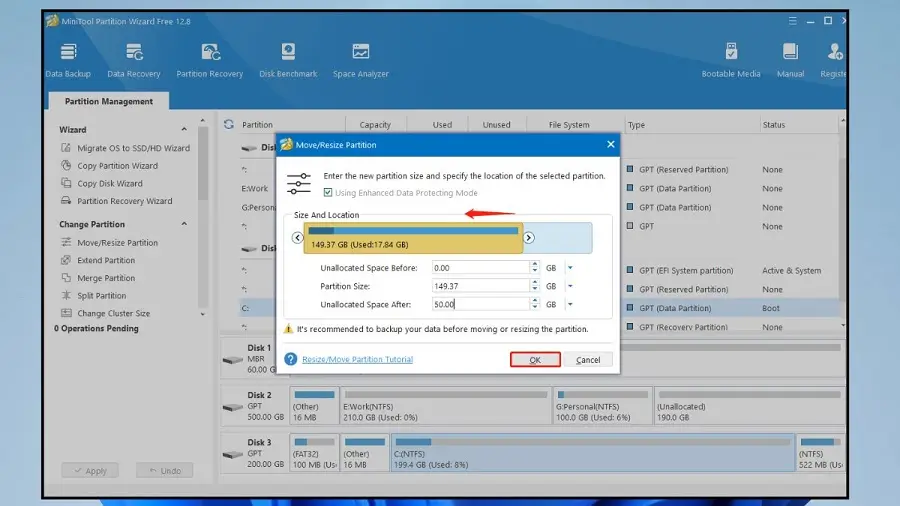
MiniTool Partition Wizard
Một cái tên quen thuộc với dân kỹ thuật.
- Ưu điểm: Tính năng Migrate OS hoặc App Move hoạt động rất sâu vào hệ thống, giúp chuyển dữ liệu an toàn, ít lỗi phát sinh.
Laplink PCmover
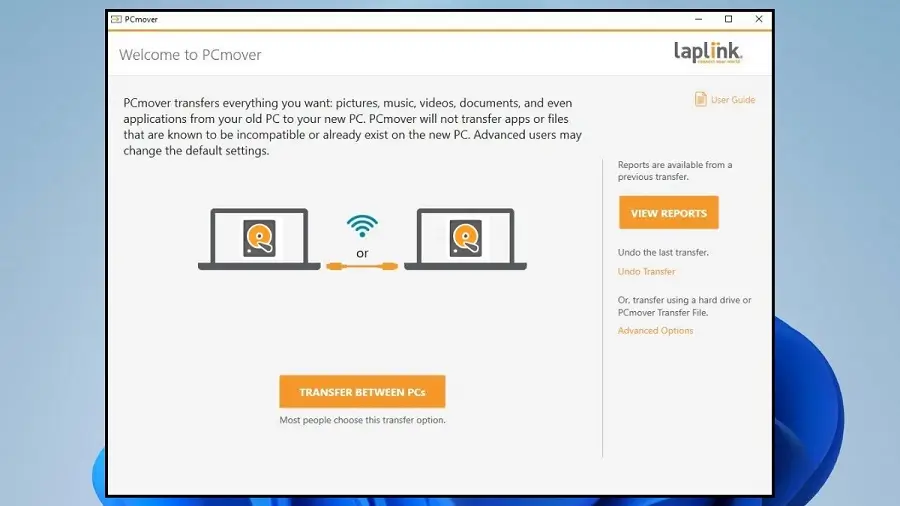
Phần mềm này thường được các chuyên gia IT sử dụng.
- Ưu điểm: Di chuyển cực kỳ chi tiết, giữ nguyên được cả các thiết lập phức tạp của phần mềm cũ sang vị trí mới.
- Lưu ý: Con này yêu cầu mua bản quyền và giá cũng khá cao so với đối thủ.
Steam Mover
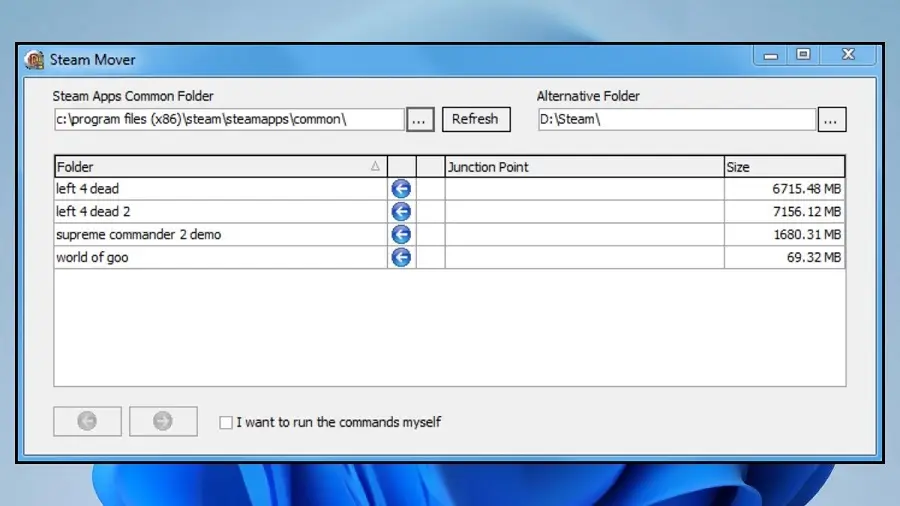
Nếu bạn là game thủ sử dụng PC Gaming chuyên Steam và ổ C bị đầy vì chứa quá nhiều Game, đây là cứu cánh tuyệt vời.
- Cơ chế: Nó di chuyển thư mục game sang ổ D, sau đó tạo một Junction point tại ổ C. Nhờ đó, bạn vẫn chơi game bình thường mà không cần cài lại.
- Ưu điểm: Hoàn toàn miễn phí, nhẹ, dễ dùng.
Tại Sao Nên Chuyển Dữ Liệu Sang Ổ D?
Theo mặc định, Windows lưu trữ mọi thứ từ hệ điều hành đến các file tải về tại ổ C. Khi ổ đĩa này đạt giới hạn lưu trữ, máy tính sẽ xử lý tác vụ chậm chạp, thậm chí gây ra lỗi không tải được file hoặc đơ máy. Việc di chuyển dữ liệu mang lại những lợi ích thiết thực:
- Tăng tốc độ máy tính: Giúp hệ điều hành có không gian để xử lý tác vụ mượt mà hơn.
- An toàn dữ liệu: Tách biệt dữ liệu cá nhân khỏi ổ chứa hệ điều hành giúp bạn tránh mất mát dữ liệu khi cần cài lại Win hoặc khi hệ thống gặp lỗi.
- Dễ dàng quản lý: Tập trung các tài liệu quan trọng vào một nơi riêng biệt giúp việc sao lưu thuận tiện hơn.
Lưu Ý Quan Trọng Sau Khi Chuyển
- Kiểm tra lại: Sau khi hệ thống chạy xong, hãy vào ổ D để đảm bảo các file đã xuất hiện đầy đủ.
- Kiên nhẫn: Nếu dung lượng dữ liệu của bạn lớn vài chục GB, quá trình di chuyển sẽ mất một khoảng thời gian, tuyệt đối không tắt máy giữa chừng.
- Không dùng phần mềm lạ: Hạn chế tải các phần mềm dọn dẹp không rõ nguồn gốc để tránh bị nhiễm virus hoặc mất dữ liệu.
Hy vọng với hướng dẫn trên từ Sicomp, bạn đã có thể tự tin sắp xếp lại không gian cho chiếc máy tính của mình, giúp Windows 10/11 chạy mượt mà hơn. Nếu bạn cần nâng cấp ổ cứng SSD dung lượng lớn hơn để lưu trữ thoải mái cho Laptop và PC, đừng quên ghé thăm Sicomp để được tư vấn sản phẩm chính hãng nhé!
Bài viết liên quan
PC cho kế toán doanh nghiệp: cần gì, không cần gì? Top 5 cấu hình máy tính cho kế toán 2026
Với đặc thù phải xử lý hàng ngàn chứng từ, hóa đơn và kết xuất dữ liệu liên tục, việc trang bị một hệ thống máy tính ổn định để chạy phần mềm kế toán như Fast, HTKK và đặc biệt là MISA là ưu tiên hàng đầu của mọi doanh nghiệp. Cùng Sicomp tìm hiểu yêu cầu phần cứng và điểm qua 5 cấu hình PC văn phòng tối ưu nhất hiện nay.

GIGABYTE X870E AERO X3D Wood và Dark Wood: Mainboard cho content creator đáng mua 2026
Trong kỷ nguyên của render 3D, edit video 8K và các ứng dụng AI cá nhân, việc lựa chọn một nền tảng bo mạch chủ ổn định là ưu tiên hàng đầu. Mới đây, GIGABYTE đã chính thức trình làng bộ đôi X870E AERO X3D Wood và Dark Wood. Với mức giá niêm yết tại Sicomp là 13.990.000 VNĐ, đây được coi là món hời công nghệ cho giới đồ họa chuyên nghiệp.

Nvidia RTX 6000 lộ diện - Bước nhảy vọt AI với kiến trúc Rubin
Trong khi dòng RTX 5000 kiến trúc Blackwell vẫn đang làm mưa làm gió trên thị trường, những thông tin rò rỉ đầu tiên về thế hệ kế nhiệm mang tên RTX 6000 Series đã bắt đầu xuất hiện. Với nền tảng kiến trúc Rubin hoàn toàn mới, NVIDIA không chỉ hướng tới việc phá vỡ các giới hạn đồ họa thuần túy mà còn tập trung tối đa vào việc đưa năng lực xử lý AI cục bộ lên một tầm cao mới.

Maxsun hé lộ bo mạch chủ W890-80L hỗ trợ Xeon 600 & Arc Pro B70
MAXSUN vừa chính thức hé lộ một mẫu bo mạch chủ máy trạm hoàn toàn mới mang tên MS-WorkStation W890-80L. Sản phẩm này được trưng bày tại Hội nghị Khách hàng ODM & OEM Intel Trung Quốc 2026 (diễn ra từ ngày 8 đến 10 tháng 4). Bo mạch chủ hỗ trợ dòng vi xử lý Intel Xeon 600 series, nhắm trực tiếp vào phân khúc máy trạm đa card đồ họa (multi-GPU) và các hệ thống Server doanh nghiệp.