
Ram bị xung đột là sao? Cách khắc phục vấn đề Ram bị xung đột
Ram bị xung đột là sao
Đây là hiện tượng khi lắp từ hai thanh Ram trở lên vào máy tính và có sự khác nhau về các thông số kỹ thuật. Khi xung đột Ram xảy ra, máy tính sẽ bắt đầu xuất hiện nhiều lỗi từ lúc bạn khởi động lại hoặc khiến cho hệ thống phần mềm cài đặt trong máy bị chậm, không khởi chạy được. Trường hợp nghiêm trọng thì thậm chí máy tính của bạn sẽ không bật lên màn hình hoặc bị lỗi màn hình xanh.
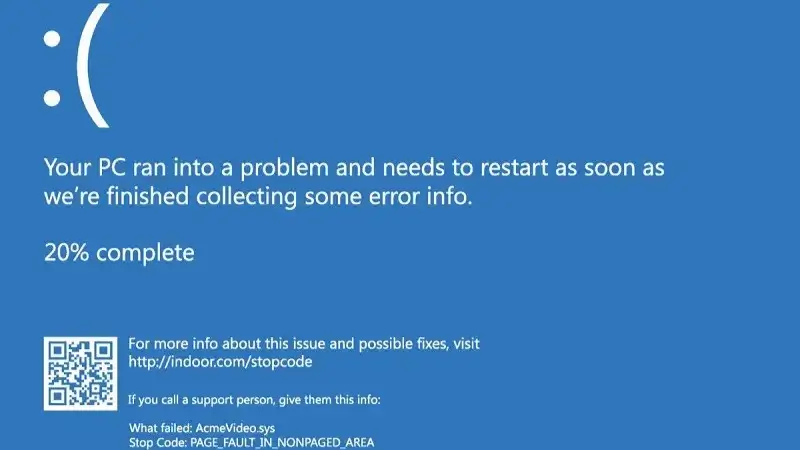
Nguyên nhân dẫn đến việc Ram bị xung đột
Có những nguyên nhân phổ biến nhất bạn có thể tự tìm hiểu ra đó là
- Mua Ram khác loại: Đây cũng có thể dẫn tới trường hợp xung đột RAM là khi bạn dùng những thanh RAM không cùng loại, kết hợp giữa DDR4 và DDR5. Bạn nên để ý Ram cùng hãng sản xuất và cùng các thông số khác.
- Sử dụng Ram có tốc độ khác nhau: Bạn có thể hiểu đơn giản đó là, việc lắp 1 thanh bus 4800 và 1 thanh 6000 sẽ khiến tốc độ giữa 2 thanh không được đồng đều, từ đó PC sẽ chỉ tự nhận tốc độ thấp hơn và có thể gây ra lỗi.
- Dung lượng của 2 thanh Ram không đồng đều: Việc lắp 1 thanh 8GB và 1 thanh 16GB khiến dung lượng bộ nhớ tạm thời trên máy tính không đồng đều, có thể gây ra hiện tượng Ram bị xung đột.
- Khe cắm trên mainboard xuất hiện vấn đề: Nếu bạn đã kiểm tra chuẩn chỉ các điều ở trên, thì đây là vấn đề duy nhất bạn gặp phải, có thể khe cắm Ram đã bị hư hại hay bụi bẩn, từ đó khiến Ram lắp vào bị lỗi và gây ra vấn đề xung đột Ram.
Cách khắc phục vấn đề Ram bị xung đột
Để khắc phục xung đột Ram, cần xác định đúng nguyên nhân và áp dụng giải pháp phù hợp. Việc tuân thủ các nguyên tắc tương thích khi nâng cấp RAM là điều bắt buộc. Cần đảm bảo các tiêu chí sau:
- Tốc độ Bus: Sử dụng các thanh Ram có Bus tương đồng.
- Loại RAM: Lắp đặt các thanh Ram cùng chuẩn (ví dụ: DDR5 với DDR5).
- Dung lượng: Ưu tiên các thanh Ram có cùng dung lượng (16GB với 16GB).
Tiếp theo, hãy vệ sinh khe cắm RAM bằng khăn khô để loại bỏ bụi bẩn, đảm bảo tiếp xúc vật lý tốt nhất. Sau đó là tiến hành kiểm tra lỗi khe cắm Ram, sử dụng một thanh Ram hoạt động tốt, cắm tuần tự vào từng khe và khởi động lại PC. Khe cắm nào khiến máy không thể khởi động được xác định là đã bị lỗi. Giải pháp cho vấn đề phần cứng này là tìm đến các trung tâm bảo hành, sửa chữa chuyên nghiệp.
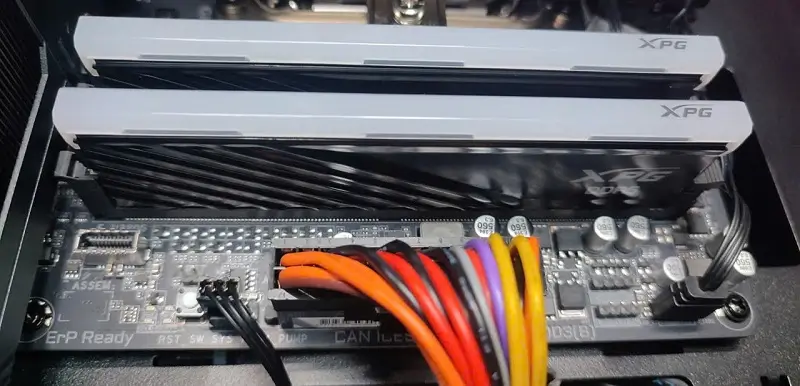
Cách kiểm tra máy tính mình sử dụng Ram gì
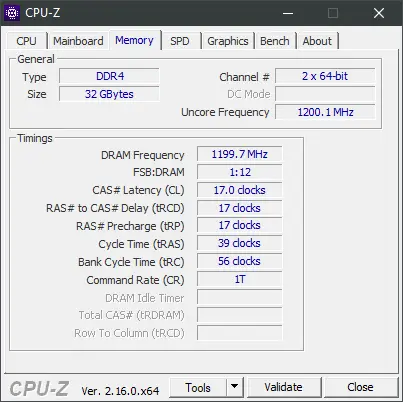
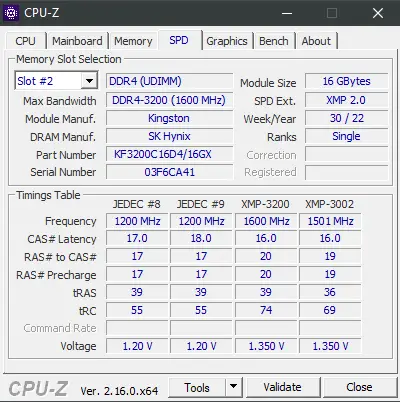
Để có các thông tin rõ ràng nhất, chúng ta nên sử dụng ứng dụng CPU-Z
Bạn hãy bật CPU-Z lên, sau đó chọn tab Memory để biết loại Ram máy tính đang dùng và sang tab SPD để xem chi tiết từng thanh để có thể biết rõ mình đang sử dụng loại Ram nào.
Xung đột RAM là một lỗi phổ biến
Hiện tượng xung đột RAM thường xuyên xảy ra trong quá trình nâng cấp bộ nhớ. Việc áp dụng các phương pháp khắc phục và tuân thủ nguyên tắc tương thích nêu trên sẽ giúp bạn tối ưu hóa hiệu suất và tránh được lỗi không đáng có. Mọi thắc mắc về vấn đề này, bạn hãy liên lạc với Sicomp để nhận được sự tư vấn và hỗ trợ kỹ càng nhất.