
RAM bị quá tải là sao? Nguyên nhân và cách khắc phục vấn đề RAM bị quá tải
RAM bị quá tải là gì
Ta có thể hiểu rằng, RAM bị quá tải là tình trạng bộ nhớ lưu trữ tạm thời RAM của máy tính đã bị hết sạch, không còn đủ dung lượng để xử lý các tác vụ mới. Điều này xảy ra do mở quá nhiều ứng dụng, chạy phần mềm nặng hoặc lỗi hệ thống, dẫn đến máy tính bị giật, lag, treo, hoặc thậm chí tự khởi động lại hoặc màn hình xanh.
Về mặt kỹ thuật, RAM bị quá tải khác so với tràn RAM, chúng ta có thể hiểu như sau:
RAM bị quá tải xảy ra khi tổng dung lượng bộ nhớ mà hệ điều hành và các ứng dụng đang chạy yêu cầu vượt quá dung lượng RAM vật lý mà máy tính của bạn có. Còn tràn RAM là việc hệ thống phải chuyển dữ liệu từ RAM vật lý sang bộ nhớ ảo từ ổ cứng vì đã quá tải, dẫn đến hiệu năng máy bị sụt giảm nghiêm trọng. Từ đó nguyên nhân và cách nhận biết 2 hiện tượng này cũng khá giống nhau nên chúng ta không cần quá lo lắng, bạn có thể tìm hiểu thêm về vấn đề tràn RAM tại đây: HIỆN TƯỢNG TRÀN RAM LÀ GÌ?
Nguyên nhân khiến cho RAM bị quá tải
Dưới đây là những nguyên nhân phổ biến nhất khiến RAM của bạn bị quá tải:
- Chạy nhiều ứng dụng cùng lúc: Mỗi ứng dụng bạn mở đều chiếm một phần RAM. Mở càng nhiều, RAM càng nhanh hết, đặc biệt là các phần mềm nặng như trình duyệt web với hàng chục tab.
- Mở quá nhiều tab trình duyệt: Trình duyệt web, đặc biệt là Google Chrome. Mỗi tab bạn mở là một tiến trình riêng biệt, tiêu tốn một lượng RAM đáng kể. Mở 20-30 tab là cách nhanh nhất để làm quá tải RAM 8GB.
- Không khởi động lại máy tính: Việc để máy tính chạy trong nhiều ngày có thể làm tích tụ các tiến trình rác, gây ra hiện tượng rò rỉ bộ nhớ và chiếm dụng RAM một cách vô ích.
- Ứng dụng khởi động cùng hệ thống: Rất nhiều phần mềm tự động cài đặt mình để khởi chạy ngay khi bạn bật máy (ví dụ: Unikey, Steam, Discord, các trình diệt virus...). Quá nhiều ứng dụng khởi động cùng lúc sẽ chiếm một lượng RAM đáng kể ngay từ đầu.
- Tiến trình chạy ngầm: Ngay cả khi bạn đã đóng một ứng dụng, một số tiến trình liên quan của nó có thể vẫn chạy ngầm để cập nhật hoặc đồng bộ hóa dữ liệu. Các dịch vụ của Windows cũng liên tục chạy nền và chiếm một phần RAM nhất định.
- Phần mềm độc hại: Virus, trojan, hoặc các phần mềm đào tiền ảo có thể bí mật chiếm dụng tài nguyên máy tính của bạn, bao gồm cả CPU và RAM, để phục vụ cho mục đích của kẻ xấu. Đây là nguyên nhân khiến máy đột nhiên chậm và nóng bất thường.
- Lỗi rò rỉ bộ nhớ: Đây là một lỗi lập trình trong một ứng dụng nào đó. Thay vì giải phóng RAM sau khi hoàn thành một tác vụ, ứng dụng lỗi này lại tiếp tục giữ và xin thêm RAM theo thời gian. Dần dần, nó sẽ chiếm hết toàn bộ RAM có sẵn của hệ thống.
- RAM không đủ: Dung lượng RAM hiện tại không còn phù hợp cho các nhu cầu của bạn, như thường xuyên chạy các phần mềm đồ họa, render video, hoặc chơi các game AAA mới nhất, thì việc quá tải RAM là điều không thể tránh khỏi.
Dấu hiệu của việc RAM bị quá tải
Về cơ bản thì, RAM bị quá tải sẽ gây ra tràn RAM nên dấu hiệu cũng gần như giống nhau
- Máy tính hoạt động chậm đi: Đây là dấu hiệu dễ thấy nhất, các ứng dụng và hành động trong máy sẽ mất nhiều thời gian để mở và thực hiện hơn.
- Hiện tượng giật, lag: Máy tính phản hồi rất giật, đôi khi bị lag khi mở ứng dụng, chuyển đổi tab hoặc mở nhiều tệp cùng lúc.
- Ứng dụng bị crash và tự động thoát: Khi gặp phải vấn đề tràn Ram, ứng dụng đang được bật lên sẽ gặp phải vấn đề Not Responding hoặc tự động tắt mà không cần thông qua lệnh điều khiển nào
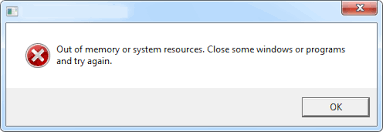
- Thiếu bộ nhớ để mở ứng dụng khác: Bạn có thể gặp thông báo lỗi hoặc không thể mở ứng dụng mới cho đến khi bạn đóng một số ứng dụng khác.
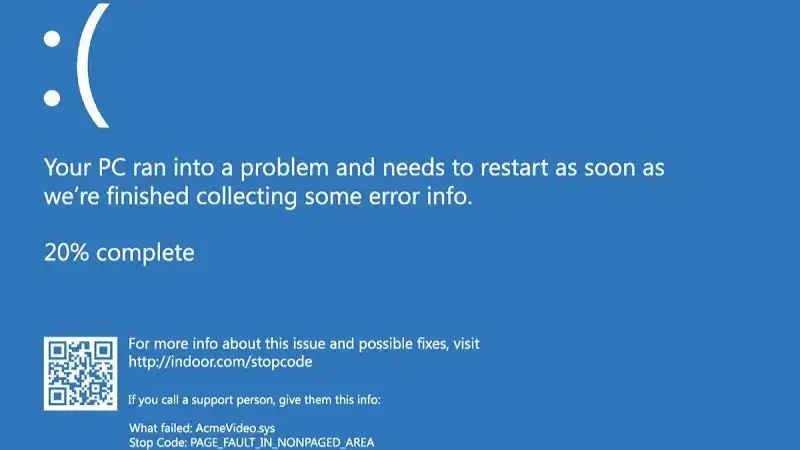
- Dính phải màn hình xanh: Máy tính đang hoạt động tự gặp màn hình xanh, sau đó tự khởi động lại.
Các cách khắc phục vấn đề RAM bị quá tải
Tắt bớt các ứng dụng đang chạy ngầm và ứng dụng tự khởi động cùng hệ thống
Xem qua các ứng dụng nào bạn đang không sử dụng mà vẫn được bật, tắt hẳn đi để có thêm không gian cho Ram để sử dụng các tác vụ hiện tại. Có khá nhiều ứng dụng sẽ tự động chạy nền khi khởi động cùng máy tính, khiến cho dung lượng của Ram đã bị mất quá nhiều cho những điều thừa thãi này.
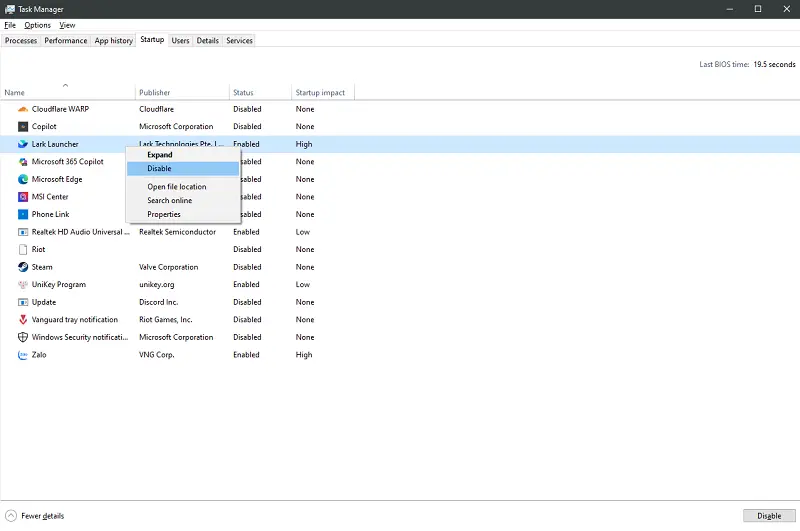
Để tắt ứng dụng tự động chạy nền, từ thanh Task Bar, bạn bấm chuột phải - Task Manager - ở tab Start Up bạn sẽ thấy loạt ứng dụng tự khởi động khi bật máy tính lên, nếu ứng dụng nào không cần thiết và chiếm dung lượng cao từ dòng Startup Impact, bạn hãy chọn chuột phải và chọn Disable.
Reset lại máy để giải phóng dung lượng Ram
Cũng là cách đơn giản nhất để bộ nhớ Ram không còn bị tràn. Khi khởi động lại, hệ thống sẽ xóa sạch các dữ liệu tạm thời, đưa bộ nhớ Ram về trạng thái ban đầu, giúp máy hoạt động mượt mà hơn.
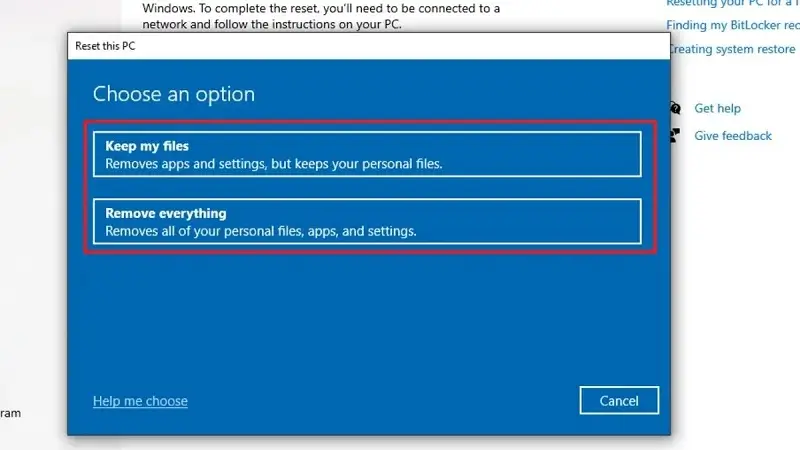
- Bạn hãy vào Setting - Update and Security
- Chọn Recovery - Ở phần Reset This PC, bấm Get Started
- Sau đó sẽ hiện ra hai lựa chọn là Keep my files (Giữ lại tệp cá nhân) và Remove everything (Xóa mọi thứ). Bạn hãy chọn tùy theo nhu cầu để bắt đầu việc khởi động lại máy và giải phóng Ram
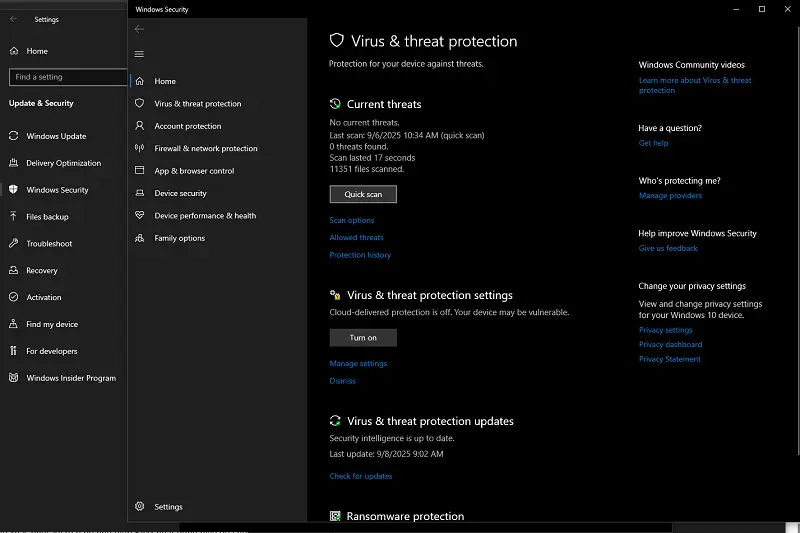
Quét virus và gỡ bỏ Malware
Đôi khi việc cài đặt các phần mềm crack cũng sẽ khiến ứng dụng ăn nhiều Ram hơn so với bình thường, từ đó dẫn đến hiện tượng tràn Ram. Lúc này hãy chạy các phần mềm quét virus có sẵn trên hệ thống và gỡ bỏ chúng.
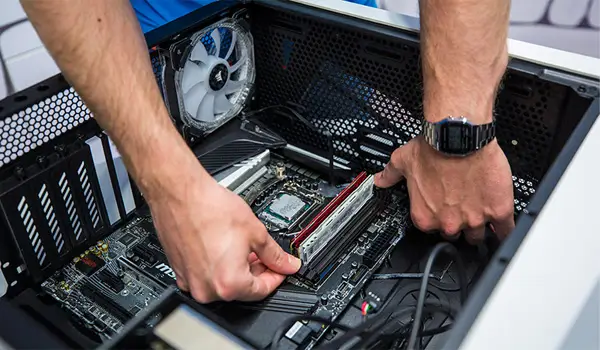
Lắp thêm Ram cho máy tính
Nếu mainboard vẫn còn thừa khe cắm Ram, bạn có thể suy nghĩ đến việc mua thêm 1 thanh để có thể gia tăng lượng bộ nhớ trong PC, giúp máy tính xử lý nhiều tác vụ mượt mà hơn.
Khởi động lại máy tính
Đây cách đơn giản nhất, việc khởi động lại sẽ giúp cho hệ điều hành giải phóng Ram và khắc phục tạm thời hiện tượng tràn Ram.
Kết luận
Bài viết Sicomp đã giải thích cho các bạn hiểu được RAM máy tính bị quá tải là thế nào, cùng với đó là nguyên nhân và cách khắc phục lỗi này. Mong rằng bài viết sẽ giúp ích được cho bạn trong quá trình sử dụng máy tính hàng ngày. Nếu bạn có nhu cầu nâng cấp Ram thì có thể tham khảo qua các mẫu Ram mới nhất có tại cửa hàng của Sicomp: [ CÁC MẪU RAM MỚI NHẤT ]
Bài viết liên quan
PC cho kế toán doanh nghiệp: cần gì, không cần gì? Top 5 cấu hình máy tính cho kế toán 2026
Với đặc thù phải xử lý hàng ngàn chứng từ, hóa đơn và kết xuất dữ liệu liên tục, việc trang bị một hệ thống máy tính ổn định để chạy phần mềm kế toán như Fast, HTKK và đặc biệt là MISA là ưu tiên hàng đầu của mọi doanh nghiệp. Cùng Sicomp tìm hiểu yêu cầu phần cứng và điểm qua 5 cấu hình PC văn phòng tối ưu nhất hiện nay.

GIGABYTE X870E AERO X3D Wood và Dark Wood: Mainboard cho content creator đáng mua 2026
Trong kỷ nguyên của render 3D, edit video 8K và các ứng dụng AI cá nhân, việc lựa chọn một nền tảng bo mạch chủ ổn định là ưu tiên hàng đầu. Mới đây, GIGABYTE đã chính thức trình làng bộ đôi X870E AERO X3D Wood và Dark Wood. Với mức giá niêm yết tại Sicomp là 13.990.000 VNĐ, đây được coi là món hời công nghệ cho giới đồ họa chuyên nghiệp.

Nvidia RTX 6000 lộ diện - Bước nhảy vọt AI với kiến trúc Rubin
Trong khi dòng RTX 5000 kiến trúc Blackwell vẫn đang làm mưa làm gió trên thị trường, những thông tin rò rỉ đầu tiên về thế hệ kế nhiệm mang tên RTX 6000 Series đã bắt đầu xuất hiện. Với nền tảng kiến trúc Rubin hoàn toàn mới, NVIDIA không chỉ hướng tới việc phá vỡ các giới hạn đồ họa thuần túy mà còn tập trung tối đa vào việc đưa năng lực xử lý AI cục bộ lên một tầm cao mới.

Maxsun hé lộ bo mạch chủ W890-80L hỗ trợ Xeon 600 & Arc Pro B70
MAXSUN vừa chính thức hé lộ một mẫu bo mạch chủ máy trạm hoàn toàn mới mang tên MS-WorkStation W890-80L. Sản phẩm này được trưng bày tại Hội nghị Khách hàng ODM & OEM Intel Trung Quốc 2026 (diễn ra từ ngày 8 đến 10 tháng 4). Bo mạch chủ hỗ trợ dòng vi xử lý Intel Xeon 600 series, nhắm trực tiếp vào phân khúc máy trạm đa card đồ họa (multi-GPU) và các hệ thống Server doanh nghiệp.