





















Cách giải phóng Ram trên laptop Windows 11 cực hiệu quả
Tin tức công nghệ
Cách giải phóng Ram trên laptop Windows 11 cực hiệu quả
Bạn có bao giờ cảm thấy chiếc máy tính Windows 11 của mình ngày càng chậm chạp sau một thời gian sử dụng, dù không mở nhiều ứng dụng? Mở Task Manager lên thì thấy dung lượng RAM bị chiếm dụng ở mức cao bất thường (trên 80-90%)? Rất có thể, hệ thống của bạn đang gặp phải một lỗi phổ biến nhưng khá khó chịu: Rò rỉ bộ nhớ. Lỗi này đã được nhiều người dùng Windows 11 phản ánh sau khi họ cập nhật các bản mới của hệ điều hành này. Trong trường hợp bạn gặp phải hiện tượng này thường xuyên thì có thể sử dụng một trong các cách dưới đây để giải phóng Ram. Cùng Sicomp tìm hiểu nhé.
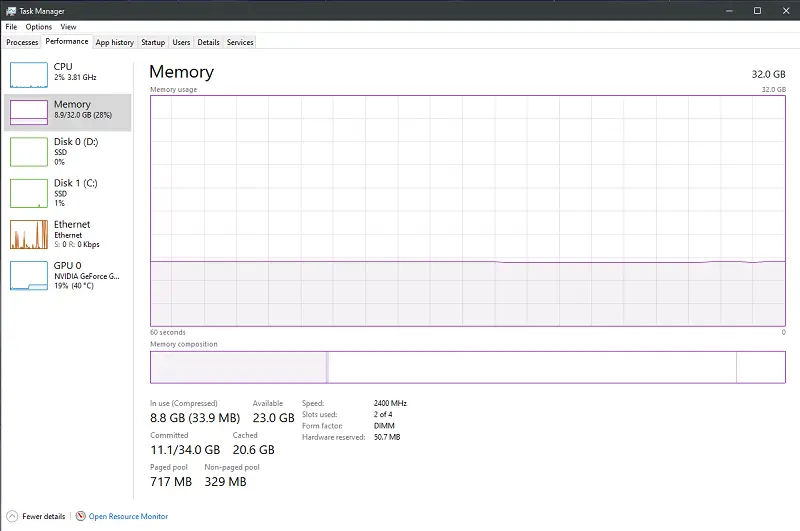
Các cách giải phóng Ram trên laptop Windows 11
Chúng ta sẽ đi từ những giải pháp đơn giản nhất thường gặp là File Explorer cho đến các tinh chỉnh sâu hơn. Kể từ khi ra mắt, File Explorer trên Windows 11 với giao diện mới đôi khi là nguyên nhân chính gây ra rò rỉ bộ nhớ.
Đóng Toàn Bộ Cửa Sổ File Explorer
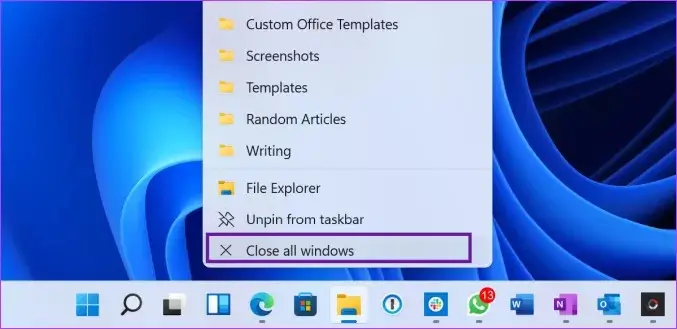
Khi bạn mở nhiều cửa sổ File Explorer, mỗi cửa sổ sẽ chiếm một phần bộ nhớ. Một lỗi trong ứng dụng có thể khiến bộ nhớ này không được trả lại sau khi bạn đóng cửa sổ, gây tích tụ và ngốn RAM. Thay vì đóng từng cửa sổ, hãy nhấp chuột phải vào biểu tượng File Explorer trên thanh Taskbar và chọn Close all windows.
Cô Lập Tiến Trình File Explorer
Mặc định, tất cả các cửa sổ File Explorer chạy chung trên một tiến trình duy nhất. Bằng cách tách chúng ra, chúng ta sẽ cô lập được lỗi. Nếu một cửa sổ bị sự cố và rò rỉ bộ nhớ, nó sẽ không ảnh hưởng đến các cửa sổ khác và toàn bộ hệ thống.
- Mở Start Menu, gõ File Explorer Options và nhấn Enter.
- Trong cửa sổ hiện ra, chọn tab View.
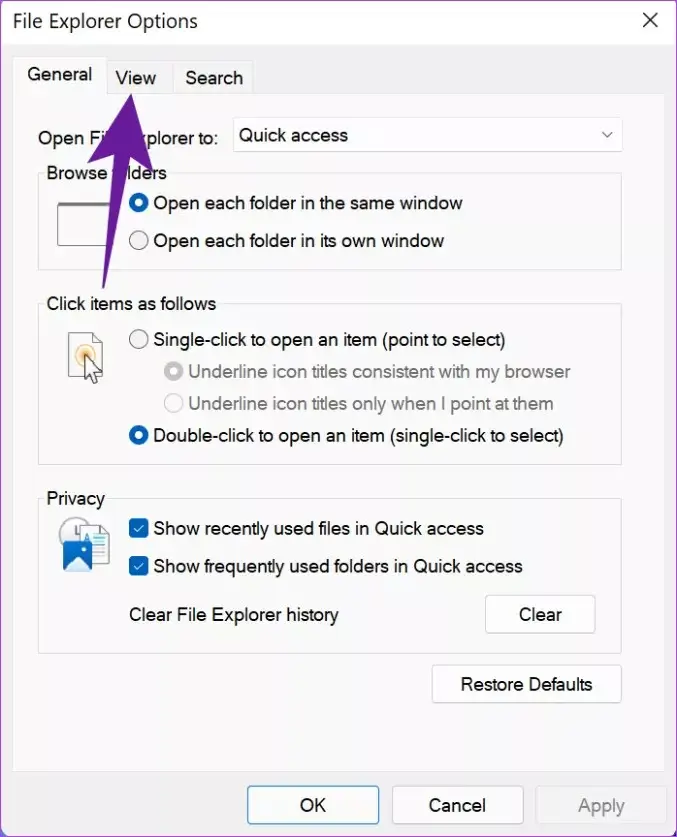
- Cuộn xuống mục Advanced settings, tìm và tick vào ô Launch folder windows in a separate process.
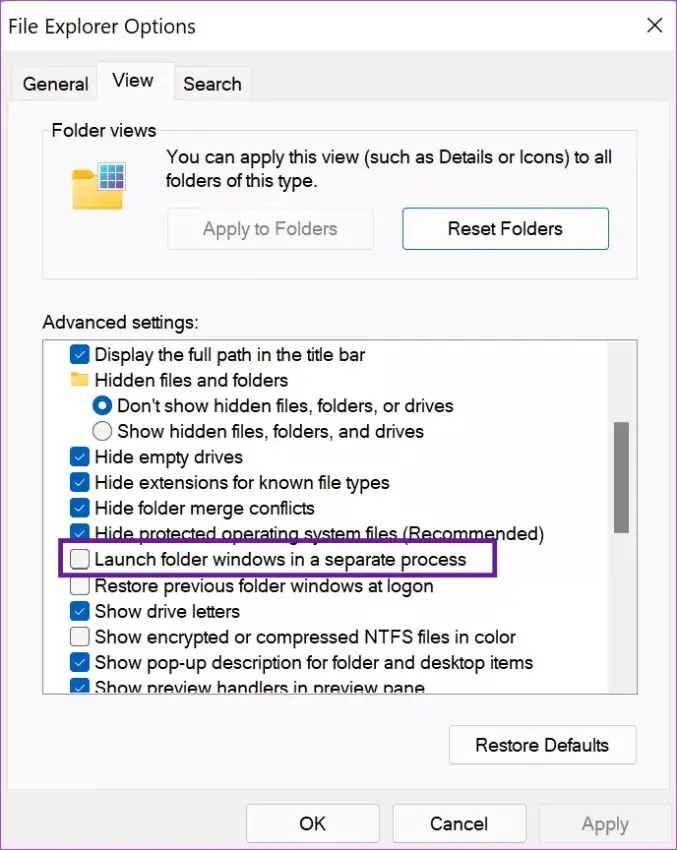
- Nhấn Apply và OK để lưu lại thay đổi. Thiết lập này sẽ giảm đáng kể gánh nặng của File Explorer lên bộ nhớ hệ thống.
Giải Phóng RAM Bằng Task Manager
Đây là phương pháp tức thời khi bạn thấy máy bị treo, giật lag do một ứng dụng nào đó đột ngột chiếm dụng quá nhiều tài nguyên.
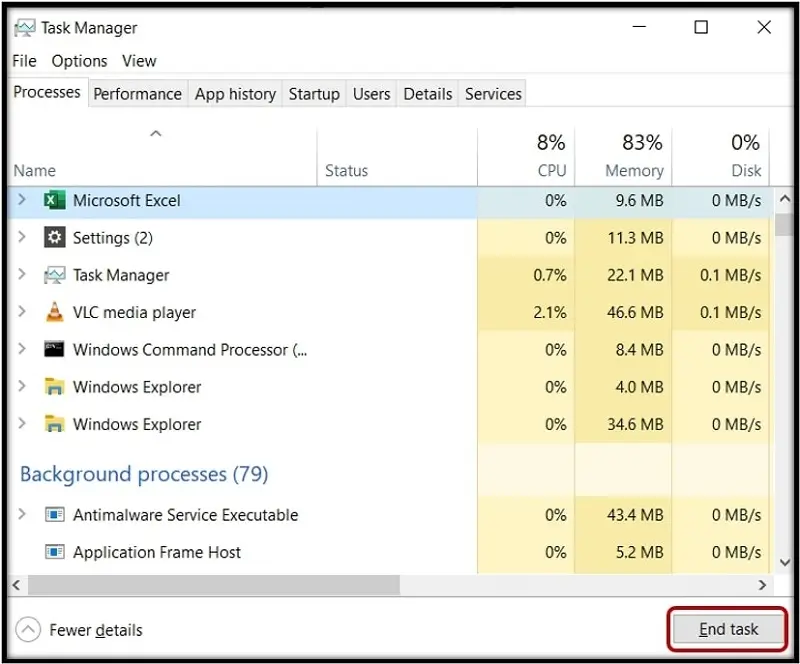
- Nhấn tổ hợp phím Ctrl + Shift + Esc để mở thẳng Task Manager.
- Chuyển sang tab Processes.
- Nhấp vào cột Memory để sắp xếp các ứng dụng theo mức độ sử dụng RAM từ cao đến thấp.
- Xác định các ứng dụng không cần thiết đang chiếm nhiều RAM, nhấp chuột vào nó và chọn End task ở góc trên bên phải.
Tối Ưu Các Ứng Dụng Khởi Động Cùng Hệ Thống
Nhiều ứng dụng tự cài đặt để khởi động cùng Windows sẽ chiếm một lượng RAM đáng kể ngay từ khi bạn mở máy, khiến tài nguyên khả dụng bị thu hẹp.
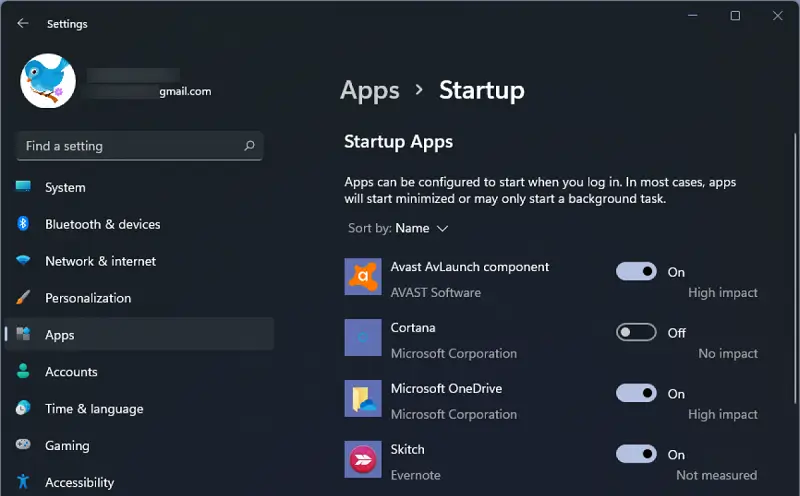
- Nhấn Windows + I để mở Settings.
- Đi đến mục Apps > Startup.
- Bạn sẽ thấy danh sách các ứng dụng và tác động của chúng đến quá trình khởi động (High impact, Medium impact...).
- Hãy tắt tất cả những ứng dụng mà bạn không cần dùng ngay khi mở máy (ví dụ: trình cập nhật game, các phần mềm chat ít dùng...).
Xây Dựng Thói Quen Sử Dụng Hợp Lý
Đóng ứng dụng và tab trình duyệt không dùng. Đây là nguyên tắc cơ bản nhưng thường bị bỏ qua. Mỗi tab trình duyệt (đặc biệt là Chrome, Edge) đều là một tiến trình riêng và có thể tiêu tốn hàng trăm MB RAM. Hãy tập thói quen đóng các tab và ứng dụng ngay sau khi hoàn thành công việc.
Tổng Kết
Hiện tượng Windows 11 ngốn RAM do rò rỉ bộ nhớ là một sự cố khó chịu nhưng hoàn toàn có thể khắc phục được. Bằng cách thực hiện tuần tự các bước từ chẩn đoán bằng Resource Monitor, xử lý File Explorer, cho đến việc tối ưu hóa các ứng dụng khởi động và cập nhật hệ điều hành, bạn có thể giúp hệ thống của mình hoạt động ổn định và mượt mà trở lại. Nếu bạn có nhu cầu nâng cấp thêm Ram cho laptop của mình thì có thể tham khảo qua các mẫu Ram tại Sicomp: [ CÁC MẪU RAM PC - LAPTOP ]









