
Hướng Dẫn Tải Và Cài Đặt Viber Cho PC, Laptop Nhanh Nhất 2026
Tại Sao Nên Sử Dụng Viber Trên Máy Tính?
Trước khi đi vào cài đặt, hãy cùng Sicomp điểm qua những lý do khiến Viber PC là ứng dụng rất tốt cho dân văn phòng:
Ưu điểm vượt trội
- Chất lượng cuộc gọi HD: Viber nổi tiếng với khả năng gọi thoại và video cực kỳ sắc nét, ít bị trễ tiếng hơn so với nhiều ứng dụng khác.
- Đồng bộ hóa tức thì: Mọi tin nhắn trên điện thoại sẽ xuất hiện ngay lập tức trên máy tính, giúp bạn không bỏ lỡ thông báo khi đang làm việc.
- Gửi file tốc độ cao: Hỗ trợ gửi ảnh, tài liệu, video nhanh chóng.
- Đa nền tảng: Tương thích tốt với Windows, macOS và cả Linux.
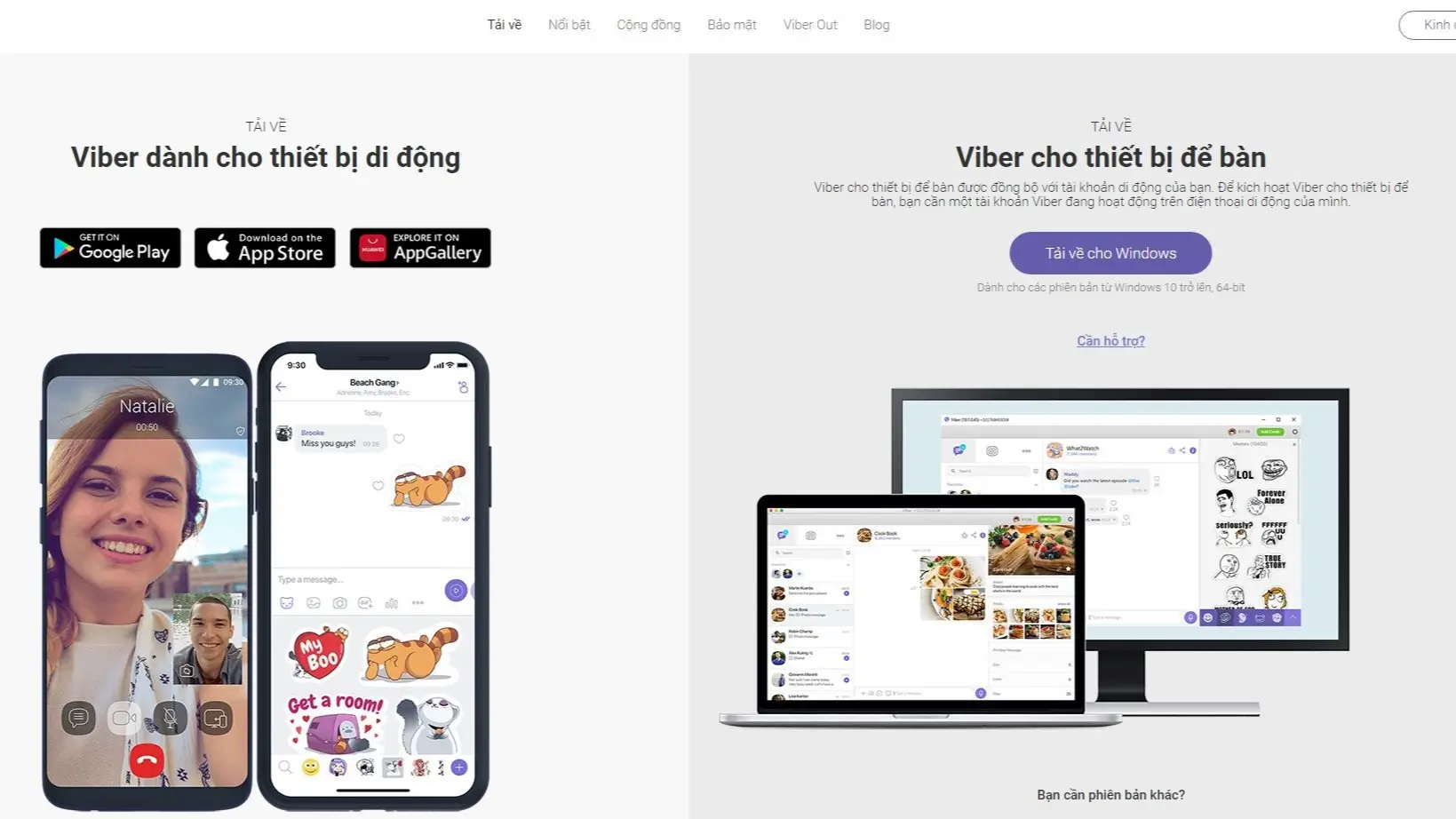
Một vài lưu ý nhỏ
- Máy tính cần có kết nối Internet ổn định.
- Để đăng nhập trên PC, bạn bắt buộc phải có ứng dụng Viber trên Smartphone để quét mã kích hoạt.
Các Bước Tải Và Cài Đặt Viber Cho PC, Laptop Đơn Giản Nhất
Viber hỗ trợ cả hai hệ điều hành phổ biến nhất hiện nay là Windows và macOS. Bạn hãy làm theo các bước sau:
Bước 1: Tải bộ cài đặt chuẩn
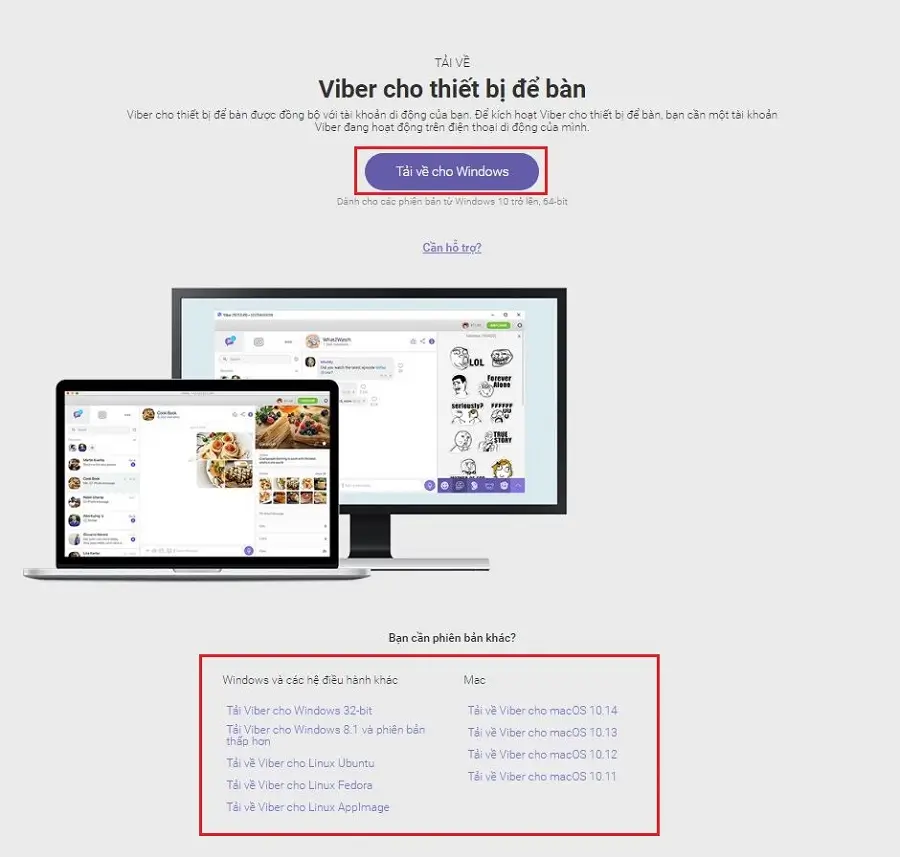
- Đầu tiên, bạn truy cập vào trang chủ của Viber để tải bản cài đặt sạch và mới nhất.
- Nếu dùng Windows: Chọn "Tải về cho Windows".
- Nếu dùng Macbook: Chọn "Tải về cho Mac".
Bước 2: Tiến hành cài đặt
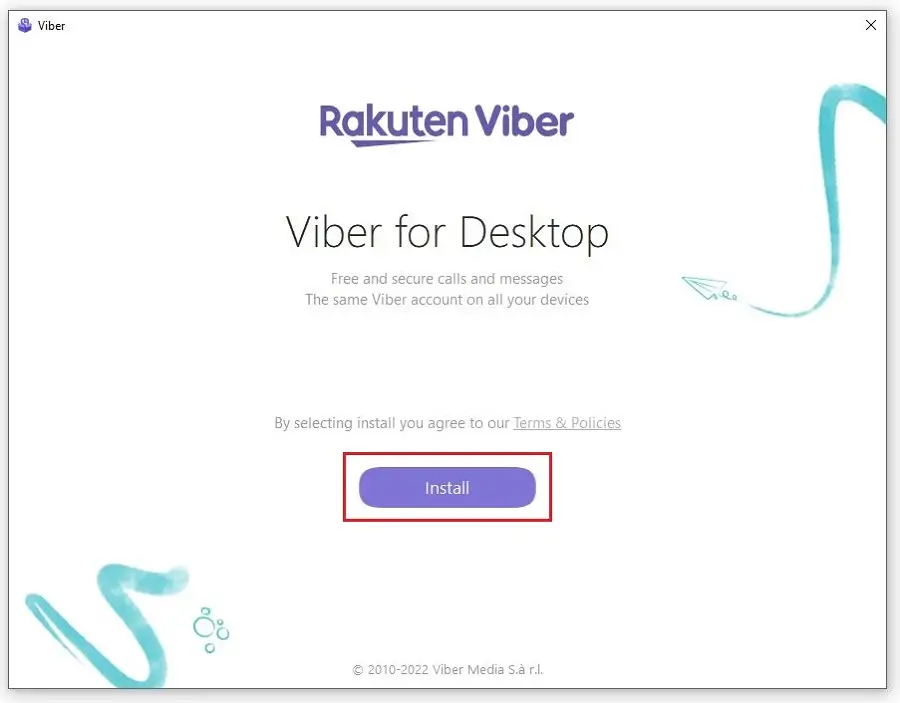
- Sau khi file cài đặt có đuôi .exe hoặc .dmg đã tải xong, bạn click đúp chuột vào file đó để mở.
- Tại cửa sổ hiện lên, nhấn nút Install để hệ thống tự động cài đặt. Quá trình này thường chỉ mất khoảng 1-2 phút tùy vào cấu hình máy.
Bước 3: Kết nối và đồng bộ hóa
- Sau khi cài đặt xong, ứng dụng Viber trên máy tính sẽ tự động mở lên và hiển thị một mã QR. Đây là lúc bạn cần dùng điện thoại để mở khóa.
.jfif "Viber QR Code")
- Mở ứng dụng Viber trên điện thoại của bạn.
- Tại giao diện chính, nhấn vào biểu tượng Thêm hoặc dấu 3 gạch ngang/dấu 3 chấm ở góc dưới.
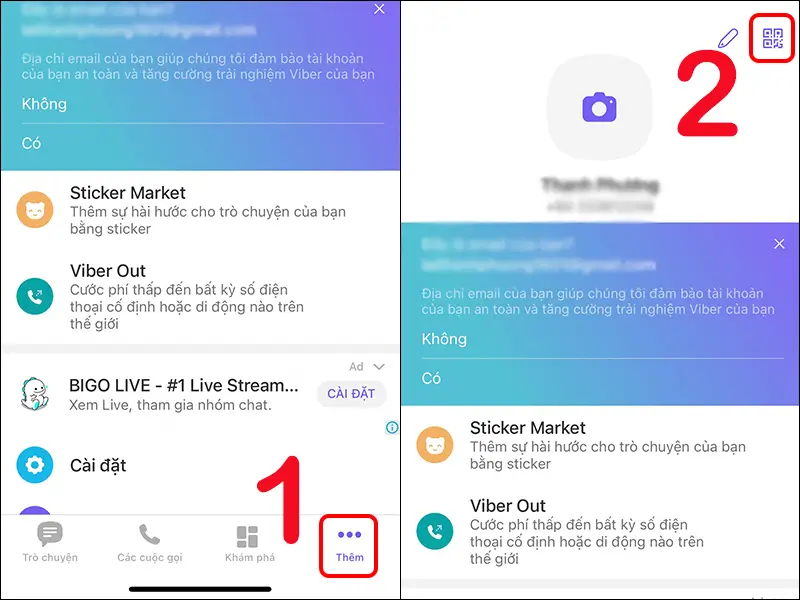
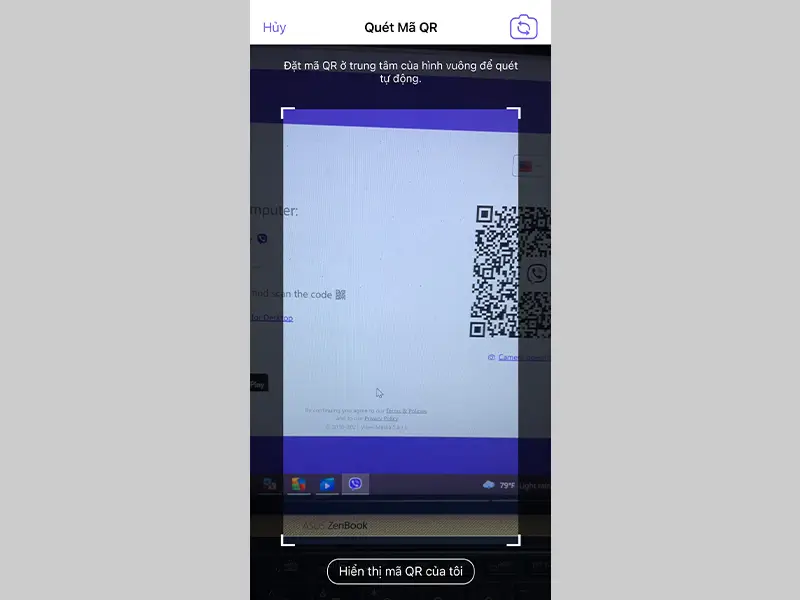
- Chọn biểu tượng Mã QR thường nằm ở góc trên bên phải.
- Đưa camera điện thoại lên màn hình máy tính để quét mã QR.
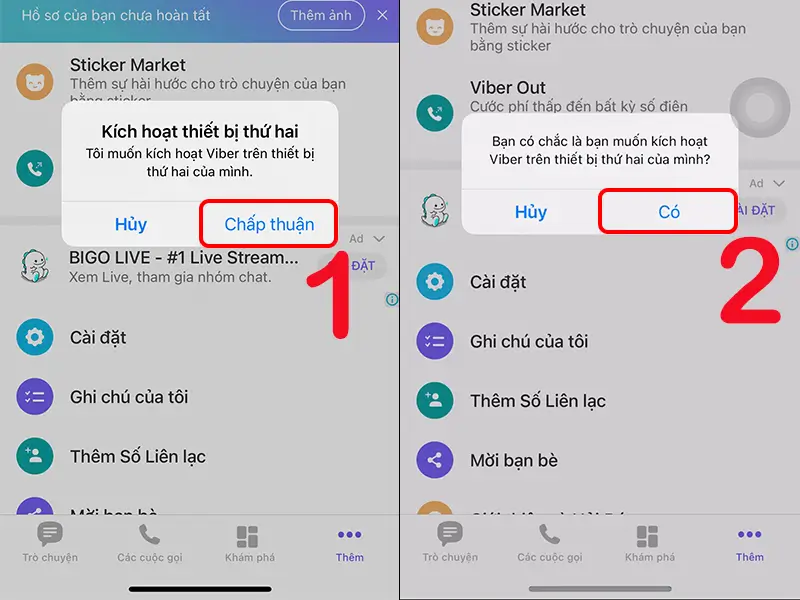
- Trên điện thoại, nhấn Chấp thuận/Đồng bộ để xác nhận đăng nhập.
- Vậy là xong! Giờ đây bạn có thể chat Viber thoải mái trên máy tính rồi.
Hướng Dẫn Sử Dụng Viber PC Cơ Bản
Giao diện Viber trên máy tính được thiết kế tối ưu cho chuột và bàn phím, hơi khác một chút so với cảm ứng trên điện thoại:
Giao diện chính
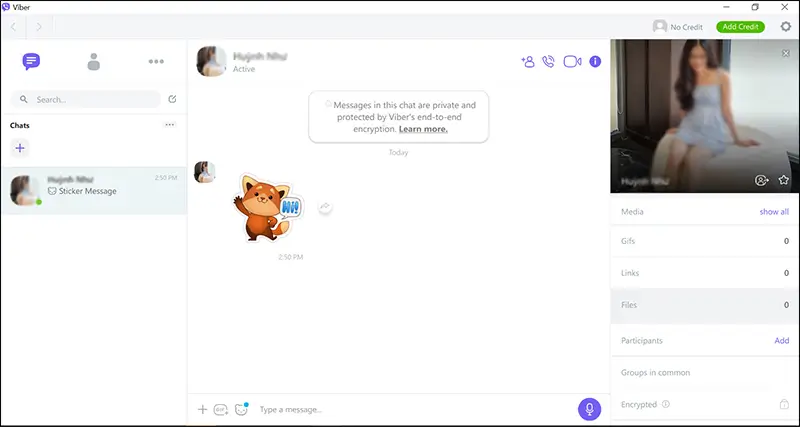
- Cột bên trái: Hiển thị danh sách các cuộc trò chuyện gần đây, danh bạ và thanh tìm kiếm.
- Khung bên phải: Là nơi hiển thị nội dung tin nhắn, soạn thảo văn bản.
Cách nhắn tin và gọi điện
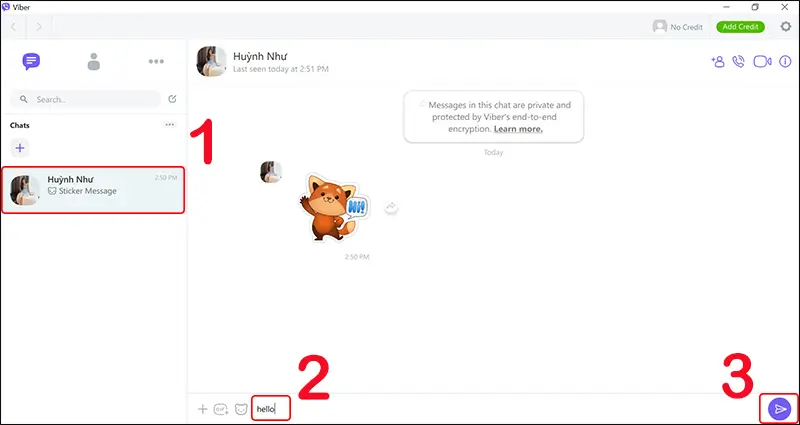
- Nhắn tin: Chọn tên người cần liên hệ ở cột trái -> Nhập nội dung vào khung chat -> Nhấn Enter hoặc nút Gửi (Mũi tên).
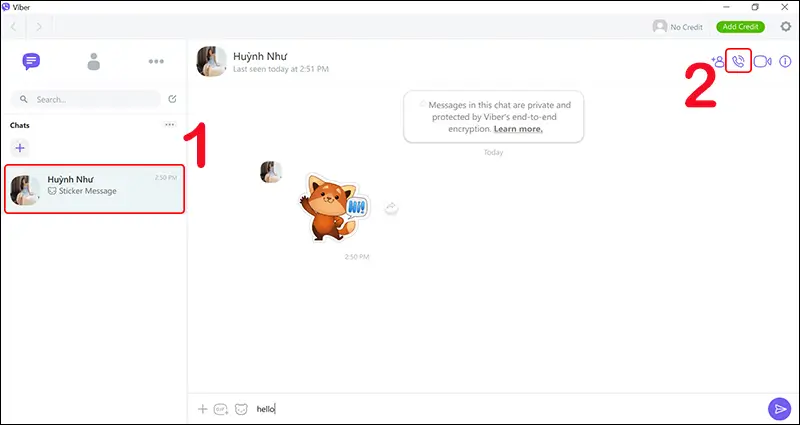
- Gọi Thoại (Audio Call): Nhìn lên góc trên cùng bên phải khung chat, nhấn vào biểu tượng Hình chiếc điện thoại.
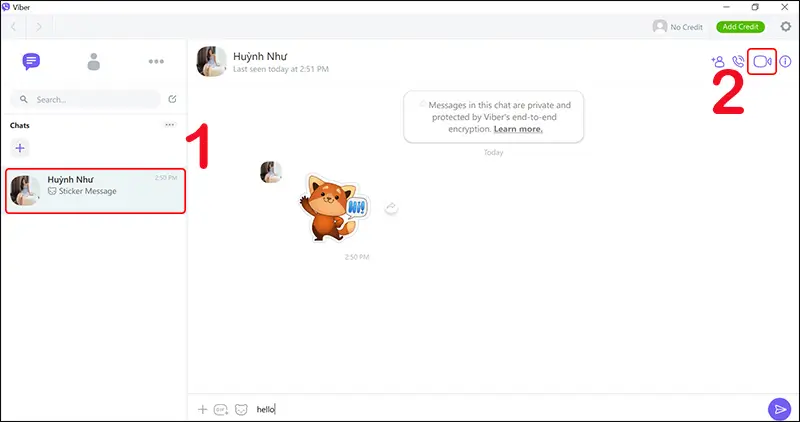
- Gọi Video (Video Call): Nhấn vào biểu tượng Máy quay phim bên cạnh nút gọi thoại.
Tính năng Viber Out
Nếu bạn muốn gọi cho một số điện thoại không dùng Viber, hãy nhấn vào biểu tượng Bàn phím số, nhập số điện thoại và thực hiện cuộc gọi (Lưu ý: Tính năng này có thể tính phí cước Viber Out).
Lưu Ý Để Sử Dụng Viber Mượt Mà
- Giữ kết nối mạng: Cả điện thoại và máy tính đều cần có mạng để quá trình đồng bộ không bị gián đoạn. Nếu mạng chập chờn, tin nhắn có thể đến chậm.
- Cập nhật thường xuyên: Viber thường xuyên tung ra các bản vá lỗi, hãy update ngay khi có thông báo để trải nghiệm tốt nhất.
Hy vọng bài hướng dẫn này của Sicomp sẽ giúp bạn cài đặt thành công Viber cho chiếc máy tính của mình. Nếu bạn đang cần tư vấn về các dòng Laptop văn phòng, PC đồng bộ chạy mượt các ứng dụng liên lạc, đừng ngần ngại liên hệ với Sicomp để được hỗ trợ tốt nhất nhé!
Bài viết liên quan
PC cho kế toán doanh nghiệp: cần gì, không cần gì? Top 5 cấu hình máy tính cho kế toán 2026
Với đặc thù phải xử lý hàng ngàn chứng từ, hóa đơn và kết xuất dữ liệu liên tục, việc trang bị một hệ thống máy tính ổn định để chạy phần mềm kế toán như Fast, HTKK và đặc biệt là MISA là ưu tiên hàng đầu của mọi doanh nghiệp. Cùng Sicomp tìm hiểu yêu cầu phần cứng và điểm qua 5 cấu hình PC văn phòng tối ưu nhất hiện nay.

GIGABYTE X870E AERO X3D Wood và Dark Wood: Mainboard cho content creator đáng mua 2026
Trong kỷ nguyên của render 3D, edit video 8K và các ứng dụng AI cá nhân, việc lựa chọn một nền tảng bo mạch chủ ổn định là ưu tiên hàng đầu. Mới đây, GIGABYTE đã chính thức trình làng bộ đôi X870E AERO X3D Wood và Dark Wood. Với mức giá niêm yết tại Sicomp là 13.990.000 VNĐ, đây được coi là món hời công nghệ cho giới đồ họa chuyên nghiệp.

Nvidia RTX 6000 lộ diện - Bước nhảy vọt AI với kiến trúc Rubin
Trong khi dòng RTX 5000 kiến trúc Blackwell vẫn đang làm mưa làm gió trên thị trường, những thông tin rò rỉ đầu tiên về thế hệ kế nhiệm mang tên RTX 6000 Series đã bắt đầu xuất hiện. Với nền tảng kiến trúc Rubin hoàn toàn mới, NVIDIA không chỉ hướng tới việc phá vỡ các giới hạn đồ họa thuần túy mà còn tập trung tối đa vào việc đưa năng lực xử lý AI cục bộ lên một tầm cao mới.

Maxsun hé lộ bo mạch chủ W890-80L hỗ trợ Xeon 600 & Arc Pro B70
MAXSUN vừa chính thức hé lộ một mẫu bo mạch chủ máy trạm hoàn toàn mới mang tên MS-WorkStation W890-80L. Sản phẩm này được trưng bày tại Hội nghị Khách hàng ODM & OEM Intel Trung Quốc 2026 (diễn ra từ ngày 8 đến 10 tháng 4). Bo mạch chủ hỗ trợ dòng vi xử lý Intel Xeon 600 series, nhắm trực tiếp vào phân khúc máy trạm đa card đồ họa (multi-GPU) và các hệ thống Server doanh nghiệp.