
Hướng dẫn tải Google Drive cho máy tính Win 10
I. Cách tải Google Drive cho máy tính Windows 10
Bước 1: Truy cập vào trang tải chính thức của Google
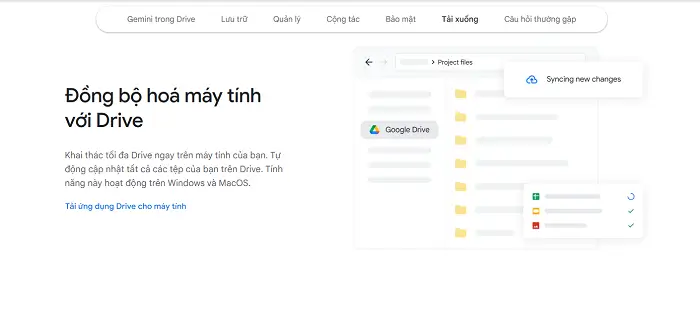
Bạn hãy truy cập vào đường link tải Drive chính thức của Google ở bên: https://workspace.google.com/products/drive/#download. Sau đó hãy bấm vào mục tải xuống, lúc này website sẽ tự động nhảy đến phần download
Bước 2: Tải về ứng dụng
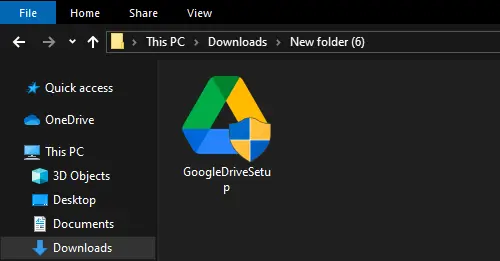
Tại màn hình tải xuống ở website, bạn sẽ thấy có phần tải ứng dụng Drive cho máy tính hiển thị màu xanh. Hãy bấm vào dòng này sau đó ứng dụng sẽ được tự động tải xuống. Sau đó ở thư mục Tải Về, nếu bạn thấy ứng dụng vừa tải về có biểu tượng Drive là đã thành công
Bước 3: Cài đặt ứng dụng
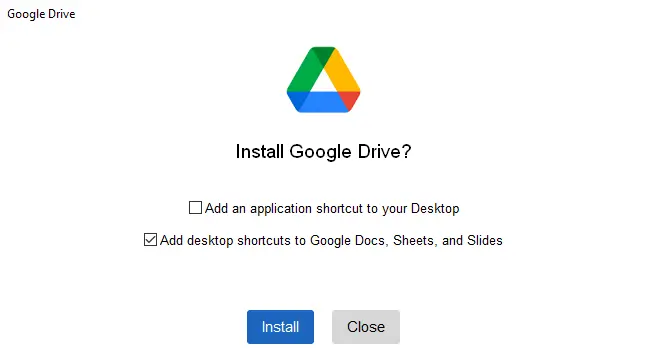
Nhấn đúp vào file để cài đặt ứng dụng và chọn Yes khi Windows hỏi quyền Administrator. Sau đó sẽ hiện ra cửa sổ cài đặt của Google Drive, bạn có thể chọn dòng Add an application shortcut do your Desktop để biểu tượng của Google Drive sẽ hiện ra ngoài màn hình sau khi cài đặt xong, sau đó bấm nút Install để cài đặt ứng dụng
Bước 4: Đăng nhập vào tài khoản Google của bạn
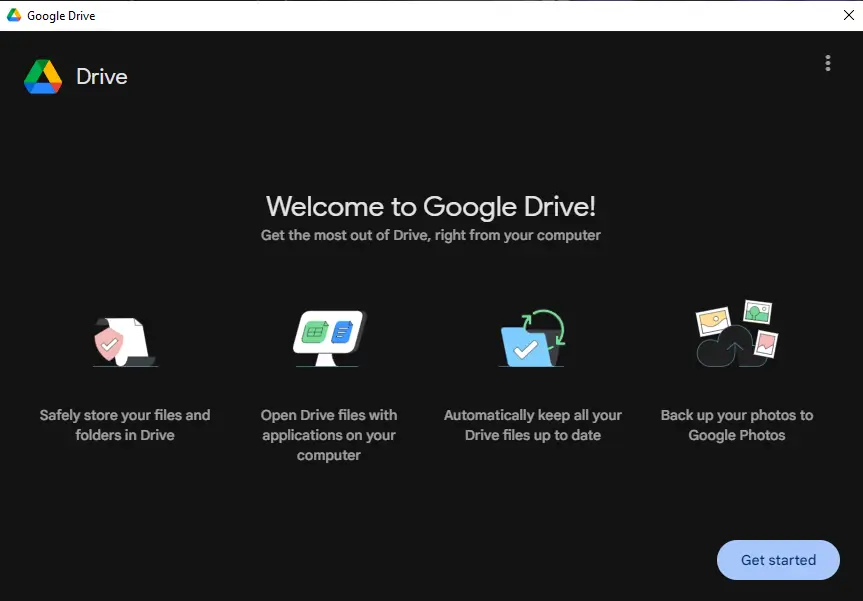
Sau khi cài đặt xong, cửa sổ cài đặt sẽ chuyển sang Successfully Installed bạn hãy bấm vào phần Launch. Từ lúc này ứng dụng Google Drive sẽ được mở, hãy bấm tiếp vào phần Get Started -> sau đó là Sign In
Lúc này trình duyệt web sẽ chuyển đến tab Sign in của Google, lúc này bạn hãy đăng nhập tài khoản google cá nhân. Sau tất cả các bước trên bạn đã hoàn thành việc đăng nhập vào tài khoản Google và đã sẵn sàng để sử dụng Google Drive trên máy tính của bạn.

II. Các câu hỏi thường gặp và giải đáp
1. Tải Google Drive cho máy tính có mất phí không?
Phần mềm hoàn toàn miễn phí. Bạn chỉ trả phí khi có nhu-cầu mua thêm dung lượng lưu trữ vượt quá 15GB miễn phí của Google.
2. Sử dụng Google Drive for Desktop có an toàn không?
Tuyệt đối an toàn nếu bạn tải từ link chính thức của Google mà bài viết đã cung cấp. Dữ liệu của bạn được mã hóa và bảo vệ bởi Google.
3. Làm gì khi cài đặt Google Drive bị lỗi?
Gợi ý khắc phục: Kiểm tra lại kết nối internet, khởi động lại máy tính, chạy file cài đặt với quyền Administrator.
4. Chế độ "Stream" và "Mirror" khác nhau như thế nào?
Tóm tắt lại sự khác biệt về việc chiếm dụng dung lượng ổ cứng.
5. Làm thế nào để thêm một tài khoản Google Drive khác?
Nhấp vào biểu tượng Google Drive ở khay hệ thống -> biểu tượng bánh răng (Settings) -> Add another account.
6. Gỡ cài đặt Google Drive như thế nào
Gỡ cài đặt như một phần mềm bình thường thông qua Control Panel -> Programs and Features.
III. Kết luận
Việc tải và sử dụng Google Drive for Desktop không chỉ là một sự tiện ích tạm thời, mà là một bước nâng cấp toàn diện cho quy trình làm việc và quản lý dữ liệu trên máy tính của bạn. Về cơ bản, Google Drive for Desktop hiện đại hóa cách bạn tương tác với dữ liệu, giúp bạn làm việc thông minh hơn, an toàn hơn và hiệu quả hơn. Việc cài đặt Google Drive trên máy tính rất dễ dàng nếu như bạn tuân theo đầy đủ các bước mà Sicomp đã hướng dẫn. Nếu bạn đang có nhu cầu nâng cấp máy tính của mình, hãy đến với Sicomp để có sự hỗ trợ nhiệt tình cùng với mức giá ưu đãi nhất.
Bài viết liên quan
PC cho kế toán doanh nghiệp: cần gì, không cần gì? Top 5 cấu hình máy tính cho kế toán 2026
Với đặc thù phải xử lý hàng ngàn chứng từ, hóa đơn và kết xuất dữ liệu liên tục, việc trang bị một hệ thống máy tính ổn định để chạy phần mềm kế toán như Fast, HTKK và đặc biệt là MISA là ưu tiên hàng đầu của mọi doanh nghiệp. Cùng Sicomp tìm hiểu yêu cầu phần cứng và điểm qua 5 cấu hình PC văn phòng tối ưu nhất hiện nay.

GIGABYTE X870E AERO X3D Wood và Dark Wood: Mainboard cho content creator đáng mua 2026
Trong kỷ nguyên của render 3D, edit video 8K và các ứng dụng AI cá nhân, việc lựa chọn một nền tảng bo mạch chủ ổn định là ưu tiên hàng đầu. Mới đây, GIGABYTE đã chính thức trình làng bộ đôi X870E AERO X3D Wood và Dark Wood. Với mức giá niêm yết tại Sicomp là 13.990.000 VNĐ, đây được coi là món hời công nghệ cho giới đồ họa chuyên nghiệp.

Nvidia RTX 6000 lộ diện - Bước nhảy vọt AI với kiến trúc Rubin
Trong khi dòng RTX 5000 kiến trúc Blackwell vẫn đang làm mưa làm gió trên thị trường, những thông tin rò rỉ đầu tiên về thế hệ kế nhiệm mang tên RTX 6000 Series đã bắt đầu xuất hiện. Với nền tảng kiến trúc Rubin hoàn toàn mới, NVIDIA không chỉ hướng tới việc phá vỡ các giới hạn đồ họa thuần túy mà còn tập trung tối đa vào việc đưa năng lực xử lý AI cục bộ lên một tầm cao mới.

Maxsun hé lộ bo mạch chủ W890-80L hỗ trợ Xeon 600 & Arc Pro B70
MAXSUN vừa chính thức hé lộ một mẫu bo mạch chủ máy trạm hoàn toàn mới mang tên MS-WorkStation W890-80L. Sản phẩm này được trưng bày tại Hội nghị Khách hàng ODM & OEM Intel Trung Quốc 2026 (diễn ra từ ngày 8 đến 10 tháng 4). Bo mạch chủ hỗ trợ dòng vi xử lý Intel Xeon 600 series, nhắm trực tiếp vào phân khúc máy trạm đa card đồ họa (multi-GPU) và các hệ thống Server doanh nghiệp.